

Process Explorer 17.14는 Windows에서 실행 중인 프로세스의 부모·자식 관계, 열린 핸들과 불러온 DLL을 확인하는 Microsoft Sysinternals 무료 도구입니다.
무설치 ZIP에서 PC 아키텍처에 맞는 EXE를 실행하고 Find Handle or DLL로 잠긴 파일을 연 프로그램을 찾은 뒤 정상 종료까지 확인합니다.

Process Explorer는 어떤 프로그램인가요?
작업 관리자의 프로세스 목록보다 자세한 트리, 경로, 서명, 스레드, 핸들 및 DLL 정보를 한 창에서 확인할 수 있습니다.
파일을 지우거나 이름을 바꿀 수 없을 때 어떤 프로세스가 잡고 있는지 찾거나 CPU·메모리를 계속 사용하는 구성 요소를 좁힐 때 유용합니다.
Process Explorer 17.14 프로세스 트리 실제 화면
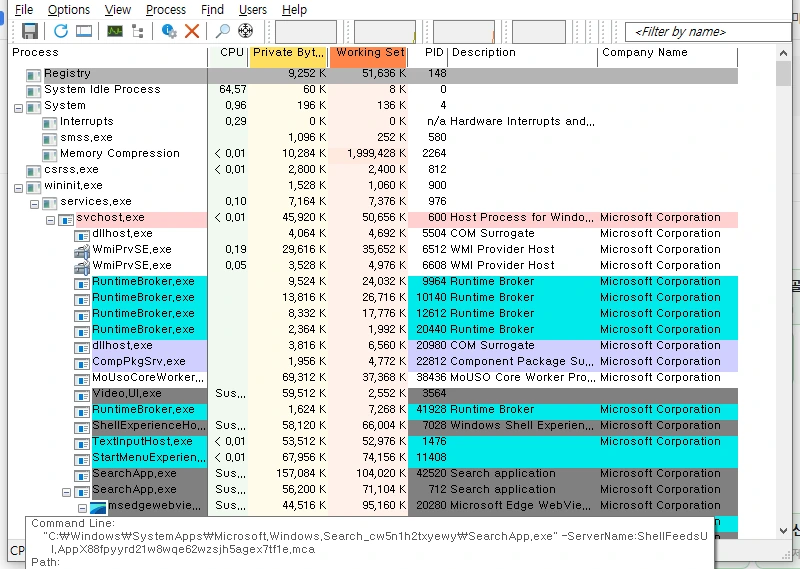
실제 화면에서 프로세스 트리와 CPU, Private Bytes, Working Set, PID, Description, Company Name 열을 확인할 수 있습니다.
| 파일 | ProcessExplorer.zip |
|---|---|
| x64 | procexp64.exe |
| Arm64 | procexp64a.exe |
| x86 | procexp.exe |
| 핵심 메뉴 | Find Handle or DLL |
| 제공사 | Microsoft Sysinternals |
Process Explorer 17.14 받기와 실행 준비
Process Explorer는 Windows에서 실행 중인 프로세스를 부모·자식 트리로 보고, 각 프로세스가 연 핸들과 불러온 DLL을 확인하는 Microsoft Sysinternals 도구입니다. 현재 공식판은 17.14이며 ProcessExplorer.zip 안에 x86, x64, Arm64 실행 파일이 함께 들어 있습니다.
설치 마법사는 없습니다. ZIP을 작업 폴더에 완전히 푼 뒤 일반 Intel·AMD 64비트 Windows에서는 procexp64.exe, Arm 기반 Windows에서는 procexp64a.exe, 32비트 Windows에서는 procexp.exe를 실행합니다. 첫 실행에서 라이선스 약관을 확인하고 동의하면 메인 창이 열립니다.
- ProcessExplorer.zip을 내려받고 파일 속성의 디지털 서명에서 Microsoft Corporation을 확인합니다.
- ZIP을 별도 폴더에 모두 풀고 PC 아키텍처에 맞는 실행 파일을 선택합니다.
- 처음에는 일반 권한으로 실행하고 일부 시스템 프로세스 정보가 비면 관리자 권한으로 다시 실행합니다.
- 메인 트리에서 문제가 의심되는 프로세스를 선택하고 CPU, Private Bytes, Working Set과 Company Name을 확인합니다.
- Find > Find Handle or DLL을 열어 잠긴 파일 이름이나 경로 일부를 입력하고 Search를 실행합니다.
- 결과를 더블클릭해 해당 프로세스로 이동한 뒤 View > Lower Pane View > Handles에서 열린 핸들을 확인합니다.
- 문서를 저장한 응용 프로그램이라면 먼저 그 앱에서 정상 종료하고 검색을 다시 실행해 잠금이 사라졌는지 확인합니다.
- File > Save로 현재 프로세스 목록을 텍스트로 보관하고 Process Explorer를 종료합니다.
무료 사용 조건과 지원 Windows
Microsoft는 Process Explorer를 Sysinternals 다운로드 페이지에서 결제 없이 제공하며 라이선스는 자신의 장치에 여러 복사본을 설치하고 사용할 수 있도록 허용합니다. 소프트웨어는 판매 제품이 아니라 별도 약관에 따라 사용권이 부여되는 무료 유틸리티입니다.
17.14 공식 페이지의 지원 범위는 클라이언트 Windows 11 이상, 서버 Windows Server 2019 이상입니다. 이전 Windows에서 실행되더라도 현재 지원 범위 밖이므로 최신 운영체제에서 진단 결과를 확인하는 편이 안전합니다.
ZIP 안에서 맞는 실행 파일 고르기
procexp64.exe는 대부분의 Intel·AMD 64비트 Windows 11 PC에 맞습니다. 설정 > 시스템 > 정보의 시스템 종류가 x64 기반 프로세서로 표시되면 이 파일을 사용합니다.
procexp64a.exe는 Arm64 Windows 장치용이고 procexp.exe는 32비트 x86용입니다. 파일 이름이 비슷하므로 압축을 풀기 전에 바로 실행하지 말고 세 파일을 한 폴더에 둔 상태에서 시스템 종류에 맞춰 고릅니다.
프로세스 트리와 색상 읽기
상단 창은 실행 중인 프로세스를 부모·자식 관계로 표시합니다. Process, CPU, Private Bytes, Working Set, PID, Description, Company Name 열을 함께 보면 이름만으로 판단할 때보다 어떤 앱에서 시작됐고 메모리를 얼마나 쓰는지 구분하기 쉽습니다.
색상은 프로세스 유형을 빠르게 구분하는 보조 표시입니다. Options > Configure Colors에서 현재 색상 의미를 확인하거나 바꿀 수 있습니다. 색상 하나만 보고 악성 여부를 판단하지 말고 서명, 회사명, 경로와 부모 프로세스를 함께 확인합니다.
열을 추가해 CPU·메모리 비교하기
View > Select Columns를 열면 Process Image, Process Memory, Performance, GPU, Network 같은 그룹에서 필요한 열을 추가할 수 있습니다. CPU 사용률은 순간값이므로 View > Update Speed를 조절하고 몇 차례 갱신되는 동안 계속 높은지 확인합니다.
Private Bytes는 프로세스가 전용으로 확보한 메모리, Working Set은 현재 물리 메모리에 올라온 범위를 보는 데 도움이 됩니다. 한 번의 큰 수치보다 시간이 지나며 계속 증가하는지와 실제 증상을 함께 기록합니다.
잠긴 파일을 연 프로세스 찾기
삭제나 이름 변경이 되지 않는 파일이 있으면 Find > Find Handle or DLL을 선택합니다. 검색 상자에 전체 경로를 넣기보다 파일 이름이나 고유한 폴더 이름 일부를 입력하면 경로 표기 차이 때문에 결과를 놓칠 가능성이 줄어듭니다.
Search 결과에는 프로세스 이름, PID와 일치한 핸들 또는 DLL 이름이 표시됩니다. 결과를 더블클릭하면 메인 창의 해당 프로세스와 하단 항목으로 이동합니다. 그 앱에서 파일을 저장한 뒤 정상 종료하고 다시 검색해 결과가 없어졌는지 확인하면 작업이 끝납니다.
하단 창에서 Handles와 DLLs 전환하기
View > Show Lower Pane을 켜고 Lower Pane View에서 Handles 또는 DLLs를 선택합니다. Handles 모드는 선택한 프로세스가 연 파일, 레지스트리 키, 이벤트 같은 객체를 보여 주고 DLLs 모드는 불러온 DLL과 메모리 매핑 파일을 보여 줍니다.
핸들을 강제로 닫으면 프로그램 데이터가 손상되거나 프로세스가 불안정해질 수 있습니다. 먼저 해당 프로그램의 저장·닫기 기능을 사용하고, 프로세스 종료가 필요하면 작업 내용을 저장한 뒤 부모·자식 관계를 확인합니다.
프로세스 속성에서 경로와 서명 확인하기
프로세스를 더블클릭하거나 우클릭 후 Properties를 열면 Image 탭에서 실행 파일 경로, 명령줄, 시작 시각과 확인된 서명을 볼 수 있습니다. 이름이 같은 프로세스라도 실제 경로와 서명자가 다르면 별개의 파일일 수 있습니다.
Options > Verify Image Signatures를 켜면 서명 검증을 요청할 수 있습니다. 검증에 실패했다고 바로 악성으로 단정하지 말고 파일 경로, 게시자 배포 경로와 업데이트 상태를 확인합니다.
CPU 급등 원인을 Threads에서 좁히기
CPU를 계속 사용하는 프로세스의 Properties > Threads 탭을 열고 CPU 열로 정렬합니다. 특정 스레드가 계속 상단에 있다면 Start Address와 Module을 확인해 어느 DLL 또는 구성 요소에서 시간을 쓰는지 좁힐 수 있습니다.
스택에 함수 이름이 부족하면 Options > Configure Symbols에서 디버깅 도구의 DBGHELP.DLL과 심볼 경로를 설정할 수 있습니다. 공식 안내처럼 DBGHELP.DLL이 있는 폴더에는 서버 경로를 지원하는 SYMSRV.DLL도 있어야 합니다.
VirusTotal 조회를 사용할 때
Options > VirusTotal.com에서 Check VirusTotal.com을 선택하면 파일 해시를 기준으로 검사 결과를 조회할 수 있습니다. 처음 사용할 때 표시되는 VirusTotal 약관과 제출 범위를 읽고 동의한 경우에만 사용합니다.
탐지 수치가 0이 아니어도 오탐이 있을 수 있고 0이라고 안전이 보장되지는 않습니다. Microsoft 서명, 파일 경로, 프로세스 부모와 실제 동작을 함께 확인한 뒤 판단합니다.
관리자 권한이 필요한 경우
일반 권한에서는 다른 사용자나 보호된 시스템 프로세스의 핸들, 보안 정보와 일부 스레드가 비어 보일 수 있습니다. File > Show Details for All Processes를 사용하거나 Process Explorer를 관리자 권한으로 다시 실행합니다.
관리자 권한은 정보를 더 자세히 보는 데 사용하고, 시스템 프로세스 종료나 핸들 강제 닫기는 원인을 확인하지 않은 상태에서 실행하지 않습니다.
목록이 너무 빠르게 바뀔 때
짧게 실행됐다 사라지는 프로세스는 View > Update Speed에서 갱신 간격을 늦추거나 스페이스바로 갱신을 일시 중지한 뒤 살펴봅니다. 다시 스페이스바를 누르면 갱신이 이어집니다.
필요한 순간에 File > Save를 실행하면 프로세스 트리와 열 정보를 텍스트로 남길 수 있습니다. 문제 재현 전후 파일을 각각 저장하면 PID가 바뀌어도 프로세스 이름과 경로를 비교하기 쉽습니다.
Process Explorer가 실행되지 않을 때
ZIP 안에서 직접 실행했거나 웹 브라우저의 임시 폴더에 둔 경우 파일을 찾지 못하거나 업데이트 후 섞일 수 있습니다. 모든 파일을 짧은 영문 경로의 별도 폴더에 완전히 푼 뒤 아키텍처에 맞는 EXE를 다시 실행합니다.
Windows 보안 경고가 나오면 게시자가 Microsoft Corporation인지 확인합니다. 서명이 유효하지 않거나 파일 버전이 17.14가 아니라면 기존 파일을 지우고 공식 ZIP을 다시 받습니다.
핸들 검색 결과가 없을 때
파일 전체 경로가 아니라 파일 이름 일부나 상위 폴더 이름으로 다시 검색합니다. 잠금을 만든 프로그램이 이미 종료됐거나 시스템 서비스가 다른 이름으로 파일을 열었다면 예상한 프로세스 이름과 다를 수 있습니다.
일반 권한으로 찾지 못했다면 관리자 권한으로 다시 실행하고 같은 검색을 반복합니다. 네트워크 드라이브나 동기화 폴더는 로컬 경로 표기가 달라질 수 있으므로 실제 오류에 표시된 이름 일부를 사용합니다.
하단 창이나 서명 열이 비어 있을 때
먼저 상단 트리에서 실제 프로세스를 선택했는지 확인하고 View > Show Lower Pane과 Lower Pane View 모드를 확인합니다. 보호된 프로세스는 관리자 권한에서도 모든 항목이 표시되지 않을 수 있습니다.
서명 검증은 네트워크와 인증서 상태에 영향을 받습니다. Verify Image Signatures를 다시 실행하되 결과가 계속 비면 Properties > Image의 경로에서 파일 속성 서명을 별도로 확인합니다.
완료 확인: 파일 잠금 해제와 기록 저장
Find Handle or DLL로 잠긴 파일을 연 프로세스를 찾고 해당 응용 프로그램에서 저장 후 정상 종료합니다. 같은 이름을 다시 검색해 결과가 사라지고 파일 이름 변경이나 삭제가 정상 동작하는지 확인합니다.
마지막으로 File > Save에서 진단 당시 목록을 저장하고 사용한 Process Explorer 버전 17.14와 실행 권한을 함께 적습니다. 이 기록이 있으면 문제가 반복될 때 같은 프로세스와 모듈을 비교할 수 있습니다.
자주 묻는 질문
Process Explorer는 무료인가요?
네. Microsoft Sysinternals 공식 페이지에서 결제 없이 받을 수 있으며 자신의 장치에 여러 복사본을 설치하고 사용할 수 있습니다.
Windows 10에서도 지원되나요?
17.14 공식 지원 범위는 Windows 11 이상입니다. Windows 10에서 실행되더라도 현재 지원 대상이라고 볼 수 없습니다.
일반 64비트 PC에서는 어떤 파일을 실행하나요?
Intel·AMD x64 기반 Windows에서는 procexp64.exe를 실행합니다.
잠긴 파일을 연 프로그램은 어떻게 찾나요?
Find > Find Handle or DLL에서 파일 이름 일부를 검색하고 결과를 더블클릭합니다.
설치 프로그램이 없는데 정상인가요?
네. ProcessExplorer.zip을 완전히 푼 뒤 맞는 EXE를 직접 실행하는 무설치 도구입니다.
파일을 연 프로세스를 찾고 정상 종료까지 확인하세요
공식 ZIP에서 맞는 실행 파일을 고른 뒤 Find Handle or DLL로 잠금 주체를 찾으세요. 해당 앱을 정상 종료하고 재검색 결과와 파일 동작을 확인하면 진단을 마칠 수 있습니다.
공식 자료와 확인일
Microsoft Sysinternals Process Explorer 공식 다운로드 · Process Explorer 17.14 공식 ZIP · Sysinternals Live Process Explorer | 2026-10-01T12:27:31.649087+09:00





