
QGIS는 벡터·래스터 공간정보를 열고 편집하며 분석 결과를 지도 PDF로 만드는 무료 오픈소스 GIS 프로그램입니다. 공식 최신판은 4.2.3이고 장기 지원판은 3.44.15 LTR입니다.
Windows에서 안정성을 우선하면 64비트 LTR MSI를 설치하고 Browser 패널에서 공간 파일을 Map Canvas로 끌어옵니다. CRS를 확인하고 QGZ 프로젝트로 저장하면 첫 지도 작업을 끝낼 수 있습니다.

QGIS는 어떤 프로그램인가요?
지도 제작, 공간 데이터 편집과 좌표계 변환, 버퍼·클립 같은 분석을 한 프로그램에서 처리합니다.
무료 GNU GPL 소프트웨어이며 공식 문서와 플러그인 생태계를 제공합니다.
QGIS 메인 화면·데이터 소스·공간 분석 도구
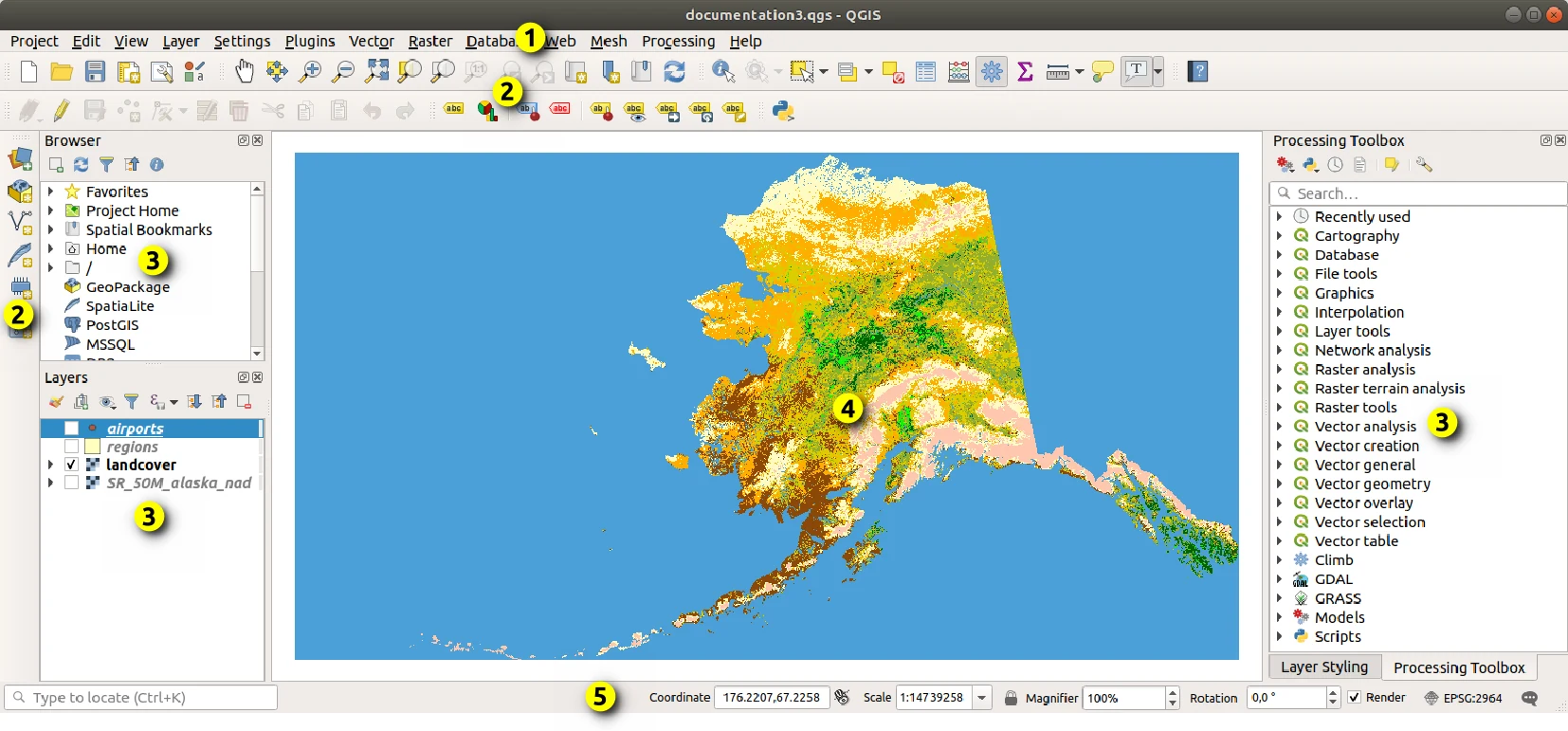
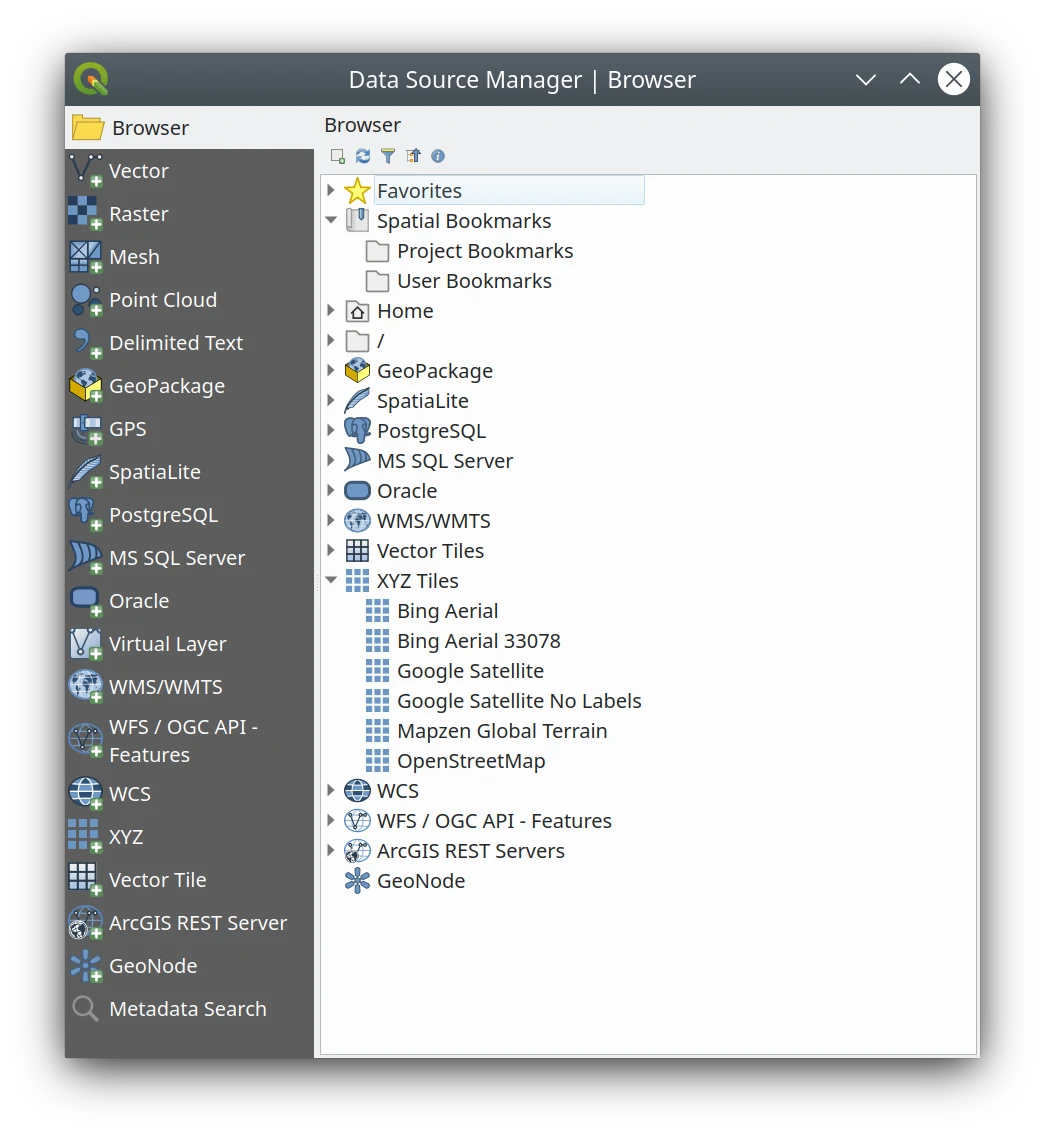
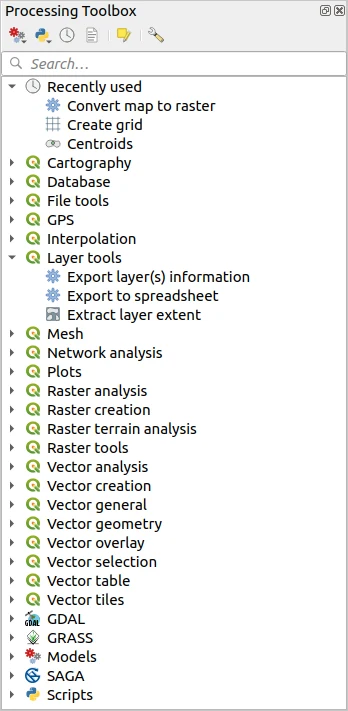
QGIS 4.2 공식 문서의 실제 화면입니다. Browser·Layers 패널, Data Source Manager와 Processing Toolbox의 위치와 작업 흐름을 확인할 수 있습니다.
| 벡터 | SHP·GeoPackage·GeoJSON |
|---|---|
| 래스터 | GeoTIFF 등 |
| 분석 | Processing Toolbox |
| 좌표계 | CRS 변환 |
| 출력 | PDF·이미지 |
| 라이선스 | GNU GPL |
Windows 설치부터 첫 지도 저장까지
Windows에서 장기간 같은 환경을 유지하려면 QGIS 3.44.15 LTR MSI를, 4.x의 최신 기능을 써 보려면 QGIS 4.2.3 MSI를 선택합니다. 처음 설치하는 업무용 PC라면 공식 다운로드 페이지가 권하는 LTR부터 시작하는 편이 안정적입니다.
설치 후 QGIS를 열고 Browser 패널에서 GeoJSON이나 Shapefile을 지도 캔버스로 끌어옵니다. 레이어 좌표계와 프로젝트 좌표계를 확인하고 Project 메뉴의 Save As로 QGZ 프로젝트를 저장하면 첫 작업이 완료됩니다.
- Windows 64비트용 LTR 또는 Latest MSI를 받습니다.
- MSI를 실행해 QGIS Desktop을 설치합니다.
- QGIS를 열고 Browser 패널에서 공간 파일을 찾습니다.
- 파일을 지도 캔버스로 끌어 레이어를 추가합니다.
- 오른쪽 아래 CRS 표시와 레이어 좌표계를 확인합니다.
- Project > Save As에서 QGZ 프로젝트를 저장합니다.
QGIS는 어떤 프로그램인가요?
QGIS는 벡터·래스터 공간정보를 열고 편집하며 좌표계 변환, 공간 분석, 지도 배치 출력까지 수행하는 무료 오픈소스 GIS 프로그램입니다. GNU GPL로 배포되고 Windows, macOS와 여러 Linux 배포판을 지원합니다.
Browser와 Layers 패널, 중앙 Map Canvas, Processing Toolbox가 기본 작업 영역입니다. SHP, GeoPackage, GeoJSON, GeoTIFF 같은 파일뿐 아니라 PostgreSQL/PostGIS와 WMS·WFS 같은 서비스도 연결할 수 있습니다.
4.2.3 최신판과 3.44.15 LTR 선택
공식 다운로드 페이지는 2026년 9월 25일 공개된 QGIS 4.2.3을 현재 버전으로 안내합니다. 새 기능과 4.x 환경 검증이 목적이면 Latest를 선택합니다.
장기 지원 빌드는 QGIS 3.44.15입니다. 기존 플러그인, 조직 내부 교육 자료와 프로젝트 호환성이 중요하거나 어떤 버전을 고를지 확실하지 않다면 공식 안내대로 LTR을 선택합니다.
Windows 설치 파일 고르기
QGIS는 3.20 이후 Windows용 64비트 실행 파일만 배포합니다. 한 번 내려받아 설치하거나 USB·사내 공유 폴더에서 설치하려면 Standalone MSI를 사용합니다.
여러 QGIS 버전을 나란히 설치하고 구성 요소를 갱신하려면 OSGeo4W Network Installer가 맞습니다. 처음 쓰는 개인 PC에서는 LTR Standalone MSI가 선택과 설치 과정이 단순합니다.
macOS와 Linux 설치 경로
macOS는 서명·공증된 All-in-one DMG가 제공됩니다. LTR 3.44.15 또는 Regular 4.2.3 DMG를 열어 QGIS를 Applications에 설치하고 처음 실행할 때 macOS 보안 확인을 완료합니다.
Linux는 공통 EXE를 받는 방식이 아니라 Debian·Ubuntu, Fedora, openSUSE, Arch, Flatpak 등 배포판별 공식 설치 지침을 따릅니다. 저장소를 섞지 말고 현재 배포판과 버전에 맞는 명령만 사용합니다.
실제 화면의 네 영역 익히기
왼쪽 Browser 패널은 파일·데이터베이스·웹 서비스를 찾는 곳이고 Layers 패널은 현재 프로젝트에 올라온 레이어 순서와 표시 상태를 관리합니다. 중앙 Map Canvas에는 선택한 공간 데이터가 그려집니다.
상단 메뉴와 도구 모음에는 추가·편집·측정·확대 기능이 있고 아래 상태 표시줄에는 좌표, 축척, 회전과 프로젝트 CRS가 나타납니다. 패널이 사라졌다면 View > Panels에서 다시 켭니다.
Browser 패널에서 데이터 추가
Browser 패널은 QGIS가 인식하는 벡터, 래스터, 메시와 프로젝트 파일을 계층 구조로 보여 줍니다. 파일을 두 번 클릭하거나 Map Canvas로 끌면 레이어가 추가됩니다.
폴더가 보이지 않으면 Browser의 Home 또는 드라이브 항목을 펼치고 새로 고침합니다. 자주 쓰는 데이터 폴더는 우클릭해 Favorite로 등록하면 긴 경로를 반복해서 찾지 않아도 됩니다.
Data Source Manager로 SHP 열기
Layer > Add Layer > Add Vector Layer 또는 Ctrl+Shift+V를 눌러 Data Source Manager의 Vector 탭을 엽니다. Source type을 File로 두고 .shp 파일을 선택한 뒤 Add를 누릅니다.
Shapefile은 .shp만 복사하면 속성이나 좌표계 정보가 빠질 수 있으므로 .dbf, .shx, .prj 등 같은 이름의 보조 파일을 한 폴더에 둡니다. 여러 사람이 주고받을 때는 GeoPackage 하나로 묶는 방법이 안전합니다.
래스터와 GeoPackage 추가
GeoTIFF 같은 래스터는 Ctrl+Shift+R 또는 Add Raster Layer를 사용합니다. GeoPackage는 Browser에서 파일을 펼친 뒤 필요한 레이어만 지도에 끌어옵니다.
데이터가 추가되면 Layers 패널에서 눈 아이콘 상태와 레이어 순서를 확인합니다. 아래쪽 레이어가 위쪽 불투명 레이어에 가려질 수 있으므로 경계선, 점, 면의 순서를 작업 목적에 맞게 정합니다.
CRS를 먼저 확인하는 이유
지도가 엉뚱한 위치에 나타나거나 레이어끼리 어긋날 때는 좌표계가 가장 먼저 확인할 항목입니다. 레이어를 우클릭해 Properties > Source에서 Assigned CRS를 보고 상태 표시줄의 프로젝트 CRS와 비교합니다.
원본 CRS를 잘못 지정한 경우에만 올바른 좌표계를 할당합니다. 실제 좌표를 다른 체계로 바꾸려면 Processing Toolbox의 Reproject layer나 Export > Save Features As에서 대상 CRS를 정해야 합니다.
레이어 스타일과 라벨 설정
Layers 패널에서 레이어를 두 번 클릭하고 Symbology에서 Single Symbol, Categorized 또는 Graduated 표현을 선택합니다. 분류 필드와 색상표를 정한 뒤 Classify를 눌러 범례를 만듭니다.
Labels 탭에서는 Single Labels를 켜고 이름 필드를 고릅니다. 글자가 겹치면 배치와 축척 범위를 조절하고 Buffer를 얇게 넣어 배경 지도 위에서도 읽히는지 확인합니다.
Processing Toolbox로 공간 분석
Processing > Toolbox를 열면 알고리즘이 제공자별로 묶여 나타납니다. 검색창에 Buffer, Clip, Dissolve 같은 작업명을 입력하고 결과에 맞는 도구를 두 번 클릭합니다.
입력 레이어와 거리·단위·출력 경로를 확인하고 Run을 누릅니다. 반복해서 쓸 결과는 Temporary Layer로 두지 말고 GeoPackage나 파일로 저장하며 Log 탭에서 경고와 처리 시간을 확인합니다.
선택 영역만 분석하기
Processing 알고리즘의 입력 레이어 옆 옵션에서 Selected features only를 사용할 수 있습니다. 지도에서 필요한 객체를 먼저 선택한 뒤 실행하면 전체 레이어를 처리하는 실수를 줄일 수 있습니다.
선택이 남아 있는지 Layers 패널과 상태 표시줄에서 확인합니다. 전체 데이터가 필요할 때는 Select > Deselect Features from All Layers로 선택을 해제하고 다시 실행합니다.
편집 내용이 저장되지 않을 때
레이어를 선택하고 Toggle Editing을 켠 뒤 객체나 속성을 수정합니다. 작업 후 Save Layer Edits를 누르고 편집 모드를 끌 때 저장 여부를 다시 확인합니다.
읽기 전용 폴더, 손상된 Shapefile 구성 파일 또는 데이터베이스 권한 때문에 저장이 실패할 수 있습니다. 새 GeoPackage로 Export한 복사본에서 같은 편집을 시험하고 오류 메시지의 대상 경로를 확인합니다.
한글이 깨질 때 인코딩 확인
CSV나 오래된 Shapefile을 열었을 때 한글 속성이 깨지면 레이어의 Data source encoding을 확인합니다. 원본이 CP949인지 UTF-8인지 제공처 정보와 다른 프로그램의 정상 표시를 기준으로 판단합니다.
표시만 임의로 바꾸기 전에 원본 사본을 보관합니다. 정상 인코딩으로 연 뒤 GeoPackage나 UTF-8 CSV로 다시 저장하면 다음 프로젝트에서 같은 문제를 줄일 수 있습니다.
플러그인 오류 분리하기
QGIS가 시작할 때 멈추거나 메뉴 동작이 비정상이라면 Settings > User Profiles에서 새 프로필을 만들어 같은 프로젝트를 엽니다. 새 프로필에서는 사용자 플러그인과 설정 영향을 분리할 수 있습니다.
문제가 사라지면 Plugins > Manage and Install Plugins에서 최근 추가한 플러그인을 비활성화하고 하나씩 다시 켭니다. 프로젝트 파일과 원본 데이터는 별도 사본으로 두고 복구 작업을 진행합니다.
지도가 보이지 않을 때
Layers 패널에서 레이어를 우클릭하고 Zoom to Layer를 선택합니다. 그래도 보이지 않으면 표시 체크, 축척 기반 가시성, 스타일 투명도와 CRS를 차례로 확인합니다.
래스터 값 범위가 맞지 않으면 Properties > Symbology에서 Min/Max 값을 다시 계산합니다. 벡터는 필터와 서브셋 문자열이 모든 객체를 숨기고 있지 않은지도 확인합니다.
프로젝트와 데이터 함께 보관하기
QGZ 프로젝트에는 레이어 원본 전체가 자동으로 포함되지 않습니다. 다른 PC로 옮길 때 프로젝트만 복사하면 경로가 끊어질 수 있습니다.
Project > Properties에서 상대 경로를 사용하고 프로젝트 폴더 안에 데이터와 스타일을 함께 둡니다. 가능하면 여러 벡터 레이어를 GeoPackage에 모은 뒤 다른 폴더에서 QGZ를 다시 열어 경로를 검증합니다.
Print Layout으로 지도 내보내기
Project > New Print Layout에서 새 배치를 만들고 Add Map으로 지도 프레임을 놓습니다. 제목, 범례, 축척 막대, 방위표를 추가하고 각 항목의 글자 크기와 정렬을 맞춥니다.
Export as PDF 또는 Export as Image를 실행하기 전에 페이지 크기, DPI, 범례 항목과 지도 범위를 확인합니다. 내보낸 파일을 다시 열어 글자 잘림과 색상, 축척 표시를 검수합니다.
첫 QGIS 작업 완료 확인
공간 파일 하나를 Browser에서 추가하고 좌표계를 확인한 뒤 간단한 색상과 라벨을 적용합니다. QGZ를 저장하고 QGIS를 닫았다가 다시 열어 레이어 경로와 스타일이 유지되는지 확인합니다.
그다음 Print Layout에서 PDF 한 장을 내보내 제목, 범례와 축척이 읽히는지 확인하면 설치, 데이터 불러오기, 프로젝트 저장과 결과 출력까지 첫 작업이 끝납니다.
자주 묻는 질문
QGIS는 무료인가요?
네. QGIS.org가 GNU GPL 오픈소스로 배포하며 공식 사이트에서 비용 없이 받을 수 있습니다.
4.2.3과 3.44.15 LTR 중 무엇을 받나요?
최신 4.x 기능이 필요하면 4.2.3, 안정성과 기존 플러그인 호환성을 우선하면 공식 권장 3.44.15 LTR을 선택합니다.
Windows 32비트에서도 설치할 수 있나요?
아니요. 공식 사이트는 QGIS 3.20 이후 Windows용 64비트 실행 파일만 배포한다고 안내합니다.
SHP 파일이 열리지 않는 이유는 무엇인가요?
.shp와 함께 .dbf, .shx, .prj 같은 보조 파일이 같은 폴더에 있는지 확인하고 Data Source Manager에서 다시 엽니다.
설치 후 무엇을 먼저 확인하나요?
공간 파일 하나를 추가해 CRS와 레이어 표시를 확인하고 QGZ를 저장한 뒤 다시 열어 경로와 스타일이 유지되는지 확인합니다.
공간 파일 하나를 열고 QGZ로 저장하세요
운영체제와 목적에 맞는 QGIS를 설치한 뒤 Browser 패널에서 공간 파일을 추가하세요. CRS와 Layers 순서를 확인하고 간단한 스타일을 적용한 다음 QGZ를 닫았다 다시 열어 데이터 경로가 유지되면 첫 지도 작업이 끝납니다.
공식 자료와 확인일
QGIS 공식 다운로드 · QGIS 4.2 사용자 설명서 · QGIS Browser 패널 설명 · QGIS Processing Toolbox 설명 | 2026-10-01T04:19:31.129634+09:00





