

Autoruns는 Windows 로그인·부팅 때 자동 실행되는 프로그램뿐 아니라 서비스, 드라이버, 예약 작업, Explorer 확장과 여러 레지스트리 위치를 한 화면에서 점검하는 Microsoft Sysinternals 무료 도구입니다. 14.3은 x86·x64·ARM64 GUI와 명령줄 파일을 한 ZIP으로 제공합니다.
이 글에서는 Autoruns64 선택, ZIP 해시와 Microsoft 서명, Everything·Logon·Services·Drivers·Scheduled Tasks, Hide Microsoft Entries, VirusTotal, Jump to Entry, 체크 해제와 Autorunsc CSV 보고서까지 실제 메뉴 기준으로 설명합니다.

Autoruns는 어떤 프로그램인가요?
Autoruns는 Windows가 자동 실행을 등록할 수 있는 시작 폴더, Run·RunOnce, Winlogon, Explorer, 서비스, 드라이버, Winsock, 코덱과 예약 작업을 카테고리 탭으로 보여 주는 진단 도구입니다. 작업 관리자보다 훨씬 넓은 자동 시작 위치를 확인합니다.
항목 체크를 해제해 복원 가능한 방식으로 비활성화하고 Jump to Entry·Image와 Properties로 원본을 확인할 수 있습니다. 코드 서명과 VirusTotal 검사는 판단을 돕지만 정상·필수 여부를 자동으로 결정하지 않으므로 한 항목씩 변경해야 합니다.
Autoruns 14.3 탭·시작 항목·파일 정보 실제 화면
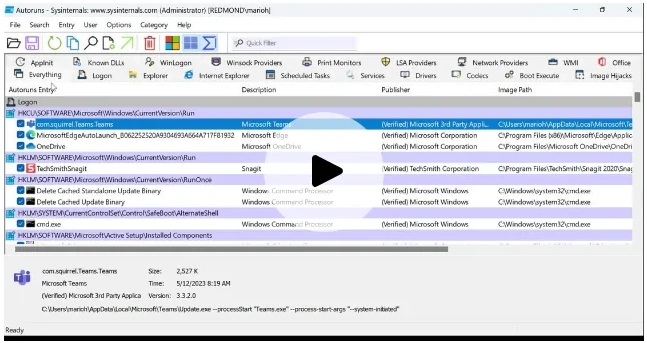

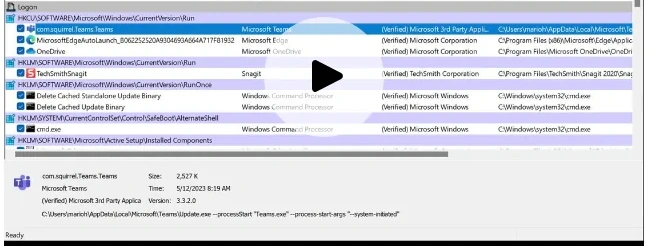
Microsoft Learn 공식 Autoruns 영상 미리보기의 실제 UI를 전체 화면, 탭·도구 모음, 항목·게시자·경로 영역으로 나눠 확인했습니다.
| 개발 | Microsoft Sysinternals |
|---|---|
| 저자 | Mark Russinovich |
| 배포 | Autoruns.zip 약 3MB |
| GUI | Autoruns x86·x64·ARM64 |
| CLI | Autorunsc x86·x64·ARM64 |
| 검사 | 디지털 서명·VirusTotal |
| 대상 | Logon·Services·Drivers·Tasks 등 |
| 복원 | 체크 해제 후 다시 활성화 가능 |
Autoruns 14.3 무료 사용 범위와 지원 환경
Autoruns 14.3은 Microsoft Sysinternals가 제공하는 무료 Windows 시작 프로그램·자동 실행 위치 점검 도구입니다. 로그인 항목만 보는 작업 관리자보다 Run·RunOnce 레지스트리, 시작 폴더, Explorer 확장, 서비스, 드라이버, 예약 작업, Winlogon, Winsock과 코덱까지 한 화면에서 확인합니다.
설치 프로그램 없이 ZIP을 풀어 실행하는 포터블 도구이며 32비트 x86, 64비트 x64와 ARM64 실행 파일이 함께 들어 있습니다. Autoruns는 그래픽 화면, Autorunsc는 CSV·XML 출력을 지원하는 명령줄 버전입니다. 관리자 권한이 필요한 시스템 전체 항목은 관리자 실행으로 확인합니다.
Autoruns.exe·Autoruns64.exe·Autoruns64a.exe 선택
일반 Intel·AMD 64비트 Windows 10·11 PC는 Autoruns64.exe를 사용합니다. 32비트 Windows는 Autoruns.exe, Windows on ARM 장치는 Autoruns64a.exe가 맞습니다. 자동 보고서나 배치 작업에는 같은 CPU 구분의 autorunsc.exe·autorunsc64.exe·autorunsc64a.exe를 선택합니다.
CPU에 맞지 않는 파일을 실행하면 열리지 않거나 호환 계층으로 동작할 수 있습니다. 대부분의 현재 PC는 x64이므로 시스템 설정의 시스템 종류를 확인하세요. ZIP의 Eula.txt와 EXE 파일을 같은 폴더에 두고 실행하면 업데이트나 다른 PC 이동 때 파일 구성을 확인하기 쉽습니다.
Autoruns 무료 다운로드와 설치 방법
Microsoft 공식 Autoruns.zip의 SHA256은 7b3a8eed819f732a3e4c134aecaeaebb8d643a46490ccddb82cc8a1a745c4cf7입니다. ZIP 안의 14.3 EXE 여섯 개는 Microsoft Authenticode 서명이 유효한지 직접 확인했습니다. 내려받은 ZIP을 새 폴더에 모두 풀고 CPU에 맞는 Autoruns 실행 파일을 엽니다.
처음 실행하면 Sysinternals 사용권 계약을 읽고 동의합니다. 시스템 전체 서비스·드라이버를 확인하거나 항목을 바꾸려면 오른쪽 클릭 후 관리자 권한으로 실행하세요. 설치 마법사나 시작 메뉴 등록은 없으므로 삭제할 때는 Autoruns를 종료한 뒤 압축을 푼 폴더를 지우면 됩니다.
- Microsoft 공식 페이지에서 14.3 Autoruns.zip을 받으세요.
- ZIP SHA256과 EXE Microsoft 디지털 서명을 확인하세요.
- 새 폴더에 압축을 모두 풀고 CPU에 맞는 EXE를 고르세요.
- 일반 조회는 실행하고 시스템 항목 변경은 관리자 권한으로 여세요.
- Options 필터를 적용한 뒤 항목을 해제하고 재부팅해 결과를 확인하세요.
Everything·Logon 탭에서 시작 프로그램 찾기
Everything은 Autoruns가 아는 모든 자동 실행 위치를 모아 보여 줍니다. 일반 시작 프로그램을 정리할 때는 먼저 Logon 탭을 열어 현재 사용자와 시스템의 시작 폴더·Run·RunOnce 항목을 확인하세요. Entry, Description, Publisher, Image Path와 Timestamp 열을 함께 봅니다.
이름만 보고 비활성화하지 말고 게시자와 파일 경로를 확인합니다. 그래픽 드라이버, 보안 프로그램, 입력기와 클라우드 동기화는 로그인 직후 기능에 필요할 수 있습니다. 노란색은 파일을 찾지 못한 항목, 분홍색은 게시자·서명 상태 등 필터 의미가 있으므로 Help와 색상 범례를 확인하세요.
Hide Microsoft Entries와 서명 검증 사용
Options에서 Hide Microsoft Entries 또는 Hide Windows Entries를 켜면 Windows 기본 항목을 숨기고 타사 자동 실행을 집중해서 볼 수 있습니다. Filter Options 또는 Scan Options에서 Verify code signatures를 켜면 실행 파일의 디지털 서명을 확인할 수 있습니다.
필터를 적용했다고 남은 항목이 모두 불필요하거나 악성이라는 뜻은 아닙니다. 게시자, 경로, 파일 속성, 설치한 프로그램과 사용 목적을 함께 판단하세요. Microsoft 항목까지 문제를 조사해야 할 때는 필터를 다시 끄고 새로 고침하여 전체 목록으로 돌아옵니다.
VirusTotal 검사와 개인정보 주의
Scan Options에서 Check VirusTotal.com을 켜면 파일 해시를 VirusTotal 결과와 비교할 수 있습니다. 처음 사용 시 VirusTotal 약관 동의가 필요하며, Submit Unknown Images를 켜면 알려지지 않은 파일이 업로드될 수 있으므로 회사·개인 문서나 비공개 실행 파일이 있는 PC에서는 정책을 먼저 확인하세요.
검출 수가 1개라고 바로 악성으로 단정하거나 0이라고 안전을 보장할 수는 없습니다. Microsoft 서명 여부, 실제 경로, 설치 시점과 다른 보안 도구 결과를 함께 봅니다. VirusTotal 열을 클릭해 의심 항목을 모으되 중요한 서비스를 즉시 삭제하지 마세요.
체크 해제로 안전하게 비활성화하기
자동 실행을 멈추려면 항목 왼쪽 체크를 해제합니다. Autoruns는 해당 자동 실행 구성을 비활성화하므로 다시 체크해 복원할 수 있습니다. Delete는 레지스트리나 파일 시스템의 자동 실행 구성을 제거해 되돌리기 어려우므로 원인을 확실히 알기 전에는 사용하지 않습니다.
한 번에 여러 개를 끄면 어떤 항목이 문제였는지 알기 어렵습니다. 의심 항목 하나를 해제하고 재부팅해 로그인 시간, 프로그램 기능과 오류를 확인하세요. 문제가 생기면 Autoruns를 관리자 권한으로 열어 같은 탭에서 다시 체크하고 다음 후보로 넘어갑니다.
Jump to Entry·Jump to Image로 원본 확인
항목을 선택하고 Entry 메뉴의 Jump to Entry를 사용하면 해당 레지스트리 키나 시작 폴더 위치로 이동합니다. Jump to Image는 실제 실행 파일이 있는 폴더를 엽니다. Properties에서 회사 이름, 파일 버전, 디지털 서명과 경로를 확인하면 같은 이름을 흉내 낸 파일을 구분하는 데 도움이 됩니다.
정상 프로그램이지만 경로가 사용자 임시 폴더나 다운로드 폴더라면 설치 상태를 확인하세요. 파일을 직접 지우기 전에 프로그램의 제거 기능이나 설정에서 자동 시작을 끄는 편이 안전합니다. 경로가 없어진 고아 항목도 먼저 체크 해제로 영향이 없는지 확인한 뒤 정리합니다.
Services·Drivers·Scheduled Tasks 확인
Services 탭은 Windows 서비스, Drivers는 부팅과 장치에 연결된 드라이버, Scheduled Tasks는 예약 작업을 보여 줍니다. 이 영역은 로그인 앱보다 시스템 영향이 크므로 이름이 낯설다는 이유만으로 끄면 네트워크, 저장장치, 백신, 업데이트나 하드웨어 기능이 멈출 수 있습니다.
문제를 재현한 시점과 설치한 소프트웨어를 기준으로 후보를 좁히고 게시자·서명·경로를 확인합니다. 드라이버나 보안 서비스는 Autoruns에서 먼저 바꾸기보다 장치 관리자, 서비스 관리 도구와 제조사 제거 프로그램을 사용하는 편이 낫습니다. 변경 전 복원 지점과 현재 체크 상태를 기록하세요.
Autorunsc로 CSV·XML 보고서 만들기
관리자 명령 프롬프트에서 autorunsc64.exe -a * -c -h -s를 실행하면 전체 자동 실행 항목을 CSV 형식으로 출력하면서 파일 해시와 서명 검증을 포함할 수 있습니다. 결과를 파일로 리디렉션하면 변경 전후 비교나 원격 지원용 목록으로 사용할 수 있습니다.
-m은 Microsoft 항목 숨기기, -u는 서명되지 않았거나 VirusTotal에서 알려지지 않았거나 검출된 항목 중심 표시, -x는 XML 출력입니다. VirusTotal 옵션 -v를 사용할 때는 -vt로 약관을 수락하며 제출 옵션의 업로드 가능성을 확인하세요. 보고서에는 사용자 이름과 파일 경로가 들어갈 수 있어 공유 전에 개인정보를 가립니다.
항목이 다시 생기거나 프로그램이 멈출 때
체크 해제한 항목이 다시 생기면 해당 프로그램의 자동 시작 설정, 업데이트 서비스나 예약 작업이 구성을 복원하는지 확인합니다. Logon만 보지 말고 Scheduled Tasks와 Services를 함께 살펴보고 프로그램 설정에서 자동 실행을 끈 뒤 Autoruns 목록을 새로 고침합니다.
부팅이나 로그인 문제가 생기면 안전 모드 또는 다른 관리자 계정에서 Autoruns를 열어 직전에 해제한 항목을 복원하세요. 오프라인 Windows를 조사할 때는 File의 Analyze Offline System을 사용할 수 있지만 정확한 Windows·사용자 경로를 지정해야 합니다. 삭제보다 체크 해제를 우선한 이유가 이 복구 가능성입니다.
변경 전후 목록과 재부팅 결과 기록
정리 전 File > Save로 ARN 스냅샷을 저장하거나 Autorunsc CSV를 만들어 기준을 남깁니다. 항목 이름, 탭, 게시자, 경로와 체크 상태를 기록하고 한 번에 하나씩 바꿉니다. 재부팅 뒤 부팅 시간뿐 아니라 네트워크, 오디오, 프린터, 백신과 자주 쓰는 앱 기능을 확인하세요.
목표는 항목 수를 최소화하는 것이 아니라 필요 없는 자동 실행만 안전하게 줄이는 것입니다. Microsoft 서명·VirusTotal 결과도 참고 정보일 뿐 프로그램의 필요성을 대신 판단하지 않습니다. 결과가 좋아도 며칠 사용하며 업데이트와 예약 작업이 정상인지 본 뒤 영구 삭제를 결정하세요.
자주 묻는 질문
Autoruns는 무료인가요?
네. Microsoft Sysinternals가 무료로 제공하는 무설치 Windows 도구입니다.
일반 64비트 PC는 어떤 파일을 실행하나요?
Intel·AMD 64비트 Windows는 Autoruns64.exe, ARM64 Windows는 Autoruns64a.exe를 사용하세요.
시작 프로그램은 삭제해야 하나요?
먼저 체크를 해제해 비활성화하고 재부팅 결과를 확인하세요. Delete는 복구가 어려우므로 확실할 때만 사용합니다.
Microsoft 항목만 숨길 수 있나요?
Options의 Hide Microsoft Entries 또는 Hide Windows Entries로 타사 항목에 집중할 수 있습니다.
VirusTotal 결과만으로 악성을 판단해도 되나요?
아닙니다. 검출 수, 디지털 서명, 게시자, 실제 경로와 설치 맥락을 함께 확인하세요.
기준 목록을 저장하고 한 항목씩 해제한 뒤 재부팅하세요
Autoruns 14.3 ZIP을 풀고 일반 64비트 PC에서는 Autoruns64.exe를 관리자 권한으로 여세요. Logon에서 게시자·경로·서명을 확인하고 필요 없는 후보 하나의 체크를 해제한 뒤 재부팅합니다. ARN·CSV 기준 목록과 변경 기록을 남기고 문제가 생기면 다시 체크해 복원하는 방식으로 안전하게 정리하세요.
공식 자료와 확인일
Microsoft Sysinternals Autoruns 공식 안내 · Microsoft Autoruns 공식 ZIP · Sysinternals Live Autoruns | 2026-09-30





