

QCAD 3.33.1은 DXF 도면을 열어 레이어·단위·치수를 확인하고 선, 원, 사각형을 그리거나 수정할 수 있는 2D CAD입니다. 공식 Windows 파일은 무료로 받을 수 있으며 체험 추가 기능을 제거하면 Community Edition으로 계속 사용합니다.
Windows 10·11 64비트 PC는 Qt 6 MSI를 선택합니다. 설치 뒤 File > Open에서 DXF를 열고 Layer List와 Drawing Unit을 확인한 다음 Save As로 작업 사본을 저장합니다.

QCAD는 어떤 프로그램인가요?
기계 부품, 건축 평면, 실내 배치와 절단 도면처럼 좌표와 치수가 필요한 2D 도면을 작성하는 CAD입니다.
레이어·블록·스냅·치수·해치·인쇄 축척을 지원하며 Community Edition에서는 DXF 중심의 기본 도면 작성과 수정을 무료로 진행할 수 있습니다.
QCAD Windows 도면 영역·레이어 목록 실제 화면
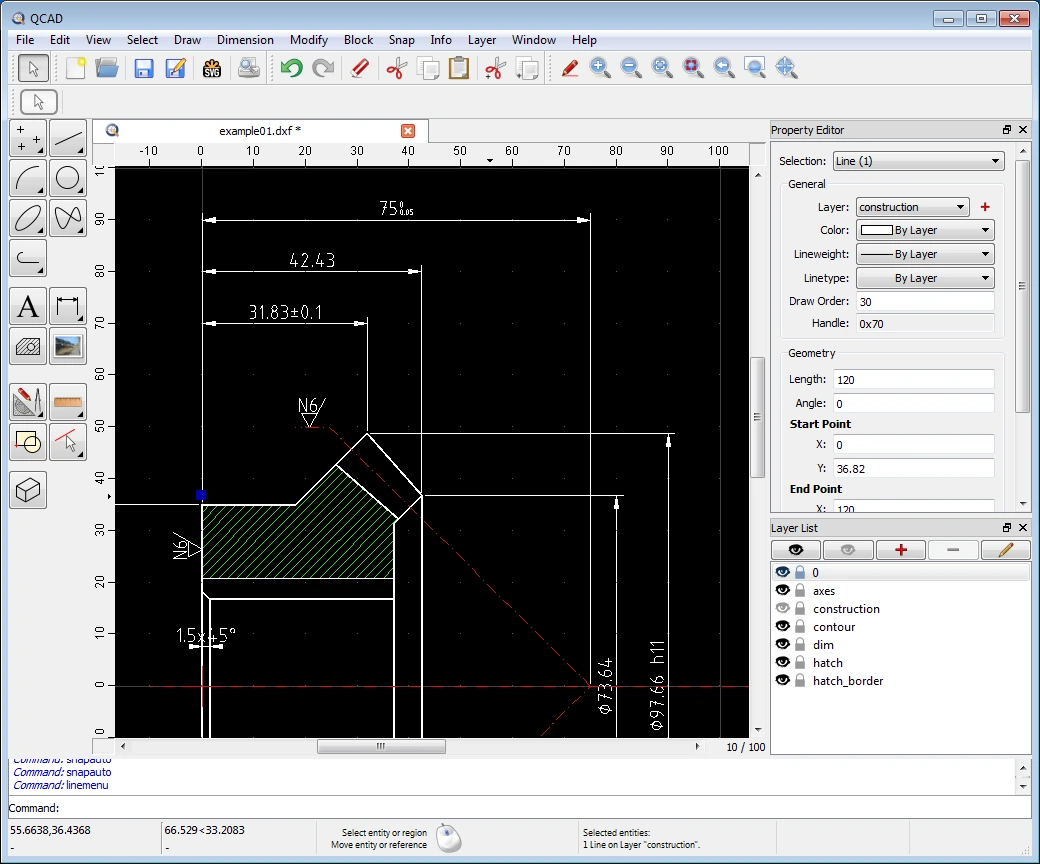
QCAD 공식 사이트의 Windows 화면으로 상단 Options, 왼쪽 CAD 도구막대, 가운데 도면 영역과 오른쪽 Layer List·Block List 배치를 확인할 수 있습니다.
| 설치형 | qcad-3.33.1-trial-win64-qt6-installer.msi |
|---|---|
| 무설치 | qcad-3.33.1-trial-win64-qt6.zip |
| Professional 체험 | 15분씩·재시작 가능 |
| 무료판 전환 | Trial 위젯 > Remove |
| 무료판 저장 | DXF R15 (2000) |
| 주요 메뉴 | Draw·Modify·Dimension·Layer |
3.33.1 Windows 파일과 무료 Community Edition
QCAD 최신판은 3.33.1입니다. 공식 다운로드의 Windows 10·11용 Qt 6 64비트 MSI에는 QCAD Professional 15분 체험 기능이 함께 들어 있으며 체험은 프로그램을 다시 시작해 계속 시험할 수 있습니다.
구매하지 않고 쓰려면 Trial 위젯에서 Remove를 누르고 안내를 따라 Professional 추가 기능을 제거합니다. 그러면 기능이 줄어든 무료 오픈소스 QCAD Community Edition으로 계속 사용할 수 있습니다.
- Windows 10·11 64비트는 Qt 6 installer.msi를 선택합니다.
- MSI 설치를 마치고 QCAD를 실행합니다.
- 무료판만 사용할 때 Trial 위젯의 Remove로 Professional 추가 기능을 제거합니다.
- File > Open에서 DXF 파일을 엽니다.
- 레이어와 단위를 확인하고 File > Save As로 작업 사본을 저장합니다.
MSI와 ZIP 배포본 선택
일반 PC에는 qcad-3.33.1-trial-win64-qt6-installer.msi가 알맞습니다. Windows 10·11의 Intel·AMD 64비트용이며 공식 안내는 Qt 6 패키지를 권장합니다.
설치 없이 별도 폴더에서 실행하려면 qcad-3.33.1-trial-win64-qt6.zip을 완전히 압축 해제합니다. Windows 7·8은 Qt 5 패키지가 따로 있지만 최신 Windows에서는 Qt 6 64비트 파일을 선택합니다.
설치와 첫 실행
MSI를 실행해 설치 위치와 시작 메뉴 항목을 확인하고 설치를 끝냅니다. 처음 실행하면 Professional 또는 CAM 체험 상태와 남은 시간을 보여 주는 Trial 위젯이 나타날 수 있습니다.
15분 체험 종료는 프로그램 자체를 못 쓰게 만드는 영구 만료가 아닙니다. QCAD를 다시 시작해 체험을 이어가거나 Remove로 유료 추가 기능을 없애 Community Edition으로 전환합니다.
QCAD 화면 구성
가운데 검은 도면 영역을 중심으로 위쪽 메뉴·Options 도구막대, 왼쪽 CAD 도구막대, 오른쪽 Layer List와 Block List가 배치됩니다. 아래 Command Line에는 좌표와 명령을 직접 입력할 수 있습니다.
도구를 선택하면 Options 도구막대의 입력칸이 바뀝니다. 길이·각도·복사 수를 이곳에 입력하고 CAD 도구막대 또는 메뉴에서 다음 단계를 선택합니다.
DXF 파일 열기
File > Open에서 .dxf 파일을 선택합니다. 큰 도면은 읽기가 끝난 뒤 Auto Zoom을 실행해 전체 엔티티를 화면에 맞추고 문서 탭의 파일명을 확인합니다.
DWG는 Professional 기능 범위에 포함되므로 무료 Community Edition에서는 DXF로 작업하는 편이 명확합니다. DWG만 받았다면 원본 작성자에게 DXF R15 또는 호환 DXF로 내보내 달라고 요청합니다.
단위와 도면 환경 확인
Edit > Drawing Preferences에서 현재 도면의 General > Drawing Unit을 확인합니다. Millimeter, Inch 같은 단위가 원본 도면과 맞아야 치수와 출력 축척이 정확합니다.
Edit > Application Preferences는 프로그램 전체 기본값이고 Drawing Preferences는 열린 문서 설정입니다. 특정 DXF만 단위를 바꿀 때 두 메뉴를 혼동하지 않습니다.
레이어 목록과 표시 상태
View > Layer List로 레이어 패널을 표시하고 눈 아이콘으로 각 레이어를 켜거나 끕니다. 도면이 비어 보이면 모든 레이어가 꺼졌거나 현재 화면 밖에 엔티티가 있을 수 있으므로 레이어 표시와 Auto Zoom을 함께 확인합니다.
새 레이어는 Layer > Add Layer에서 이름, 색상, 선종류와 선가중치를 정합니다. 벽·치수·중심선처럼 용도별 레이어를 나누고 그리기 전에 현재 레이어가 맞는지 봅니다.
두 점으로 선 그리기
Draw > Line > Line from 2 Points를 선택하고 첫 점과 끝점을 클릭합니다. 정확한 위치는 Snap > Grid, Endpoint, Intersection을 사용하거나 Command Line에 좌표를 입력합니다.
Options 도구막대의 제한값을 사용하면 수평·수직 또는 지정 길이를 유지할 수 있습니다. Esc를 눌러 연속 선 그리기를 끝내고 선택 도구로 돌아갑니다.
원과 사각형 추가
Draw > Shape > Rectangle에서 두 모서리를 지정하면 닫힌 사각형이 생깁니다. Draw > Circle > Center, Radius에서는 중심을 찍고 반지름을 입력합니다.
스냅이 예상과 다른 곳에 붙으면 현재 활성 스냅 아이콘을 확인하고 필요한 방식만 남깁니다. 상태 표시줄 좌표와 Options 입력값을 읽어 도형 크기를 확인합니다.
거리와 치수 확인
Info > Distance > Point to Point에서 두 점을 선택하면 거리와 차이가 Command Line에 표시됩니다. 도면의 실제 크기를 확인할 때 알려진 길이와 비교합니다.
Dimension > Aligned, Horizontal 또는 Vertical로 치수를 만들고 첫 번째·두 번째 기준점과 치수선 위치를 지정합니다. 치수는 별도 레이어에 두면 출력과 편집이 쉽습니다.
이동·복사와 Trim
수정할 엔티티를 선택하고 Modify > Move / Copy를 실행합니다. 기준점과 목표점을 지정한 뒤 원본 유지 여부와 복사 수를 확인하면 이동 또는 배열 복사가 완료됩니다.
교차선의 남는 부분은 Modify > Trim으로 경계 엔티티와 자를 엔티티를 순서대로 선택합니다. 결과가 반대로 남으면 Undo 후 클릭 위치를 바꿔 다시 실행합니다.
DXF 작업 사본 저장
원본을 연 직후 File > Save As로 새 이름의 .dxf 사본을 저장합니다. Community Edition은 DXF R15(2000) 범위를 사용하므로 저장 형식을 확인하고 원본 DWG나 최신 DXF를 덮어쓰지 않습니다.
저장 뒤 문서를 닫았다가 다시 열어 레이어 이름, 한글 텍스트, 치수와 블록이 유지되는지 확인합니다. 외부 업체에 전달할 때는 사용한 폰트와 단위도 함께 적습니다.
PDF로 출력 준비
File > Print Preview에서 종이 크기, 방향과 축척을 정합니다. 자동 맞춤은 종이에 들어오게 크기를 바꾸므로 1:1, 1:50 같은 정확한 축척이 필요하면 숫자를 직접 확인합니다.
페이지 위치를 조정하고 선가중치·색상과 페이지 경계를 미리 봅니다. 미리보기에서 잘린 부분이 없을 때 PDF Export 또는 운영체제 PDF 프린터로 저장합니다.
DXF가 비어 보일 때
Layer List에서 눈 아이콘을 모두 확인하고 View > Auto Zoom으로 전체 범위를 맞춥니다. 멀리 떨어진 점 하나가 있으면 Auto Zoom이 도면을 아주 작게 만들 수 있어 주요 객체를 선택해 Selection Zoom을 사용합니다.
배경과 선 색이 같으면 Edit > Application Preferences > Graphics View의 색상 설정과 레이어 색을 확인합니다. 엔티티 수가 0이면 파일이 손상됐거나 실제 내용이 없는지 다른 DXF와 비교합니다.
한글과 글꼴이 깨질 때
DXF의 텍스트 스타일이 PC에 없는 TTF·SHX·CXF 글꼴을 참조하면 대체 글꼴로 보이거나 글자가 달라질 수 있습니다. 작성자에게 사용 글꼴을 확인하고 합법적으로 설치한 뒤 QCAD를 다시 시작합니다.
한글 인코딩이 맞지 않는 오래된 DXF는 원본 CAD에서 Unicode를 지원하는 DXF로 다시 저장하는 편이 안전합니다. 텍스트를 직접 고치기 전에 원본 사본을 보관합니다.
체험 기능과 무료판 기능 구분
공식 설치 파일은 무료로 받을 수 있지만 처음에는 QCAD Professional 추가 기능이 15분 체험으로 활성화됩니다. 무료 Community Edition으로 남기려면 Trial 위젯의 Remove 절차를 끝냅니다.
DWG와 고급 PDF 가져오기 등 Professional 기능을 사용한 작업은 제거 후 같은 방식으로 열리지 않을 수 있습니다. 무료판 목적이면 DXF R15, 레이어, 기본 그리기·수정·치수·출력 기능을 기준으로 작업합니다.
선택 필터로 엔티티 찾기
View > Selection Filter를 열면 레이어, 엔티티 종류, 색상과 선종류 같은 조건으로 선택 대상을 좁힐 수 있습니다. 복잡한 도면에서 특정 치수나 원만 수정할 때 화면에서 하나씩 클릭하는 것보다 실수를 줄일 수 있습니다.
필터 조건을 적용한 뒤 선택 수와 강조된 엔티티를 확인하고 Move / Copy, Delete 또는 Properties를 실행합니다. 작업이 끝나면 필터를 초기화해 다음 선택에서 필요한 객체가 빠지지 않게 합니다.
블록 만들기와 재사용
반복되는 기호나 부품은 대상 엔티티를 선택하고 Block > Create Block from Selection으로 블록 이름과 기준점을 정합니다. 오른쪽 Block List에서 삽입할 블록을 선택하고 Insert Block으로 위치, 배율과 회전을 지정합니다.
블록 원본을 수정하면 여러 삽입본이 함께 갱신될 수 있으므로 개별 부품만 바꿀 때는 영향 범위를 확인합니다. 외부에 DXF를 전달하기 전 다시 열어 블록 참조와 속성 텍스트가 유지되는지 봅니다.
해치 경계와 축척 확인
닫힌 윤곽을 선택하고 Draw > Hatch에서 패턴, 배율과 각도를 정합니다. 경계에 아주 작은 틈이나 겹침이 있으면 해치가 생성되지 않으므로 Endpoint 스냅과 Trim으로 모서리를 먼저 정리합니다.
해치가 너무 촘촘하거나 보이지 않으면 패턴 배율을 조정하고 Print Preview에서 실제 출력 밀도를 확인합니다. 해치는 별도 레이어에 두면 도면 편집과 인쇄 상태를 빠르게 전환할 수 있습니다.
완료 확인: DXF 열기와 2D 도면 수정
File > Open으로 DXF를 열고 Auto Zoom, Drawing Unit과 Layer List를 확인합니다. Line from 2 Points로 선을 추가하고 Move / Copy 또는 Trim으로 수정한 뒤 치수를 배치합니다.
File > Save As로 DXF R15 작업 사본을 저장하고 다시 열어 레이어·치수·텍스트를 확인합니다. Print Preview에서 종이와 축척을 맞춰 PDF까지 저장되면 DXF 열기와 2D 도면 수정 작업이 끝납니다.
자주 묻는 질문
QCAD 3.33.1은 무료인가요?
공식 설치 파일은 무료이며 Trial 위젯에서 Professional 추가 기능을 제거하면 무료 Community Edition으로 계속 사용할 수 있습니다.
Windows 10·11에서 어떤 파일을 받나요?
qcad-3.33.1-trial-win64-qt6-installer.msi를 선택합니다.
15분이 지나면 QCAD를 못 쓰나요?
Professional 체험 세션이 끝난 것입니다. 재시작해 체험하거나 Remove로 추가 기능을 제거해 Community Edition을 사용합니다.
무료판에서 DWG를 편집할 수 있나요?
DWG 지원은 Professional 기능입니다. Community Edition에서는 DXF R15 중심으로 작업합니다.
DXF 도면이 안 보이면 어떻게 하나요?
Layer List의 표시 상태를 확인하고 Auto Zoom으로 전체 엔티티를 화면에 맞춥니다.
Community Edition으로 전환하고 DXF 사본을 먼저 저장하세요
Windows 10·11 64비트 Qt 6 MSI를 설치하고 무료판만 쓸 때는 Trial 위젯의 Remove를 완료하세요. DXF를 연 뒤 레이어·단위와 치수를 확인하고 새 이름의 DXF R15 사본과 PDF 출력 결과를 다시 열어 보면 2D 도면 작업을 확실히 마칠 수 있습니다.
공식 자료와 확인일
QCAD 공식 다운로드 · QCAD 공식 기능표 · QCAD 공식 튜토리얼 · QCAD 공식 참고 설명서 · QCAD 공식 소스 저장소 | 2026-10-01T09:20:47.049966+09:00





