
FreeCAD 1.1.4는 STEP·STP 같은 CAD 교환 파일을 열어 형상과 속성을 확인하고 Sketch와 Part Design으로 파라메트릭 3D 모델을 만드는 무료 오픈소스 프로그램입니다.
Windows 10·11 64비트 일반 PC는 installer.exe를 선택합니다. 설치 후 File > Open으로 STEP을 열고 Model 트리, Axonometric 보기와 Fit All로 형상을 확인한 다음 FCStd 사본을 저장합니다.

FreeCAD는 어떤 프로그램인가요?
기계 부품, 제품 설계, 건축·BIM, 도면, CAM과 FEM 작업을 작업대별로 구성하는 크로스플랫폼 3D CAD입니다.
치수와 구속을 가진 Sketch를 Pad·Pocket 같은 기능으로 쌓는 파라메트릭 모델링을 지원하며 STEP을 열람하거나 다른 CAD와 형상을 교환할 때도 사용할 수 있습니다.
FreeCAD Part Design 작업대·모델 트리 실제 화면
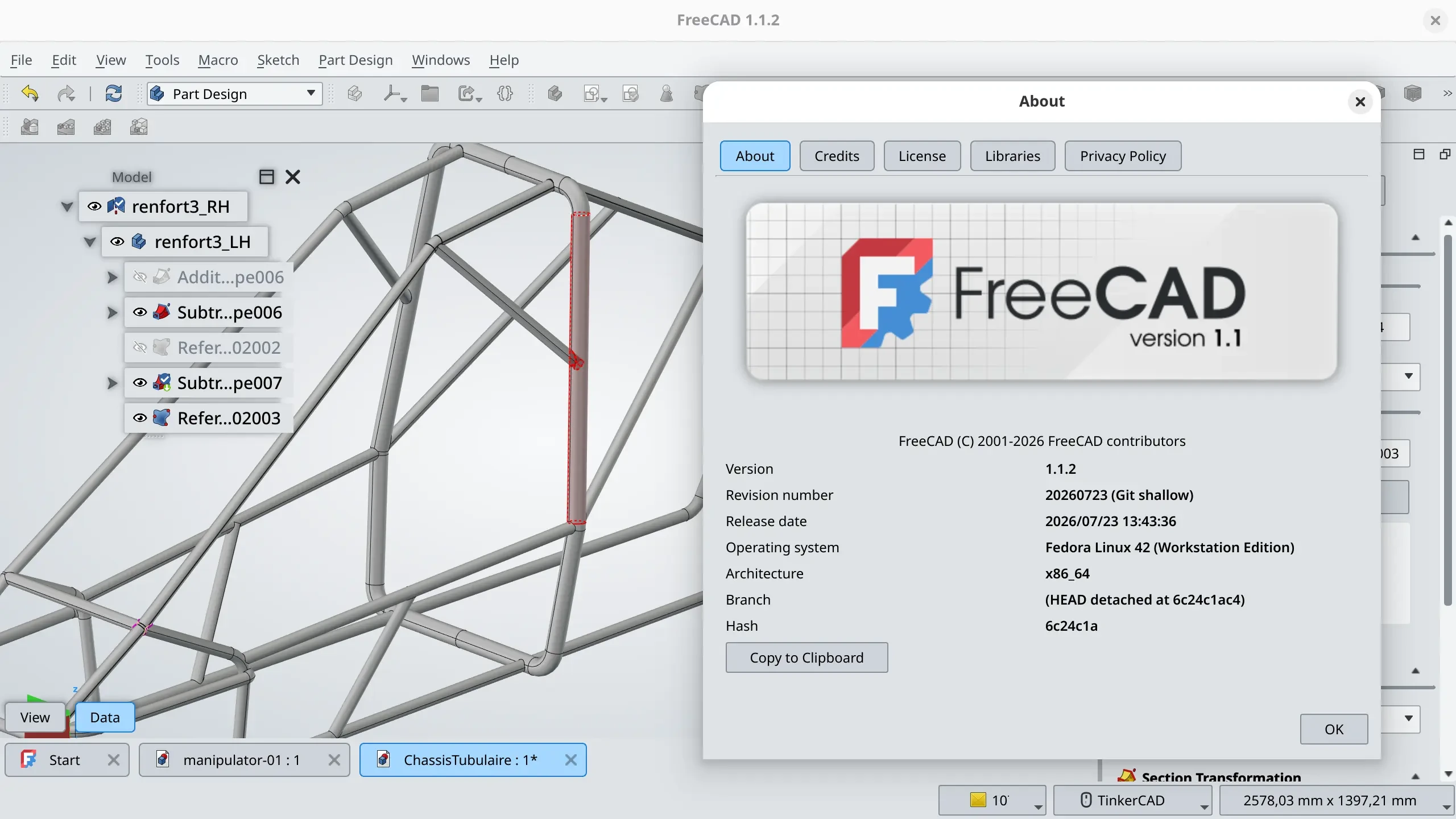
FreeCAD 공식 블로그의 1.1.2 Fedora Linux 화면입니다. 현재 Windows 1.1.4 화면으로 가장하지 않으며 상단 작업대, 왼쪽 Model 트리·Tasks 패널과 가운데 3D View 배치를 확인하는 참고 자료입니다.
| 설치형 | FreeCAD_1.1.4-Windows-x86_64-py311-installer.exe |
|---|---|
| 무설치 | FreeCAD_1.1.4-Windows-x86_64-py311.7z |
| 가져오기 | File > Open 또는 File > Import |
| 프로젝트 저장 | File > Save As > FCStd |
| 형상 내보내기 | 객체 선택 > File > Export > STEP |
| 작업대 | Part·Part Design·Assembly·TechDraw·CAM·FEM |
FreeCAD 1.1.4와 Windows 파일 선택
FreeCAD 최신 안정판은 2026년 9월 28일 공개된 1.1.4입니다. 무료 오픈소스 파라메트릭 3D 모델러이며 현재 Windows 배포 파일은 x86_64 64비트용입니다.
일반 PC에는 FreeCAD_1.1.4-Windows-x86_64-py311-installer.exe를 선택합니다. 설치하지 않고 별도 폴더에서 실행하려면 같은 이름의 .7z 압축 배포본을 받습니다.
- Windows 10 또는 11의 64비트 환경인지 확인합니다.
- 일반 설치는 installer.exe, 무설치 사용은 .7z를 선택합니다.
- 설치 프로그램을 끝낸 뒤 FreeCAD를 실행합니다.
- File > Open에서 .step 또는 .stp 파일을 엽니다.
- 모델 트리와 3D 화면을 확인하고 File > Save As로 FCStd 사본을 저장합니다.
설치형과 7z 무설치판의 차이
installer.exe는 시작 메뉴와 제거 정보를 만들며 사용자 한 명 설치의 기본 위치는 사용자 AppData 아래 Programs 폴더입니다. 관리자 권한으로 모든 사용자에게 설치하면 Program Files 아래를 사용할 수 있습니다.
7z 파일은 압축을 완전히 푼 뒤 FreeCAD 실행 파일을 찾아 시작합니다. 압축 파일 안에서 바로 실행하면 라이브러리와 리소스를 찾지 못할 수 있어 일반 사용자는 설치형이 편합니다.
Windows 설치 완료
installer.exe를 실행해 설치 범위와 폴더를 확인하고 설치를 마칩니다. 현재 공식 Windows와 macOS 빌드는 FreeCAD Project Association AISBL이 서명한다고 릴리스 페이지가 안내합니다.
실행 전에 다른 FreeCAD 창을 닫습니다. 이전 버전과 설정이 함께 보일 수 있으므로 중요한 사용자 매크로와 설정을 쓰고 있었다면 사용자 설정 폴더를 먼저 백업합니다.
첫 화면과 작업대 선택
상단 메뉴 아래의 작업대 선택 상자에서 Part, Part Design, Assembly, TechDraw, CAM, FEM 같은 작업 환경을 바꿉니다. 왼쪽 Combo View는 Model 트리와 Tasks 패널을 보여 주고 가운데가 3D View입니다.
STEP 파일 확인에는 Part 또는 Part Design 작업대가 알맞습니다. 단순 열람은 Model 트리에서 객체를 선택하고 3D View에서 회전·확대하며 속성을 읽는 것부터 시작합니다.
STEP·STP 파일 열기
File > Open을 누르고 파일 형식에서 STEP with colors 또는 STEP 계열을 선택해 .step·.stp 파일을 엽니다. File > Import로 현재 문서에 형상을 추가할 수도 있지만 처음 확인할 때는 Open이 구분하기 쉽습니다.
읽기가 끝나면 왼쪽 Model 탭에 하나 이상의 객체가 생기고 가운데에 형상이 나타납니다. 문서 탭과 객체 이름을 확인해 빈 새 문서가 아니라 방금 연 파일이 활성 상태인지 봅니다.
모델 트리와 3D 화면 확인
Model 트리의 객체를 클릭하면 3D View에서 선택 색으로 강조됩니다. 아래 Property 편집기의 Data 탭은 Label, Placement와 형상 정보를, View 탭은 색상·투명도·표시 방식을 다룹니다.
여러 부품이 들어 있는 STEP이라면 트리를 펼쳐 각 객체를 하나씩 선택합니다. Space 키로 선택 객체의 표시를 켜고 끌 수 있어 겹친 부품과 내부 구조를 구분하는 데 도움이 됩니다.
화면에서 모델이 보이지 않을 때
View > Standard views > Axonometric으로 등각 보기를 선택하고 Fit All로 전체 형상이 화면에 들어오게 맞춥니다. 가져온 모델의 크기나 위치가 예상과 다르면 화면이 비어 보일 수 있습니다.
트리에 객체가 있는데도 계속 보이지 않으면 Space 키로 Visibility를 켜고 View 속성의 Transparency가 100인지 확인합니다. 객체가 하나도 없다면 가져오기 오류와 원본 파일 크기를 먼저 점검합니다.
단위와 STEP 가져오기 설정
Edit > Preferences의 Import-Export > STEP에서 가져오기·내보내기 동작을 확인할 수 있습니다. 관련 작업대를 한 번 연 뒤에야 일부 환경설정 항목이 나타날 수 있습니다.
원본 CAD가 mm인지 inch인지 모르면 알려진 치수를 Measure 도구로 확인합니다. 가져온 뒤 임의로 배율을 바꾸기 전에 공급자 도면과 단위를 대조해야 가공·출력 크기 오류를 막을 수 있습니다.
FCStd 사본으로 저장
STEP을 연 직후 File > Save As에서 FreeCAD 문서 형식인 .FCStd로 사본을 저장합니다. 원본 STEP은 그대로 보관하고 FreeCAD에서 만든 보조 객체, 표시 상태와 추가 작업은 FCStd 문서에 기록합니다.
자동 저장이나 복구 기능에만 의존하지 말고 큰 형상 작업 전후로 이름을 나눠 저장합니다. 외부 STEP과 FCStd의 역할이 다르므로 확장자를 임의로 바꾸지 않습니다.
STEP으로 다시 내보내기
내보낼 Body 또는 Solid 객체를 Model 트리에서 선택하고 File > Export를 누른 뒤 STEP 형식을 고릅니다. 선택하지 않은 객체는 결과에서 빠질 수 있으므로 트리와 상태 표시줄의 선택 수를 확인합니다.
내보낸 .step 파일을 새 문서에서 다시 열어 부품 수, 방향과 크기를 확인합니다. 조립 구조나 FreeCAD 고유 기능 기록은 STEP 교환 과정에서 단순 형상으로 바뀔 수 있습니다.
Part Design에서 Body 만들기
작업대 선택 상자에서 Part Design을 고르고 Part Design > Create body를 실행합니다. Create sketch를 누른 뒤 XY, XZ, YZ 평면 중 설계 방향에 맞는 기준면을 선택합니다.
스케치에 선과 원을 그리고 수평·수직·길이 같은 구속을 적용합니다. 화면의 자유도 수가 줄어드는지 확인한 뒤 Close로 스케치를 닫습니다.
Sketch를 Pad로 입체화
Model 트리에서 방금 만든 Sketch를 선택하고 Part Design > Pad를 누릅니다. Tasks 패널에서 Length를 입력하면 2D 윤곽이 돌출된 3D 형상으로 미리 보입니다.
뒤집힌 방향이면 Reversed를 확인하고 OK로 끝냅니다. 생성된 Pad를 선택해 Data의 Length 값을 바꾸면 파라메트릭 모델이 갱신되는지 확인할 수 있습니다.
가져온 STEP 편집 범위
다른 CAD에서 만든 STEP을 열면 보통 Body의 Sketch·Pad 같은 원래 기능 이력이 복원되지 않고 최종 Shape 또는 Solid로 들어옵니다. STEP을 열었다고 원본 설계의 치수 구속과 피처 트리가 되살아나는 것은 아닙니다.
형상을 참고해 새 Body와 Sketch를 만들거나 Part 작업대의 부울·분할 도구를 사용합니다. 복잡한 형상은 원본 CAD 파일을 함께 받는 편이 정확하며 중요한 수정 뒤에는 형상 검사와 재내보내기 검증을 합니다.
파일이 열리지 않을 때
다운로드한 파일 크기가 0바이트가 아닌지, 확장자만 STEP으로 바뀐 다른 형식이 아닌지 확인합니다. 파일을 짧은 영문 경로로 복사해 다시 열면 네트워크 드라이브 권한이나 긴 경로 문제를 구분할 수 있습니다.
다른 STEP 파일은 열리는데 특정 파일만 실패하면 보낸 사람에게 AP203·AP214·AP242 같은 표준 STEP으로 다시 내보내 달라고 요청합니다. 원본을 덮어쓰지 말고 별도 사본으로 시험합니다.
검은 화면·느린 회전 해결
3D View가 검거나 회전이 지나치게 느리면 그래픽 드라이버를 최신 안정판으로 갱신하고 FreeCAD를 다시 시작합니다. 가상 머신은 OpenGL 가속 제한 때문에 표시 성능이 매우 낮을 수 있습니다.
원격 환경이나 VM에서만 문제가 생기면 같은 파일을 실제 Windows 호스트에서 열어 비교합니다. 큰 조립품은 불필요한 객체를 Space 키로 숨기고 표시 모드를 단순화해 회전 반응을 확인합니다.
설치 파일 무결성과 보안 업데이트
공식 1.1.4 릴리스에는 Windows installer.exe와 portable.7z 각각의 SHA256 텍스트 파일이 함께 제공됩니다. 다운로드가 중간에 끊겼거나 설치 오류가 나면 해시를 대조한 뒤 다시 받습니다.
1.1.3에는 조작된 FCStd 파일과 관련한 보안 수정이 포함됐고 1.1.4가 후속 유지보수판입니다. 출처를 모르는 문서를 열 때는 최신 1.1.4를 사용하고 매크로 실행 요청을 무심코 허용하지 않습니다.
치수 측정과 형상 상태 확인
STEP 파일의 외형만 보지 말고 상단 메뉴의 Measure 도구로 기준이 되는 두 점, 모서리 또는 면을 선택해 거리와 각도를 확인합니다. 공급자가 준 도면의 전체 길이·구멍 지름·판 두께 가운데 두세 항목을 대조하면 inch를 mm로 오해한 문제와 잘못된 배율을 빨리 찾을 수 있습니다.
Part 작업대의 Check geometry로 Solid 상태와 형상 오류를 검사할 수 있습니다. 오류가 표시되면 원본 STEP을 보존한 채 별도 문서에서 복구를 시험하고, 재내보낸 파일도 다시 열어 같은 치수와 Solid 수가 유지되는지 확인합니다. 기계 가공이나 3D 출력에 넘기기 전에는 이 결과를 작업 기록과 함께 저장합니다.
완료 확인: STEP 열기와 3D 모델 검토
File > Open으로 STEP을 연 뒤 Model 트리에 객체가 생기는지 확인하고 Axonometric과 Fit All로 전체 형상을 맞춥니다. 객체를 선택해 Data 속성과 알려진 치수를 대조합니다.
File > Save As로 FCStd 사본을 저장하고 필요한 객체만 선택해 STEP으로 다시 내보낸 뒤 새 문서에서 재확인합니다. 트리, 화면, 크기와 저장 파일이 모두 맞으면 STEP 파일 열기와 3D 모델 확인 작업이 끝납니다.
자주 묻는 질문
FreeCAD 1.1.4는 무료인가요?
네. 개인과 업무에서 사용할 수 있는 무료 오픈소스 3D CAD입니다.
Windows에서 어떤 파일을 받나요?
일반 PC는 FreeCAD_1.1.4-Windows-x86_64-py311-installer.exe를 받습니다. 무설치가 필요하면 같은 버전의 .7z를 선택합니다.
STEP 파일을 열면 원래 피처 이력도 보이나요?
보통은 최종 Shape 또는 Solid로 들어오며 원본 CAD의 Sketch·Pad 같은 기능 이력은 복원되지 않습니다.
모델이 화면에 안 보이면 어떻게 하나요?
Axonometric 보기와 Fit All을 실행하고 Model 트리의 객체 Visibility가 켜져 있는지 확인합니다.
수정한 모델을 STEP으로 저장할 수 있나요?
네. 내보낼 Body 또는 Solid를 선택하고 File > Export에서 STEP 형식을 고른 뒤 새 문서에서 다시 열어 결과를 확인합니다.
STEP을 연 뒤 FCStd 사본과 재내보내기 결과를 확인하세요
Windows 64비트 설치형으로 FreeCAD 1.1.4를 준비하고 File > Open에서 STEP을 여세요. Model 트리와 3D View에서 형상·단위를 확인한 뒤 FCStd 사본을 저장하고 필요한 객체만 STEP으로 내보내 다시 열어 보면 작업을 확실히 마칠 수 있습니다.
공식 자료와 확인일
FreeCAD 공식 저장소 · FreeCAD 1.1.4 공식 릴리스 · FreeCAD Windows 설치 문서 · FreeCAD Import 명령 문서 · FreeCAD Export 명령 문서 · FreeCAD Part Design 문서 · FreeCAD 1.1.2 공식 화면 출처 | 2026-10-01T09:10:50.260497+09:00





