
Palette Picker는 화면에서 마음에 드는 색을 골라 HEX 또는 CSS RGB 코드로 복사하고, 이름을 붙인 색상 팔레트로 저장하는 무료 Windows 프로그램입니다. 제작자 공식 페이지에서 v1.12.0 Setup 파일을 받을 수 있습니다. 색을 하나 복사하는 데서 끝나지 않고 나중에 다시 쓸 조합까지 남기는 순서를 알아보겠습니다.
웹페이지나 이미지의 색을 따라 써야 할 때 눈으로 비슷한 색을 고르면 값이 달라질 수 있습니다. 화면에서 직접 색을 집어 코드로 확인하고, 자주 쓰는 색이라면 팔레트에 추가하세요. 단, 화면에서 잡힌 색은 커서 모양 전체가 아니라 커서의 실제 선택 지점에 있는 색입니다.
Palette Picker는 어떤 색 작업에 쓰나요?
공식 화면에는 위쪽 Colour 영역과 아래쪽 Palette 목록이 분리돼 있습니다. Colour에서는 Windows 색상 선택기를 열거나 화면에서 색을 고를 수 있고, HEX 코드와 CSS RGB 문자열을 바로 복사할 수 있습니다. Palette에는 선택한 색을 이름과 함께 쌓아 두고, 순서를 바꾸거나 다시 수정할 수 있습니다.
예를 들어 웹페이지 버튼의 주황색을 정확히 맞춰야 한다면 Choose from screen으로 색을 찍고, 표시된 HEX 값을 복사해 CSS에 붙여 넣으면 됩니다. 같은 색을 여러 페이지에서 써야 한다면 Add로 팔레트에 넣고 이름을 붙입니다. 화면 캡처마다 색을 다시 고르는 일을 줄이는 것이 이 프로그램의 장점입니다.
Opacity 값을 조절하면 불투명도도 함께 다룰 수 있습니다. 사이트는 색을 밝히거나 어둡게 만들기, 반전, 무작위 색 생성, 검정·흰색 또는 팔레트의 다른 색과 대비 확인도 안내합니다. 대비 검사 결과는 색 조합을 고르는 참고 자료이며 그것만으로 접근성 전체가 적합해졌다고 단정할 수는 없습니다.
Palette Picker 공식 화면: 색 코드와 팔레트 목록
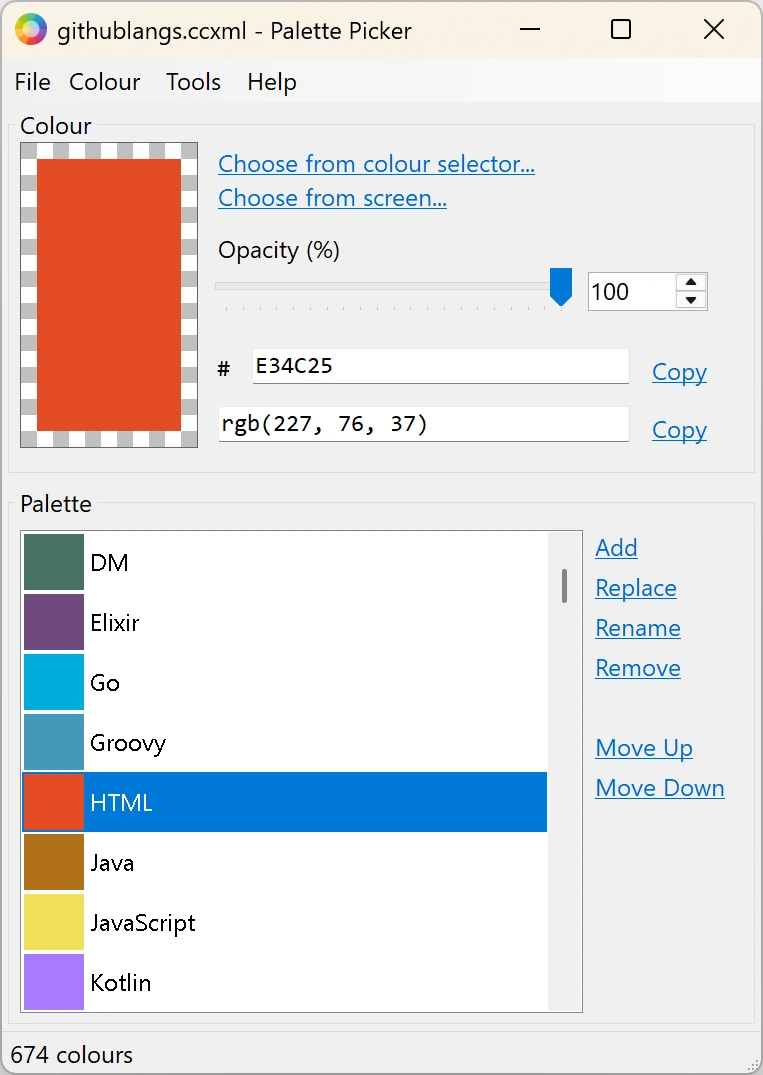
공식 제품 페이지의 실제 Windows 화면입니다. File·Colour·Tools·Help 메뉴 아래에 화면 색 선택, HEX·CSS RGB Copy, 불투명도와 팔레트 Add·Rename·Move Up/Down이 보입니다.
| 프로그램 | Palette Picker |
| 제작 | Mark Embling |
| 확인한 버전 | 1.12.0 · 2026년 8월 16일 공개 |
| 지원 환경 | Windows · .NET Framework 4.8.1 |
| 공식 설치 파일 | PalettePicker-1.12.0-Setup.exe · 3,680,842바이트 |
| 이용 조건 | 무료 도구 · 설치 파일에 디지털 서명 없음 |
공식 Windows Setup과 사용 조건 확인하기
제작자 공식 페이지는 최신 릴리스로 1.12.0을 안내하며 Setup과 ZIP을 따로 제공합니다. 설치형을 원한다면 PalettePicker-1.12.0-Setup.exe를 선택하세요. 릴리스 페이지에는 2026년 8월 16일 공개 날짜와 3,680,842바이트 파일이 기록돼 있습니다. 여기서는 설치형 Setup을 기준으로 설명합니다.
v1.12.0 릴리스 노트는 .NET Framework 4.8.1 사용과 ARM64 네이티브 지원을 적습니다. 다만 제작자 페이지에 최소 Windows 버전 숫자는 따로 적혀 있지 않습니다. 설치 전에는 자신의 Windows 환경에서 필요한 프레임워크를 사용할 수 있는지 확인하고, 다운로드 페이지의 현재 버전과 파일 이름을 맞춰 보세요.
제작자는 Setup 파일에 디지털 서명이 없어 Windows SmartScreen 경고가 나올 수 있다고 밝힙니다. 경고가 뜬다는 이유만으로 안전하다고도, 위험하다고도 단정하지 말고 공식 배포 주소와 파일 이름을 먼저 확인하세요. 릴리스에는 SHA256SUMS.txt도 있어 받은 파일을 검증할 때 공식 해시와 비교할 수 있습니다.
- 제작자 공식 페이지에서 최신 버전 1.12.0을 확인합니다.
- Windows 설치형인 PalettePicker-1.12.0-Setup.exe를 고릅니다.
- 공식 주소·파일 이름을 확인한 뒤 설치 안내에 따라 진행합니다.
화면에서 색을 골라 HEX 코드를 복사하기
프로그램을 열고 Colour 영역의 Choose from screen을 선택합니다. 필요한 웹페이지나 이미지의 색 위에서 선택 지점을 맞추면 현재 색이 큰 미리보기와 코드 칸에 표시됩니다. 커서 모양은 바뀌지 않을 수 있으므로 눈에 보이는 화살표 전체가 아니라 실제 선택 지점이 원하는 픽셀에 놓였는지 확인하세요.
HEX 코드가 필요하면 # 옆의 값과 Copy를 사용합니다. 공식 화면에는 E34C25처럼 여섯 자리 HEX 값이 보이고, 아래에는 rgb(227, 76, 37) 같은 CSS RGB 문자열이 따로 표시됩니다. 웹 디자인의 색상 속성에는 필요한 형식을 골라 복사하세요. 두 Copy는 각각 옆에 있는 형식의 값을 가져오는 용도입니다. 붙여 넣은 결과가 예상과 다르면 팔레트에 넣기 전에 원래 화면의 선택 위치와 값을 다시 비교하세요.
이미 정확한 색 값을 알고 있다면 화면에서 다시 찍을 필요가 없습니다. 공식 사이트는 두 코드 칸에 값을 직접 입력해 색을 갱신할 수 있다고 설명합니다. 값을 입력하고 큰 색 미리보기가 예상한 색으로 바뀌는지 본 다음 복사하면 오타를 줄일 수 있습니다. Windows 기본 색상 선택기를 쓰고 싶다면 Choose from colour selector를 이용합니다.
- Choose from screen으로 필요한 위치의 색을 고릅니다.
- # 옆 HEX 값 또는 CSS RGB 값을 확인하고 해당 Copy를 누릅니다.
- 복사한 값을 사용할 디자인 파일에 붙여 넣어 색이 맞는지 비교합니다.
고른 색을 이름 붙인 팔레트로 저장하기
마음에 드는 색을 골랐다면 아래 Palette 영역의 Add로 목록에 넣습니다. 공식 화면의 목록에는 DM, HTML, Kotlin처럼 각 색에 이름이 붙어 있습니다. 역할이 바로 떠오르도록 본문 배경, 강조 버튼, 경고 문구처럼 실제 사용 위치를 이름으로 적어 두면 나중에 같은 색을 찾기 쉽습니다.
색을 다시 골라 기존 항목을 바꾸려면 목록에서 대상을 선택하고 Replace를 사용합니다. 이름만 고칠 때는 Rename, 필요 없는 항목을 빼려면 Remove가 화면에 보입니다. 위아래 이동 링크로 순서도 바꿀 수 있으므로 자주 쓰는 색을 위쪽에 모아 두세요. 여러 색을 무작정 추가하기보다 실제 디자인에서 쓰는 조합으로 정리하는 편이 유용합니다.
팔레트를 다 만들었다면 File 메뉴의 저장 기능으로 파일로 남겨 두세요. v1.12.0은 자체 팔레트를 열고 저장하는 작업과 다른 형식으로 가져오고 내보내는 작업을 File 메뉴에서 구분합니다. 팀에 전달할 때는 받는 사람이 열 수 있는 형식을 확인하고, 원본 팔레트도 따로 보관하면 나중에 색 이름과 순서를 다시 수정하기 좋습니다.
- 선택한 색을 Add로 넣고 알아볼 수 있는 이름을 붙입니다.
- Rename·Replace·Move Up/Down으로 목록을 정리합니다.
- File 메뉴에서 자체 팔레트를 저장하고 다시 열어 색이 남았는지 확인합니다.
불투명도와 대비를 확인해 색 조합 다듬기
같은 빨간색이라도 불투명도가 바뀌면 아래 배경과 섞여 다르게 보입니다. 화면의 Opacity(%) 조절값을 먼저 100으로 두고 기본 색을 고른 뒤, 투명도가 필요한 경우에만 값을 바꾸세요. 여섯 자리 HEX와 CSS RGB 문자열을 가져갈 때 투명도까지 같은 방식으로 표현되는지 대상 프로그램에서 확인해야 합니다.
공식 기능 안내에는 색을 밝히거나 어둡게 만들고, 반전 색을 만들거나 무작위 색을 고르는 기능도 있습니다. 새 색을 만들 때마다 원래 값을 팔레트에 남겨 두면 비교가 쉽습니다. 보기 좋은 색 하나와 실제 글자·배경 조합은 다른 문제이므로, 화면에서 나란히 놓인 상태로 읽기 쉬운지도 확인하세요.
대비 확인 도구는 현재 색을 검정·흰색 또는 팔레트의 다른 색과 비교할 수 있습니다. 글자색과 배경색 후보가 있다면 둘을 각각 팔레트에 추가한 뒤 대비 값을 살펴보세요. 제작자도 이 기능을 WCAG 확인의 참고 용도로 설명합니다. 실제 페이지에서는 글자 크기와 배치 등 다른 조건도 함께 보아야 합니다.
- 기본 색은 Opacity 100에서 먼저 고릅니다.
- 후보 색을 팔레트에 모아 밝기·대비를 비교합니다.
- 사용할 페이지의 실제 배경과 글자 크기에서 읽히는지 확인합니다.
화면 색 선택이나 팔레트 파일이 기대와 다를 때
Choose from screen이 비활성화됐다면 제작자 페이지는 실행 파일의 신뢰 수준이 낮을 수 있다고 설명합니다. 먼저 공식 파일을 받았는지 확인하고 Windows가 표시하는 파일 차단 상태와 정책을 살펴보세요. 원인을 모른 채 경고를 건너뛰기보다 설치 파일 출처와 SHA256SUMS.txt를 대조한 뒤 판단하는 편이 낫습니다.
선택한 색이 예상과 다르면 화면을 확대해 커서의 선택 지점을 다시 맞추고, 큰 색 미리보기와 HEX 값을 함께 보세요. 이미지 경계나 그림자 한 픽셀을 집으면 주변과 다른 값이 나올 수 있습니다. 같은 색을 쓰려는 프로그램에 값을 붙여 넣어 결과를 비교하면 화면 표시나 형식 문제를 구분할 수 있습니다.
예전 Colour Chooser 팔레트가 있다면 Palette Picker는 그 파일을 계속 사용할 수 있다고 제작자가 안내합니다. 다만 이전 설치형 Colour Chooser를 쓰던 PC에서는 새 Palette Picker 설치가 예전 프로그램을 대체할 수 있습니다. 팔레트 파일을 미리 보관하고, 새 앱에서 열어 이름과 순서가 유지됐는지 확인하세요.
자주 묻는 질문
Palette Picker는 무료인가요?
네. 제작자 공식 페이지는 이 프로그램을 무료 도구로 안내하며 Setup과 ZIP을 공개합니다.
Windows 설치형 파일은 무엇인가요?
v1.12.0의 PalettePicker-1.12.0-Setup.exe입니다. ZIP은 별도의 압축 배포입니다.
화면에서 고른 색을 CSS에 바로 쓸 수 있나요?
HEX 또는 CSS RGB 형식의 Copy를 사용해 필요한 값으로 붙여 넣을 수 있습니다.
팔레트 항목의 이름과 순서를 바꿀 수 있나요?
네. 공식 화면에 Rename과 Move Up·Move Down이 있으며, File 메뉴에서 팔레트를 저장할 수 있습니다.
색 선택 링크가 비활성화되면 무엇을 보나요?
제작자는 파일 차단이나 신뢰 수준 부족을 가능한 원인으로 적습니다. 공식 배포 파일과 Windows 정책을 먼저 확인하세요.
색 하나를 복사한 뒤 팔레트로 이어 보세요
Palette Picker에서 화면의 색을 고르고 HEX 또는 CSS RGB 값을 복사하면 디자인에 같은 색을 적용할 수 있습니다. 다시 쓸 색은 이름을 붙여 팔레트에 넣고 파일로 저장하세요. 다음 작업에서는 저장한 조합을 열어 색 이름과 순서를 확인한 뒤 필요한 값만 복사하면 됩니다.
공식 자료와 확인일
Palette Picker 공식 제품 페이지: 무료 다운로드·기능·제한 · Palette Picker v1.12.0 공식 릴리스와 설치 파일 · 공식 SHA256SUMS.txt 파일 | 2026-10-23T19:28:14.055798+00:00





