Bespoke Synth는 여러 모듈을 화면에 꺼내 케이블로 연결하며 소리를 만드는 무료 음악 프로그램입니다. 공식 v1.3.0 릴리스에서 Windows용 MSI 설치 파일을 받을 수 있습니다. 이 글에서는 파일을 고르는 기준부터 시퀀서·악기·출력을 이어 첫 소리를 듣고 작업을 저장하는 순서까지 설명합니다.
모듈러 방식은 빈 화면에 악기 하나를 놓는 것으로 끝나지 않습니다. 음표를 보내는 모듈, 음을 만드는 신시사이저, 실제 스피커로 내보내는 출력을 신호 종류에 맞게 잇는 과정이 필요합니다. 처음에는 복잡한 예제 패치를 모두 이해하려 하지 말고 짧은 연결 하나가 소리를 내는지부터 확인하세요.
Bespoke Synth에서는 소리가 어떻게 만들어지나요?
Bespoke Synth의 화면은 정해진 트랙 줄보다 자유로운 작업 공간에 가깝습니다. 위쪽 메뉴에서 instruments, synths, audio effects 같은 모듈을 꺼내고, 각 모듈의 연결점에서 케이블을 끌어 다른 모듈에 꽂습니다. 공식 예시 화면에서도 여러 시퀀서와 신시사이저, 효과, 출력이 서로 다른 색의 선으로 이어져 있습니다.
첫 연결에서는 음표를 만드는 notesequencer와 음표를 받아 실제 파형을 만드는 oscillator, 그리고 output의 역할을 구분하면 쉽습니다. notesequencer는 격자에 입력한 음의 순서를 반복하고, oscillator는 받은 음높이로 소리를 만듭니다. 그 소리가 output까지 이어져야 Windows에서 선택한 오디오 장치로 들립니다. 음표 신호를 바로 오디오 효과에 꽂는 것처럼 신호 종류가 맞지 않는 연결은 동작하지 않습니다.
공식 사이트는 무료판과 선택 기부인 Plus·Pro가 기능과 파일까지 같다고 명시합니다. 무료로 190개가 넘는 모듈과 VST 호스팅, MIDI 컨트롤러, Python 라이브 코딩 등을 사용할 수 있습니다. 처음부터 VST나 외부 MIDI 장치를 준비할 필요는 없습니다. 기본 모듈로 소리를 내 본 뒤 필요한 기능을 넓히면 됩니다.
Bespoke Synth 공식 화면: 케이블로 잇는 모듈 작업 공간
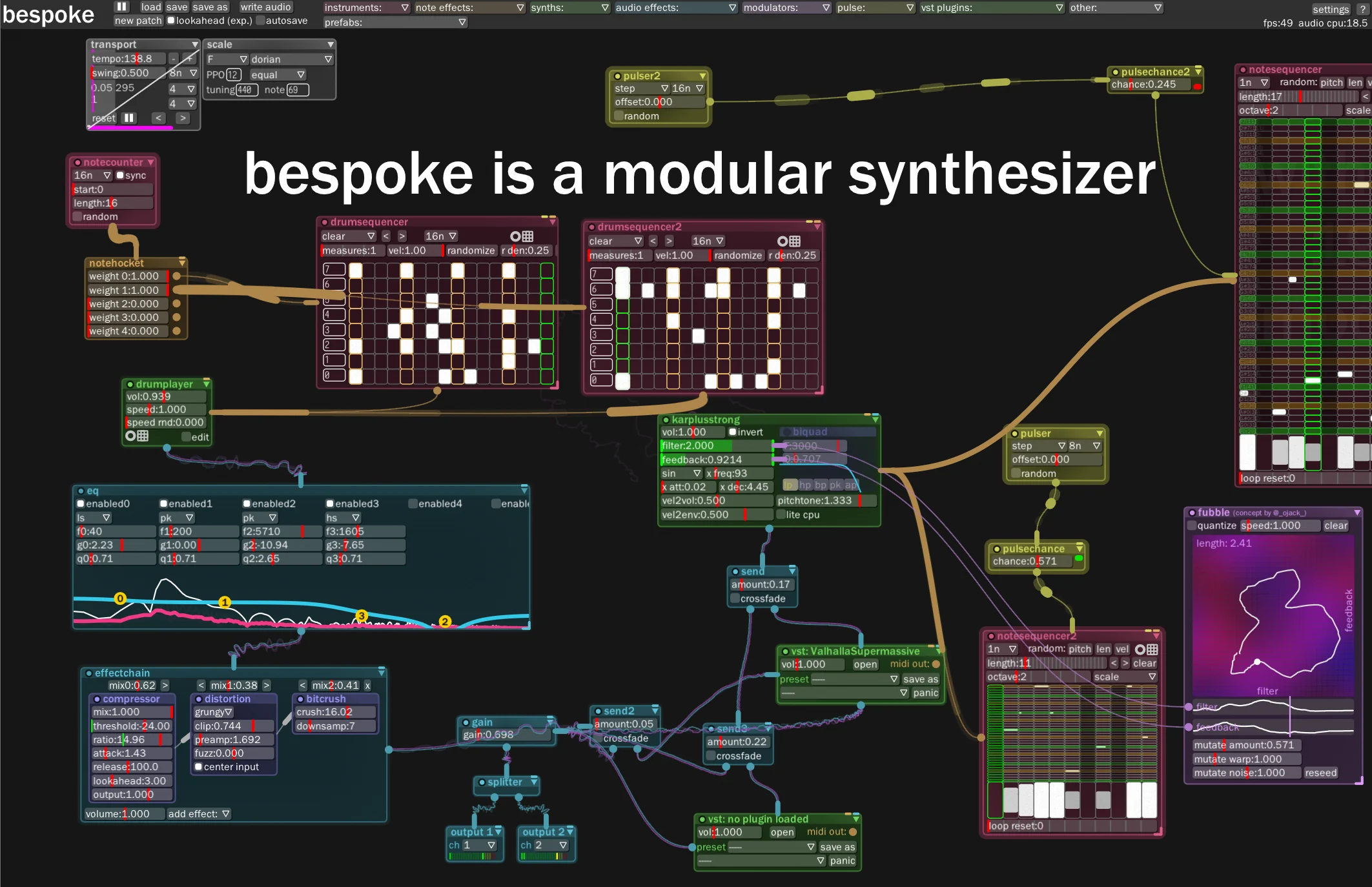
공식 v1.3.0 저장소의 화면입니다. 위쪽에는 모듈 메뉴와 저장·오디오 기록 버튼이 있고, 가운데에는 시퀀서·악기·효과·출력 상자가 선으로 연결돼 있습니다. 한 장의 실제 화면만 사용했습니다.
| 프로그램 | Bespoke Synth |
| 제작 | Ryan Challinor 외 기여자 |
| 확인한 안정 버전 | 1.3.0 · 2024년 12월 22일 공개 |
| 지원 환경 | Windows · macOS · Linux(플랫폼별 파일 구분) |
| 공식 Windows 파일 | BespokeSynth-Windows-1_3_0.msi · 71,011,202바이트 |
| 이용 조건 | 무료 전체 기능 · 선택 기부 · GPLv3 |
공식 Windows MSI와 무료 범위 확인하기
공식 GitHub의 v1.3.0 릴리스에는 BespokeSynth-Windows-1_3_0.msi가 있습니다. 릴리스에 표시된 파일 크기는 71,011,202바이트입니다. 같은 페이지의 Mac용 DMG와 Linux용 압축 파일은 Windows 설치 파일이 아니므로 이름에 Windows와 1_3_0이 들어간 MSI를 선택하세요.
공식 홈페이지는 Bespoke를 계속 무료로 사용할 수 있다고 밝히며, 무료·Plus·Pro의 실제 프로그램 파일과 기능이 동일하다고 설명합니다. Plus와 Pro는 추가 기능 잠금 해제가 아니라 선택 기부입니다. Github 릴리스 파일을 받을 때 결제를 해야 사용할 수 있는 체험판으로 소개하면 실제 배포 조건과 맞지 않습니다.
저장소에는 안정판 v1.3.0과 별도 Nightly Build가 있습니다. 이 글의 파일과 설명은 안정판 v1.3.0 기준입니다. Nightly는 변경이 잦을 수 있으므로 파일 이름이나 메뉴 동작이 다를 때 안정판 내용과 섞어 보지 마세요. 공식 안내에 Windows의 최소 버전 숫자는 명시되지 않아 여기서 임의로 지원 버전을 단정하지 않습니다.
- 공식 v1.3.0 릴리스에서 Windows MSI 파일 이름을 확인합니다.
- 무료판도 전체 기능을 제공한다는 공식 설명을 확인합니다.
- 받은 파일이 Nightly가 아닌 안정판 1.3.0인지 대조한 뒤 설치합니다.
시퀀서·신시사이저·출력을 연결해 첫 소리 듣기
설치한 프로그램을 열면 먼저 Windows의 출력 장치와 Bespoke의 오디오 설정을 확인하세요. 스피커나 헤드폰을 연결했더라도 프로그램이 다른 장치를 선택하면 패치가 돌아가도 들리지 않을 수 있습니다. 처음에는 시스템 볼륨을 낮게 시작해 갑작스러운 큰 소리를 피하고, 작은 패치 하나로 출력이 되는지 확인하는 편이 좋습니다.
상단 instruments 메뉴에서 notesequencer를 꺼내고, synths 메뉴에서 oscillator를 꺼냅니다. 공식 참고 문서는 상단 메뉴에서 끌어오거나 빈 공간을 오른쪽 버튼으로 눌러 모듈 이름을 찾아 만들 수 있다고 설명합니다. 시퀀서의 격자에서 몇 칸에 음을 입력한 뒤, 시퀀서 아래 연결점에서 oscillator 쪽으로 케이블을 이어 음표를 전달하세요.
oscillator는 받은 음표로 소리를 만듭니다. oscillator의 오디오 출력을 output 모듈에 연결해야 실제 장치로 나갑니다. 재생 상태와 tempo를 확인하고 소리가 들리는지 들어 보세요. 악기·오디오 효과·출력은 모두 다른 신호를 다루므로, 케이블이 연결되지 않으면 대상 모듈이 받을 수 있는 신호인지 먼저 봅니다. 공식 문서의 모듈별 accepts 표기가 이때 도움이 됩니다.
- 출력 장치와 낮은 시작 볼륨을 확인합니다.
- notesequencer에서 음을 입력해 oscillator로 연결합니다.
- oscillator의 소리를 output에 이어 재생 상태를 확인합니다.
패치를 저장하고 작업 화면을 다루기
소리가 나는 연결을 만들었다면 상단의 save를 사용하거나 Ctrl+S로 현재 패치를 저장하세요. 저장은 모듈 배치와 연결, 조절한 값의 상태를 보관합니다. 나중에 다시 열 수 있도록 파일 이름에 작업 내용을 적고 저장 위치를 기억해 두세요. 오디오 파일이 필요하다면 패치 저장과 별도로 녹음 또는 write audio 기능을 사용해야 합니다.
캔버스가 넓어 모듈을 잃어버렸다면 빈 곳에서 오른쪽 버튼을 끌거나 Space를 누른 채 마우스를 움직여 화면을 이동할 수 있습니다. 공식 참고 문서는 Space와 휠로 확대·축소할 수 있다고 설명합니다. 모듈을 지우려면 선택한 뒤 Backspace를 누르거나 모듈 메뉴의 삭제를 사용하세요. 연결만 끊고 싶다면 케이블 끝을 잡아 해제할 수 있습니다.
Bespoke는 음악을 만드는 중에도 모듈을 추가하고 연결을 바꿀 수 있습니다. 그러나 처음에는 간단한 패치에 새 효과 하나씩만 더해 보세요. 어떤 선을 바꿨을 때 소리가 달라졌는지 듣고, 마음에 드는 상태에서는 다시 저장합니다. 한꺼번에 많은 모듈을 놓으면 무음이나 과한 출력의 원인을 찾기 어렵습니다.
- Ctrl+S로 소리가 나는 기본 패치를 먼저 저장합니다.
- 캔버스를 이동·확대해 연결선을 따라가며 모듈 위치를 확인합니다.
- 효과를 하나씩 추가하고 변화가 마음에 들면 다시 저장합니다.
첫 소리가 난 뒤 효과와 외부 악기 늘리기
기본 연결이 안정적으로 들리면 oscillator와 output 사이에 효과 모듈을 하나 넣어 보세요. 상단 audio effects에서 delay나 eq처럼 역할이 분명한 모듈을 고르면 변화가 잘 들립니다. 원래 연결을 저장한 뒤 한 모듈만 추가하고, 효과 앞뒤의 오디오 케이블이 이어졌는지 확인하세요. 음표를 전달하는 케이블과 악기에서 만들어진 오디오를 전달하는 케이블을 같은 대상으로 생각하면 연결이 막힙니다.
VST 악기를 이미 쓰고 있다면 공식 자료의 VST 호스팅 기능을 이용할 수 있습니다. 다만 외부 플러그인을 추가하는 일은 기본 oscillator로 소리를 내는 것과 별도입니다. 플러그인 폴더를 지정하고 검색된 항목을 확인한 뒤 패치에 올려야 하며, 플러그인 자체의 설치와 라이선스 조건은 각 제작사의 안내를 따릅니다. 처음 화면이 복잡하게 느껴지면 외부 플러그인 없이 기본 모듈만 사용하세요.
MIDI 키보드가 없더라도 notesequencer의 격자에 음표를 직접 입력해 연습할 수 있습니다. 나중에 컨트롤러를 붙였다면 입력이 악기까지 가는지, 오디오 출력이 별도 장치로 가지 않았는지 각각 확인하세요. MIDI 신호가 들어오는 것과 스피커에서 소리가 나는 것은 서로 다른 단계입니다. 이 구분을 알고 있으면 장치를 연결한 뒤 무음이 생겼을 때 확인할 곳이 좁아집니다.
- 기본 패치를 저장한 뒤 효과 모듈 하나를 오디오 경로에 추가합니다.
- 외부 VST는 별도로 설치·검색해야 하므로 기본 악기와 구분합니다.
- MIDI 입력과 오디오 출력을 각각 확인해 변화가 들리는지 봅니다.
소리가 안 나거나 파일을 찾지 못할 때
시퀀서 칸이 움직이는데 무음이라면 신호의 흐름을 왼쪽부터 확인하세요. 음표를 내는 시퀀서가 oscillator처럼 notes를 받는 신시사이저에 연결돼 있는지, 신시사이저의 audio가 output까지 이어지는지 봅니다. 모듈 아래와 위의 연결점 색이나 선의 방향을 확인하고, 중간에 효과를 넣었다면 잠시 빼고 가장 짧은 경로로 시험합니다.
output까지 연결됐는데도 들리지 않으면 Windows 출력 장치와 Bespoke 설정에서 선택한 오디오 장치를 다시 확인합니다. 프로그램 안의 transport가 멈춰 있거나 모듈의 볼륨이 낮거나 음소거돼 있을 수도 있습니다. 공식 참고 문서는 Shift+P가 전체 오디오 처리를 멈추거나 다시 시작한다고 설명하므로, 실수로 눌렀다면 다시 확인하세요.
저장한 패치는 보이는데 오디오 파일이 없다면 두 저장 기능을 혼동했을 가능성이 큽니다. save는 나중에 편집할 패치 상태를 보관하고, write audio는 오디오 기록을 파일로 쓰는 기능입니다. 녹음 결과가 필요한 경우에는 공식 참고 문서가 안내하는 recordings 위치와 프로그램의 파일 저장 설정을 확인하세요. 패치 저장만으로 완성 음원이 만들어지지는 않습니다.
자주 묻는 질문
Bespoke Synth 무료판은 기능 제한이 있나요?
공식 사이트에 따르면 무료·Plus·Pro는 동일한 파일과 기능을 제공합니다. 유료 단계는 선택 기부입니다.
Windows용 안정판 설치 파일 이름은 무엇인가요?
v1.3.0 공식 릴리스의 BespokeSynth-Windows-1_3_0.msi입니다.
모듈을 연결했는데 왜 소리가 안 나나요?
음표 시퀀서에서 신시사이저로, 신시사이저의 오디오에서 output으로 이어졌는지와 출력 장치를 확인하세요.
VST를 꼭 설치해야 첫 소리를 만들 수 있나요?
아닙니다. 기본 oscillator와 시퀀서·output 모듈만으로도 연결을 연습할 수 있습니다.
save를 누르면 음원 파일도 생기나요?
save는 패치 상태를 저장합니다. 오디오 파일은 write audio 등 별도 기록 기능을 사용해야 합니다.
모듈 세 개로 연결 흐름을 먼저 익혀 보세요
Bespoke Synth의 첫 작업은 복잡한 음악 한 곡보다 짧은 신호 경로를 완성하는 것입니다. 시퀀서에서 음을 보내고, 신시사이저에서 소리를 만든 뒤, output으로 들리게 해 보세요. 그 상태를 저장해 두면 다음에는 효과나 MIDI 장치를 한 가지씩 추가하며 어떤 연결이 소리를 바꾸는지 쉽게 확인할 수 있습니다.
공식 자료와 확인일
Bespoke Synth 공식 홈페이지: 무료·기부 범위와 지원 플랫폼 · Bespoke Synth v1.3.0 공식 릴리스와 Windows MSI · Bespoke Synth 공식 저장소: 기능과 GPLv3 · Bespoke Synth 공식 참고 문서: 모듈·연결·저장 | 2026-10-23T18:27:10.455576+00:00