

Multi Commander 16.5 Build 3221은 두 폴더를 좌우에 동시에 열어 파일을 복사·이동·비교할 수 있는 Windows용 무료 파일 관리자입니다. 각 패널에 여러 탭을 만들 수 있고 압축 파일 탐색, 파일 검색, 일괄 이름 바꾸기, 백그라운드 작업 대기열을 한 창에서 사용할 수 있습니다.
64비트 Windows는 MultiCommander_x64_(16.5.0.3221).exe를 설치하거나 x64 Portable ZIP을 풀어 실행합니다. 설치 후 왼쪽 패널에 원본 폴더, 오른쪽 패널에 대상 폴더를 열고 파일을 선택해 Commander-style에서는 F5로 복사, F6으로 이동한 뒤 대상 경로와 충돌 옵션을 확인합니다.

Multi Commander는 어떤 파일 관리자인가요?
Multi Commander는 Windows 파일 탐색기를 대신하거나 보완하는 듀얼 패널 파일 관리자입니다. 활성 패널은 기본 원본, 반대편 패널은 기본 대상으로 동작해 폴더 창을 여러 개 오가며 경로를 다시 고르는 일을 줄입니다.
각 패널은 여러 탭을 지원하며 압축 파일을 폴더처럼 열고, wildcard·정규식·내용 검색으로 파일을 찾고, Multi-Rename에서 여러 파일 이름을 한꺼번에 바꿀 수 있습니다. 복사와 이동은 백그라운드 작업으로 진행돼 다른 폴더를 계속 살필 수 있습니다.
Multi Commander 공식 듀얼 패널·검색·Multi-Rename 화면
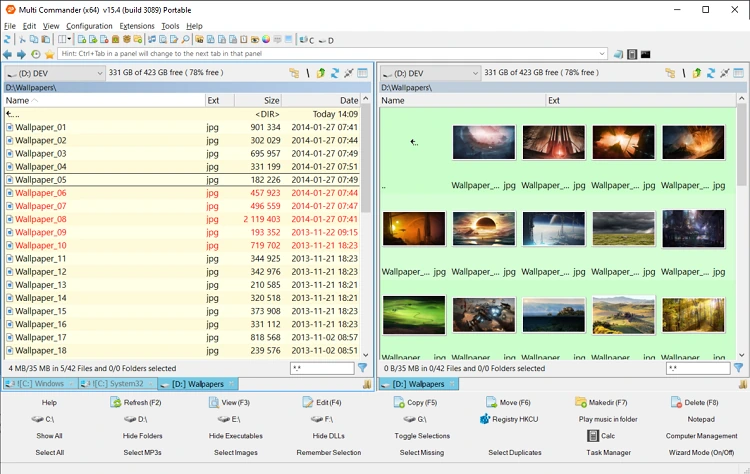
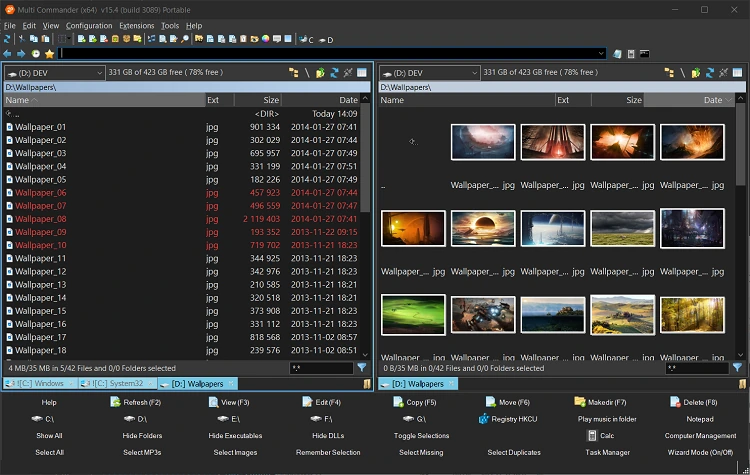
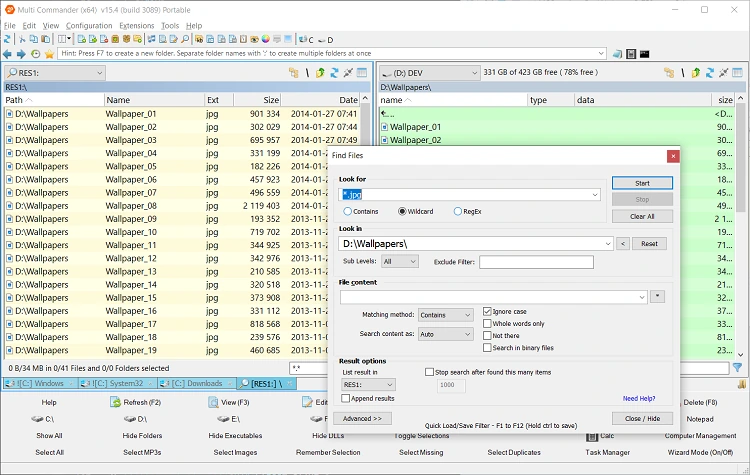
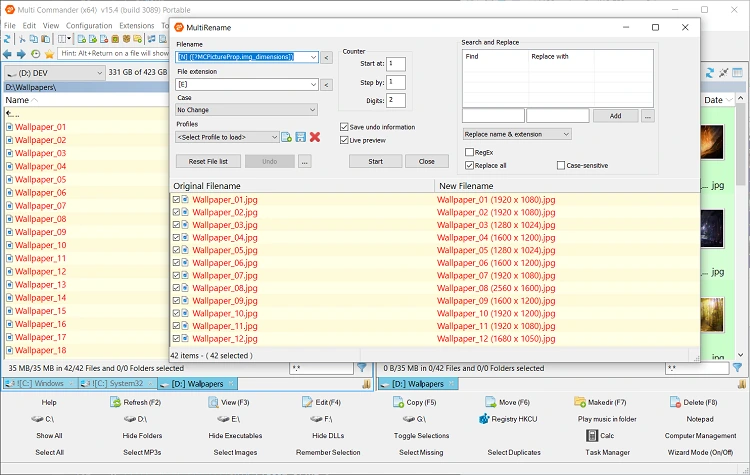
공식 화면에서 좌우 Explorer Panel, 여러 탭, 경로 막대, 하단 파일 명령 버튼, 어두운 테마, Find Files 검색 탭과 Multi-Rename 미리보기를 확인했습니다. 테마와 키 설정은 Commander-style 또는 Explorer-style 선택에 따라 달라질 수 있습니다.
| 레이아웃 | Dual Panel |
|---|---|
| 작업 공간 | Multiple Tabs |
| 복사 | F5 · Commander style |
| 이동 | F6 |
| 검색 | Alt+F7 · Find Files |
| 일괄 처리 | Multi-Rename |
16.5 Build 3221 파일 선택
공식 다운로드 페이지는 2026년 9월 25일자 16.5 Build 3221을 제공합니다. 일반 PC는 Windows 시스템 종류에 맞는 x64 또는 win32 Full Installer를 선택합니다. 64비트 Windows에서는 x64판을 쓰는 것이 기본입니다.
설치 권한 없이 폴더에서 실행하거나 설정을 함께 옮기려면 Portable ZIP을 고릅니다. 포터블은 설치형과 같은 실행 파일이지만 설정을 프로그램 폴더에 저장하도록 미리 구성돼 있으므로 압축 전체를 유지해야 합니다.
설치형과 포터블 설치
EXE를 실행해 설치 위치, 시작 메뉴와 기본 키 설정을 확인합니다. Commander-style은 F5 복사·F6 이동 중심이고 Explorer-style은 익숙한 탐색기 조작을 사용하므로 첫 실행 설정을 기억합니다.
포터블 ZIP은 압축 파일 안에서 실행하지 말고 쓰기 가능한 폴더에 구조 그대로 풉니다. MultiCommander.exe를 실행하고 설정 변경 후 앱을 다시 열어 같은 설정이 유지되는지 확인합니다.
- Windows 설정에서 64비트 또는 32비트를 확인합니다.
- 계속 사용할 PC는 EXE, 무설치는 Portable ZIP을 받습니다.
- 설치하거나 ZIP 전체를 한 폴더에 풉니다.
- MultiCommander.exe를 열어 좌우 패널과 탭을 확인합니다.
좌우 패널에 원본과 대상 폴더 열기
왼쪽 패널의 경로 막대에서 복사할 파일이 있는 원본 폴더를 열고 오른쪽 패널에는 결과를 넣을 대상 폴더를 엽니다. 활성 패널의 강조 표시를 확인해야 복사 방향을 반대로 실행하지 않습니다.
자주 쓰는 위치는 각 패널의 별도 탭으로 열어 둡니다. 빈 탭 영역을 두 번 클릭하면 새 Explorer Panel 탭을 만들 수 있고 Ctrl+T는 현재 탭을 복제합니다.
파일을 선택해 F5로 복사
Commander-style에서 원본 패널의 파일이나 폴더를 선택하고 F5를 누릅니다. Copy 대화상자의 대상 경로가 반대편 패널과 일치하는지, 하위 폴더 포함 여부와 같은 이름 충돌 동작이 맞는지 확인한 뒤 OK를 누릅니다.
Explorer-style 기본 설정에서는 복사 단축키가 F4일 수 있습니다. 하단 버튼 패널의 Copy 표기나 File 메뉴를 확인해 현재 키 방식에 맞는 명령을 사용하고 완료 후 오른쪽 패널에서 이름·크기·수정 시간을 비교합니다.
F6 이동과 덮어쓰기 확인
이동은 파일을 원본 위치에서 없애므로 먼저 작은 테스트 파일로 방향을 확인합니다. 선택한 뒤 F6을 누르고 대상 경로와 충돌 옵션을 읽은 다음 실행합니다.
같은 이름이 이미 있으면 무조건 덮어쓰지 말고 두 파일의 크기와 수정 시간을 비교합니다. 중요한 자료는 Copy로 먼저 검증한 뒤 원본을 삭제하는 방식이 더 안전합니다.
F7로 대상 폴더 만들기
대상 패널을 활성화하고 F7을 누르면 Create Folder 대화상자가 열립니다. 폴더 이름을 입력하고 경로가 원하는 대상 아래인지 확인한 뒤 만듭니다.
새 폴더를 오른쪽 패널에 열고 왼쪽 파일을 복사하면 출발지와 도착지를 동시에 보면서 정리할 수 있습니다. 이름에 사용할 수 없는 Windows 문자가 있으면 생성 전에 수정합니다.
여러 탭으로 작업 위치 고정
각 패널의 탭은 서로 다른 폴더를 유지합니다. Ctrl+T로 현재 탭을 복제하고 새 탭에서 하위 폴더를 탐색하면 기준 위치를 잃지 않습니다. Ctrl+W는 현재 탭을 닫습니다.
탭을 좌우 영역 사이로 끌어 이동할 수 있고 오른쪽 클릭 메뉴에서 탭 잠금이나 저장·복원 기능을 사용할 수 있습니다. 복잡한 프로젝트는 탭 구성을 파일로 저장해 다음 작업에서 불러옵니다.
Alt+F7로 파일 검색
Commander-style에서는 검색 시작 폴더로 이동한 뒤 Alt+F7을 누르거나 File > Find Files를 실행합니다. Explorer-style은 F3일 수 있습니다. 검색 패널은 반대편 탭에 열립니다.
이름 포함, wildcard, RegEx 중 방식을 선택하고 Look In 경로와 Sub Levels를 확인합니다. *.jpg처럼 확장자를 찾거나 -base*처럼 제외 조건을 더할 수 있으며 More 옵션에서는 내용·크기·날짜 조건을 지정합니다.
검색 결과에서 파일 작업
검색 결과는 RES1:부터 RES9:까지 가상 폴더로 표시됩니다. 결과 항목에서 바로 복사, 이름 바꾸기, 삭제, 보기, 편집을 실행할 수 있지만 실제 파일의 원래 경로를 먼저 확인합니다.
결과가 너무 많으면 첫 결과를 대상으로 다시 검색해 범위를 좁힙니다. 네트워크 위치 검색은 캐시된 결과와 실제 파일 상태가 다를 수 있으므로 작업 직전에 새로 고칩니다.
Multi-Rename으로 이름 일괄 변경
여러 파일을 선택해 Multi-Rename을 열고 새 이름 규칙과 번호, 바꿀 문자열을 지정합니다. 실제 적용 전에 미리보기에서 모든 새 이름과 확장자가 예상대로인지 확인합니다.
확장자를 실수로 바꾸지 않도록 이름 부분과 확장자 규칙을 분리하고, 중복 이름 경고가 있으면 번호 범위나 패턴을 수정합니다. 소수 테스트 파일에 먼저 적용한 뒤 전체 묶음으로 넓힙니다.
ZIP·7z·RAR 압축 파일 탐색
지원되는 압축 파일을 두 번 클릭하거나 Enter로 열면 일반 폴더처럼 내부 구조를 탐색할 수 있습니다. 필요한 항목만 반대편 패널로 복사해 일부 파일을 꺼낼 수 있습니다.
압축 안의 파일을 편집하거나 삭제하면 아카이브가 변경될 수 있으므로 원본을 보존해야 할 때는 복사본으로 작업합니다. 중첩 압축과 큰 파일은 백그라운드 작업 완료를 확인한 뒤 결과를 엽니다.
복사 작업 대기열과 로그 확인
같은 디스크에서 여러 복사·이동을 동시에 시작하면 성능이 떨어질 수 있어 기존 작업 대기열에 추가할지 묻습니다. 한 작업을 끝낸 뒤 다음 작업을 실행하면 속도와 오류 원인을 확인하기 쉽습니다.
하단 로그 창과 작업 진행 상태에서 건너뛴 파일, 권한 오류, 충돌 선택을 확인합니다. 작업이 끝났다는 표시만 보지 말고 대상 패널을 새로 고쳐 파일 수와 크기를 비교합니다.
관리자 권한과 시스템 폴더 오류
일반 창에서 권한이 필요한 폴더를 수정하면 접근 거부가 날 수 있습니다. 파일 메뉴의 관리자 창 기능을 쓰기 전에 대상이 정확한지 확인하고 시스템 폴더에서는 삭제·덮어쓰기를 신중히 진행합니다.
Microsoft Store의 Multi Commander SE는 Windows 시스템 폴더를 수정할 수 없는 제약이 있습니다. 일반 설치판에서도 권한 문제를 우회하기보다 먼저 사용자 문서 폴더에서 같은 작업이 되는지 확인합니다.
파일이 보이지 않거나 복사가 실패할 때
보기 필터가 켜져 있으면 파일이 실제로 있어도 패널에 표시되지 않을 수 있습니다. View Filter와 숨김 파일 설정을 확인하고 패널을 새로 고칩니다.
복사가 실패하면 대상 드라이브의 여유 공간, 쓰기 권한, 파일 이름 길이와 사용 중인 파일인지 확인합니다. 같은 파일을 연 프로그램을 닫고 작은 파일 하나로 방향과 권한을 다시 시험합니다.
듀얼 패널 복사 작업을 마무리하는 순서
왼쪽에 원본, 오른쪽에 대상 폴더를 열고 활성 패널이 왼쪽인지 확인합니다. 파일을 선택해 F5 또는 현재 키 설정의 Copy를 실행하고 대상 경로와 충돌 옵션을 검토합니다.
완료 후 오른쪽 패널에서 파일 이름·크기·수정 시간을 확인하고 실제 파일 하나를 엽니다. 테스트 이동은 F6으로 실행해 원본이 사라지고 대상에 나타나는지 검증하면 설치, 패널 설정, 복사·이동, 결과 확인까지 끝납니다.
자주 묻는 질문
Multi Commander 16.5는 무료인가요?
네. 공식 다운로드 페이지는 무료 사용을 안내하며 개발 지원을 위한 기부는 선택 사항입니다.
64비트 Windows에서는 어떤 파일을 받나요?
일반 설치는 MultiCommander_x64_(16.5.0.3221).exe, 무설치는 x64 Portable ZIP을 선택합니다.
복사와 이동 단축키는 무엇인가요?
Commander-style 기본값은 F5 복사, F6 이동입니다. Explorer-style은 복사가 F4일 수 있으므로 하단 버튼 표기를 확인합니다.
새 폴더는 어떻게 만드나요?
대상 패널을 활성화하고 F7을 눌러 Create Folder 대화상자에서 이름을 입력합니다.
파일 검색은 어떻게 여나요?
Commander-style은 Alt+F7, Explorer-style은 F3을 사용하거나 File 메뉴의 Find Files를 선택합니다.
복사 방향과 대상 결과까지 확인하세요
Multi Commander 16.5를 설치하고 왼쪽 원본 폴더와 오른쪽 대상 폴더를 연 뒤 활성 패널을 확인합니다. 파일을 선택해 F5 복사 또는 F6 이동을 실행하고 대상 경로와 충돌 옵션을 검토하세요. 완료 후 이름·크기·수정 시간을 비교하고 실제 파일을 열면 듀얼 패널 파일 관리 작업이 끝납니다.
공식 자료와 확인일
Multi Commander 공식 다운로드 · Multi Commander 공식 소개 · Multi Commander 공식 기능 · Multi Commander 복사·이동 문서 · Multi Commander 파일 검색 문서 · Multi Commander 탭 문서 | 2026-10-02T00:05:29.553993+00:00





