

DocFetcher 1.1.27은 파일 이름뿐 아니라 PDF, Word, Excel, PowerPoint, EPUB, HTML, TXT 같은 문서의 본문을 찾아주는 무료 오픈소스 데스크톱 검색 프로그램입니다. 검색할 폴더를 한 번 색인하면 이후에는 단어나 문구를 입력해 결과 목록과 일치 부분 미리보기를 빠르게 확인할 수 있습니다.
Windows 7 SP1 이상 64비트 PC는 일반 설치형 EXE 또는 포터블 ZIP을 선택합니다. Linux는 GTK3 64비트, macOS는 11 이상이 필요하며 1.1.26부터 Java 런타임이 패키지에 포함돼 별도 Java 설치가 필요하지 않습니다. 설치 후 작은 문서 폴더를 Search Scope에서 색인하고 검색어를 입력해 결과 파일을 여는 데까지 진행합니다.
DocFetcher는 어떤 문서 검색 프로그램인가요?
DocFetcher는 지정한 폴더 안의 문서 내용을 추출해 별도 색인에 저장하고, 검색할 때 모든 파일을 다시 읽지 않고 색인에서 일치 항목을 찾습니다. 공식 설명은 이를 로컬 파일용 Google에 비유하며, 전체 드라이브가 아니라 사용자가 고른 폴더만 색인하도록 설계됐습니다.
검색 결과는 점수순으로 나오고 파일을 선택하면 미리보기에서 검색어가 강조됩니다. 파일 크기, 문서 형식, Search Scope 위치를 조합해 결과를 줄일 수 있으며, 정확한 문구·AND·OR·NOT·와일드카드·유사 검색 같은 Lucene 쿼리도 지원합니다.
DocFetcher 공식 검색 결과·미리보기·색인 설정 화면
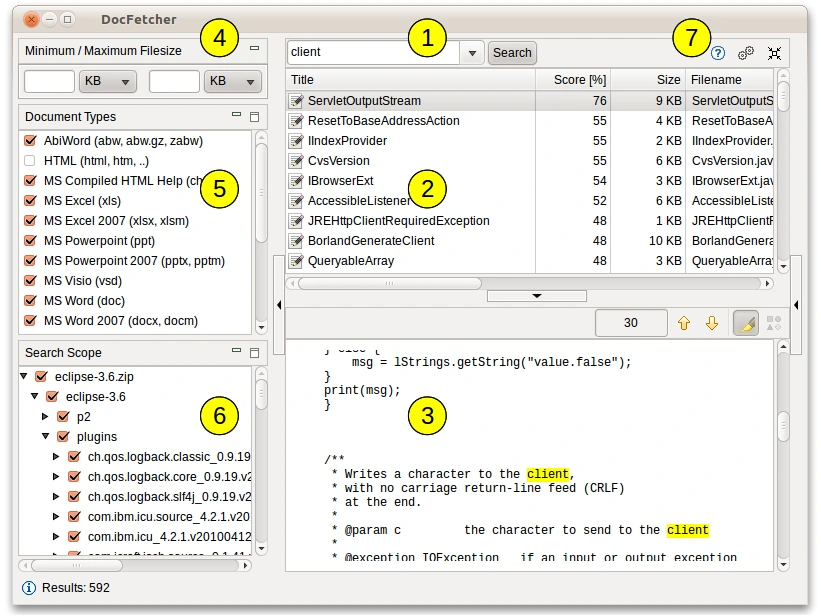
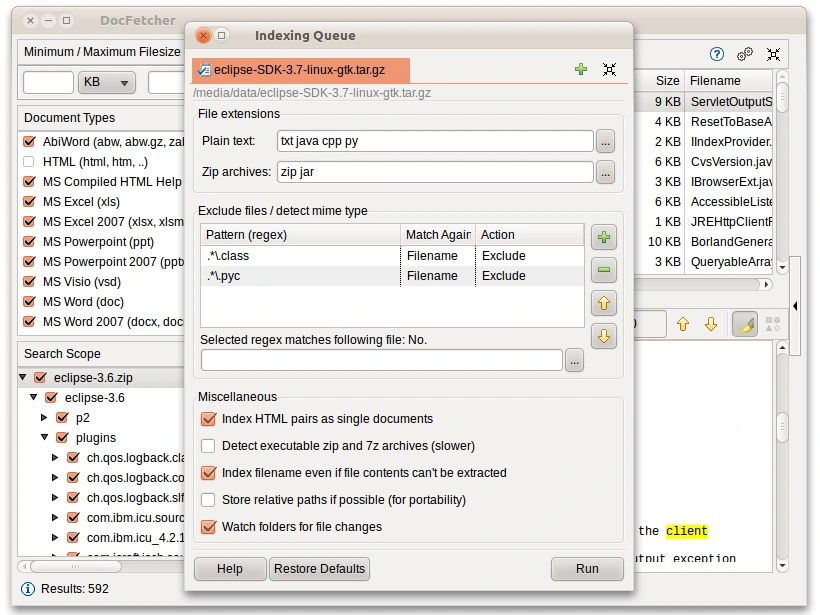
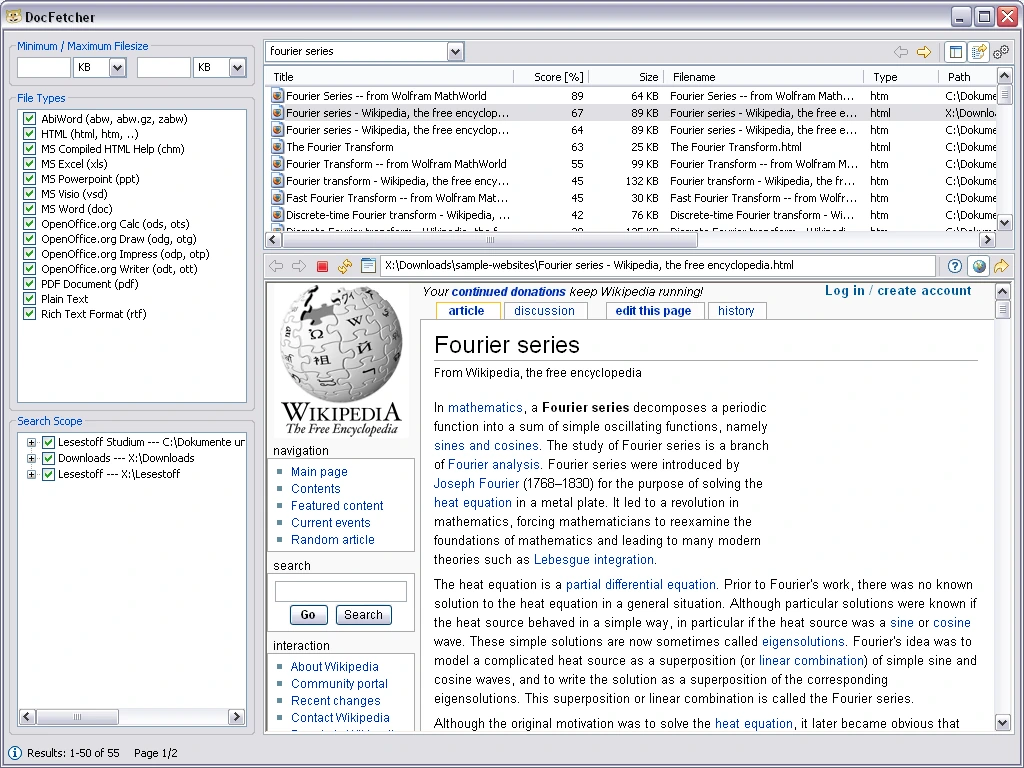
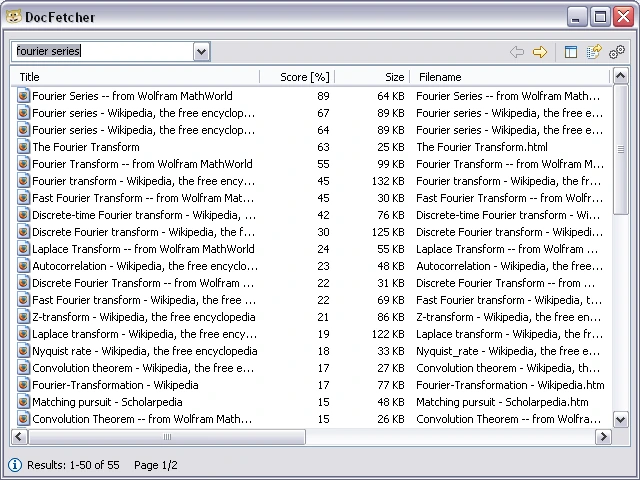
공식 사이트 화면에서 검색 입력란, 결과 점수·파일명 표, 검색어가 강조된 미리보기, 문서 형식과 Search Scope 필터, Indexing Queue의 File extensions·Exclude files·Run 항목을 확인했습니다. 일부 화면은 이전 테마이므로 현재 1.1.27의 세부 색상과 아이콘은 다를 수 있습니다.
| 검색 대상 | PDF · Office · EPUB · HTML · TXT |
|---|---|
| 사전 작업 | Folder Index |
| 검색 | Contents · Filename · Metadata |
| 필터 | Size · Type · Search Scope |
| 미리보기 | 본문 일치어 강조 |
| 휴대용 | Portable repository |
1.1.27 설치형과 포터블 선택
공식 다운로드 페이지는 1.1.27을 최신판으로 안내합니다. 비포터블 버전은 색인과 설정을 사용자 홈 폴더에 저장하고, 포터블 버전은 프로그램 폴더에 함께 저장합니다. 한 PC에서 계속 쓸 때는 설치형, 외장 저장장치와 문서 묶음을 함께 옮길 때는 포터블을 선택합니다.
현재 최소 조건은 Windows 7 SP1 이상 64비트, GTK3를 갖춘 64비트 Linux, macOS 11 이상입니다. 1.1.26부터 Java가 각 릴리스에 포함되므로 오래된 안내처럼 Java를 따로 설치할 필요는 없습니다.
Windows 설치형 실행
DocFetcher-1.1.27-Windows-64bit-Setup.exe를 실행하고 설치 위치와 바로가기를 확인합니다. 설치 후 DocFetcher를 열어 위쪽 검색 입력란, 가운데 결과 표, 왼쪽 Document Types와 Search Scope, 아래 또는 오른쪽 미리보기 영역이 보이는지 확인합니다.
설치 파일이 실행되지 않으면 Windows가 64비트인지, Windows 7이면 SP1이 적용됐는지 확인합니다. 공식 파일을 다시 내려받아 크기가 비정상적으로 작지 않은지 보고, 사용자 폴더에서 포터블 ZIP으로 실행되는지도 비교합니다.
- 운영체제와 64비트 여부를 확인합니다.
- 일반 설치는 Setup.exe, 무설치는 Portable.zip을 받습니다.
- 설치하거나 ZIP 전체를 쓰기 가능한 폴더에 풉니다.
- DocFetcher를 열어 Search Scope와 검색 입력란을 확인합니다.
Windows 포터블 폴더 준비
포터블 ZIP은 압축 파일 안에서 바로 실행하지 말고 하나의 쓰기 가능한 폴더에 모두 풉니다. DocFetcher.exe를 실행하면 설정과 indexes 폴더가 프로그램 위치를 기준으로 관리됩니다.
포터블 프로그램과 문서를 함께 이동하려면 색인 설정에서 Store relative paths if possible을 켭니다. 프로그램과 문서가 서로 다른 드라이브에 있으면 상대 경로를 만들 수 없으므로 같은 볼륨 안의 상위 폴더로 묶는 편이 안전합니다.
Linux와 macOS 설치
Linux는 64비트 GTK3 환경에서 NonPortable 또는 Portable ZIP을 풀고 제공된 실행 스크립트를 사용합니다. 실행 권한이 없으면 DocFetcher.sh에 권한을 주며, Wayland·테마 문제인지 확인하려면 기본 데스크톱 세션에서 먼저 실행합니다.
macOS 11 이상에서는 NonPortable 또는 Portable DMG를 선택합니다. 현재 릴리스는 서명과 공증된 앱이며 Java도 포함됩니다. 앱을 Applications에 두고 실행한 뒤 문서 폴더 접근 권한을 요청하면 실제 색인할 위치만 허용합니다.
작은 문서 폴더로 첫 색인 만들기
왼쪽 Search Scope 빈 영역을 오른쪽 클릭하고 Create Index From > Folder를 선택합니다. 처음에는 파일 50개 안팎의 작은 문서 폴더를 고르면 설정과 결과를 빠르게 검증할 수 있습니다.
Indexing Queue가 열리면 선택한 폴더 경로와 기본 옵션을 확인하고 오른쪽 아래 Run을 누릅니다. 진행이 끝날 때까지 원본 폴더를 이동하지 말고, 완료 후 Search Scope에 새 항목이 표시되는지 확인합니다.
색인할 파일 형식과 제외 규칙 설정
Indexing Queue의 File extensions에는 plain text와 zip archives로 처리할 확장자를 추가할 수 있습니다. 소스 코드나 로그를 찾으려면 필요한 확장자만 넣고, 모든 파일을 무작정 텍스트로 처리하지 않습니다.
Exclude files / detect mime type 표에서는 정규식으로 임시 파일, 빌드 폴더, 불필요한 문서를 제외할 수 있습니다. 규칙을 추가한 뒤 아래 테스트 도구로 실제 경로가 일치하는지 확인하고 Run을 누릅니다.
PDF와 Office 문서 본문 검색
색인이 끝나면 위쪽 검색 입력란에 단어나 여러 단어를 입력하고 Enter를 누릅니다. 결과 표는 기본적으로 관련도 점수순이며 Title, Score, Size, Filename, Path 열에서 파일을 비교할 수 있습니다.
결과 하나를 선택하면 미리보기에서 추출된 본문과 검색어 강조 표시를 확인합니다. 실제 문서를 열려면 결과 항목을 두 번 클릭합니다. 미리보기는 텍스트 중심이므로 PDF의 원래 페이지 배치와 표는 외부 뷰어에서 다시 확인합니다.
문서 형식·크기·폴더로 결과 줄이기
왼쪽 Minimum / Maximum Filesize에 범위를 넣으면 지나치게 작거나 큰 파일을 제외할 수 있습니다. Document Types에서는 PDF, MS Word, HTML처럼 필요한 형식만 선택합니다.
Search Scope의 색인 항목을 체크하거나 해제하면 검색 위치를 제한할 수 있습니다. 결과가 너무 많을 때는 검색어를 길게 늘리기 전에 문서 형식과 프로젝트 폴더를 먼저 좁혀 노이즈를 줄입니다.
정확한 문구와 AND 검색
연속된 문구를 찾으려면 큰따옴표로 묶어 "quarterly report"처럼 입력합니다. 두 단어가 모두 포함된 문서를 찾으려면 report AND budget처럼 AND를 대문자로 사용합니다. OR과 NOT도 대문자로 입력해야 연산자로 처리됩니다.
별표와 물음표는 와일드카드로 사용할 수 있습니다. report*는 report로 시작하는 여러 단어를 찾지만 첫 글자부터 *를 쓰면 검색이 느려질 수 있습니다. filename:과 title: 필드를 쓰면 파일명이나 제목으로 범위를 제한할 수 있습니다.
검색 결과 정렬과 파일 열기
Filename, Size, Score 같은 열 제목을 누르면 해당 기준으로 정렬되고 같은 열을 다시 누르면 역순이 됩니다. 필요한 열 제목을 끌어 순서를 바꾸면 파일명과 경로를 먼저 비교하기 쉽습니다.
검색 입력란으로 빠르게 돌아가려면 Ctrl+F 또는 Alt+F를 누릅니다. 결과 파일을 두 번 클릭해 기본 프로그램으로 연 뒤 검색어가 실제 문맥에서 맞는지 확인하고, 파일을 수정했다면 색인이 갱신될 때까지 기다립니다.
바뀐 문서를 Update Index로 반영
DocFetcher가 실행 중이고 Watch folders for file changes가 켜져 있으면 변경을 감지해 색인을 갱신합니다. 실행 중이 아닐 때는 지원 환경에서 daemon이 변경 목록을 기록하고 다음 실행 때 반영할 수 있습니다.
검색 결과가 오래됐다면 Search Scope에서 해당 색인을 선택하고 오른쪽 클릭한 뒤 Update Index를 실행하거나 F5를 누릅니다. 네트워크 공유는 자동 변경 감지가 되지 않으므로 문서가 바뀐 뒤 수동 업데이트합니다.
포터블 문서 저장소 옮기기
포터블 DocFetcher, 문서 폴더, indexes를 같은 상위 폴더 안에 두고 색인을 만들 때 Store relative paths if possible을 켭니다. 그러면 외장 드라이브의 드라이브 문자가 달라져도 프로그램 기준 상대 위치로 문서를 찾을 수 있습니다.
indexes 폴더 안에 개인 문서를 직접 넣지 않습니다. 다른 PC로 옮긴 뒤 DocFetcher.exe를 실행해 기존 Search Scope와 검색 결과가 열리는지 확인하고, 파일명에 운영체제가 허용하지 않는 문자가 없는지도 봅니다.
PDF 본문이 검색되지 않을 때
스캔한 PDF는 페이지가 이미지뿐이라 텍스트를 추출하지 못할 수 있습니다. PDF 뷰어에서 문장을 드래그해 복사할 수 있는지 확인하고, 선택되지 않으면 OCR로 텍스트 레이어를 만든 뒤 색인을 업데이트합니다.
텍스트가 있는 PDF인데 빠진다면 해당 폴더가 Search Scope에 체크됐는지, Document Types에서 PDF가 선택됐는지, 파일이 색인 생성 뒤 추가됐는지 확인합니다. Update Index를 실행하고 오류 로그에 추출 실패가 기록됐는지 봅니다.
색인이 멈추거나 메모리 오류가 날 때
전체 C: 드라이브나 Windows 시스템 폴더를 색인하지 않습니다. 변경이 잦고 파일 수가 너무 많아 속도 저하와 메모리 부족, 불필요한 검색 결과를 만들 수 있으므로 문서·프로젝트 폴더만 나눠 색인합니다.
아주 큰 PDF나 많은 파일에서 메모리 오류가 나면 문제가 되는 폴더를 작은 단위로 나누고 제외 규칙을 적용합니다. 필요할 때만 공식 Memory Limit 안내에 따라 Java heap을 늘리고, 먼저 비정상적으로 큰 파일이나 손상 파일을 찾습니다.
검색 결과가 없거나 너무 많을 때
결과가 없으면 따옴표와 AND·NOT 철자를 확인하고 모든 Document Types와 해당 Search Scope가 선택됐는지 봅니다. 일반 단어 하나로 검색해 색인 자체가 작동하는지 확인한 뒤 문구·필드 검색을 추가합니다.
결과가 너무 많으면 폴더, 파일 형식, 크기 필터를 먼저 좁히고 정확한 문구를 큰따옴표로 묶습니다. 파일 이름만 찾으려면 filename:을 사용하고, 변경 문서가 섞이면 F5로 색인을 업데이트합니다.
문서 내용 검색을 끝내는 확인 순서
작은 문서 폴더를 Create Index From > Folder로 선택하고 기본 설정에서 Run을 눌러 첫 색인을 만듭니다. 검색어를 입력해 결과 표와 본문 미리보기를 확인하고 문서 형식과 Search Scope로 결과를 줄입니다.
결과 파일을 두 번 클릭해 실제 문맥을 확인한 뒤 테스트 문서를 수정하고 F5로 색인을 업데이트합니다. 수정한 문장이 새 검색 결과에 나타나면 설치, 색인, 검색, 미리보기, 업데이트까지 한 작업이 완료됩니다.
자주 묻는 질문
DocFetcher 1.1.27은 무료인가요?
네. Eclipse Public License로 배포되는 무료 오픈소스 문서 검색 프로그램입니다.
Java를 따로 설치해야 하나요?
아니요. 공식 안내에 따르면 1.1.26부터 Java 런타임이 각 릴리스 패키지에 포함됩니다.
Windows 설치형과 포터블의 차이는 무엇인가요?
설치형은 색인과 설정을 사용자 홈 폴더에, 포터블은 프로그램 폴더에 저장합니다. 문서 묶음을 옮길 때는 포터블과 상대 경로 설정이 유용합니다.
스캔 PDF 내용도 바로 검색되나요?
이미지뿐인 스캔 PDF는 먼저 OCR로 텍스트 레이어를 만든 뒤 색인을 업데이트해야 합니다.
수정한 문서가 검색되지 않으면 어떻게 하나요?
Search Scope에서 해당 색인을 선택해 Update Index를 실행하거나 F5를 누르고, 폴더 감시와 필터 선택 상태를 확인합니다.
작은 폴더를 색인하고 수정 문서까지 다시 찾아보세요
환경에 맞는 DocFetcher 1.1.27을 설치하고 Search Scope에서 작은 문서 폴더의 색인을 만듭니다. 검색어를 입력해 결과와 본문 미리보기를 확인하고 문서 형식·폴더 필터로 범위를 좁히세요. 테스트 문서를 수정한 뒤 F5로 색인을 갱신해 새 문장이 검색되면 PDF·Office·텍스트 내용 검색 준비가 끝납니다.
공식 자료와 확인일
DocFetcher 공식 소개 · DocFetcher 1.1.27 공식 다운로드 · DocFetcher 공식 화면 · DocFetcher 공식 매뉴얼 · DocFetcher 색인 옵션 · DocFetcher 쿼리 문법 | 2026-10-01T23:59:43.122715+00:00





