Logseq는 블록으로 기록하고 페이지 참조와 Linked References로 생각을 연결하는 지식 관리 프로그램입니다.
현재 Windows용 2.0.1은 DB 베타이므로 전용 시험 그래프에서 Journals 메모, 연결과 백업 복원을 먼저 확인합니다.

Logseq는 어떤 프로그램인가요?
Journals에 날짜별로 기록하고 [[페이지 이름]] 참조로 흩어진 메모를 연결합니다.
DB 그래프는 속성, 태그, Task, Library, Search와 SQLite 기반 내보내기를 제공합니다.
Logseq 연결 노트·Whiteboard·Page graph 실제 화면
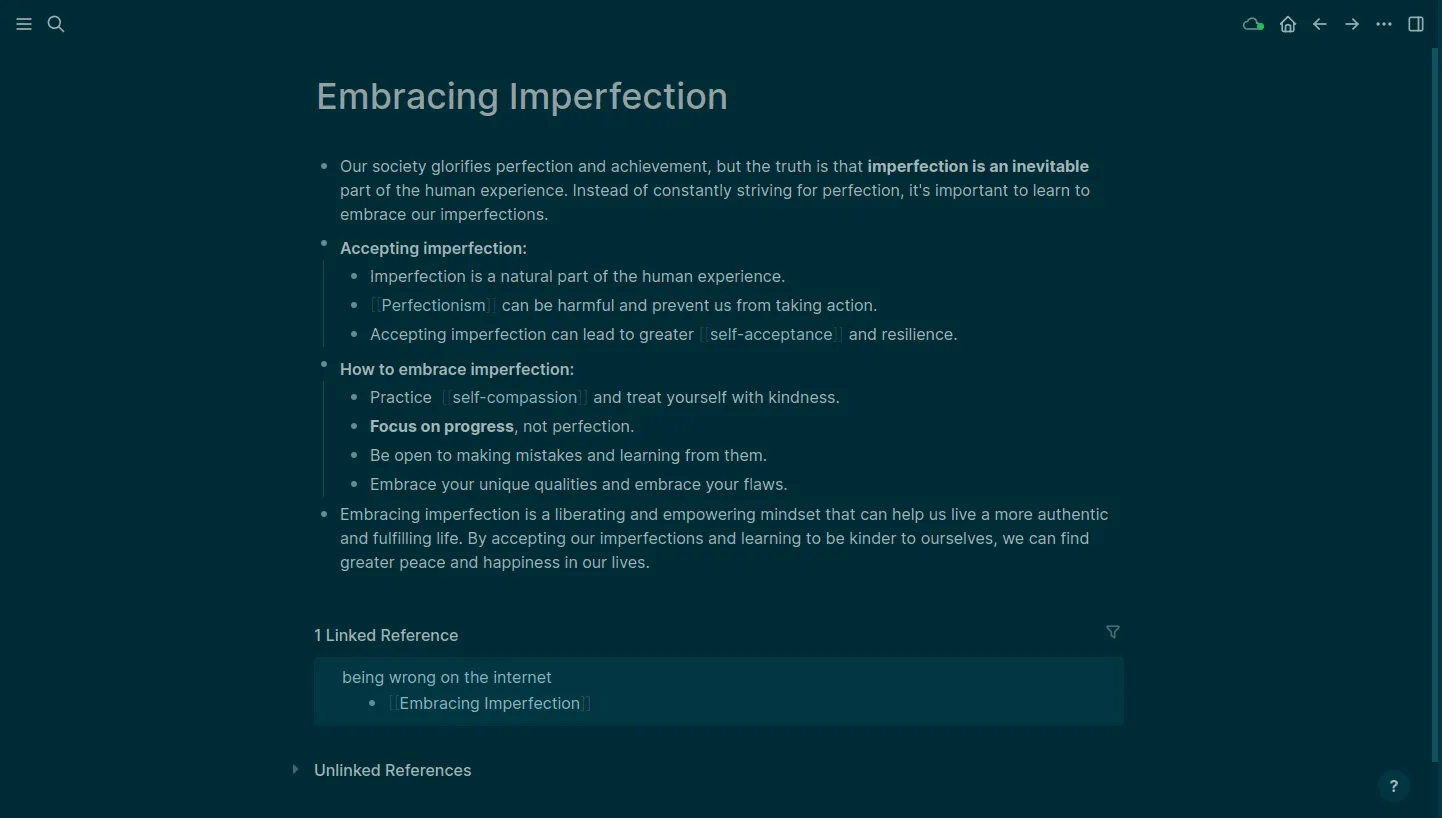
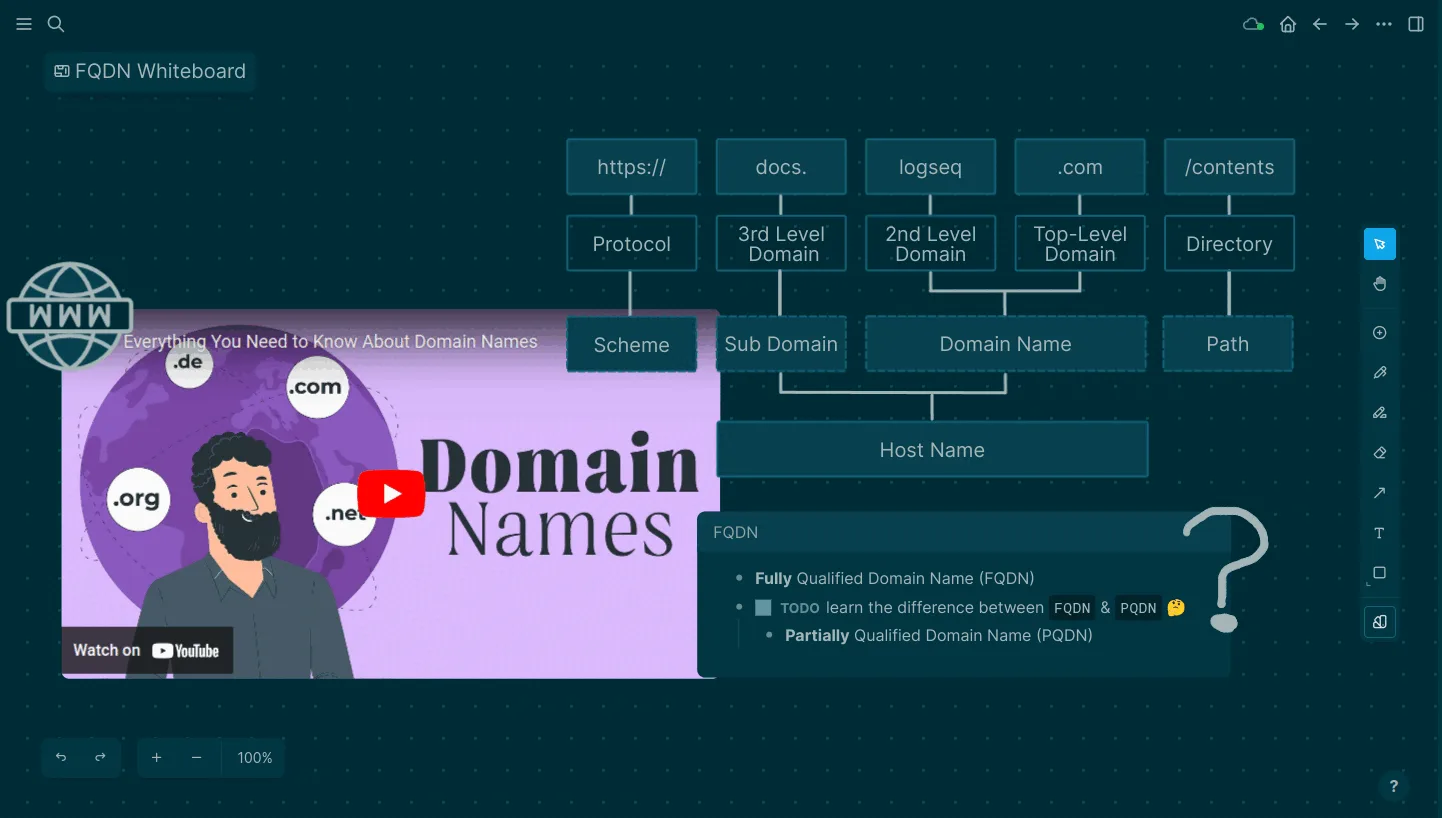
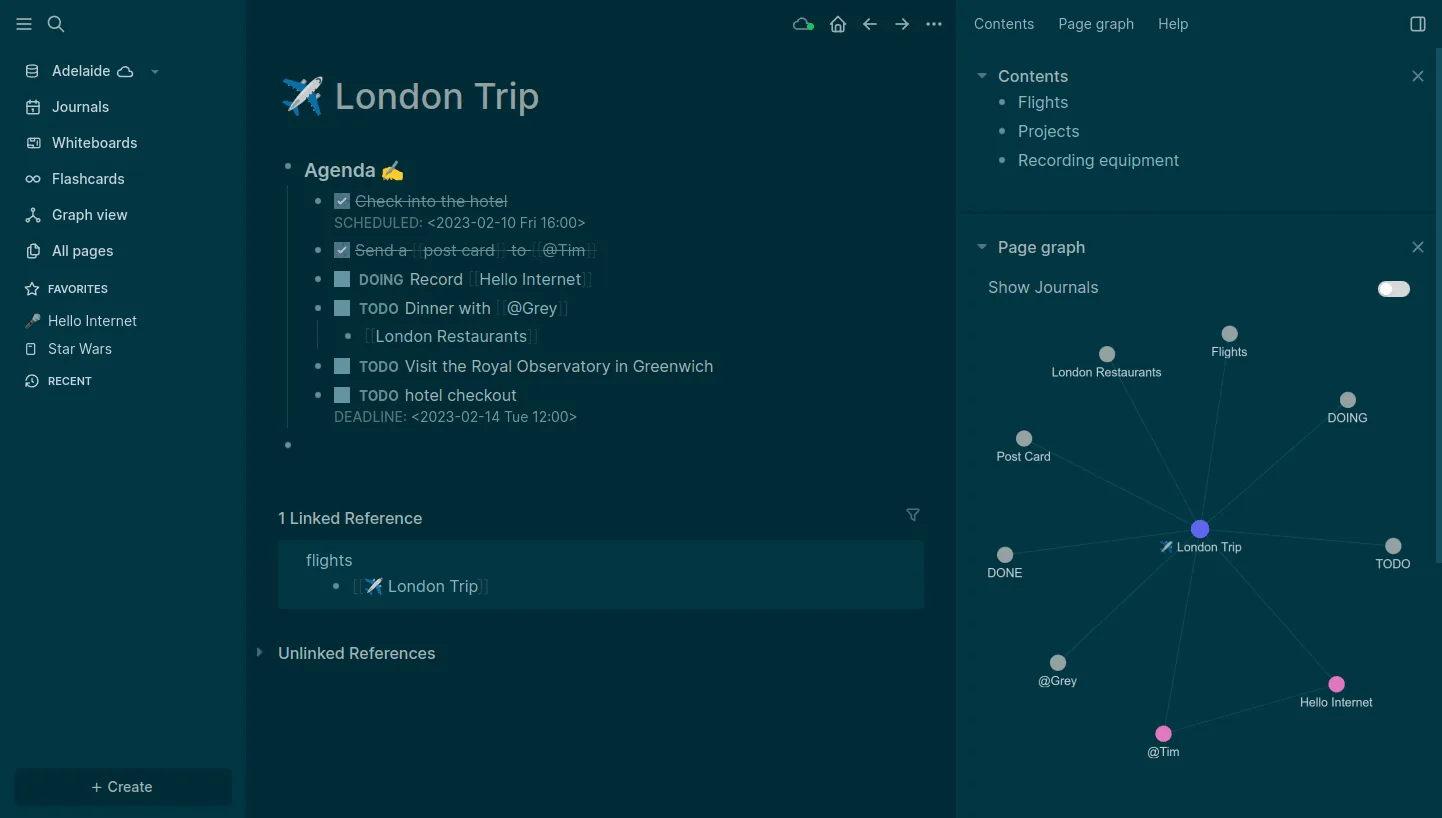
공식 데모에는 Journals, 블록, 페이지 참조, Linked References, Whiteboard와 Page graph가 보입니다. 현재 2.0.1 DB 베타에서는 Search, Library, Properties와 Tags가 추가되어 일부 메뉴 위치가 다릅니다.
| x64 설치 파일 | Logseq-win-x64-2.0.1-nsis.exe |
|---|---|
| Arm64 설치 파일 | Logseq-win-arm64-2.0.1-nsis.exe |
| 상태 | DB Beta Testing |
| 서명자 | Logseq, Inc. |
| 백업 | SQLite DB + assets ZIP |
| 주의 | 중요 자료는 시험 전 백업 |
Logseq 2.0.1 베타 설치와 첫 연결 노트
Logseq는 블록 단위로 기록하고 페이지 참조와 Linked References로 생각을 연결하는 오픈소스 지식 관리 프로그램입니다. 현재 공식 다운로드 페이지가 제공하는 Windows 데스크톱 버전은 2.0.1 DB 베타입니다.
설치 뒤 중요한 자료를 바로 옮기지 말고 전용 시험 그래프를 만듭니다. 오늘 Journals에 메모를 쓰고 [[프로젝트 알파]] 페이지를 연결한 다음 참조와 백업 파일까지 확인하면 첫 작업이 끝납니다.
- Windows 시스템 종류에 맞춰 x64 또는 Arm64 NSIS 설치 파일을 받습니다.
- 게시자 Logseq, Inc.와 제품 버전 2.0.1을 확인하고 설치합니다.
- 중요하지 않은 자료로 전용 DB 시험 그래프를 만듭니다.
- 오늘 Journals에 블록을 쓰고 [[프로젝트 알파]] 페이지를 연결합니다.
- Linked References와 Search에서 연결 결과를 확인합니다.
- Export both SQLite DB and assets로 백업 ZIP을 만듭니다.
- 새 복원 그래프에서 ZIP을 가져와 Journals와 참조를 다시 확인합니다.
2.0.1은 안정판이 아닌 DB 베타
공식 릴리스 이름은 Desktop APP 2.0.1 (Beta Testing)입니다. 공식 안내도 초기 베타라 거친 부분이 있을 수 있고 시험 전에 중요한 데이터를 백업하라고 명시합니다.
기존 업무 그래프를 유일한 원본으로 쓰지 않습니다. 먼저 중요하지 않은 프로젝트 하나로 전용 시험 그래프를 만들고, 내보낸 SQLite와 assets ZIP을 별도 폴더에 보관합니다.
Windows x64와 Arm64 파일 선택
Intel·AMD 프로세서를 쓰는 일반 Windows PC는 Logseq-win-x64-2.0.1-nsis.exe를 선택합니다. Snapdragon 기반 Windows on Arm 기기는 Logseq-win-arm64-2.0.1-nsis.exe를 선택합니다.
설정의 시스템 정보에서 시스템 종류가 x64 기반인지 ARM64 기반인지 확인합니다. .blockmap은 자동 업데이트용 메타데이터이므로 수동 설치할 때 받지 않습니다.
설치 파일 서명과 해시 확인
직접 확인한 x64 설치 파일의 제품 버전은 2.0.1이고 디지털 서명자는 Logseq, Inc.입니다. SHA-256은 8자리씩 나누면 01C98D98 AA989502 7DE3FE2F 698C3D04 2B8CC625 6504E94E CA119BFA AACCA88F입니다.
파일 속성의 디지털 서명 탭에서 서명이 정상인지 봅니다. 해시가 다르면 파일을 실행하지 말고 공식 2.0.1 릴리스에서 다시 받습니다.
Windows에 Logseq 설치
x64 NSIS 설치 파일을 실행하고 Windows 경고가 나오면 게시자가 Logseq, Inc.인지 확인합니다. 설치가 끝나면 시작 메뉴에서 Logseq를 열고 버전 정보를 확인합니다.
이전 파일 그래프를 2.0.1 DB 그래프로 가져오려면 먼저 원본 Markdown 폴더 전체를 복사합니다. 변환은 되돌리기 어려운 차이가 있으므로 원본 폴더에서 직접 시험하지 않습니다.
전용 시험 그래프 만들기
왼쪽 사이드바의 그래프 이름 메뉴에서 새 DB 그래프를 만들고 이름을 Logseq-2-Test처럼 구분합니다. 기존 노트와 겹치지 않는 짧은 이름을 쓰면 백업 폴더를 찾기 쉽습니다.
그래프가 열리면 Journals, Search, Library와 우측 상단 점 세 개 메뉴를 확인합니다. 처음부터 동기화를 켜기보다 로컬 입력과 내보내기가 정상인지 먼저 시험합니다.
Journals에 첫 블록 입력
Journals를 열고 오늘 날짜 페이지에 ‘프로젝트 알파 회의 정리’라고 입력합니다. Enter를 눌러 다음 블록을 만들고 결정 사항과 다음 행동을 한 줄씩 나눕니다.
Logseq의 기본 단위는 문단보다 블록입니다. 한 블록에 여러 주제를 몰아넣지 않으면 나중에 특정 결정만 참조하거나 다른 페이지로 이동하기 쉽습니다.
페이지 참조로 노트 연결
첫 블록에서 프로젝트 이름을 [[프로젝트 알파]]로 감싸고 Enter를 누릅니다. 표시된 페이지 참조를 눌러 프로젝트 알파 페이지를 연 뒤 목표와 마감 메모를 추가합니다.
같은 철자의 페이지 참조를 다른 Journal에도 쓰면 연결이 모입니다. 비슷한 이름을 여러 개 만들지 않도록 Search로 기존 페이지를 확인한 뒤 참조합니다.
Linked References 확인
프로젝트 알파 페이지 아래의 Linked References에서 방금 Journals에 쓴 블록이 나타나는지 확인합니다. 원문을 열지 않아도 어떤 날짜와 문맥에서 페이지를 언급했는지 볼 수 있습니다.
참조가 보이지 않으면 대괄호가 두 쌍인지, 페이지 이름 앞뒤 공백이 다른지 확인합니다. 일반 텍스트와 [[페이지 참조]]는 서로 다른 검색 결과를 만듭니다.
블록을 들여쓰기해 문맥 만들기
결정 사항 아래에서 Tab을 눌러 자식 블록을 만들고 담당자와 확인 날짜를 적습니다. Shift+Tab을 누르면 한 단계 위로 돌아옵니다.
자식 블록은 상위 항목의 문맥을 이어받습니다. 순서를 바꿀 때는 블록 앞의 불릿을 끌어 옮기고, 이동 후 연결 참조가 유지되는지 확인합니다.
Search와 명령 검색 사용
Windows에서 Ctrl+Shift+P를 누르면 명령 검색을 열 수 있습니다. Quick add, Move blocks to와 같은 명령 이름을 입력하고 Enter로 실행합니다.
페이지나 블록을 찾을 때는 Search에서 이름과 본문 단어를 나눠 시험합니다. 찾는 결과가 많으면 정확한 페이지 이름과 태그를 함께 사용합니다.
Quick add로 흐름 끊지 않고 기록
명령 검색에서 Quick add를 실행하고 떠오른 메모를 입력합니다. 보내기 버튼이나 지정 키를 사용하면 내용이 현재 날짜 Journal로 들어갑니다.
전송 뒤 Journals에서 새 블록 위치를 확인하고 [[프로젝트 알파]] 참조를 붙입니다. 임시 메모가 어느 프로젝트에도 연결되지 않은 채 쌓이지 않도록 그날 정리합니다.
속성 추가하기
Windows에서 블록을 선택하고 Ctrl+Alt+P를 눌러 새 속성을 만듭니다. 먼저 Text 유형을 고르고 상태나 담당자처럼 실제로 검색할 값을 입력합니다.
속성 유형은 사용 후 바꾸기 어렵습니다. 숫자, 날짜, 체크박스, URL, 노드 가운데 용도에 맞는 유형을 시험 그래프에서 확인한 뒤 본격적으로 사용합니다.
태그로 같은 종류의 노드 묶기
블록이나 페이지 이름 끝에 #회의를 입력해 태그를 만듭니다. Search에서 #회의를 열면 같은 태그를 가진 노드를 한곳에서 볼 수 있습니다.
DB 그래프의 태그는 단순 표시를 넘어 공통 속성을 물려줄 수 있습니다. 처음에는 태그 수를 적게 유지하고 회의·자료·사람처럼 반복해서 조회할 종류부터 만듭니다.
Task 상태와 일정 기록
할 일 블록에 /todo를 입력하거나 Status 속성을 추가하면 Task로 관리할 수 있습니다. Deadline과 Scheduled 명령으로 마감일과 실행 예정일을 구분합니다.
마감일만 적고 Journal을 닫지 말고 Task 페이지에서 Todo와 Doing 상태가 예상대로 모이는지 확인합니다. 완료 후 상태를 바꿔 목록에서 실제로 갱신되는지도 봅니다.
Library에서 페이지 구조 정리
Library는 이름공간 페이지를 계층처럼 보여주는 내장 페이지입니다. Add existing pages to Library로 기존 페이지를 추가하고 프로젝트와 자료의 상하 관계를 정리합니다.
Library에서 항목을 지우면 페이지 자체가 아니라 이름공간 관계가 삭제됩니다. 삭제 전에 페이지를 열어 내용과 연결 참조가 남아 있는지 확인합니다.
공식 UI에서 확인할 영역
공식 데모 화면에는 왼쪽 Journals·Whiteboards·Graph view·All pages, 가운데 블록 편집기, 오른쪽 Contents와 Page graph가 표시됩니다. Linked References는 페이지를 언급한 블록을 아래에 모읍니다.
이 데모는 이전 파일 그래프 UI를 보여 주므로 2.0.1 DB 베타의 메뉴 위치와 일부 이름은 다를 수 있습니다. 현재 DB 작업은 Search, Library, Properties, Tags와 우측 상단 메뉴를 기준으로 진행합니다.
자동 백업 위치 확인
데스크톱 DB 그래프는 그래프 디렉터리 안의 backups 폴더에 자동 백업을 저장하며 최근 12개가 유지됩니다. 우측 상단 점 세 개 메뉴에서 Export Graph를 열어 백업 기능을 확인합니다.
자동 백업만 믿지 말고 중요한 변경 전에는 수동 내보내기도 만듭니다. backups 폴더가 실제로 생성되고 파일 시간이 갱신되는지 Windows 파일 탐색기에서 확인합니다.
SQLite와 첨부 파일 함께 내보내기
우측 상단 점 세 개 > Export graph에서 Export both SQLite DB and assets를 선택합니다. 만들어진 ZIP에는 데이터베이스 파일과 그래프의 assets가 함께 들어갑니다.
ZIP을 그래프 폴더 밖의 백업 위치로 옮기고 날짜를 파일명에 붙입니다. 첨부 이미지가 있는 노트를 썼다면 ZIP 안에 assets 폴더가 포함됐는지 열어 확인합니다.
백업 ZIP 복원 시험
원본 그래프를 닫고 점 세 개 > Import에서 SQLite + assets (.zip)을 선택해 새 시험 그래프로 가져옵니다. 같은 그래프에 덮어쓰기보다 복원 전용 이름을 사용합니다.
복원된 Journals의 첫 블록, 프로젝트 알파 페이지, Linked References와 첨부 파일을 차례로 확인합니다. 내보내기 파일이 존재하는 것만으로 복구 가능하다고 판단하지 않습니다.
기존 Markdown 그래프 가져오기
점 세 개 > Import > File to DB graph에서 복사해 둔 Markdown 그래프를 선택합니다. Import all tags, Remove inline tags 같은 옵션은 결과 구조를 바꾸므로 작은 복사본으로 먼저 비교합니다.
가져온 뒤 작업 상태, 속성 유형, 태그와 여러 쿼리 블록을 확인합니다. 공식 문서는 한 블록에 여러 쿼리·임베드·인용이 섞인 경우 일부만 가져올 수 있다고 설명합니다.
설치 파일이 실행되지 않을 때
다운로드 파일 이름이 x64 또는 arm64 시스템과 맞는지 확인하고, 파일 속성에서 Logseq, Inc. 서명이 정상인지 봅니다. 브라우저가 파일을 일부만 받았다면 크기와 SHA-256을 대조합니다.
Windows 보안 경고에서 게시자가 없거나 해시가 공식 값과 다르면 실행하지 않습니다. 기존 설치가 실행 중이면 완전히 종료한 뒤 설치 프로그램을 다시 시작합니다.
그래프가 열리지 않거나 빈 화면일 때
앱을 종료하고 그래프 폴더와 backups 폴더를 먼저 복사합니다. 2.0.1 DB 베타에서 오류가 반복되면 원본을 수정하지 말고 마지막 내보내기 ZIP을 새 시험 그래프로 가져옵니다.
Nightly 빌드로 바로 덮어쓰지 않습니다. 재현 순서와 버전을 기록한 뒤 공식 db-test 이슈 트래커를 확인하고, 중요한 작업은 정상 복원 여부를 확인할 때까지 중단합니다.
완료 확인: 기록·연결·복원
오늘 Journals에 블록을 쓰고 [[프로젝트 알파]] 페이지를 만든 다음 Linked References에서 원문을 확인합니다. 속성 하나와 #회의 태그를 붙여 Search 결과에도 나타나는지 봅니다.
Export both SQLite DB and assets로 ZIP을 만든 뒤 새 복원 그래프에서 Journals와 참조를 열어 봅니다. 입력, 연결, 검색, 내보내기와 복원까지 확인되면 첫 설정이 끝납니다.
자주 묻는 질문
Logseq 2.0.1은 안정판인가요?
아니요. 공식 릴리스 이름에 Beta Testing이 표시된 DB 베타이므로 전용 시험 그래프와 백업이 필요합니다.
일반 Windows PC는 어떤 파일을 받나요?
Intel·AMD 기반 PC는 Logseq-win-x64-2.0.1-nsis.exe를 받습니다. Snapdragon Windows는 Arm64 파일을 선택합니다.
기존 Markdown 그래프를 바로 옮겨도 되나요?
원본 폴더를 먼저 복사하고 File to DB graph로 작은 복사본을 가져와 태그, 속성, 쿼리와 첨부 파일을 비교하세요.
페이지를 어떻게 연결하나요?
Journals 블록에서 페이지 이름을 [[ ]]로 감싸고 연결된 페이지의 Linked References에서 원문을 확인합니다.
어떤 백업을 만들어야 하나요?
자동 backups 폴더를 확인하고 Export both SQLite DB and assets로 ZIP을 만든 뒤 새 그래프에서 복원 시험까지 하세요.
시험 그래프에서 연결과 복원까지 끝내세요
Journals 메모를 프로젝트 페이지에 연결하고 Linked References를 확인한 뒤 SQLite DB와 assets ZIP을 새 그래프로 복원하면 Logseq 2.0.1의 첫 설정을 안전하게 마칠 수 있습니다.
공식 자료와 확인일
Logseq 공식 다운로드 · Logseq 2.0.1 공식 릴리스 · Logseq 공식 저장소와 제품 설명 · Logseq DB 버전 공식 문서 · Logseq 공식 문서 | 2026-10-01T06:03:13.871700+00:00