

Lively Wallpaper 2.2.1.0은 MP4, GIF와 웹페이지를 Windows의 움직이는 바탕화면으로 재생하는 무료 오픈소스 프로그램입니다.
공식 installer EXE를 설치하고 라이브러리에서 배경을 고른 뒤 모니터, Customize와 Performance 규칙을 설정합니다. 전체화면 게임과 배터리에서는 자동으로 재생을 멈출 수 있습니다.

Lively Wallpaper는 어떤 프로그램인가요?
로컬 영상, GIF, 웹 콘텐츠와 오디오 반응형 화면을 배경화면으로 관리하며 여러 모니터에 서로 다르게 배치하거나 전체 화면에 걸칠 수 있습니다.
전체화면 앱, 다른 앱 포커스와 배터리 상태에 따라 플레이어를 Pause 또는 Kill해 자원 사용을 줄이고 트레이에서 빠르게 제어합니다.
Lively Wallpaper 라이브러리·디스플레이·Customize 실제 화면
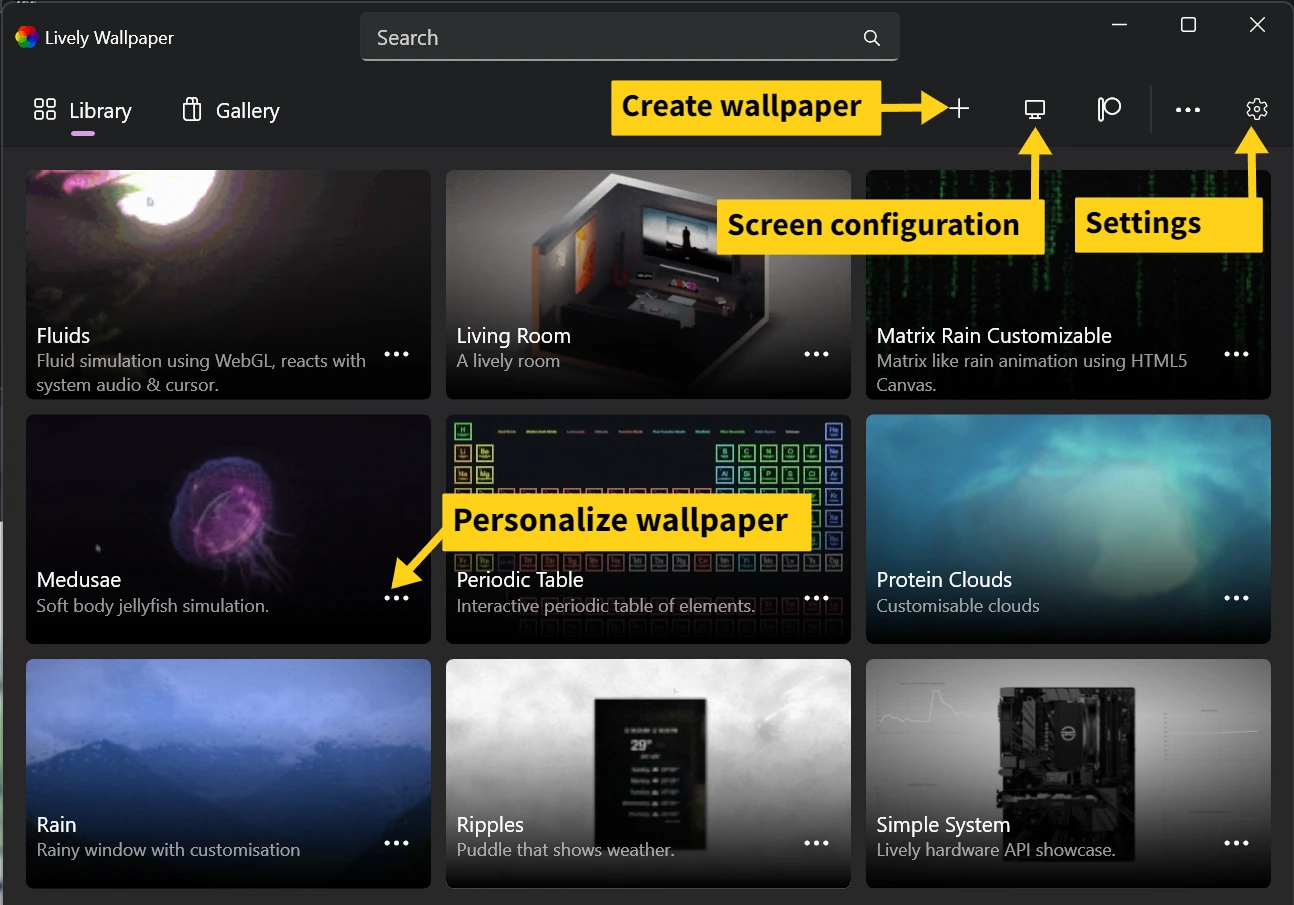
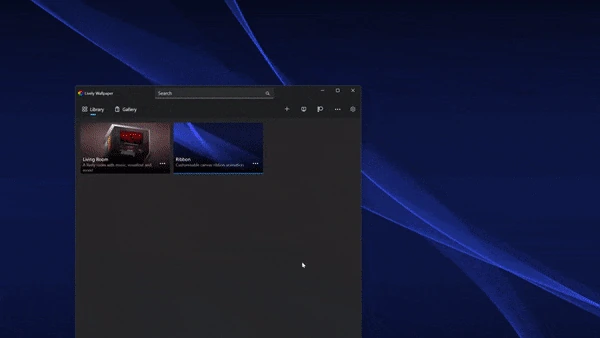
공식 시작 문서 화면에서 배경화면 카드 라이브러리, Active Wallpapers의 화면 구성과 배경별 Customize 항목을 확인할 수 있습니다.
| 설치 파일 | lively_setup_x86_full_v2210.exe |
|---|---|
| 배경 종류 | 영상·GIF·웹·응용 프로그램 |
| 모니터 | 개별·복제·Span |
| 성능 | Fullscreen·Focus·Battery 규칙 |
| 관리 | Library·Customize·Tray |
| 저장 | LocalAppData 라이브러리 |
Lively Wallpaper 2.2.1.0 무료판과 설치 파일
Lively Wallpaper 2.2.1.0은 동영상, GIF, 웹페이지와 오디오 반응형 화면을 Windows 바탕화면으로 재생하는 무료 오픈소스 프로그램입니다. Windows 11 스타일의 라이브러리와 다중 모니터 배치, 전체화면 앱 실행 시 자동 일시정지를 제공합니다.
공식 GitHub의 lively_setup_x86_full_v2210.exe는 64비트 Windows용 전체 설치 파일입니다. Microsoft Store판도 무료지만 설치 위치와 데이터 경로, 응용 프로그램 배경화면 지원 범위가 다르므로 한 배포판을 골라 사용합니다.
- Windows 10 1903 이상 64비트 PC에서 installer EXE를 실행합니다.
- 설치 프로그램이 요구하는 추가 구성 요소를 함께 설치합니다.
- Lively를 열고 라이브러리에서 기본 배경화면을 선택합니다.
- Active Wallpapers 또는 디스플레이 아이콘에서 모니터와 배치 방식을 정합니다.
- + Add Wallpaper에서 MP4·GIF·웹페이지 파일을 가져옵니다.
- Wallpaper의 Customize에서 색상, 속도나 오디오 옵션을 조절합니다.
- Settings > Performance에서 전체화면·배터리 일시정지 규칙을 정합니다.
- 게임을 전체화면으로 실행해 배경화면이 멈추고 종료 뒤 다시 재생되는지 확인합니다.
무료 사용과 시스템 요구 사항
Lively는 무료 오픈소스이며 기능 사용 기간, 워터마크나 유료 구독 제한이 없습니다. 설치형은 Windows 10 1903 이상, Store판은 Windows 10 1809 이상을 요구합니다.
공식 시작 문서는 최소 Intel i3급 CPU, 4GB RAM, Intel HD Graphics 4600급, DirectX 10과 약 1GB 저장 공간을 안내합니다. 고해상도 영상과 여러 모니터는 더 많은 GPU 메모리와 처리 성능을 사용합니다.
installer와 Microsoft Store판
installer EXE는 일반 데스크톱 프로그램으로 설치되며 추가 구성 요소를 설치 프로그램이 처리합니다. 데이터는 기본적으로 %LocalAppData%\Lively Wallpaper에 저장되고 제거할 때 보관 여부를 선택할 수 있습니다.
Store판은 Microsoft Store가 업데이트와 제거를 관리하며 데이터는 패키지 LocalCache에 저장됩니다. 두 판을 동시에 운영하면 라이브러리와 설정 경로가 나뉘므로 기존 판을 확인한 뒤 한쪽으로 정리합니다.
첫 실행과 라이브러리
홈 화면에는 설치된 배경화면 카드와 검색, Active Wallpapers, 설정과 Add Wallpaper가 표시됩니다. 원하는 카드를 클릭하면 기본 모니터의 배경화면으로 적용됩니다.
카드의 더보기 메뉴에서 Customize, Delete와 파일 위치 관련 작업을 사용할 수 있습니다. 기본 샘플로 재생과 성능을 먼저 확인한 뒤 개인 영상을 추가합니다.
MP4·GIF 파일 추가
+ Add Wallpaper에서 Browse를 눌러 MP4, WebM, GIF 등 지원 미디어를 선택합니다. 제목과 미리보기 정보를 확인하고 라이브러리에 추가한 뒤 카드를 눌러 적용합니다.
원본을 이동하거나 삭제하면 배경화면을 다시 불러오지 못할 수 있습니다. Lively가 관리하는 라이브러리로 가져온 파일과 원본 보관 위치를 확인하고 충분한 저장 공간을 남깁니다.
웹페이지를 배경화면으로 추가
Add Wallpaper에서 URL 또는 HTML 파일을 선택해 웹 배경화면을 만들 수 있습니다. 네트워크 페이지는 연결 상태와 사이트 변경에 따라 표시가 달라질 수 있습니다.
로그인 정보나 민감한 페이지를 배경화면으로 사용하지 않고 신뢰할 수 있는 주소만 추가합니다. 상호작용이 필요한 웹 배경은 마우스 입력 모드와 오디오 설정을 Customize에서 확인합니다.
배경화면 사용자 지정
카드의 Customize를 열면 해당 배경화면이 제공하는 색, 속도, 강도, 이미지나 오디오 반응 옵션을 조절할 수 있습니다. 옵션은 배경화면 제작자가 LivelyProperties로 정의한 항목만 나타납니다.
값을 바꾼 뒤 바탕화면에서 결과를 확인하고 Reset으로 기본값을 되돌릴 수 있습니다. 모든 배경화면에 같은 옵션이 있다고 가정하지 않습니다.
다중 모니터 배치
Active Wallpapers 또는 디스플레이 구성을 열어 선택한 배경화면을 어느 모니터에 적용할지 정합니다. 화면별 서로 다른 배경, 모든 화면 복제 또는 여러 화면에 걸친 Span을 선택할 수 있습니다.
Span은 해상도와 배율이 다른 모니터에서 잘림이 생길 수 있습니다. Windows 디스플레이 설정의 화면 배열과 배율을 맞추고 Lively 화면 번호를 다시 확인합니다.
전체화면에서 자동 일시정지
Settings > Performance > Wallpaper Playback에서 Other Application Fullscreen을 Pause 또는 Kill로 설정합니다. 기본 동작은 게임과 전체화면 앱이 화면을 덮을 때 재생을 멈춰 자원을 줄입니다.
게임을 창 모드나 테두리 없는 모드로 쓰면 감지 방식에 따라 동작이 달라질 수 있습니다. Pause Algorithm과 현재 선택한 모니터 범위를 확인합니다.
다른 앱이 포커스를 받을 때
Wallpaper Playback의 Other Application Focused를 Pause로 두면 데스크톱이 아닌 앱을 사용할 때 배경화면을 멈출 수 있습니다. 문서 작업이나 노트북 절전이 중요할 때 유용합니다.
항상 재생하려면 해당 규칙을 Play로 바꾸되 CPU·GPU와 배터리 사용량을 확인합니다. application wallpaper는 일시정지 규칙 지원에 제한이 있을 수 있습니다.
배터리 사용 규칙
노트북은 Settings > Performance의 When on Battery power를 Pause 또는 Kill로 설정합니다. 전원 어댑터를 뽑았을 때 재생이 멈추는지 확인합니다.
Pause는 상태를 유지하고 멈추며 Kill은 플레이어를 닫아 자원을 더 줄일 수 있지만 다시 시작하는 데 시간이 걸립니다. 배터리 절약 모드와 함께 실제 소비 전력을 확인합니다.
Pause Algorithm 선택
Wallpaper Playback > Pause Algorithm에서 Foreground Process, Grid 등 환경에 맞는 감지 방식을 선택합니다. Grid는 화면을 타일로 나눠 창이 디스플레이를 덮는 정도를 계산합니다.
다중 창이나 여러 모니터에서 오감지가 나면 알고리즘을 바꾸고 tray의 Report Bug > Grid Detection Overlay로 감지 영역을 확인합니다. Direct3D 방식은 다른 성능 규칙이 적용되지 않아 일반 설정으로 권장되지 않습니다.
오디오가 들릴 때
동영상이나 웹 배경의 소리는 Customize 또는 전역 볼륨 설정에서 낮추거나 끕니다. 음악·회의 앱과 함께 쓸 때 바탕화면 소리가 섞이지 않는지 확인합니다.
특정 오디오 반응형 배경은 시스템의 현재 재생 정보를 사용합니다. 음소거해도 시각 반응이 필요한지 배경화면별 설정을 확인합니다.
시작 프로그램과 트레이
Lively는 트레이 아이콘에서 앱 창을 열거나 종료할 수 있습니다. Windows 시작 시 실행 여부는 Settings의 startup 옵션에서 정합니다.
창을 닫는 것과 프로그램을 완전히 종료하는 것은 다릅니다. 배경화면과 플레이어를 모두 멈추려면 트레이 메뉴의 Quit을 사용합니다.
화면 보호기로 사용
설치형 Lively는 현재 실행 중인 배경화면을 화면 보호기로 표시할 수 있습니다. Lively 설정에서 Screensaver 구성을 열고 Windows 화면 보호기 설정과 대기 시간을 맞춥니다.
명령줄의 screensaver show 기능도 제공되지만 Store판과 설치형의 지원 범위가 다릅니다. 잠금 화면과 실제 화면 보호기 동작을 각각 시험합니다.
CPU·GPU 사용량이 높을 때
Settings > Performance에서 전체화면과 다른 앱 포커스 시 Pause, 배터리 사용 시 Pause 또는 Kill을 선택합니다. 고해상도 영상의 프레임률과 배경화면 품질도 낮춥니다.
작업 관리자 GPU 백분율은 현재 클록에 대한 상대값이라 높은 수치만으로 소비 전력을 판단하기 어렵습니다. 재생 중과 일시정지 상태의 클록, 전력과 프레임 끊김을 함께 봅니다.
게임 중 멈추지 않을 때
게임이 전체화면인데 계속 재생되면 화면 모드와 Pause Algorithm을 확인합니다. Borderless 창은 Foreground Process 또는 Grid에서 더 잘 감지될 수 있습니다.
다중 모니터에서는 Display Pause Rule을 All Displays로 바꾸면 한 화면의 게임이 다른 화면 배경도 멈춥니다. 게임 종료 뒤 재생이 돌아오는지 함께 확인합니다.
배경화면이 검게 보일 때
미디어 파일을 일반 플레이어에서 먼저 재생해 코덱과 파일 손상을 확인합니다. Lively 설정의 플레이어를 바꾸거나 그래픽 드라이버를 업데이트하고 해당 배경을 다시 적용합니다.
오버레이 프로그램이나 보안 도구가 플레이어 창을 막을 수 있습니다. Lively UI와 player 프로세스에 대한 예외를 필요한 범위에서 설정하고 관리자 실행은 일반 해결책으로 사용하지 않습니다.
라이브러리를 옮길 때
Settings에서 Wallpaper install location을 변경할 수 있습니다. 새 로컬 폴더에 충분한 공간을 확보하고 이동 중 Lively와 관련 플레이어를 종료합니다.
installer와 Store판의 기본 경로가 다르므로 탐색기에서 실제 데이터 폴더를 확인합니다. 이동 뒤 카드 미리보기와 배경 실행을 시험하고 이전 폴더를 삭제합니다.
완료 확인: 영상에서 움직이는 바탕화면까지
installer를 설치하고 기본 배경으로 성능을 확인한 뒤 Add Wallpaper에서 MP4를 가져옵니다. 디스플레이를 고르고 Customize에서 소리와 화면 맞춤을 조절합니다.
Performance에서 전체화면·포커스·배터리 규칙을 정하고 게임과 전원 전환을 시험합니다. 재생, 자동 일시정지와 복귀가 모두 확인되면 움직이는 바탕화면 설정이 끝납니다.
자주 묻는 질문
Lively Wallpaper는 무료인가요?
네. 사용 기간과 워터마크가 없는 무료 오픈소스 프로그램입니다.
어떤 설치 파일을 받나요?
64비트 Windows에서는 lively_setup_x86_full_v2210.exe를 받습니다.
MP4를 배경화면으로 만들 수 있나요?
네. Add Wallpaper에서 MP4를 가져오고 라이브러리 카드를 선택합니다.
게임을 실행하면 자동으로 멈추나요?
Performance에서 Other Application Fullscreen을 Pause 또는 Kill로 설정하면 됩니다.
여러 모니터에 다르게 적용할 수 있나요?
네. Active Wallpapers에서 화면별 배경, 복제 또는 Span을 선택합니다.
영상 배경을 적용한 뒤 전체화면과 배터리 규칙을 시험하세요
공식 installer를 설치하고 영상이나 웹 배경을 라이브러리에 추가하세요. 모니터와 Customize를 정한 뒤 게임 전체화면과 전원 전환에서 일시정지와 재생 복귀까지 확인하면 설정이 끝납니다.
공식 자료와 확인일
Lively Wallpaper 2.2.1.0 공식 릴리스 · Lively Wallpaper 공식 시작 문서 · Lively Wallpaper 공식 성능 문서 | 2026-10-01T11:21:48.246169+09:00





