차를 우리는 동안 다른 일을 하다가 티백을 늦게 꺼낸 적이 있다면, 시작할 때 시간을 정해 두는 편이 편합니다. KTeaTime은 KDE가 제공하는 무료 Linux 타이머로, 작업 표시줄의 찻잔 아이콘에서 차 종류를 고르고 시간이 끝나면 알림을 보여 줍니다. 공식 Flathub의 26.08.3 Linux Flatpak을 확인하고, 기본 시간 선택과 내 차에 맞는 시간 수정까지 설명합니다.

차 우림 시간을 트레이에서 바로 고르는 도구
KTeaTime은 화면 전체를 차지하는 스톱워치가 아니라 Linux 패널의 시스템 트레이에 들어가는 작은 앱입니다. 실행한 뒤 찻잔 아이콘을 마우스 오른쪽 버튼으로 누르면 차 종류별 타이머가 나타납니다. KDE 설명서는 항목을 선택하면 남은 시간이 아이콘의 움직이는 시계로 표시되고, 시간이 다 되면 메시지 상자가 나온다고 안내합니다.
Flathub가 공개한 실제 메뉴 화면에는 Black Tea 3분, Earl Grey 5분, Fruit Tea 8분, Green Tea 2분이 보입니다. 이 수치는 화면에 표시된 사전 설정 예시입니다. 같은 이름의 차라도 잎의 양과 제품 안내, 물 온도와 취향에 따라 필요한 시간은 달라지므로 “녹차는 반드시 2분” 같은 규칙으로 받아들이지 마세요.
차 종류를 한 번 선택해 시작하는 빠른 사용법과 자주 마시는 차의 이름·시간을 저장하는 설정 방법을 구분하면 편합니다. 메뉴의 Custom 항목은 이번 한 번만 다른 시간을 쓰고 싶을 때 유용하고, Configure에서는 차 목록에 새 항목을 더하거나 기존 이름과 시간을 바꿀 수 있습니다.
KTeaTime은 뜨거운 물의 온도를 재거나 차를 자동으로 꺼내는 기기는 아닙니다. 알림이 나오면 사용자가 티백이나 찻잎을 꺼내야 합니다. 공식 다운로드도 Linux용으로 제공되므로 Windows·Android·iPhone 설치 버튼을 찾는다면 제품을 혼동하지 않도록 지원 환경을 먼저 확인하세요.
차 종류와 시간을 고르는 KTeaTime 공식 화면
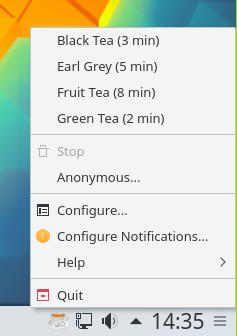
Flathub 공식 예시에는 Linux 트레이 아이콘을 우클릭한 메뉴가 보입니다. Black Tea 3분, Earl Grey 5분, Fruit Tea 8분, Green Tea 2분은 이 예시 화면의 사전 설정값입니다. 차 제품의 권장 시간이나 개인 취향에 맞춰 바꿀 수 있습니다.
| 프로그램 | KTeaTime |
| 개발 | KDE |
| 확인 버전 | 26.08.3 |
| 지원 환경 | Linux Flatpak |
| 배포 | 무료 · GPL-2.0+ |
| 주요 기능 | 차 우림 시간·완료 알림 |
공식 KDE 앱과 Linux Flatpak 확인하기
KDE의 KTeaTime 앱 페이지에서 개발 주체와 지원 환경을 확인한 다음 Flathub의 org.kde.kteatime 항목으로 이동합니다. 확인 시점의 Flathub 정보에는 26.08.3, 무료 GPL-2.0+와 Linux용 앱이 표시됩니다. 검색 결과의 타사 패키지나 유사한 차 타이머 앱을 같은 설치 경로로 취급하지 마세요.
Linux 소프트웨어 센터가 Flatpak과 Flathub를 지원하면 공식 Flathub 페이지에서 Install을 진행할 수 있습니다. KDE 홈페이지의 설치 버튼은 Discover 등 AppStream 앱 스토어가 있을 때 반응한다고 KDE가 설명합니다. 해당 버튼이 아무 일도 하지 않는다면 앱 자체의 오류로 단정하기 전에 소프트웨어 센터와 Flatpak 저장소 구성을 확인하세요.
Flathub 페이지에는 앱 이름과 KDE 제공자, 앱 ID가 함께 표시됩니다. 설치 후 앱 메뉴에서 KTeaTime을 실행하고 패널의 찻잔 아이콘을 찾습니다. 창이 크게 뜨지 않는 것은 트레이에서 쓰도록 만든 앱의 동작 방식과 맞습니다. 트레이 아이콘이 숨겨져 있다면 패널의 숨김 아이콘 영역도 확인합니다.
Linux 배포판의 자체 저장소에서도 KTeaTime을 제공할 수 있지만 버전과 업데이트 시점은 Flathub 표시와 다를 수 있습니다. 이 글의 버튼은 KDE가 연결한 Flathub 공식 항목으로 안내합니다. 이미 배포판 버전을 쓰고 있다면 앱을 중복으로 설치하기 전에 기존 설치 위치와 버전을 확인하세요.
- KDE 앱 소개와 Flathub의 org.kde.kteatime 항목을 대조합니다.
- Linux에서 공식 Flatpak 설치를 진행한 뒤 KTeaTime을 실행합니다.
- 패널의 찻잔 아이콘을 찾아 메뉴를 엽니다.
차 종류를 고르고 첫 우림 타이머 시작하기
찻잔 아이콘을 마우스 오른쪽 버튼으로 누르면 차 종류가 나열된 메뉴가 열립니다. 실제 공식 화면에는 홍차, 얼그레이, 과일차, 녹차 항목이 있으며 각각 분 단위 시간이 표시됩니다. 마시려는 차에 맞는 항목을 고르면 카운트다운이 시작됩니다. 아이콘에 남은 시간을 나타내는 시계가 움직이는지 확인하세요.
처음에는 티백 포장지나 차 브랜드가 안내하는 시간을 먼저 읽고 메뉴의 기본값과 비교하세요. 예를 들어 공식 화면의 Green Tea는 2분으로 보이지만, 가지고 있는 차의 안내가 다르면 맞춰 바꾸는 편이 정확합니다. 차를 물에 넣는 시점과 타이머를 시작하는 시점도 같게 해야 시간이 어긋나지 않습니다.
다른 일을 하는 동안 알림을 놓치지 않으려면 시스템 알림이 표시되는 환경인지 먼저 짧은 시간으로 시험해 보세요. KDE 설명서에 따르면 설정한 시간이 끝나면 완료 메시지가 뜹니다. 알림 창을 닫으면 타이머도 초기화됩니다. 창을 닫았는데도 차가 자동으로 물에서 분리되는 것은 아니므로 실제 찻잎을 꺼내야 합니다.
시작을 잘못했다면 트레이 메뉴의 Stop으로 현재 카운트다운을 멈추고 다시 선택하세요. 여러 잔을 한 번에 우리면서 서로 다른 시간을 재려면 단일 트레이 타이머의 현재 상태를 확인하고, 각각의 시간에 맞는 별도 방법을 준비하는 것이 좋습니다. KTeaTime이 여러 타이머를 동시에 관리한다고 가정하지 않습니다.
- 찻잔 아이콘을 우클릭하고 차 종류를 고릅니다.
- 아이콘의 카운트다운과 시스템 알림을 확인합니다.
- 완료 메시지가 나오면 직접 티백 또는 찻잎을 꺼냅니다.
내 차 이름과 시간을 추가·수정하기
메뉴에 원하는 차가 없거나 제품 포장지의 권장 시간이 다르면 Configure를 엽니다. KDE 설명서는 왼쪽 Tea List에서 항목을 고르고 오른쪽 Tea Properties에서 이름과 시간을 바꿀 수 있다고 안내합니다. 새 차는 목록에 추가하고, 더 이상 마시지 않는 항목은 삭제하거나 순서를 바꾸면 됩니다.
자주 마시는 티백이 있다면 포장지에 적힌 이름으로 저장해 두면 다음에 종류를 헷갈리지 않습니다. 기본 Black Tea와 내 홍차의 권장 시간이 다르면 기존 항목을 수정하거나 별도 항목을 만들 수 있습니다. 저장한 뒤 트레이 메뉴에 이름과 시간이 의도대로 보이는지 읽어 보세요.
매번 다른 시간을 설정해야 한다면 목록을 계속 늘리기보다 메뉴의 Custom 항목으로 그때 필요한 시간을 지정하는 편이 간단합니다. 공식 도움말은 기본 시간이 근사치이며 개인 취향에 따라 수정할 수 있다고 명시합니다. 시간 설정을 바꿨을 때는 이미 진행 중인 카운트다운을 그대로 믿지 말고 새 타이머를 시작해 확인하세요.
설정 창에는 타이머가 끝났을 때의 동작과 트레이 아이콘의 진행 표시 옵션도 있습니다. Popup을 선택하면 완료 메시지를 띄우고, 아이콘의 진행 시각화를 켜면 작은 시계로 남은 과정을 볼 수 있습니다. 환경마다 설정 항목 표현이 조금 달라질 수 있으니 본인 화면의 동작을 확인하세요.
알림이 없거나 아이콘이 안 보일 때
설치 후 창이 나타나지 않아 실행되지 않았다고 생각하기 쉽습니다. KTeaTime은 큰 메인 창보다 패널 찻잔 아이콘으로 조작합니다. 패널의 시스템 트레이와 숨겨진 아이콘 메뉴를 먼저 확인하세요. KDE가 아닌 데스크톱에서는 트레이 표시 방식이 달라질 수 있으므로 앱 메뉴에서 실행 상태도 함께 확인합니다.
알림이 보이지 않으면 트레이 메뉴의 Configure Notifications와 시스템 알림 설정을 확인하세요. KDE 도움말은 이 메뉴가 KTeaTime 알림 설정을 연다고 설명합니다. 방해 금지 모드나 알림 표시 설정의 영향을 받을 수 있으므로 실제로 짧은 타이머를 시작해 메시지가 나오는지 시험하는 것이 확실합니다.
메뉴가 안 열리면 찻잔 아이콘을 왼쪽 클릭한 것인지 오른쪽 클릭한 것인지 구분하세요. 차 종류와 설정은 우클릭 메뉴에 있습니다. 설치 페이지로 돌아가려고 앱 안의 Help만 누르지 말고, 배포 정보는 KDE·Flathub 공식 링크에서 확인하세요.
기본 시간이 자신의 차와 맞지 않는다면 오류가 아니라 사전 설정과 취향의 차이일 수 있습니다. KDE 설명서도 초기 시간을 근사치라고 안내합니다. 포장지 권장 시간을 참고해 Configure에서 바꾸고, 다음 번 타이머 시작 시 새 분 수가 보이는지 다시 확인하세요.
한 잔을 우리면서 시간을 다시 확인하는 방법
타이머를 시작한 뒤 다른 창으로 작업을 옮겼더라도 패널의 찻잔 아이콘을 다시 보면 진행 상태를 확인할 수 있습니다. 아이콘에 작은 시계가 보이지 않는다면 설정의 진행 시각화 옵션을 확인하세요. 차를 물에 넣기 전에 먼저 타이머를 시작했다면 실제 우림 시간이 화면의 남은 시간과 다를 수 있으니, 차를 넣은 시점에 맞춰 다시 시작하는 편이 정확합니다.
알림이 뜬 뒤에는 한 잔의 결과를 기준으로 다음 설정을 고치면 됩니다. 너무 연하면 다음 번에 시간을 조금 늘리고, 진하거나 떫으면 줄이세요. 이 조정은 맛의 취향에 관한 것이며 KTeaTime이 적정 온도나 차의 성분을 분석한 결과가 아닙니다. 같은 차 이름을 여러 제품이 쓸 수 있으므로 저장한 항목의 이름에 제품이나 종류를 구별할 단어를 넣으면 헷갈림이 줄어듭니다.
자주 묻는 질문
KTeaTime은 Windows나 모바일에서도 설치할 수 있나요?
확인한 공식 배포 항목은 Linux용입니다. Windows·Android·iPhone 버전이라고 표시하지 않습니다.
차 타이머를 어디에서 시작하나요?
Linux 패널의 찻잔 아이콘을 우클릭하고 차 종류를 고르면 시작됩니다.
녹차 기본 2분을 반드시 따라야 하나요?
아니요. 공식 화면의 사전 설정 예시이며 제품 안내와 취향에 맞게 수정할 수 있습니다.
원하는 차가 목록에 없으면?
Configure의 Tea List에 새 항목을 넣거나 Custom으로 이번 시간만 지정하세요.
알림이 보이지 않으면?
Configure Notifications와 시스템 알림 설정을 확인한 뒤 짧은 타이머로 시험해 보세요.
내 차에 맞는 시간을 저장해 보세요
KTeaTime을 Linux에 설치한 뒤 트레이의 찻잔 아이콘에서 차를 골라 우림 시간을 재면 됩니다. 기본 메뉴의 분 수는 시작점이며, 차 포장지와 취향에 맞춰 Configure에서 수정할 수 있습니다. 카운트다운이 끝났을 때 알림이 보이는지 확인하고 티백은 직접 꺼내세요.
공식 자료와 확인일
KDE KTeaTime 공식 앱·릴리스 · Flathub KDE KTeaTime Linux 무료 배포·화면 · KDE KTeaTime 사용 설명서 · KDE 차 종류와 알림 메뉴 · KDE 사용자 지정 시간 설정 | 2026-11-18T07:20:01.768086+00:00