리눅스 프로그램에서 어느 함수에 실행 비용이 많이 모이는지 보려면 이미 만든 성능 프로필을 읽기 쉬운 화면으로 열어야 합니다. KDE의 무료 KCachegrind는 Callgrind 등의 프로필 데이터를 함수 목록과 호출 관계로 보여 줍니다. Flathub의 Linux Flatpak 26.08.3을 설치한 뒤, 프로필 파일을 열고 비용이 큰 함수와 그 호출자를 찾는 순서를 설명합니다.
KCachegrind가 보여 주는 함수별 비용
KCachegrind는 실행 중인 프로그램의 모든 성능 수치를 혼자 측정하는 도구가 아닙니다. KDE 공식 설명서는 먼저 Callgrind 같은 별도 프로파일러로 데이터를 생성하고, KCachegrind에서 그 결과를 시각화한다고 분명히 설명합니다. 따라서 앱만 설치해 빈 화면을 열었다면 함수 목록이 나타나지 않는 것이 정상일 수 있습니다. 분석할 프로그램의 프로필 파일이 먼저 필요합니다.
공식 Flathub 화면의 왼쪽 Flat Profile에는 Incl., Self, Called, Function 열이 있습니다. 각 행은 함수 또는 그룹이며 비용 비율과 호출 횟수를 비교하는 출발점입니다. 오른쪽에는 선택한 함수에 대한 Callee Map 같은 보기가 나오고, 위에는 현재 이벤트 종류를 고르는 선택 상자가 있습니다. 어떤 이벤트를 보고 있는지에 따라 같은 숫자의 뜻이 달라집니다.
KDE 앱 소개는 함수 호출 그래프, 소스·어셈블리 코드 주석과 여러 시각화 레이아웃을 지원한다고 말합니다. 목록을 읽을 때는 비용이 큰 함수를 바로 “느린 코드”로 단정하기보다 무엇을 세는 이벤트인지와 함수가 다른 함수를 얼마나 호출했는지를 함께 확인해야 합니다. 특히 자식 함수의 비용을 포함하는 값과 해당 함수 자체의 값은 서로 다릅니다.
Flathub의 공식 화면에는 Call Graph 탭도 있지만 그 예시에서는 Graphviz의 dot 명령을 찾지 못했다는 문구가 표시됩니다. 이는 화면에 있는 Callee Map까지 사용할 수 없다는 뜻은 아닙니다. 특정 그래프 배치 기능을 쓰려면 해당 배포판의 Graphviz 제공 여부를 확인해야 하며, 숫자 목록과 다른 보기로도 분석을 시작할 수 있습니다.
함수 목록과 비용 지도가 보이는 KCachegrind 공식 화면
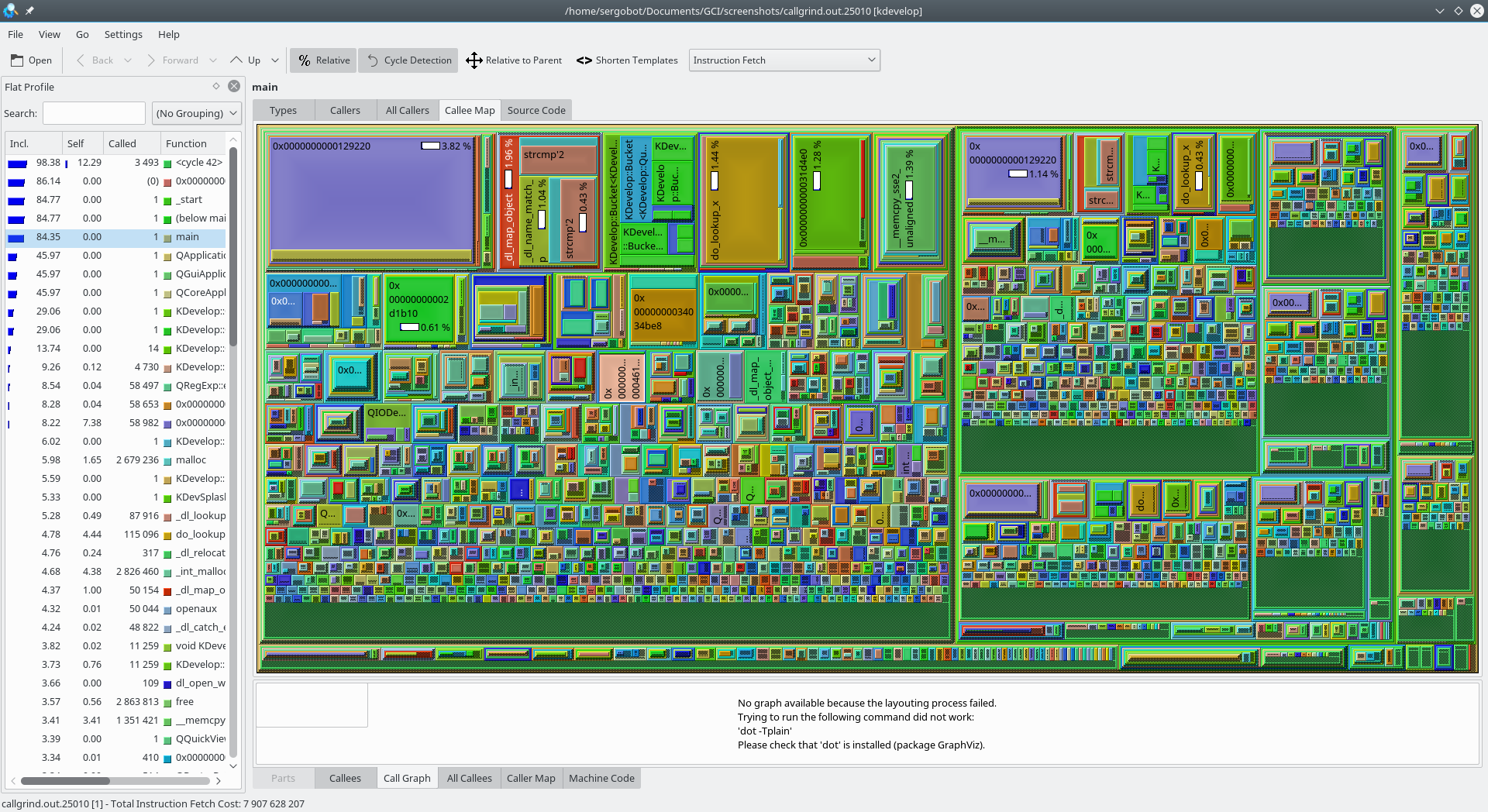
Flathub 공식 예시 화면에는 Flat Profile의 함수별 비용, 이벤트 선택, Callee Map이 보입니다. 아래 Call Graph 보기에는 Graphviz dot이 없다는 오류가 표시돼 있으므로 이 화면을 정상 호출 그래프 예시로 설명하지 않습니다.
| 프로그램 | KCachegrind |
| 개발 | KDE |
| 확인 버전 | 26.08.3 |
| 지원 환경 | Linux Flatpak |
| 배포 | 무료 · GPL-2.0+ |
| 입력 | Callgrind 프로필 데이터 |
KDE 공식 앱과 프로필 파일을 준비하기
KDE의 KCachegrind 앱 페이지에서 제공자를 확인한 뒤 Flathub의 org.kde.kcachegrind 항목으로 이동합니다. Flathub 현재 공개 정보에는 26.08.3 Linux Flatpak과 GPL-2.0+ 무료 라이선스가 표시됩니다. 비슷한 이름의 자료 분석 앱이나 별도 프로파일러를 KCachegrind 설치 파일로 혼동하지 않도록 제품명과 앱 식별자를 같이 읽으세요.
Linux 소프트웨어 센터가 Flatpak과 Flathub를 지원하면 해당 항목의 Install로 설치합니다. 설치 버튼이 반응하지 않을 때는 사용 중인 배포판에서 Flatpak이 설정돼 있고 Flathub 저장소가 활성화돼 있는지 확인하세요. KDE 페이지의 AppStream 설치 버튼은 Discover 같은 앱 스토어가 있어야 작동할 수 있습니다.
분석할 파일은 Callgrind 같은 도구가 만든 프로필 데이터입니다. KDE 설명서의 기본 예는 분석 대상 프로그램을 Callgrind로 실행해 종료하면 callgrind.out.<pid> 형식 파일이 생긴다는 흐름입니다. 이 글을 만드는 동안 대상 프로그램이나 프로파일러를 실행하지 않았으며, 실제 분석에서는 본인이 권한을 가진 프로그램과 자신의 데이터만 사용해야 합니다.
프로필 파일이 없다면 KCachegrind의 File → Open만 반복해도 분석 화면이 생기지 않습니다. 성능 수집 단계와 결과를 읽는 단계를 나누세요. 프로필 파일을 이미 받은 경우에는 파일의 경로와 생성한 프로그램, 수집 시점과 환경을 기록해 두면 서로 다른 실행 결과를 혼동하지 않습니다.
- KDE와 Flathub의 KCachegrind 26.08.3 Linux 항목을 확인합니다.
- Linux에 설치하고 분석할
callgrind.out.<pid>등 프로필 파일을 준비합니다. - 파일의 생성 대상·시점·경로를 확인한 뒤 앱에서 엽니다.
File → Open으로 결과를 불러와 함수 목록 보기
KCachegrind를 열어 File → Open에서 준비한 프로필 파일을 선택합니다. KDE 설명서에 따르면 왼쪽에는 함수 목록이, 오른쪽에는 선택한 함수의 여러 보기가 나타납니다. 파일을 선택했는데 화면이 비어 있다면 확장자만 비슷한 다른 문서인지, 프로파일러의 출력이 끝나 실제 데이터가 있는지 확인하세요.
한 프로그램 실행에서 여러 프로필 조각이 생성된 경우, KDE 파일 메뉴 설명서는 기본 PID로 끝나는 파일을 열면 같은 실행에 속한 추가 조각도 함께 불러올 수 있다고 안내합니다. 임의의 다른 실행 파일을 같은 창에 섞기 전에 수집 시점이 같은지 확인하세요. 추가 데이터는 File → Add로 현재 창에 넣을 수 있지만 기본 분석에서는 한 실행을 먼저 이해하는 편이 쉽습니다.
공식 화면 왼쪽 위에는 Flat Profile과 Search, 그룹 선택이 보입니다. 함수가 많다면 Search로 이름을 좁히고, 어떤 그룹 기준을 선택했는지 확인하세요. 화면 폭이 좁아 함수 이름이나 숫자가 잘렸다면 사이드 패널의 폭을 넓히는 것이 숫자를 추측하는 것보다 정확합니다. 열 이름이 비용 비교의 기준이 되므로 표시된 이벤트 종류도 먼저 읽어야 합니다.
목록에서 main을 고르면 프로그램 진입점 주변 호출 관계를 먼저 살펴볼 수 있다고 KDE 설명서는 안내합니다. 모든 프로그램에서 진입점 이름이 반드시 같은 것은 아니므로 목록에 해당 함수가 없다면 실제 있는 상위 함수를 고릅니다. 오른쪽 보기의 탭은 선택한 함수에 따라 바뀌므로 행 선택이 바뀌었는지도 확인하세요.
- File → Open에서 해당 실행의 프로필 파일을 고릅니다.
- Flat Profile에서 비용이 큰 함수와 Called 값을 확인합니다.
- 함수를 선택하고 오른쪽 호출 관계 보기를 살펴봅니다.
이벤트 종류와 Incl.·Self 비용을 구분하기
공식 Flathub 예시 화면 위에는 Instruction Fetch라는 이벤트 종류가 보입니다. KCachegrind는 프로필에 포함된 측정 이벤트를 바꿔 표시할 수 있고, KDE 설명서는 Callgrind에서 캐시 미스 또는 추정 사이클 같은 값이 될 수 있다고 적습니다. 따라서 화면의 큰 숫자를 무조건 실제 경과 시간인 초로 바꾸면 잘못된 해석이 됩니다.
Flat Profile의 Incl.은 해당 함수가 호출한 하위 작업의 비용까지 포함해 볼 때 쓰고, Self는 그 함수 자체의 비용을 살필 때 씁니다. 큰 Incl. 값은 아래에서 부른 함수가 원인일 수 있고, 큰 Self 값은 그 함수 내부에 집중되는 일이 있다는 신호일 수 있습니다. 어느 쪽이든 현재 이벤트가 무엇인지 확인한 뒤 비교해야 합니다.
Called 열의 호출 횟수도 함께 봅니다. 한 번 호출돼 비용이 큰 함수와 아주 자주 호출돼 누적 비용이 커진 함수는 개선 방법이 다를 수 있습니다. 숫자가 크다는 이유만으로 바로 코드를 바꾸지 말고 같은 실행에서 사용자가 실제로 느린 작업을 수행했는지, 다른 실행과 입력 데이터가 같은지 확인하세요.
KDE 설명서는 처음에 main을 선택해 호출 그래프에서 높은 이벤트 수의 함수들을 살피고, 그래프에서 다른 함수를 두 번 클릭해 주변 호출을 더 볼 수 있다고 합니다. 그래프가 너무 복잡하면 왼쪽 목록에서 함수 하나를 골라 오른쪽 Callers 또는 Callee 보기를 먼저 확인할 수 있습니다. 이렇게 상위 호출자와 실제 자식 함수를 좁혀야 비용의 출처를 찾기 쉽습니다.
호출 관계와 소스 화면으로 원인을 좁히기
오른쪽 Callers는 선택한 함수를 어떤 함수가 불렀는지, Callees는 선택한 함수가 무엇을 불렀는지 살펴보는 데 사용합니다. 공식 화면에서는 Callee Map이 작은 직사각형 여러 개로 비용 분포를 보여 주지만 색과 면적만 보고 함수 이름을 읽지 않으면 잘못된 항목을 고를 수 있습니다. 왼쪽에서 선택한 함수와 오른쪽 제목을 같이 확인하세요.
Call Graph는 호출 경로를 그림으로 보고 싶을 때 유용합니다. 다만 Flathub 공식 스크린샷에서는 아래 탭의 그래프가 dot을 찾지 못해 그려지지 않았다고 표시됩니다. 그 증상이 실제로 나타나면 Linux 배포판의 Graphviz 패키지와 dot 명령 제공 여부를 확인하세요. 그래프 배치가 안 된다고 프로필 파일 자체가 손상됐다고 단정하지 않습니다.
Source Code 보기에서 프로필 데이터와 원본 경로가 연결된다면 함수 내부의 어느 부분에 비용이 붙는지 볼 수 있습니다. 소스 파일이 없거나 다른 PC에서 생성한 프로필이면 소스가 보이지 않을 수 있습니다. 그래도 함수 이름·호출 관계·비용 목록은 읽을 수 있으므로 먼저 그 정보로 대상 범위를 좁히세요.
성능을 실제로 개선했는지 판단하려면 코드를 바꾸기 전과 후에 동일한 입력과 비슷한 환경에서 다시 데이터를 모아 비교해야 합니다. KCachegrind의 한 화면은 원인을 찾는 단서이지 재현 가능한 벤치마크 결과 전체를 보증하지 않습니다. 이벤트 종류와 수집 조건이 다른 두 파일의 숫자를 그대로 대조하지 마세요.
파일이 안 열리거나 숫자가 예상과 다를 때
File → Open에서 아무 함수도 보이지 않는다면 먼저 선택한 파일이 프로파일러 결과인지 확인합니다. 이름만 callgrind.out으로 바꾼 일반 텍스트는 측정 데이터가 되지 않습니다. 파일 크기가 0이거나 측정 대상 프로그램이 끝나기 전의 미완성 파일이면 데이터가 충분하지 않을 수 있습니다. 출력이 완료된 파일을 다시 여세요.
같은 실행에서 새 프로필 조각이 만들어졌다면 File → Reload로 다시 읽을 수 있다고 KDE 메뉴 설명서는 안내합니다. 다른 실행의 결과를 현재 창에 더하려면 File → Add가 있지만, 서로 다른 실행을 합치면 비용이 어느 작업에서 나온 것인지 혼동하기 쉽습니다. 필요하면 별도 창에서 각각 열어 비교하세요.
화면 오른쪽의 그래프가 나오지 않고 dot 실행 오류가 표시되면 Graphviz 의존성을 확인합니다. 공식 예시 이미지 자체에도 같은 메시지가 있어 KCachegrind 전부가 작동하지 않는다고 볼 근거는 없습니다. 왼쪽 Flat Profile과 Callee Map이 표시되는지 먼저 확인한 뒤 호출 그래프 기능만 따로 점검합니다.
큰 비용 숫자가 실제 시간과 맞지 않는 듯 보이면 툴바의 이벤트 종류를 다시 읽습니다. Instruction Fetch·캐시 관련 카운트와 벽시계 시간은 같은 단위가 아닙니다. 측정 대상이 다른 입력으로 실행됐거나 수집 시점이 다르면 함수 순위도 달라질 수 있습니다. 프로필 파일명·생성 시점·대상 작업을 기록하고 조건을 맞춰 다시 측정하는 것이 정확합니다.
자주 묻는 질문
KCachegrind가 성능 데이터를 직접 수집하나요?
아니요. Callgrind 같은 별도 도구가 생성한 프로필 파일을 KCachegrind에서 시각화합니다.
어떤 파일을 열어야 하나요?
Callgrind의 callgrind.out.<pid> 같은 프로필 데이터 파일을 File → Open에서 선택합니다.
Incl.과 Self는 왜 다른가요?
Incl.은 하위 호출의 비용까지 포함해 살피고 Self는 선택한 함수 자체에 쌓인 비용을 보는 열입니다.
Call Graph가 그려지지 않으면 어떻게 하나요?
Graphviz의 dot 제공 여부를 확인하세요. 함수 목록과 다른 보기가 보이는지도 별도로 확인합니다.
숫자를 곧바로 실행 시간으로 읽어도 되나요?
이벤트 종류에 따라 명령어·캐시·추정 사이클 등 다른 단위일 수 있으므로 선택된 이벤트를 먼저 읽어야 합니다.
프로필 파일 하나에서 비용 큰 함수를 찾아보세요
KCachegrind는 Linux에서 수집한 성능 프로필을 함수별로 읽기 쉽게 보여 줍니다. Flathub의 KDE KCachegrind를 설치하고 File → Open에서 Callgrind 결과를 연 뒤, 왼쪽 Flat Profile의 이벤트 종류와 Incl.·Self를 확인하세요. 비용이 큰 함수를 골라 오른쪽 호출 관계와 소스를 살펴보면 다음에 검증할 코드를 좁힐 수 있습니다.
공식 자료와 확인일
KDE KCachegrind 앱 소개 · Flathub KCachegrind 무료 Linux 앱과 화면 · KDE 성능 데이터 생성과 Callgrind · KDE 화면 기본 사용법 · KDE 파일 메뉴 | 2026-11-18T06:06:25.823501+00:00