

Ksnip은 원하는 화면 영역, 모니터나 창을 캡처하고 화살표, 텍스트, 도형, 흐림과 픽셀화를 바로 넣는 무료 오픈소스 프로그램입니다. 안정판 1.10.1은 Windows, macOS와 Linux용 공식 파일을 제공합니다.
Windows에서는 공식 권장 MSI를 설치하고 Rectangular Area로 화면 일부를 잡습니다. 화살표와 텍스트를 추가해 PNG로 저장한 뒤 파일을 다시 열어 선명도와 개인정보 가림 상태를 확인하면 첫 작업이 끝납니다.

Ksnip은 어떤 프로그램인가요?
영역·화면·창을 여러 방식으로 캡처하고 한 화면에서 주석과 개인정보 가림을 처리하는 도구입니다.
지연 캡처, 전역 단축키, 자동 파일명, 클립보드 복사, PDF 출력과 탭 편집을 지원합니다.
Ksnip 캡처·화살표·텍스트 주석 편집 화면
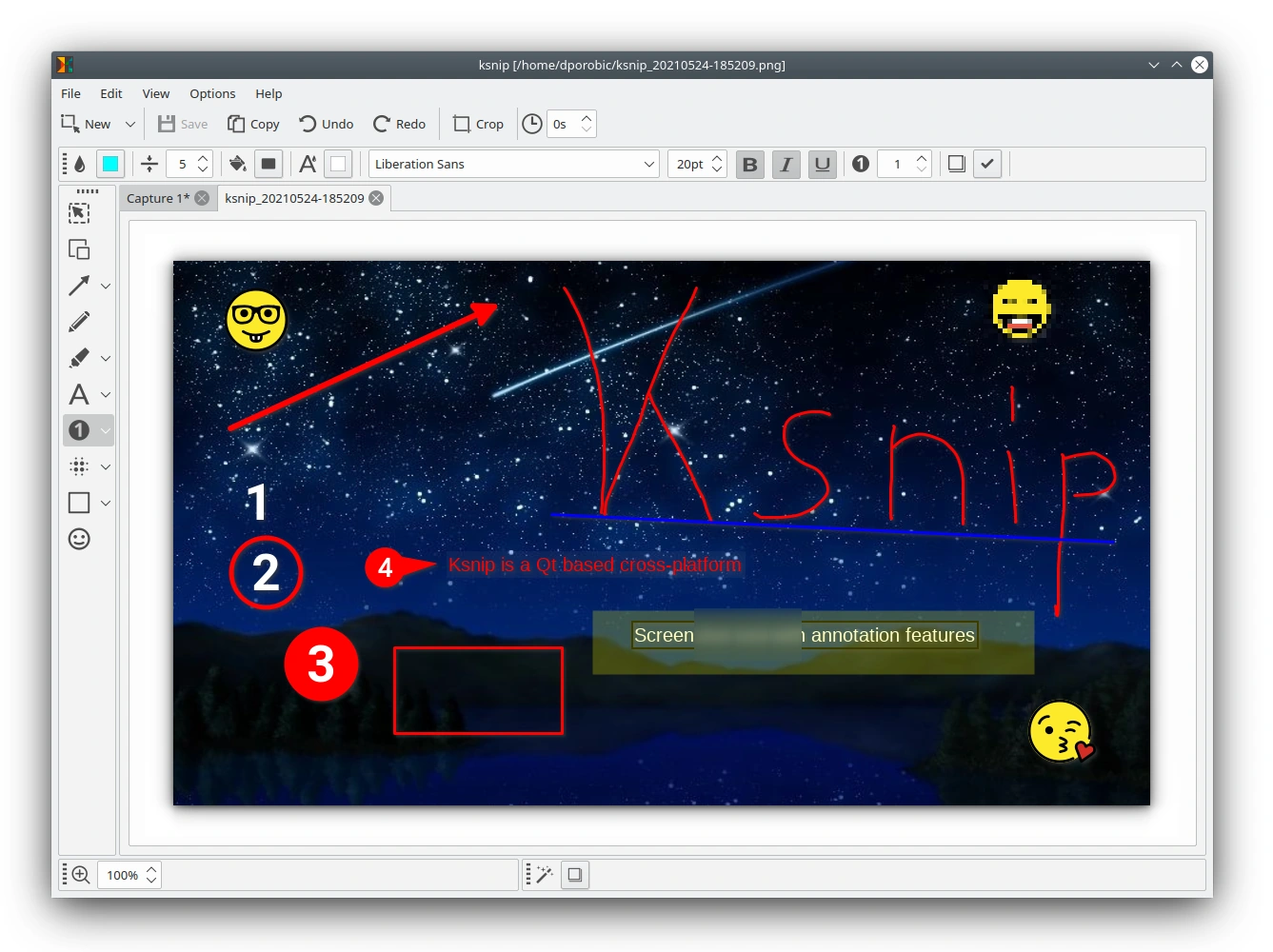
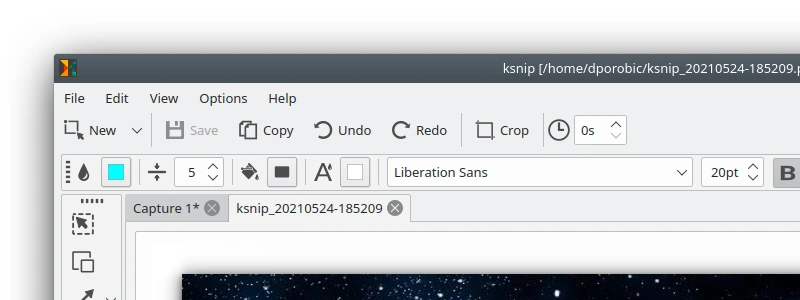
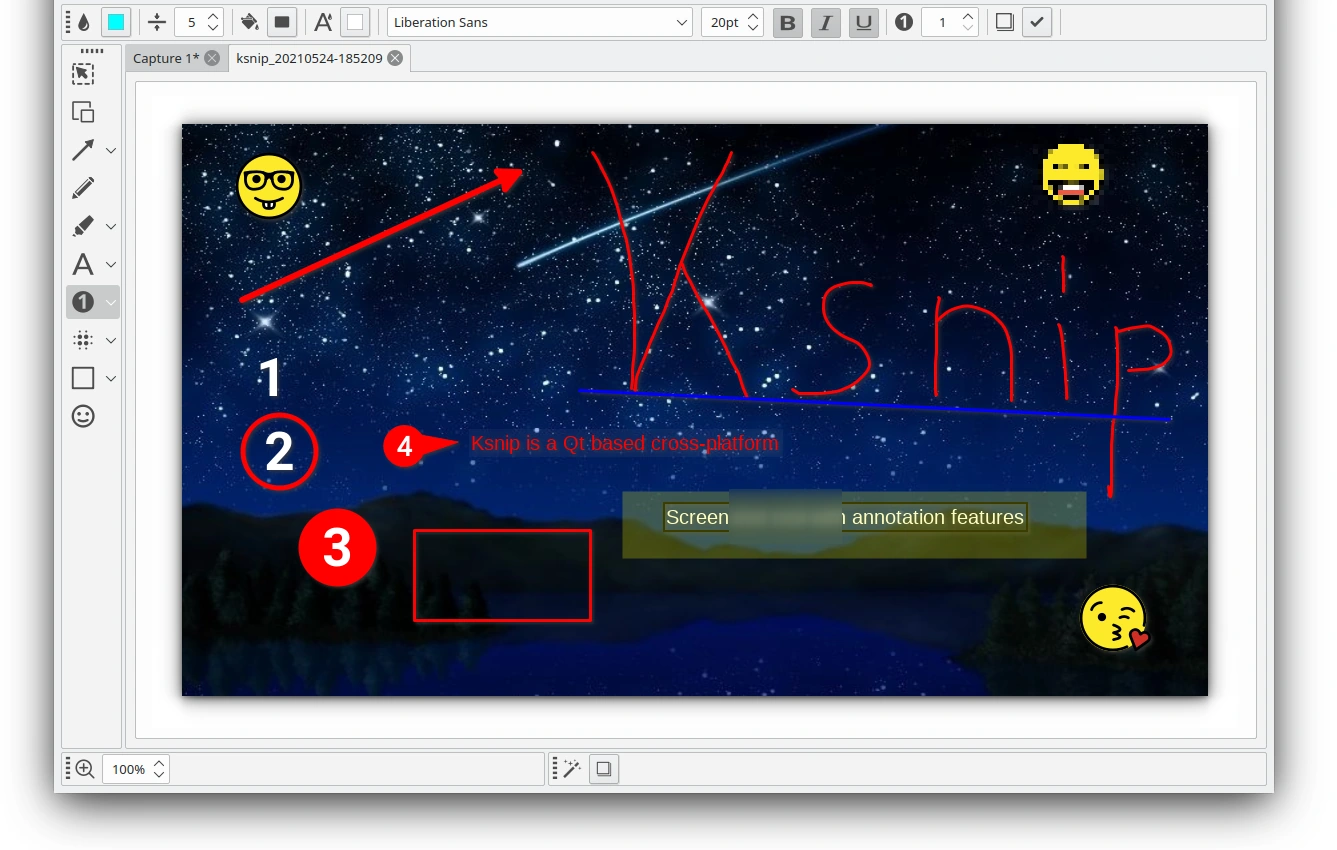
공식 README에 등록된 Ksnip 실제 화면입니다. 상단의 새 캡처·저장·복사 메뉴와 편집기의 화살표, 번호, 텍스트, 도형 주석을 확인할 수 있습니다.
| 캡처 | 영역·화면·창 |
|---|---|
| 주석 | 화살표·텍스트·도형 |
| 보호 | 흐림·픽셀화 |
| 편집 | 자르기·Cut-out |
| 출력 | PNG·JPEG·PDF/PS |
| 자동화 | 단축키·파일명 패턴 |
Windows 설치부터 첫 캡처 저장까지
Windows 10·11에서는 ksnip-1.10.1.msi를 실행해 설치합니다. Ksnip을 열고 New 옆 메뉴에서 Rectangular Area를 선택한 뒤 마우스로 필요한 영역을 드래그합니다.
편집기에 캡처가 열리면 화살표와 텍스트로 표시하고 Save As에서 PNG로 저장합니다. 저장한 파일을 다시 열어 주석과 해상도가 유지되면 첫 캡처가 완료됩니다.
- ksnip-1.10.1.msi를 내려받아 실행합니다.
- Ksnip을 열고 Rectangular Area를 선택합니다.
- 필요한 화면 영역을 드래그합니다.
- 화살표와 텍스트를 추가합니다.
- Save As를 눌러 PNG로 저장합니다.
- 저장 파일을 다시 열어 결과를 확인합니다.
Ksnip은 어떤 프로그램인가요?
Ksnip은 Windows, macOS와 Linux에서 화면을 캡처하고 바로 주석을 넣는 무료 오픈소스 도구입니다. 사각 영역, 최근 영역, 현재 화면, 전체 화면, 활성 창과 마우스 아래 창 등 환경별 캡처 방식을 제공합니다.
캡처 뒤 펜, 마커, 화살표, 사각형, 타원, 텍스트, 스티커, 자르기, 흐림·픽셀화와 그림자·테두리 효과를 적용할 수 있습니다.
1.10.1 운영체제별 파일 선택
Windows에서는 설치·제거가 쉬운 MSI가 공식 권장 방식입니다. 설치 없이 쓰려면 Windows ZIP을 풀고 ksnip.exe를 실행합니다.
macOS는 DMG 안의 ksnip.app을 Applications 폴더로 끌어 넣습니다. Linux x86_64는 AppImage, Debian·Ubuntu는 DEB, Fedora 계열은 RPM을 선택합니다.
Windows MSI 설치
MSI를 열어 설치 위치와 바로가기를 확인하고 설치를 완료합니다. 시작 메뉴에서 Ksnip을 실행한 뒤 캡처 권한이나 보안 알림이 나오면 앱 이름과 배포 파일이 맞는지 확인합니다.
업무용 PC에서 설치 권한이 없다면 공식 Windows ZIP을 개인 도구 폴더에 전체 압축 해제해 ksnip.exe를 실행할 수 있습니다.
사각 영역을 정확히 캡처하기
New 메뉴에서 Rectangular Area를 고르면 마우스로 범위를 지정할 수 있습니다. 선택 테두리에 불필요한 개인정보나 브라우저 탭이 포함되지 않았는지 확인하고 캡처합니다.
같은 위치를 반복해서 잡을 때는 Last Rectangular Area를 사용하면 직전 범위를 다시 캡처할 수 있습니다.
현재 화면·전체 화면·창 캡처
Current Screen은 마우스가 있는 모니터, Full Screen은 여러 모니터 전체를 캡처합니다. Active Window는 현재 활성 창을 대상으로 하며 Windows와 X11에서는 Window Under Cursor도 사용할 수 있습니다.
다중 모니터에서는 원하는 모니터로 포인터를 옮긴 뒤 Current Screen을 실행해 불필요한 화면이 함께 들어가지 않게 합니다.
지연 캡처로 메뉴와 팝업 잡기
Capture Delay를 설정하면 버튼을 누른 뒤 지정한 시간이 지난 후 캡처합니다. 드롭다운 메뉴, 우클릭 메뉴나 잠시 나타나는 안내창을 열 시간을 확보할 때 사용합니다.
지연 시간을 먼저 정하고 캡처 명령을 실행한 뒤 대상 메뉴를 엽니다. 결과에 마우스 포인터가 필요한지는 커서 포함 설정에서 확인합니다.
화살표·사각형·텍스트로 설명 넣기
주석 도구에서 화살표를 선택해 시작점과 끝점을 드래그하고 색과 두께를 조정합니다. 사각형이나 타원으로 영역을 묶고 Text로 짧은 설명을 추가합니다.
표시가 원본 내용을 가리지 않도록 빈 공간에 텍스트를 두고 화살표 끝만 대상에 닿게 배치합니다.
민감한 정보 흐림·픽셀화
Obfuscate 계열 도구의 Blur 또는 Pixelate로 이메일, 계정명, 주문번호 같은 영역을 가립니다. 사각형을 정확히 맞춘 뒤 확대해 문자가 추측되지 않는지 확인합니다.
단순 반투명 도형은 원문이 남을 수 있으므로 개인정보에는 흐림이나 픽셀화를 사용하고 저장 결과를 다시 확인합니다.
이미지 자르기와 불필요한 부분 제거
Crop으로 최종 사용할 범위만 남길 수 있습니다. Cut-out은 가운데의 불필요한 가로 또는 세로 조각을 제거해 긴 화면을 줄이는 데 사용합니다.
자른 뒤 중요한 제목, 단위와 버튼 설명이 잘리지 않았는지 확인하고 원본을 보존하려면 Save As로 새 파일에 저장합니다.
그림자·테두리·워터마크 적용
Effects에서 Drop Shadow, Grayscale, Invert Color 또는 Border를 적용할 수 있습니다. 문서에 넣을 스크린샷은 얇은 테두리로 배경과 구분하고 필요한 경우에만 워터마크를 추가합니다.
효과를 여러 번 겹치기 전에 Undo로 되돌릴 수 있는지 확인하고 원본과 편집본을 나눠 저장합니다.
PNG·JPEG·PDF로 저장
Save As에서 파일명과 확장자를 정합니다. 글자와 UI가 있는 화면은 PNG가 선명하고 사진 중심 이미지는 JPEG가 용량을 줄이기 쉽습니다.
Ksnip은 인쇄와 PDF/PS 저장도 지원합니다. 온라인 업로드 전에는 파일 크기, 해상도와 개인정보 가림 상태를 확인합니다.
클립보드 복사와 다른 앱에 붙여넣기
Copy를 누르면 편집 결과를 클립보드로 보내 문서, 메신저나 이미지 편집기에 붙여넣을 수 있습니다. 탭으로 여러 캡처를 열었을 때는 현재 선택한 탭이 복사 대상인지 확인합니다.
붙여넣은 뒤 해상도와 투명 배경이 필요한 대로 유지되는지 확인하고 중요한 결과는 별도 파일로도 저장합니다.
파일명 규칙과 자동 저장
설정에서 기본 저장 폴더와 파일명 패턴을 정할 수 있습니다. 연도, 월, 일, 시간과 카운터 와일드카드를 사용하면 연속 캡처가 같은 이름으로 덮어써지는 일을 줄일 수 있습니다.
자동 저장을 켜기 전에 테스트 캡처 두 장을 만들어 파일명이 겹치지 않고 원하는 폴더에 저장되는지 확인합니다.
전역 단축키 설정
Windows와 X11에서는 캡처 방식별 전역 단축키를 사용할 수 있습니다. Settings의 Hotkeys에서 다른 프로그램과 겹치지 않는 조합을 정하고 Ksnip이 실행 중일 때 시험합니다.
Wayland에서는 보안 구조 때문에 전역 단축키가 지원되지 않을 수 있으므로 앱 메뉴나 데스크톱 환경의 캡처 단축키와 함께 사용합니다.
화면 배율이 맞지 않을 때
HiDPI나 여러 모니터 배율이 다르면 선택 영역이 실제 화면과 어긋날 수 있습니다. 모니터 배율을 확인하고 Ksnip 설정의 Snipping Area 위치 또는 오프셋을 조정합니다.
한 모니터에서 먼저 시험하고 배율이 다른 화면으로 옮긴 뒤 같은 작은 영역을 캡처해 좌표가 맞는지 비교합니다.
Wayland에서 캡처 확인창이 뜰 때
GNOME 41 이상과 Snap 환경에서는 xdg-desktop-portal 방식 때문에 캡처할 때 시스템 확인창이 나타날 수 있습니다. 이는 데스크톱 보안 방식에 따른 동작입니다.
포털 캡처를 강제해야 하는 환경에서는 Ksnip 설정과 시스템 포털 권한을 확인합니다. Wayland에서는 일부 창·영역 방식과 전역 단축키가 제한됩니다.
저장·클립보드가 작동하지 않을 때
저장이 안 되면 기본 저장 폴더의 쓰기 권한과 파일명에 사용할 수 없는 문자를 확인합니다. 클립보드 붙여넣기가 안 되면 Ksnip과 대상 앱을 같은 권한 수준에서 실행하고 PNG 파일 저장으로 결과를 비교합니다.
Snap에서는 임시 폴더 격리 때문에 드래그앤드롭이 제한될 수 있어 사용자 소유 폴더를 임시 경로로 지정하는 방법이 공식 안내에 나옵니다.
기존 이미지 열기와 탭으로 비교하기
File의 Open으로 기존 PNG나 JPEG를 열거나 파일을 창에 끌어 놓고 주석 편집을 이어갈 수 있습니다. 여러 캡처와 이미지는 탭으로 열리므로 원본과 편집본을 나란히 전환해 비교합니다.
탭을 닫기 전에 저장되지 않은 변경 표시를 확인합니다. 비슷한 파일명이 많을 때는 Save As로 용도와 날짜가 드러나는 새 이름을 사용합니다.
화면 위에 캡처 고정하기
Pin 기능은 캡처를 테두리 없는 작은 창으로 만들어 다른 창 위에 유지합니다. 문서 값을 보면서 입력하거나 두 화면을 비교할 때 필요한 부분만 고정할 수 있습니다.
고정 창에 개인정보가 보이지 않는지 확인하고 작업이 끝나면 닫습니다. 원본 기록이 필요하면 고정 전에 파일로 저장합니다.
OCR 플러그인 사용 조건
Ksnip의 OCR은 별도 ksnip-plugin-ocr과 Tesseract를 사용하는 확장 기능이며 Windows와 Linux·Unix에서 제공합니다. Options > Settings > Plugins에서 Detect를 실행해 설치 위치의 호환 플러그인을 찾습니다.
플러그인은 Ksnip의 Qt 버전과 빌드 유형이 맞아야 합니다. 인식 결과는 숫자, 고유명사와 줄바꿈이 틀릴 수 있으므로 원본 화면과 대조한 뒤 사용합니다.
업로드 전에 공유 범위 확인하기
Ksnip은 Imgur, FTP와 사용자 정의 스크립트 업로드 기능을 지원하지만 캡처에는 계정명, 알림, 파일 경로나 문서 내용이 포함될 수 있습니다. 업로드 전에 전체 화면을 확대해 민감 정보를 확인합니다.
공개 링크가 필요하지 않다면 먼저 로컬 파일로 저장하고 필요한 채널에서 직접 공유합니다. 잘못 올린 이미지는 링크만 지우지 말고 해당 서비스에서 삭제 상태를 확인합니다.
첫 주석 캡처 완료 확인
사각 영역으로 테스트 화면을 잡고 화살표, 텍스트와 픽셀화를 각각 한 번 적용합니다. PNG로 Save As한 뒤 파일을 다시 열어 글자가 선명하고 민감 정보가 읽히지 않는지 확인합니다.
저장 폴더와 파일명 규칙까지 맞으면 반복 캡처 준비가 완료됩니다.
자주 묻는 질문
Ksnip은 무료인가요?
네. GNU GPL 라이선스로 배포되는 무료 오픈소스 프로그램입니다.
Windows에서 어떤 파일을 받나요?
설치와 제거가 쉬운 ksnip-1.10.1.msi가 공식 권장 방식입니다.
개인정보를 가릴 수 있나요?
Blur 또는 Pixelate 도구로 민감한 영역을 가리고 저장 파일에서 다시 확인할 수 있습니다.
화면 일부만 반복 캡처할 수 있나요?
Rectangular Area로 처음 범위를 잡은 뒤 Last Rectangular Area로 같은 범위를 다시 캡처할 수 있습니다.
Wayland에서 단축키가 안 되는 이유는 무엇인가요?
Wayland 보안 구조 때문에 전역 단축키와 일부 캡처 방식이 제한될 수 있어 앱 메뉴나 포털 캡처를 사용합니다.
작은 영역을 캡처해 PNG까지 저장하세요
Ksnip 1.10.1을 설치하고 Rectangular Area로 테스트 화면을 잡으세요. 화살표·텍스트·픽셀화를 넣어 PNG로 저장하고 다시 열어 선명도와 가림 상태를 확인하면 반복 캡처를 시작할 준비가 끝납니다.
공식 자료와 확인일
Ksnip 공식 사이트 · Ksnip 공식 저장소 · Ksnip 1.10.1 릴리스 | 2026-10-01T03:53:42.028314+09:00





