
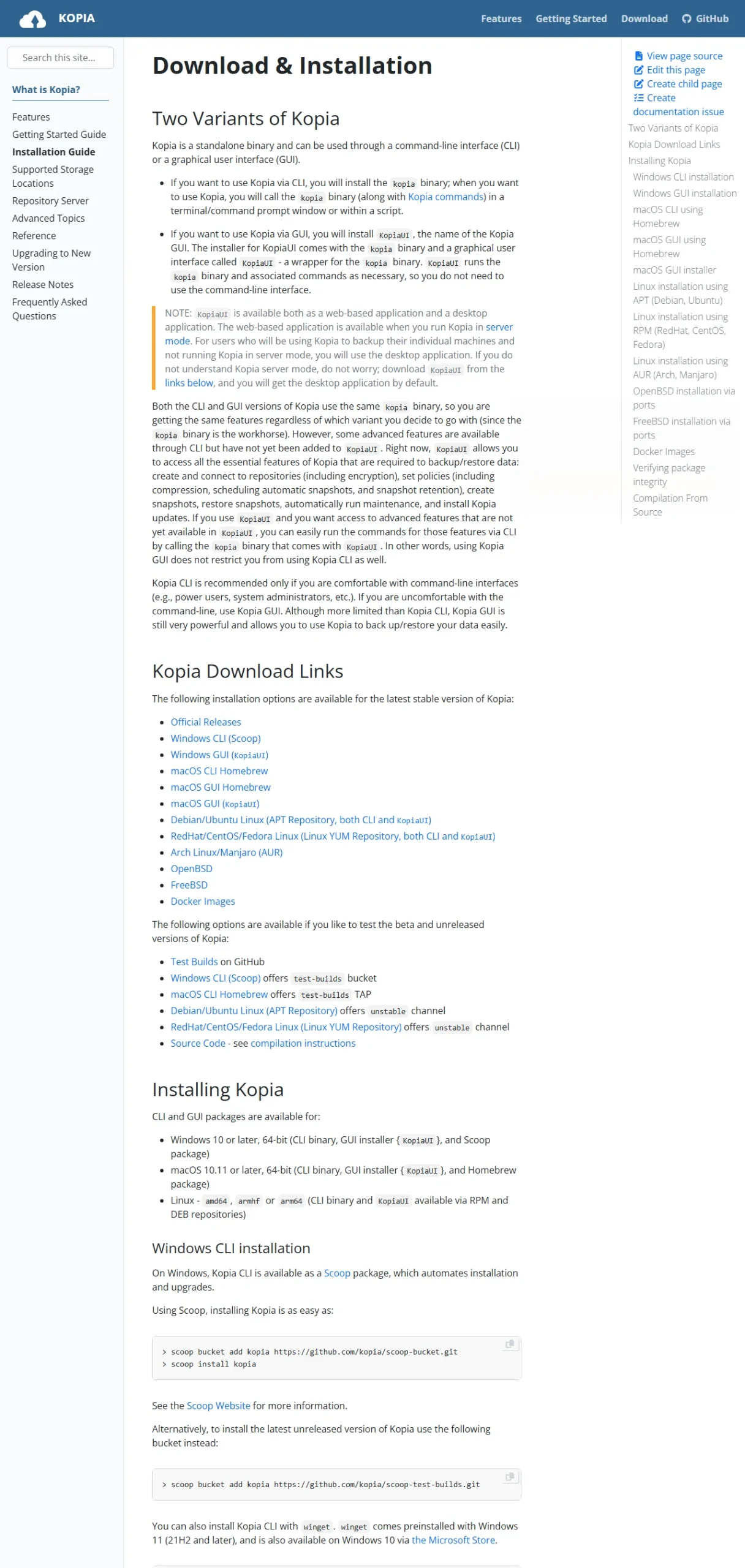
Kopia는 선택한 파일과 폴더를 사용자 암호로 보호된 스냅샷에 보관하는 무료 오픈소스 백업 프로그램입니다. 공식 최신 버전은 0.23.1이며 Windows 10 이상, macOS 10.11 이상과 Linux를 지원합니다.
Windows에서는 KopiaUI Setup 파일을 설치하고 Local Directory or NAS 저장소를 만든 뒤 백업할 폴더의 Policy를 저장합니다. Snapshot Now로 첫 백업을 끝내고 작은 파일 하나를 다른 폴더로 Restore하면 실제 복원 가능 여부까지 확인할 수 있습니다.

Kopia는 어떤 프로그램인가요?
파일·폴더를 암호화된 증분 스냅샷으로 저장하고 시점별로 찾아 복원하는 백업 도구입니다.
로컬·NAS와 여러 클라우드 저장소를 연결하며 스케줄, 보존, 압축과 중복 제거를 정책으로 관리합니다.
Kopia 스냅샷·정책·저장소 연결 화면
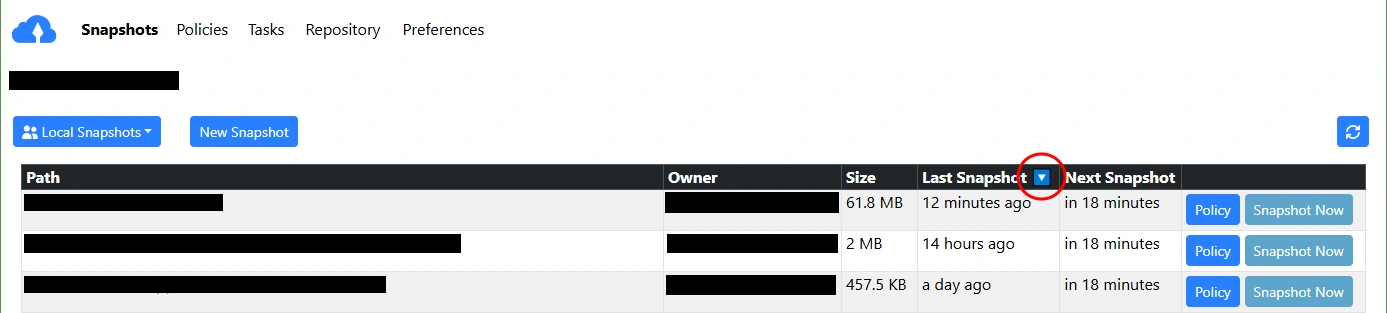
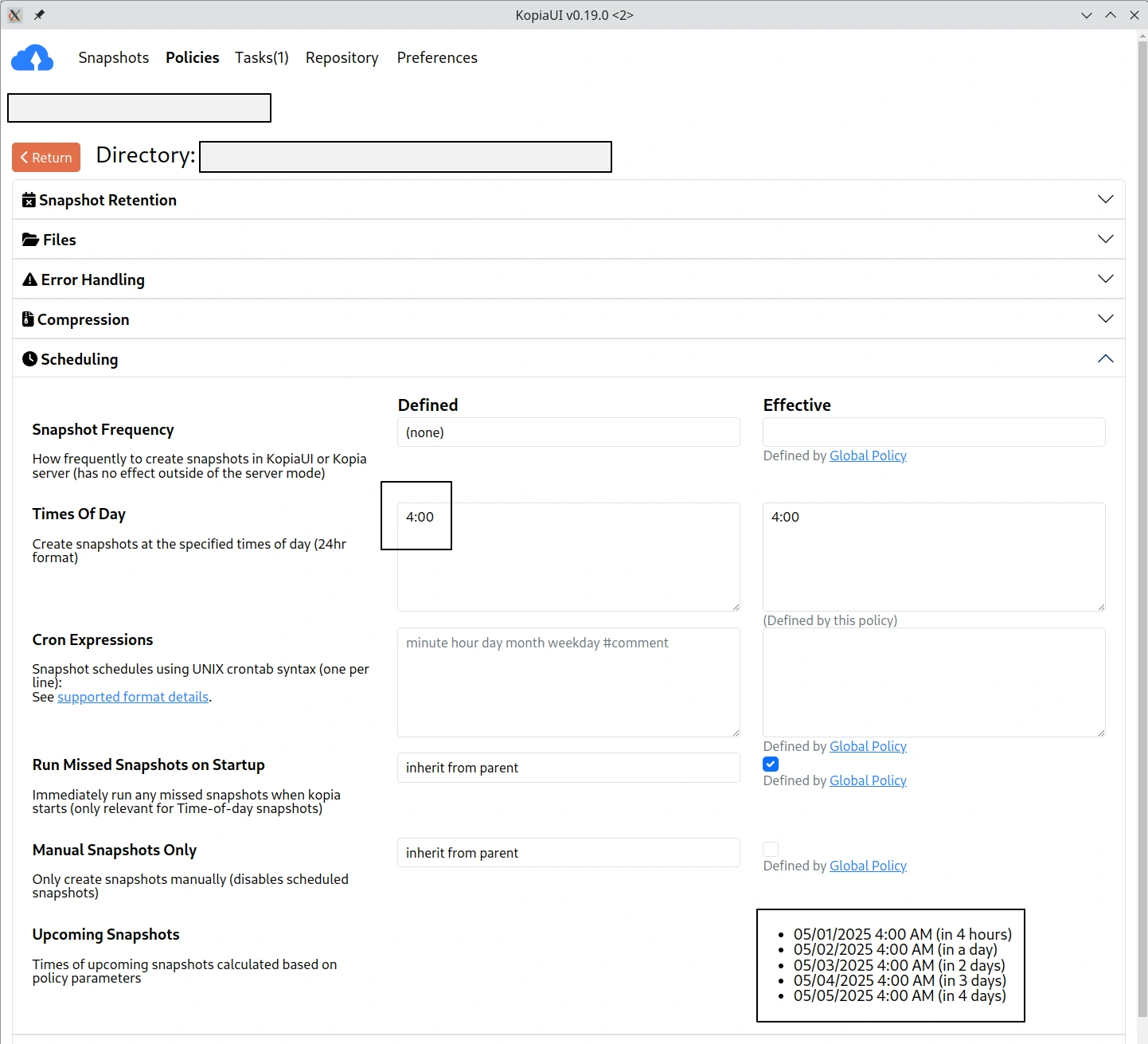
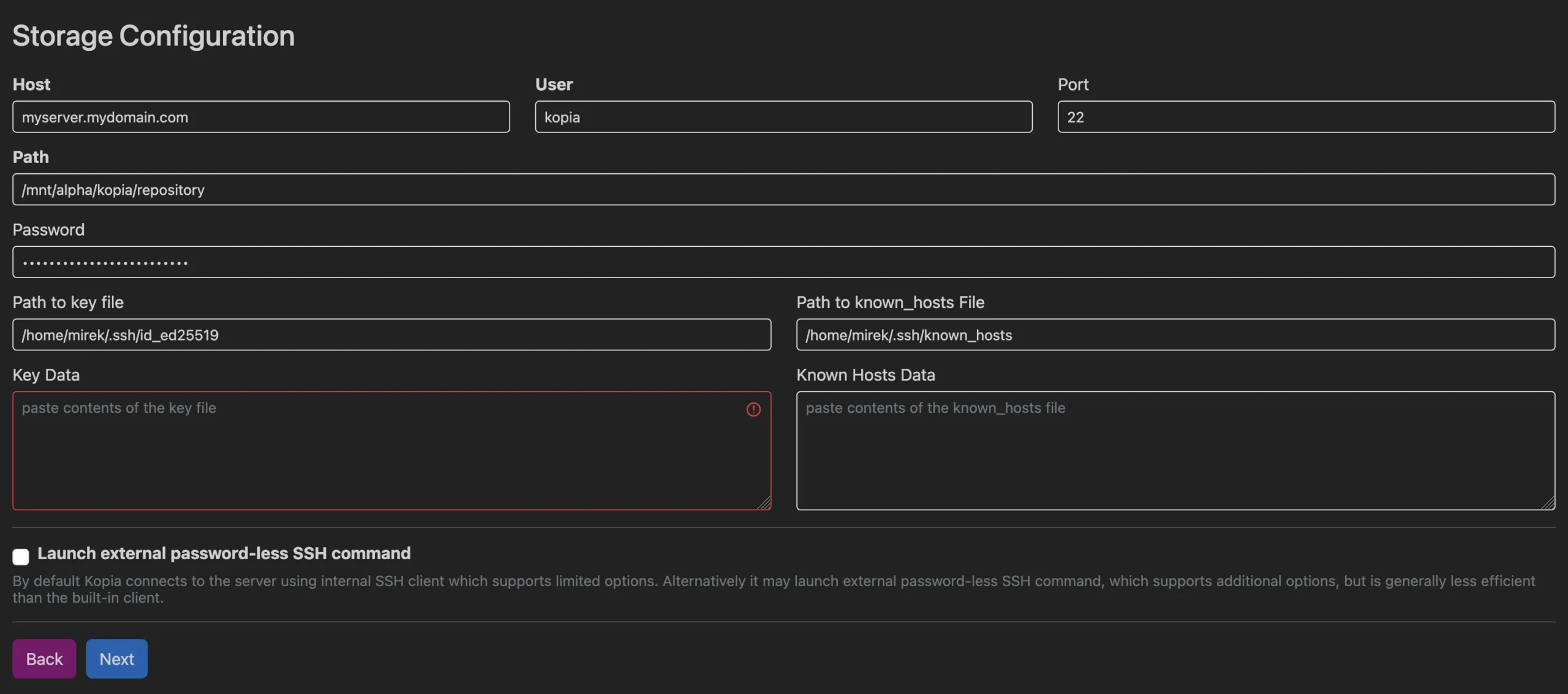
Kopia 공식 GitHub 저장소 이슈에 첨부된 실제 KopiaUI 화면입니다. Snapshots 목록과 다음 실행 시간, Policies의 보존·압축·스케줄, SFTP 저장소 입력 항목을 확인할 수 있습니다.
| 방식 | 파일·폴더 스냅샷 |
|---|---|
| 암호화 | 사용자 저장소 암호 |
| 저장소 | 로컬·NAS·클라우드 |
| 자동화 | Policy·Snapshot Frequency |
| 절약 | 증분·중복 제거·압축 |
| 복원 | Mount·Restore·개별 다운로드 |
Windows에 설치하고 첫 로컬 백업 만들기
Windows 10·11 64비트에서는 KopiaUI-Setup-0.23.1.exe를 실행해 설치합니다. KopiaUI를 열고 저장소 유형에서 Local Directory or NAS를 선택한 뒤 백업 저장 폴더와 새 저장소 암호를 정합니다.
Snapshots 화면에서 백업할 폴더를 추가하고 Policy에서 실행 간격을 저장한 다음 Snapshot Now를 누릅니다. 완료된 스냅샷의 파일을 열어 다른 폴더로 Restore해 보면 설치와 첫 백업 검증이 끝납니다.
- KopiaUI-Setup-0.23.1.exe를 내려받아 실행합니다.
- KopiaUI를 열고 새 저장소 만들기를 선택합니다.
- Local Directory or NAS를 고릅니다.
- 백업 저장 폴더와 저장소 암호를 입력합니다.
- Snapshots에서 원본 폴더를 추가합니다.
- Policy에서 스케줄을 저장합니다.
- Snapshot Now를 실행합니다.
- 완료된 스냅샷에서 파일 하나를 다른 폴더로 Restore합니다.
Kopia는 어떤 프로그램인가요?
Kopia는 사용자가 고른 파일과 폴더를 암호화된 스냅샷으로 저장하는 무료 오픈소스 백업 프로그램입니다. 전체 디스크 이미지를 만드는 도구가 아니라 중요한 폴더를 선택해 버전별로 보관하고 필요한 파일을 복원하는 방식입니다.
변경된 내용만 다시 저장하는 증분 스냅샷과 중복 제거, 압축, 보존 정책을 지원하며 로컬 디스크·NAS·S3·Azure·Backblaze B2·Google Cloud·WebDAV·SFTP·Rclone 저장소를 사용할 수 있습니다.
KopiaUI와 CLI 중 무엇을 받나요?
일반 사용자는 그래픽 화면이 포함된 KopiaUI를 선택합니다. Windows 파일명은 KopiaUI-Setup-0.23.1.exe이며 설치 파일 안에 필요한 kopia 실행 파일도 포함됩니다.
명령 프롬프트 자동화와 서버 작업이 필요할 때만 CLI 패키지를 고릅니다. 이 글의 화면과 절차는 KopiaUI 기준입니다.
운영체제에 맞는 파일 선택
Windows 10 이상 64비트는 Setup EXE를 선택합니다. 설치 없이 풀어 쓰려면 win.zip이 별도로 있지만 처음 설치할 때는 Setup 파일이 간단합니다.
Apple Silicon Mac은 arm64 DMG, Intel Mac은 기본 DMG를 사용합니다. Linux x64는 AppImage, ARM64 장치는 arm64 AppImage를 선택하며 Debian·Ubuntu에서는 공식 APT 저장소로 kopia-ui를 설치할 수도 있습니다.
0.23.1로 업데이트해야 하는 이유
공식 0.23.1 릴리스는 드물게 데이터 손실을 일으킬 수 있는 경쟁 상태를 수정했고 업그레이드를 권장합니다. 이전 버전을 쓰고 있다면 실행 중인 스냅샷이 끝난 뒤 저장소 상태와 복원 테스트를 확인하고 0.23.1로 올립니다.
업데이트 후 기존 저장소에 연결해 최근 스냅샷을 열고 작은 파일 하나를 복원해 읽히는지 확인합니다.
로컬 폴더·외장 드라이브 저장소 만들기
처음 연 KopiaUI에서 새 저장소 만들기를 선택하고 Local Directory or NAS를 고릅니다. 원본과 다른 드라이브의 빈 폴더를 저장소 위치로 정하고 저장소 암호를 입력합니다.
같은 디스크의 다른 폴더만 사용하면 디스크 고장 때 원본과 백업을 함께 잃을 수 있습니다. 외장 드라이브나 NAS를 쓰고 첫 스냅샷 뒤 분리 또는 별도 보관 계획을 정합니다.
저장소 암호는 복구할 수 없습니다
Kopia 저장소는 사용자가 정한 암호로 암호화되며 공식 문서는 암호를 잊으면 저장소를 복원할 수 없다고 안내합니다. 암호는 Kopia가 대신 보관하거나 찾아주지 않습니다.
충분히 긴 고유 암호를 비밀번호 관리자와 별도 복구 기록에 안전하게 보관합니다. 저장소 파일만 복사하고 암호를 잃으면 백업을 읽을 수 없습니다.
클라우드 저장소 비용과 계정 구분
Kopia 프로그램은 무료지만 S3, Azure, Backblaze B2, Google Cloud 같은 저장 공간은 사용자가 직접 준비하고 공급자 요금을 부담합니다. Kopia 화면에 버킷 주소와 접근 키를 연결해도 클라우드 계정 계약과 과금은 해당 공급자에서 관리합니다.
처음에는 작은 테스트 폴더로 업로드·복원을 확인하고 저장 용량, 요청 수, 다운로드 비용과 보존 정책을 계산한 뒤 전체 폴더를 연결합니다.
SFTP·WebDAV·Rclone 저장소 연결
Repository에서 저장소 유형을 고르고 서버 주소, 포트, 경로와 인증 정보를 입력합니다. SFTP는 암호 또는 키 파일, WebDAV는 서버 URL과 계정 정보를 확인합니다.
Rclone은 Kopia와 별도로 설치·설정해야 하며 공식 문서는 지원을 실험적이라고 설명합니다. 연결 테스트가 실패하면 Kopia 정책보다 먼저 서버 접근 권한과 경로를 확인합니다.
백업할 폴더를 Policies에 등록
Policies 탭에서 백업할 디렉터리를 직접 입력하거나 찾아보기를 사용한 뒤 Set Policy를 누릅니다. Snapshot Retention, Files, Error Handling, Compression, Scheduling 항목을 열어 필요한 값을 정하고 Save Policy로 저장합니다.
원본 폴더를 잘못 고르면 스냅샷이 정상 완료돼도 필요한 파일이 빠집니다. 첫 실행 전에 포함된 경로와 제외 규칙을 다시 확인합니다.
스냅샷 실행 간격 설정
Scheduling의 Snapshot Frequency에서 실행 간격을 정하거나 Times of Day에 하루 중 실행 시각을 지정합니다. 노트북은 절전 중 실행되지 않을 수 있으므로 실제 켜져 있는 시간으로 맞춥니다.
설정 뒤 Snapshots 화면의 Next Snapshot 시간이 예상과 맞는지 확인합니다. 자동 실행을 기다리지 않고 Snapshot Now로 첫 스냅샷을 먼저 만들어도 됩니다.
Snapshot Now로 첫 백업 실행
Snapshots 탭에서 대상 경로를 확인하고 Snapshot Now를 누릅니다. Tasks 탭에서 읽은 파일 수, 업로드 진행과 오류를 확인하고 작업이 완료될 때까지 저장 장치나 네트워크 연결을 유지합니다.
완료 뒤 Last Snapshot 시간이 갱신되고 스냅샷 목록에 크기와 파일 수가 표시되는지 확인합니다.
증분 저장과 중복 제거 이해하기
모든 Kopia 스냅샷은 증분 방식입니다. 이전 스냅샷과 같은 콘텐츠는 다시 저장하지 않고 변경된 내용만 추가하며 이름이나 위치가 바뀐 동일 데이터도 중복 제거할 수 있습니다.
스냅샷 목록의 논리적 파일 크기와 실제 저장소 증가량은 다를 수 있습니다. 저장 공간은 Repository 상태와 공급자 사용량을 함께 확인합니다.
보존 기간과 압축 정책 정하기
Snapshot Retention에서는 시간별·일별·주별·월별 스냅샷을 얼마나 남길지 정합니다. Compression에서는 파일 특성과 CPU 사용량을 고려해 압축 방식을 선택합니다.
보존 수를 줄이기 전에 오래된 버전이 필요한 업무 기간을 확인합니다. 정책 변경 뒤 유지될 스냅샷 표시와 저장소 유지 관리 작업을 확인합니다.
스냅샷에서 이전 파일 찾기
Snapshots 탭에서 백업 경로와 원하는 시각의 스냅샷을 선택하고 Path를 눌러 폴더를 탐색합니다. 파일 이름과 크기, 수정 시각을 비교해 필요한 버전을 고릅니다.
최신 스냅샷만 보지 말고 손상 또는 삭제되기 전 시각의 스냅샷을 선택합니다.
Mount로 백업 내용을 임시 열기
Mount를 사용하면 선택한 스냅샷을 읽기 전용 위치처럼 열어 필요한 파일을 찾을 수 있습니다. 대량 복원 전 폴더 구조와 원하는 버전이 맞는지 빠르게 확인할 때 유용합니다.
마운트한 위치의 파일을 직접 편집하지 말고 필요한 파일은 원본과 다른 작업 폴더로 복사합니다.
Restore로 다른 폴더에 복원하기
스냅샷에서 Restore를 선택하고 원본을 덮어쓰지 않는 새 폴더를 복원 위치로 지정합니다. 복원이 끝나면 파일을 열어 내용과 크기를 확인한 뒤 필요한 것만 원래 위치로 옮깁니다.
처음부터 원본 폴더에 덮어쓰면 현재 파일과 복원 파일을 비교하기 어렵습니다. 특히 여러 파일은 별도 폴더 복원이 안전합니다.
개별 파일만 내려받기
스냅샷의 Path 화면에서 필요한 파일을 선택해 개별 다운로드할 수 있습니다. 전체 폴더를 복원할 필요가 없는 작은 문서나 설정 파일을 되찾을 때 사용합니다.
내려받은 파일은 이름만 확인하지 말고 실제로 열어 내용이 맞는지 검증합니다.
백업은 복원 테스트까지 해야 합니다
완료 표시만으로 복구 가능성을 보장할 수 없습니다. 첫 설정 뒤 문서 한 개를 수정하거나 삭제한 복사본을 만들고 이전 스냅샷에서 다른 폴더로 복원해 여는 테스트를 합니다.
정기적으로 최근 스냅샷의 파일을 표본 복원하고 저장소 암호와 복구 기록을 사용할 수 있는지 확인합니다.
연결 오류와 권한 오류 해결
저장소 연결이 실패하면 주소, 포트, 버킷 또는 경로, 접근 키 권한과 시스템 시간을 확인합니다. 로컬·NAS에서는 서비스 계정이 저장소 폴더에 읽기·쓰기 권한을 가졌는지 봅니다.
백업 중 파일 접근 오류가 나오면 사용 중인 파일, 권한이 없는 폴더, 클라우드 온디맨드 파일을 확인합니다. 오류 파일 목록을 읽고 필요한 파일이 제외되지 않았는지 판단합니다.
첫 암호화 백업 완료 확인
KopiaUI 0.23.1 설치, 별도 저장소와 암호 생성, 원본 폴더 Policy 저장, Snapshot Now 완료까지 진행합니다. Snapshots 목록에서 파일 수와 최근 시간을 확인하고 작은 파일 하나를 새 폴더에 Restore해 여세요.
복원 성공, 암호 보관, 다음 실행 시간이 모두 확인되면 첫 암호화 증분 백업 설정이 완료됩니다.
자주 묻는 질문
Kopia는 무료인가요?
네. Apache License 2.0으로 배포되는 무료 오픈소스 프로그램입니다. 클라우드 저장 공간을 쓰면 해당 공급자 요금은 별도입니다.
Windows에서 어떤 파일을 받나요?
Windows 10 이상 64비트는 KopiaUI-Setup-0.23.1.exe를 선택합니다.
컴퓨터 전체 이미지를 백업하나요?
아니요. Kopia는 사용자가 선택한 파일과 폴더를 스냅샷으로 백업합니다.
저장소 암호를 잊으면 복구할 수 있나요?
공식 문서상 저장소 암호를 잊으면 복원할 수 없습니다. 비밀번호 관리자와 별도 복구 기록에 보관하세요.
백업 완료 뒤 무엇을 확인해야 하나요?
최근 스냅샷의 파일 수와 시간을 확인하고 작은 파일 하나를 원본과 다른 폴더에 Restore해 실제로 열어 봅니다.
첫 스냅샷보다 첫 복원까지 확인하세요
KopiaUI 0.23.1을 설치하고 원본과 다른 저장소, 잃어버리지 않을 암호, 백업할 폴더 Policy를 설정하세요. Snapshot Now가 끝난 뒤 작은 파일 하나를 새 폴더로 복원해 열고 다음 실행 시간까지 확인하면 실제로 쓸 수 있는 첫 백업이 완성됩니다.
공식 자료와 확인일
Kopia 공식 사이트 · Kopia 설치 문서 · Kopia 시작 가이드 · Kopia 저장소 안내 · Kopia 0.23.1 릴리스 | 2026-10-01T03:43:46.130259+09:00





