리눅스에서 친구와 번갈아 두거나 컴퓨터와 짧게 겨룰 보드게임을 찾는다면 KDominate를 볼 만합니다. 자기 색 타일 하나를 고른 뒤 옆 칸에 복제하거나 두 칸 떨어진 곳으로 점프합니다. 도착한 칸의 주변 상대 타일이 내 색으로 바뀌기 때문에, 단순히 빈칸을 많이 차지하는 것보다 다음 수를 보는 재미가 있습니다.
2026년 11월 27일 현재 공식 Flathub는 KDominate 1.0.26083을 무료로 제공하고 Linux x86_64와 aarch64를 표시합니다. KDE 앱 소개의 릴리스 표시는 1.0.26082까지라서 이 글의 버전은 Flathub 배포 기준으로 적습니다. 게임을 설치한 뒤 한 수를 두고 아래 상태 표시줄의 타일 수가 변하는지 확인하는 순서까지 안내합니다.

타일을 복제하거나 점프해 판을 차지하는 게임
KDominate는 한두 사람이 두 색으로 경쟁하는 타일 전략 게임입니다. 내 색 타일을 먼저 클릭하면 갈 수 있는 칸이 강조됩니다. 바로 옆 빈칸을 누르면 새 타일을 복제하고, 두 칸 떨어진 빈칸을 누르면 원래 타일을 옮깁니다. 어느 쪽이든 도착 칸과 붙어 있는 상대 타일은 내 색으로 바뀝니다.
설정에서 사람 두 명, 사람과 컴퓨터, 컴퓨터 두 명의 대국을 고를 수 있습니다. 판 크기와 장애물 배치, 컴퓨터 난이도도 바꿀 수 있습니다. 처음에는 장애물이 적은 판과 한 명의 컴퓨터 상대를 선택하면 복제와 점프의 차이를 눈으로 익히기 쉽습니다.
KDE 공식 화면에는 상단 Settings·New·Hint·Undo와 하단의 두 색 타일 수, 현재 차례가 보입니다. 화면을 예쁘게 보여 주는 데서 끝내지 않고, 내가 누른 칸이 실제로 상대 칸을 얼마나 바꾸었는지 하단 숫자로 확인하는 게 중요합니다.
자기 칸과 상대 칸이 보이는 게임판
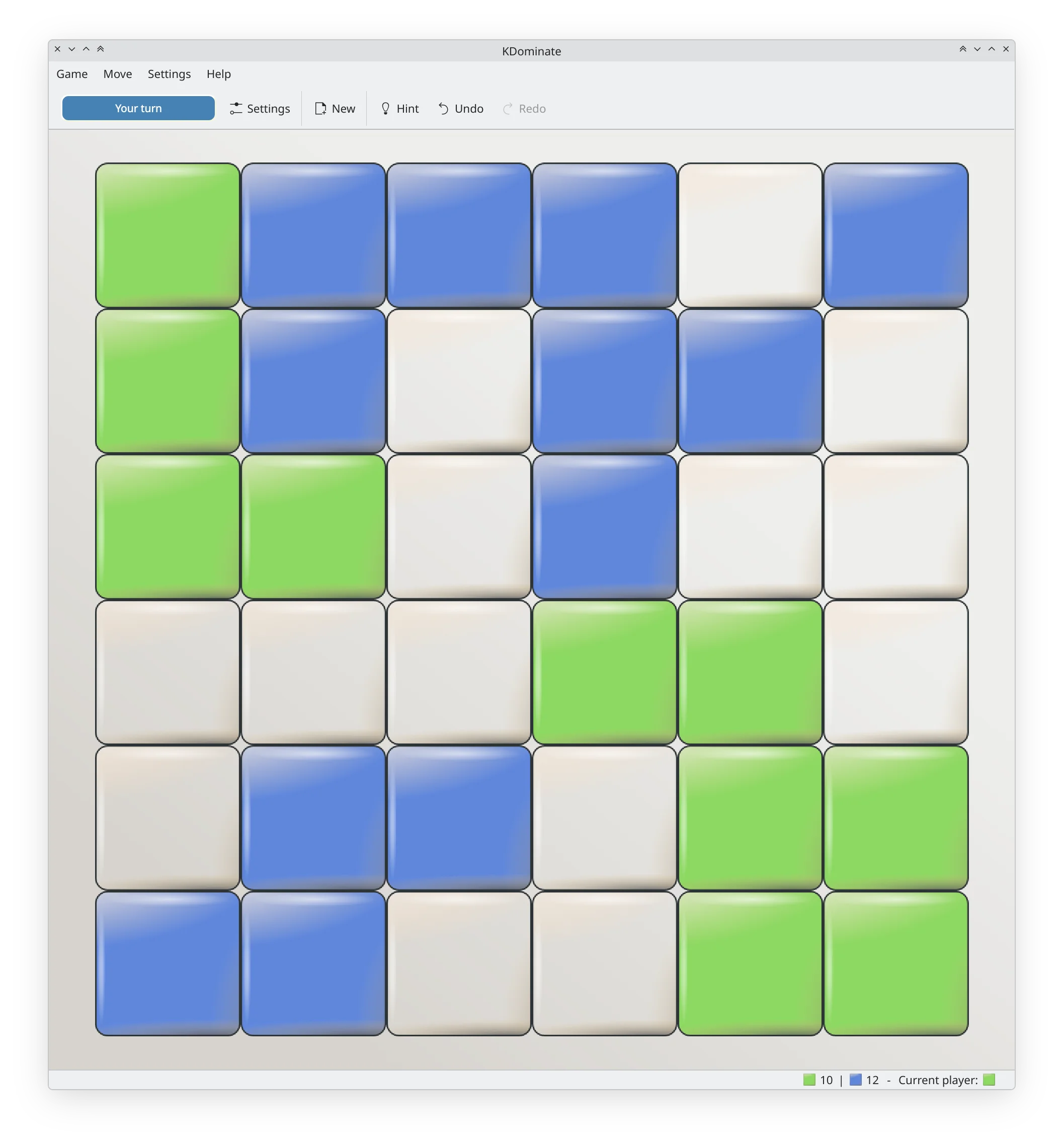
KDE 공식 앱 페이지에 실린 실제 게임 화면입니다. 위쪽의 Settings·New·Hint·Undo와 아래쪽의 현재 차례·타일 수를 확인할 수 있습니다. 이 화면의 촬영 버전은 표시되지 않았습니다.
| 게임 | KDominate |
| 개발 | KDE |
| Flathub 배포 | 1.0.26083 |
| 가격·라이선스 | 무료 · GPL-2.0+ |
| 지원 환경 | Linux x86_64 · aarch64 |
| 장르 | 1~2인 타일 전략 게임 |
| 공식 설치 | Flathub org.kde.kdominate |
Flathub에서 내 Linux 기기용 설치 선택
KDE 공식 앱 페이지는 설치 환경을 Linux로 안내하고, Flathub 공식 목록은 무료와 1.0.26083 버전을 표시합니다. Flathub에서 배포하는 앱 ID는 org.kde.kdominate입니다. PC가 x86_64인지 aarch64인지 확인하고 표시된 지원 아키텍처에 맞는 설치 방법을 선택하세요.
KDE Discover 같은 AppStream 지원 소프트웨어 센터가 있으면 KDominate를 찾아 개발자 KDE와 앱 ID를 대조한 뒤 설치할 수 있습니다. 소프트웨어 센터가 없으면 Flathub의 Manual Install을 확인하세요. Linux 배포판마다 Flatpak 준비 상태가 다르므로 필요한 사전 설정은 해당 배포판의 공식 안내를 따릅니다.
KDE 앱 페이지의 1.0.26082 목록과 Flathub 1.0.26083 표시가 달라도 제품을 두 번 설치할 필요는 없습니다. 이 글은 Flathub의 1.0.26083을 기준으로 하며, 설치 화면에서 버전·앱 ID를 다시 확인하는 편이 안전합니다.
- Linux CPU 아키텍처가 x86_64인지 aarch64인지 확인합니다.
- 공식 Flathub에서 KDominate, KDE, 1.0.26083, org.kde.kdominate를 대조합니다.
- Discover 또는 Flathub의 설치 방법 하나를 선택해 게임을 엽니다.
첫 판에서 복제와 점프 차이 확인
게임을 열어 Settings에서 컴퓨터 상대 한 명과 판 배치를 정한 뒤 New로 새 판을 시작합니다. 내 차례에는 내 색 타일을 한 번 누르세요. 갈 수 있는 칸이 강조되므로 바로 옆 빈칸을 고르면 복제가 되고, 두 칸 떨어진 칸을 고르면 점프가 됩니다.
복제할 때는 원래 타일이 남고 새 칸에도 내 타일이 생깁니다. 점프할 때는 원래 칸이 비고 도착 칸으로 옮겨 갑니다. 두 경우 모두 도착 칸과 맞닿은 상대 타일이 내 색으로 바뀝니다. 움직인 뒤 아래 상태 표시줄에서 내 타일 수와 현재 차례를 확인하세요.
판이 꽉 차면 소유 타일이 많은 쪽이 이깁니다. 장애물 칸은 차지할 수 없고 넘어갈 수도 없습니다. 초반에는 눈앞의 한 칸만 보기보다, 도착 칸 주변에 상대 타일이 몇 개 있는지를 먼저 세어 보는 것이 좋습니다.
- Settings에서 상대와 판을 정하고 New를 누릅니다.
- 내 색 타일과 강조된 빈칸을 차례로 선택합니다.
- 하단 타일 수와 현재 차례를 보고 변환 결과를 확인합니다.
상대 수가 너무 빠르거나 실수했을 때
컴퓨터가 너무 빨리 움직여 규칙이 안 보인다면 Settings의 Configure KDominate에서 컴퓨터 수 전 Pause before each computer move를 켜세요. 상단 큰 버튼이 초록색일 때 한 수씩 진행할 수 있어 전환되는 칸을 따라가기 쉽습니다.
잘못 둔 수는 Undo로 이전 상태를 확인하고 Redo로 다시 적용할 수 있습니다. 어느 칸을 고를지 막히면 Hint를 눌러 설정한 컴퓨터 난이도의 추천 수를 참고하세요. Hint는 가능한 수를 배울 때 도움을 주지만 정답 한 가지를 보장하지는 않습니다.
타일을 골랐는데 움직일 수 없다면 빈칸이 강조됐는지 확인하세요. 장애물은 소유하거나 뛰어넘을 수 없고, 점프도 두 칸 거리의 허용 칸만 됩니다. 키보드로 두려고 했다면 공식 FAQ에 키보드 플레이는 지원되지 않는다고 적혀 있으므로 마우스나 터치로 진행하세요.
- 상대가 빠르면 설정에서 컴퓨터 수 전 일시 정지를 켭니다.
- 실수한 수는 Undo 후 하단 타일 수를 비교합니다.
- 움직이지 않으면 강조된 빈칸과 장애물 위치를 확인합니다.
어떤 사람에게 잘 맞을까요?
복잡한 계정을 만들지 않고 짧은 판에서 전략을 시험하고 싶은 Linux 사용자에게 어울립니다. 사람 둘이 번갈아 두거나 컴퓨터와 혼자 연습할 수 있고, 막히는 순간 힌트와 되돌리기로 수를 되짚을 수 있습니다.
한 번의 수로 주변 칸이 뒤집히는 규칙은 어린이와 함께 색·공간 판단을 이야기할 때도 유용합니다. 다만 공식 설명은 Linux 배포만 안내하므로 Windows나 macOS용 파일을 기대한다면 이 목록에서 찾을 수 없습니다. 온라인 멀티플레이는 공식 설명에서 확인되지 않아 로컬 대국 기준으로 안내합니다.
복제와 점프 중 어느 수를 고를까요?
첫 수를 둘 때는 내 색 타일 한 개를 누른 뒤 강조된 빈칸을 둘러보세요. 바로 붙은 칸에 새 타일을 놓으면 원래 자리를 지키면서 판을 넓힐 수 있습니다. 반면 두 칸 거리의 빈칸을 누르면 타일이 그 자리로 옮겨가므로 원래 칸이 비게 됩니다. 빈자리를 남기고 멀리 나아갈지, 두 곳을 동시에 지킬지 판단이 갈립니다.
어느 이동을 택하든 상대 타일을 전환하는 기준은 출발 칸이 아니라 도착 칸입니다. 예를 들어 당장 눈앞의 빈칸이 많아 보여도 그 주위에 상대 타일이 거의 없다면 한 수의 효과가 작을 수 있습니다. 가능한 도착 칸을 하나씩 보며 주변의 상대 색을 세고, 실제로 수를 둔 뒤 상태 표시줄에서 두 사람의 타일 수가 얼마나 달라졌는지 비교해 보세요.
같은 판에서 복제 한 번과 점프 한 번을 번갈아 시험해 보면 차이가 분명합니다. 실험하다 불리한 수를 뒀다면 Move 메뉴의 Undo 또는 상단 Undo로 되돌려 다른 칸을 시험할 수 있습니다. 되돌린 수는 Redo로 다시 적용할 수 있으므로, 어떤 이동이 주변 타일을 더 바꾸는지 결과를 비교하며 규칙을 익힐 수 있습니다.
- 가까운 칸과 두 칸 떨어진 칸의 도착 위치를 비교합니다.
- 도착 칸 주변의 상대 타일을 먼저 살펴봅니다.
- 수를 둔 뒤 하단 타일 수를 읽고 필요하면 Undo로 비교합니다.
두 사람이 번갈아 두거나 컴퓨터 대국을 관찰하기
친구와 한 화면에서 두려면 Settings의 Configure KDominate에서 두 컴퓨터 플레이어가 직접 두는 설정을 끄고 새 게임을 시작합니다. 하단 상태 표시줄의 현재 플레이어 색을 보고 각자 자기 타일을 선택하세요. 상대 색 타일을 먼저 누르거나 빈칸부터 누르면 원하는 수가 되지 않으므로, 차례와 선택 순서를 맞춰 보는 것이 좋습니다.
혼자 규칙을 배울 때는 컴퓨터 한 명을 켜고 난이도를 낮춰 시작할 수 있습니다. 공식 FAQ는 컴퓨터 두 명이 맞두는 모습을 볼 수도 있다고 설명합니다. 양쪽 컴퓨터가 두도록 설정하고 Pause before each computer move를 켜면 큰 초록 버튼을 누를 때마다 다음 움직임을 천천히 살펴볼 수 있습니다. 어떤 칸이 바뀌는지 보기 어렵다면 이 방식이 도움이 됩니다.
판 크기나 장애물 배치를 바꾸면 같은 이동 규칙이라도 가능한 길이 달라집니다. 장애물은 내 칸으로 만들 수 없고 넘어갈 수 없으니, 점프 후보가 없을 때는 주변의 빈칸을 다시 확인하세요. 색을 구별하기 어렵다면 설정에서 타일 테마와 두 플레이어 색을 조정할 수 있습니다. 수를 전혀 둘 수 없는 차례는 공식 규칙에 따라 자동으로 넘어갑니다.
- 설정에서 사람 또는 컴퓨터 상대를 정합니다.
- 하단 현재 플레이어와 내 타일 색을 맞춰 수를 둡니다.
- 필요하면 판·장애물·색과 컴퓨터 수 전 일시 정지를 조정합니다.
자주 묻는 질문
KDominate 1.0.26083은 무료인가요?
공식 Flathub 목록은 Free로 표시하고 KDE는 GPL-2.0+ 라이선스를 표시합니다. 이 글은 Flathub 1.0.26083 배포를 기준으로 합니다.
Windows에서도 설치할 수 있나요?
KDE 공식 앱 페이지와 Flathub의 현재 설치 안내는 Linux용입니다. Windows 설치 파일은 이 공식 경로에서 확인되지 않았습니다.
타일을 복제하는 방법은 무엇인가요?
내 색 타일을 먼저 누르고 강조된 바로 옆 빈칸을 선택하세요. 원래 타일이 남고 새 타일이 생깁니다.
컴퓨터와 둘이서 모두 할 수 있나요?
설정에서 컴퓨터 상대를 켜거나 두 사람의 차례로 바꿀 수 있습니다. 컴퓨터끼리 두는 모습도 볼 수 있습니다.
키보드만으로 플레이할 수 있나요?
KDE 공식 FAQ는 키보드 플레이를 지원하지 않는다고 설명합니다. 타일과 빈칸은 마우스나 터치로 선택하세요.
한 수를 두고 바뀐 칸을 확인하세요
공식 Flathub에서 KDominate 1.0.26083과 앱 ID를 확인해 Linux 기기에 설치하세요. 첫 판에서는 설정을 단순하게 두고 내 타일과 강조된 바로 옆 칸을 골라 복제부터 해보면 됩니다.
도착 칸 주변의 상대 타일이 내 색으로 바뀌는지, 하단 타일 수가 어떻게 달라지는지 확인한 뒤 두 칸 점프를 시험하세요. 빠르면 컴퓨터 수 전 일시 정지를 켜고 천천히 따라가면 됩니다.
공식 자료와 확인일
KDE KDominate 공식 소개·UI·라이선스 · Flathub 공식 KDominate 무료 배포 1.0.26083 · KDE KDominate 첫 수와 타일 전환 방법 · KDE KDominate 설정 안내 · KDE KDominate 게임 규칙·종료 조건 | 2026-11-26T21:31:39.516541+00:00