논문을 쓰다 보면 같은 문헌을 다른 파일에 다시 적거나 인용 키가 서로 달라져 참고문헌이 꼬이기 쉽습니다. KBibTeX는 Linux에서 .bib 파일을 만들고 서지 항목을 찾아 수정하거나 중복을 정리하는 KDE 무료 프로그램입니다. 공식 0.10.0 배포와 실제 앱 화면을 확인한 뒤 책 한 권을 등록해 .bib로 저장하고 중복 항목을 확인하는 순서까지 정리했습니다.

논문 참고문헌을 .bib 파일 하나로 정리할 때
BibTeX은 문헌 제목, 저자, 발행 연도 같은 정보를 .bib 파일에 모아 두고 LaTeX 문서에서 인용 키로 불러오는 방식입니다. 문서 안에 참고문헌 문장을 매번 손으로 다시 쓰는 대신 항목 하나를 관리할 수 있습니다. 다만 .bib 파일에 입력한 정보가 잘못되면 완성된 참고문헌도 틀리므로 원문 출처와 저자·연도·제목을 직접 확인해야 합니다.
KBibTeX은 .bib 파일을 그래픽 화면에서 편집하는 도구입니다. KDE 공식 소개는 BibTeX, RIS, ISI 자료 가져오기, 여러 형식의 미리보기, 온라인 서지 검색, 연결된 PDF 보기, 중복 문헌 찾기, Zotero 자료 가져오기를 안내합니다. 일부 가져오기·내보내기에는 bibutils, pdflatex 같은 별도 프로그램이 필요하므로 설치만으로 모든 변환 기능이 준비된다고 생각하지 마세요.
공식 실제 화면에서 가운데 문헌 목록에는 Element Type, Identifier, Title or Book Title, Author or Editor, Year 열이 보입니다. 위쪽에는 New element와 Find Duplicates, 왼쪽 아래에는 Reference Preview, 오른쪽에는 Document Preview가 있습니다. 항목을 선택해 내용과 연결 자료를 확인하는 흐름이 한 화면에서 이어지는 것이 장점입니다.
같은 논문을 온라인 검색과 동료의 .bib 파일에서 각각 받아오면 제목이 조금 다른 중복 항목이 생기기 쉽습니다. 먼저 서지 정보 자체를 비교하고 합쳐야 인용 키 충돌과 참고문헌 중복을 줄일 수 있습니다. KBibTeX이 중복 후보를 찾아 주더라도 어느 항목의 저자·권호·쪽수·DOI가 정확한지는 원 논문이나 출판사 기록으로 확인해야 합니다.
이 글의 목표는 KBibTeX에서 첫 문헌 항목을 만들고 .bib로 저장한 뒤 중복을 검사하는 것입니다. LaTeX에서 APA, IEEE 같은 출력 형식을 선택하는 일은 원고의 학술지·학교 양식과 빌드 도구가 결정합니다. KBibTeX의 입력 화면만 바꿨다고 제출처의 참고문헌 규정이 자동으로 충족되는 것은 아닙니다.
문헌 목록·Find Duplicates·Reference Preview가 보이는 KBibTeX 실제 화면
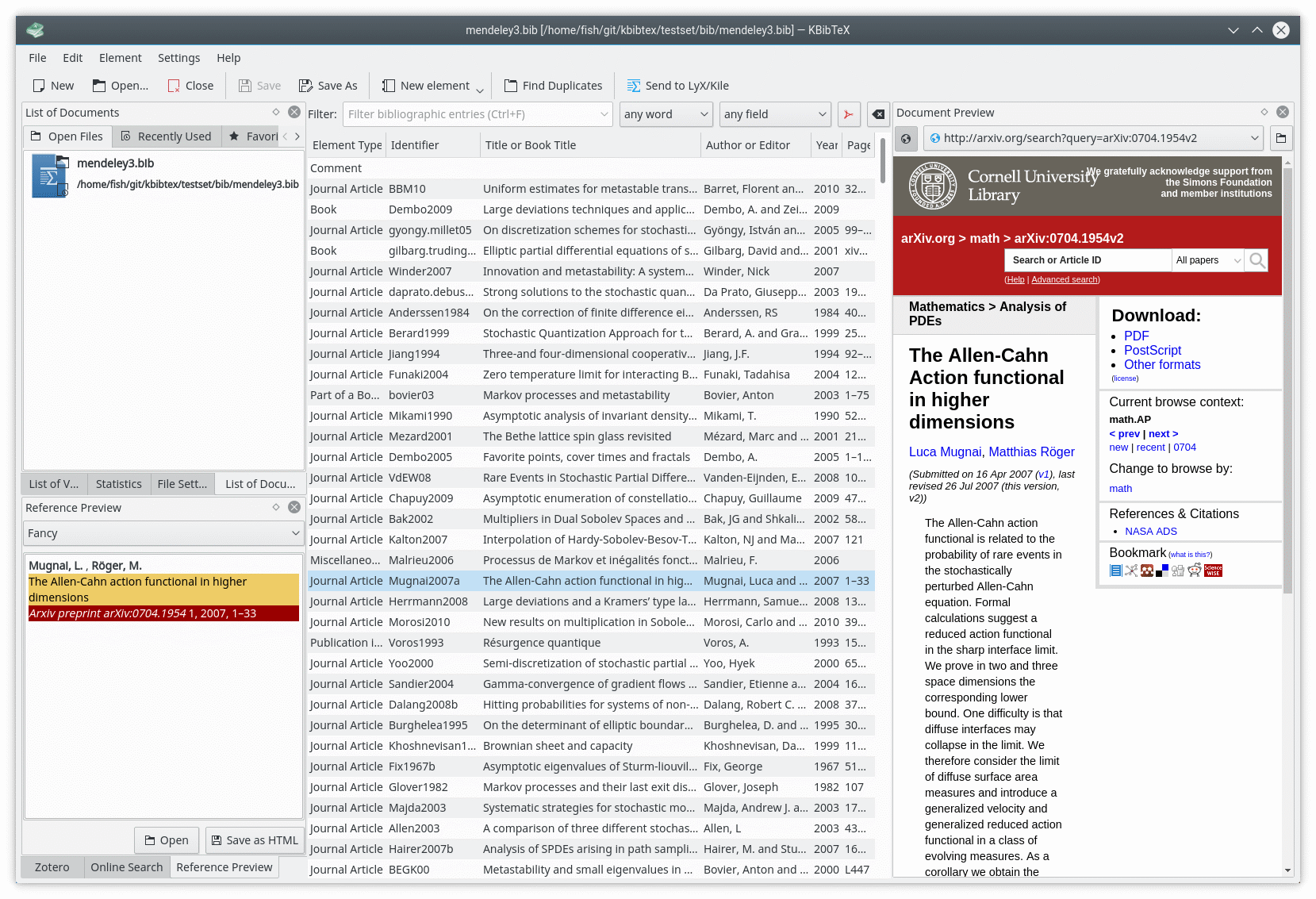
KDE가 공개한 실제 KBibTeX 화면입니다. New element, Find Duplicates, 문헌별 식별 키, 필터, Reference Preview와 Document Preview를 확인할 수 있습니다. 화면 촬영 버전은 표시되지 않았습니다.
| 프로그램 | KBibTeX |
| 개발자 | KDE |
| 공식 최신 릴리스 | 0.10.0 (2023-03-18) |
| 지원 환경 | Linux · Flathub |
| 배포 | 무료 · GPL-2.0+ |
| 용도 | BibTeX 참고문헌 작성·미리보기·중복 정리 |
Linux에서 KBibTeX 0.10.0 공식 무료 설치하기
KDE 공식 KBibTeX 페이지는 최신 릴리스 0.10.0을 2023년 3월 18일자로 표시합니다. 같은 페이지에 Linux 설치와 Download on Flathub이 있고, Flathub 공식 앱 ID는 org.kde.kbibtex입니다. GPL-2.0+ 라이선스로 제공되는 무료 프로그램입니다. 이 글은 확인한 Linux Flathub 설치 경로를 기준으로 안내합니다.
Flathub에서 KBibTeX 이름과 개발자 KDE를 확인한 다음 배포판 앱 센터로 설치하세요. KDE 페이지의 Install on Linux는 Discover 같은 AppStream 지원 앱 센터에서 열리는 버튼입니다. 버튼을 눌러도 앱 센터가 뜨지 않으면 사용 중인 배포판의 Flatpak 설정과 Flathub 연결을 확인하고, KDE가 안내하는 배포판 패키지 관리자로 앱을 찾을 수 있습니다.
설치 후 앱 목록에서 KBibTeX을 엽니다. 처음 실행할 때 참고문헌 형식의 기본 편집기로 지정할지 물을 수 있지만 이 선택은 .bib를 열 때 쓰는 기본 앱에 관한 것입니다. 기존 작업 환경에 맞게 결정하고, 화면 위 File·Edit·Element 메뉴와 New element, Find Duplicates를 확인하세요. 비공식 설치 파일을 찾아 실행할 필요는 없습니다.
- KDE 페이지에서 0.10.0과 Linux Flathub 연결을 확인합니다.
- Flathub의 org.kde.kbibtex를 앱 센터로 설치합니다.
- KBibTeX을 열어 File·Element 메뉴와 문헌 목록을 확인합니다.
File → New에서 .bib를 만들고 책 한 권 입력하기
KDE 공식 시작 안내는 File → New 또는 Ctrl+N으로 새 참고문헌 문서를 만들라고 설명합니다. 화면 오른쪽 패널이나 도구 모음의 New도 같은 출발점입니다. 새 문서가 열리면 Element → New element → New entry를 선택하세요. 편집 창에서 문헌 종류를 먼저 고르면 필요한 서지 입력칸을 찾기 쉬워집니다.
첫 연습으로 책 한 권을 등록한다면 Type에서 Book을 고르고 Id에 본문에서 사용할 인용 키를 넣습니다. KDE 예시는 Lamport86이라는 키를 사용합니다. Title 탭에는 책 제목, Author/Editor 탭에는 저자, Publication 탭에는 연도와 출판사를 입력합니다. 실제 논문 자료를 등록할 때는 화면 예시의 저자나 연도를 그대로 복사하지 말고 책의 공식 서지 정보를 확인하세요.
입력을 마쳤으면 OK로 항목을 저장하고 File → Save 또는 Ctrl+S로 문서 자체를 example.bib 같은 이름으로 저장합니다. 편집 창의 OK와 파일 저장은 서로 다른 단계입니다. 저장한 폴더를 기억하고, 파일을 다시 열어 저자·제목·연도·인용 키가 실제로 남았는지 확인하세요. .bib 확장자를 다른 문서 확장자로 바꾸면 LaTeX에서 파일을 찾지 못할 수 있습니다.
- File → New로 참고문헌 문서를 만듭니다.
- Element → New element → New entry에서 Type·Id·제목·저자·연도를 입력합니다.
- OK를 누른 뒤 File → Save로 .bib 파일을 저장하고 다시 열어 확인합니다.
인용 키와 미리보기로 서지 정보 확인하기
KBibTeX의 Identifier 열에 보이는 값이 LaTeX 문서에서 부를 인용 키입니다. 본문에 \cite{Lamport86}를 쓴다면 .bib 항목의 Id도 Lamport86이어야 합니다. 대소문자나 철자가 다르면 문서가 인용을 찾지 못할 수 있습니다. 한 번 원고에 사용한 키를 나중에 바꿀 때는 문서의 모든 인용도 함께 확인해야 합니다.
공식 화면의 Reference Preview는 선택한 문헌이 서식에 따라 어떻게 보이는지 확인하는 패널입니다. KDE 설명은 Source(BibTeX), RIS 등 여러 형식을 미리 볼 수 있다고 안내합니다. 화면에 예쁘게 보이는 서식 하나가 학술지 제출 형식과 같다는 뜻은 아닙니다. 실제 제출처가 요구하는 스타일과 LaTeX 빌드 결과를 별도로 점검하세요.
Document Preview는 항목에 연결된 로컬 또는 온라인 자료를 살펴보는 데 사용합니다. 공식 화면의 오른쪽 패널에는 연결된 arXiv 웹페이지가 보이지만 모든 항목에 자동으로 논문 원문이 붙는 것은 아닙니다. PDF 주소나 로컬 파일을 연결한 경우에만 해당 자료를 확인할 수 있고, 온라인 페이지는 네트워크 연결 상태에 따라 열리지 않을 수 있습니다.
- Identifier와 본문 인용 키의 철자를 비교합니다.
- Reference Preview에서 저자·제목·연도가 어떻게 보이는지 확인합니다.
- 연결 자료가 있다면 Document Preview와 원 논문을 대조합니다.
온라인 검색·가져오기 전에 원본 서지 확인
KBibTeX은 Online Search 패널에서 온라인 데이터베이스의 서지 정보를 찾을 수 있습니다. KDE 공식 소개는 Google Scholar, ACM, IEEE, arXiv 등의 예를 듭니다. 검색 결과를 가져오면 타이핑을 줄일 수 있지만 자동으로 만들어진 서지 정보가 항상 정확한 것은 아닙니다. 논문 제목, 저자 순서, 권호, 연도, 쪽수와 DOI는 원문이나 출판사 기록과 대조하세요.
이미 다른 문헌 관리 도구에서 받은 .bib나 RIS 파일이 있다면 가져오기 전에 복사본을 만들어 둡니다. KDE는 BibTeX, RIS, ISI 등 여러 형식의 자료 가져오기를 소개하지만 일부 변환에는 bibutils가 별도로 필요하다고 밝힙니다. 파일이 열리지 않으면 확장자만 보고 지원을 단정하지 말고 실제 파일 형식과 필요한 보조 도구를 확인하세요.
Zotero 자료를 옮길 경우 KBibTeX의 Zotero 패널을 사용할 수 있다는 것이 KDE 설명입니다. 연결 과정에 계정 접근 동의가 필요할 수 있으므로 사용 중인 자신의 라이브러리를 고르고 가져온 항목 수와 내용을 확인하세요. 이 글은 온라인 계정에 로그인하거나 외부 자료를 대신 가져오지 않았습니다. 가져온 뒤에는 중복 검사를 이어서 합니다.
- Online Search나 기존 .bib 자료에서 필요한 문헌을 찾습니다.
- 원 논문의 저자·제목·연도·DOI와 가져온 항목을 대조합니다.
- 가져온 항목이 중복됐는지 검사합니다.
Edit → Find Duplicates로 중복 문헌 정리
같은 논문을 두 번 가져왔다면 Edit → Find Duplicates를 선택하세요. 공식 실제 화면에서는 위쪽 도구 모음에도 Find Duplicates 버튼이 보입니다. 찾은 후보를 단순히 이름만 보고 합치지 말고 두 항목의 제목, 저자, 연도, DOI와 출처를 나란히 비교해야 합니다. 같은 저자가 비슷한 제목으로 발표한 서로 다른 논문도 있기 때문입니다.
한쪽 항목에 PDF 링크가 있고 다른 항목에 쪽수 정보가 있을 수 있습니다. 합치기 전에 남길 인용 키를 결정하고 필요한 정보가 빠지지 않도록 확인하세요. 이미 LaTeX 원고에서 두 키를 모두 쓰고 있었다면 합친 뒤 원고의 \cite{키}도 같은 키를 가리키게 정리해야 합니다. 목록에서 사라진 항목의 키를 그대로 두면 인용 오류가 발생할 수 있습니다.
중복 정리 후 .bib를 저장하고 다시 열어 해당 논문이 한 항목으로 남았는지 확인합니다. 원고를 다시 빌드해 실제 참고문헌 목록에 중복이 없는지도 살펴보세요. 중복 찾기는 후보를 보여 주는 도구이며 정확한 서지 판단은 작성자의 몫입니다. 자동으로 합쳐진 모든 결과가 맞다고 가정하지 말고 원 논문과 제출 형식을 기준으로 검토하세요.
- Edit → Find Duplicates로 후보를 찾습니다.
- 두 항목의 DOI·저자·연도와 연결 자료를 비교해 남길 키를 정합니다.
- .bib를 저장하고 LaTeX 원고의 인용 키와 참고문헌 목록을 다시 확인합니다.
LaTeX 문서에서 .bib가 보이지 않을 때
KDE 시작 안내는 example.bib를 원고 폴더에 저장하고 LaTeX 문서에서 \bibliography{example}로 파일명에서 .bib를 뺀 부분을 지정합니다. 본문에는 \cite{Lamport86}처럼 항목의 Id를 사용합니다. 파일명, 저장 폴더와 인용 키가 서로 맞지 않으면 문헌이 목록에 나타나지 않을 수 있습니다. 먼저 이 세 가지를 나란히 확인하세요.
BibTeX을 사용하는 문서라면 \bibliographystyle{plain}처럼 요구하는 스타일도 지정해야 합니다. 어느 스타일을 쓸지는 학술지·학교 규정이 우선입니다. biblatex를 쓰는 프로젝트는 연결 명령과 빌드 방식이 다르므로 BibTeX 안내를 그대로 섞지 마세요. KBibTeX에서 서지 파일을 잘 만들었어도 LaTeX 설정이 틀리면 완성 문서에 참고문헌이 나오지 않습니다.
KDE 설명은 LaTeX과 BibTeX을 필요한 순서로 실행하고 다시 LaTeX을 돌려 인용을 갱신하는 절차를 안내합니다. Kile이나 LyX를 사용하면 해당 편집기의 빌드 기능이 과정을 처리할 수 있습니다. 인용을 추가하거나 삭제한 뒤에는 다시 빌드하고, [?]처럼 미해결 표시가 남으면 항목 키와 파일 위치부터 확인하세요.
자주 묻는 질문
KBibTeX은 무료인가요?
KDE 공식 페이지는 GPL-2.0+ 라이선스와 Linux·Flathub 설치를 안내합니다. 확인된 최신 릴리스는 0.10.0입니다.
.bib 파일을 처음 만들려면 어디를 누르나요?
File → New로 새 문서를 만들고 Element → New element → New entry에서 문헌을 넣은 뒤 File → Save로 .bib로 저장합니다.
중복 참고문헌을 찾을 수 있나요?
Edit → Find Duplicates 또는 도구 모음 버튼에서 후보를 찾습니다. 합치기 전 DOI·저자·연도를 확인하세요.
Zotero 자료도 가져오나요?
KDE 공식 소개는 Zotero 패널을 통한 라이브러리 가져오기를 안내합니다. 연결과 항목 확인이 필요합니다.
왜 LaTeX에서 인용이 안 보이나요?
본문의 인용 키와 .bib의 Id, 파일명·경로, BibTeX 또는 biblatex 설정과 빌드를 확인하세요.
.bib 항목과 원고의 인용 키를 함께 맞추세요
KBibTeX 0.10.0을 KDE의 공식 Linux Flathub 경로에서 설치하고 File → New로 첫 .bib 파일을 만드세요. 문헌 하나를 등록한 뒤 Identifier와 저자·제목·연도를 확인하고 파일을 저장합니다. 자료를 더 가져왔다면 Find Duplicates로 후보를 검사하고 원 논문과 대조하세요. 마지막에는 LaTeX 원고의 인용 키가 남은 항목을 정확히 가리키는지 빌드 결과로 확인하면 됩니다.
공식 자료와 확인일
KDE KBibTeX 공식 소개·0.10.0 Linux 설치 · Flathub KBibTeX 공식 배포 · KDE KBibTeX 시작하기 · KDE KBibTeX 주요 기능·중복 찾기 · KDE LaTeX 문서에서 참고문헌 사용 | 2026-11-19T13:00:27.394460+00:00