예전에 만든 SWF 파일에서 그림만 꺼내야 하는데 브라우저에서 파일이 열리지 않는다면, 재생을 시도하기보다 안에 들어 있는 자산을 살펴보는 편이 빠릅니다. JPEXS Free Flash Decompiler(FFDec)는 SWF의 이미지·도형·소리 등을 분류해 보여 주고 필요한 항목을 내보낼 수 있는 무료 도구입니다.
이 글은 Windows용 26.5.0 안정 릴리스의 MSI를 찾는 법과 SWF 안에서 이미지를 골라 저장하는 순서를 다룹니다. 공식 화면에서 확인한 메뉴를 기준으로 설명하되, 촬영 버전이 적혀 있지 않은 화면은 최신 버전과 완전히 같다고 가정하지 않습니다.

SWF 안의 자산을 확인하는 FFDec
FFDec는 SWF 파일을 분석해 안에 들어 있는 이미지, 모양, 스프라이트, 텍스트, 소리, 스크립트 등을 분류합니다. 공식 Wiki의 태그 트리 화면에는 images 폴더 아래 DefineBitsJPEG3와 DefineBitsLossless2 같은 이미지 태그가 보입니다. 파일을 실행하는 Flash 플레이어가 아니라 내부 자료를 살펴보는 도구입니다.
이미지 자산만 필요한 경우에는 도형이나 프레임까지 전부 그림으로 내보내기 전에 images 항목부터 확인하세요. 공식 Export 화면에는 Images에 PNG/GIF/JPEG가 표시됩니다. SWF마다 실제로 포함된 항목이 달라서 어떤 파일은 images가 비어 있거나 원하는 그림이 shapes 또는 sprites에 있을 수 있습니다.
제작사 GitHub의 26.5.0은 안정 릴리스로, Windows MSI 파일명은 ffdec_26.5.0.msi입니다. 같은 릴리스에 ZIP·Linux·Mac 파일도 있으므로 Windows 설치를 원하는 경우 이름과 확장자를 구별해야 합니다. Windows에서는 Java 8 이상이 필요하다는 공식 설치 지침도 확인했습니다.
SWF에 담긴 자료를 꺼낼 권한은 파일의 출처와 이용 허락에 따라 다릅니다. 직접 만든 파일이나 사용 허락을 받은 자료에서 작업하세요. 이 도구가 파일을 열 수 있다는 사실만으로 그림의 재사용 권한이 생기지는 않습니다.
이미지 태그 트리와 Export 설정을 보여 주는 FFDec 공식 화면
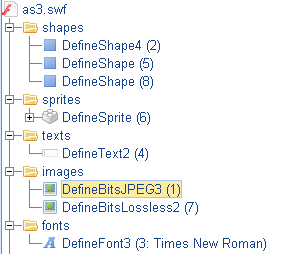
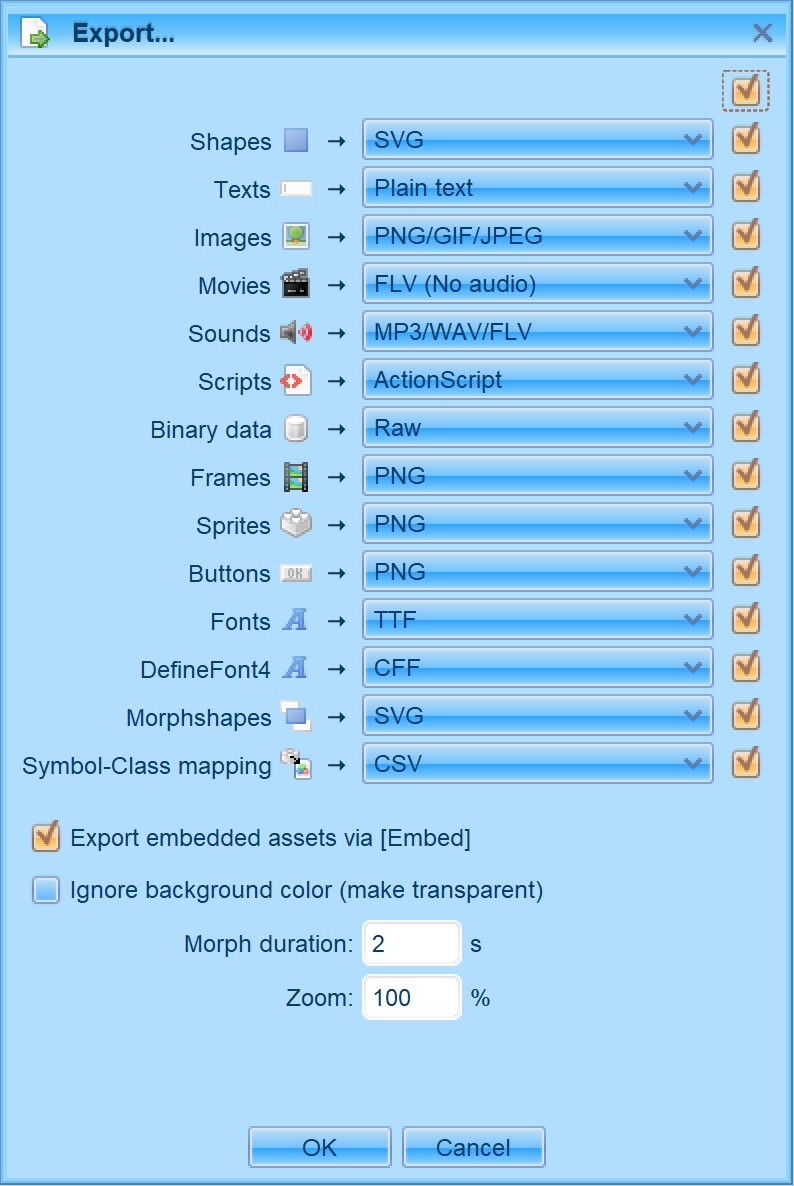
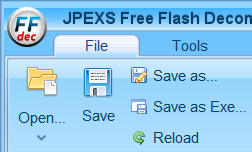
공식 Wiki의 실제 화면에서 images 항목과 Export 대화상자의 Images 출력 형식 PNG/GIF/JPEG를 확인했습니다. 화면 촬영 버전은 표시되지 않았습니다.
| 프로그램 | JPEXS Free Flash Decompiler (FFDec) |
| 제작 | Jindra Petřík · JPEXS |
| 안정 버전 | 26.5.0 (2026-11-14) |
| 이 글의 파일 | Windows MSI · ffdec_26.5.0.msi |
| 실행 조건 | Java 8 이상 |
| 가격·라이선스 | 무료 · GPL-3.0 |
Windows용 26.5.0 MSI 고르고 설치하기
JPEXS 공식 GitHub 안정 릴리스에서 version26.5.0의 Downloads 표를 확인하세요. Windows 설치 파일은 ffdec_26.5.0.msi로 표시되고, ZIP은 여러 운영체제용 압축판입니다. nightly 항목은 개발 중 빌드이므로 이 글의 버전과 섞지 않습니다.
Windows에서 MSI 설치 안내에 따라 진행하기 전에 Java 8 이상이 준비되어 있는지 확인하세요. 공식 설치 문서는 Windows MSI를 두 번 눌러 안내를 따르며 Java 8 이상이 필요하다고 설명합니다. 이 글은 설치 프로그램을 직접 실행해 시험한 결과가 아닙니다.
설치 뒤 첫 화면에 파일 목록이 비어 있어도 정상입니다. 열어 볼 SWF 파일을 직접 준비해야 합니다. 다운로드 목록에서 같은 이름의 MSI를 고르고 출처가 jindrapetrik 공식 저장소의 안정 릴리스인지 확인하세요.
- 공식 26.5.0 릴리스의 Downloads에서 ffdec_26.5.0.msi를 찾습니다.
- Windows에서 Java 8 이상을 준비한 뒤 MSI 설치 안내를 따릅니다.
- FFDec를 열고 자신이 만든 SWF나 사용 허락을 받은 SWF를 준비합니다.
SWF를 열고 images 항목 찾기
공식 Wiki는 SWF 파일을 FFDec 창으로 끌어 놓아 열 수 있다고 안내합니다. 공식 File 메뉴 사진에는 Open도 보입니다. 파일을 선택한 다음 왼쪽 태그 트리의 맨 위 파일 이름이 의도한 SWF인지 대조하세요. 여러 파일을 한꺼번에 열었다면 특히 중요합니다.
태그 트리에서 images를 펼쳐 DefineBits 계열 항목을 봅니다. 하나를 선택하면 미리보기에서 어떤 그림인지 확인할 수 있습니다. 같은 SWF에 shapes, sprites, frames도 함께 보일 수 있으니 원하는 항목이 정확히 어디에 들어 있는지 먼저 파악하세요.
이미지 폴더가 없거나 비어 있으면 모든 SWF가 잘못된 것은 아닙니다. 원본 그림이 벡터 도형이나 스프라이트로 저장됐을 수 있습니다. shapes·sprites를 확인하되 이 항목들은 이미지 자산을 그대로 추출하는 것과 결과 형식이 다를 수 있습니다.
- File의 Open 또는 창으로 끌어 놓기로 SWF를 엽니다.
- 태그 트리의 파일 이름을 확인하고 images를 펼칩니다.
- 추출하려는 항목을 선택해 미리보기 내용을 확인합니다.
Export에서 Images만 고르고 결과 확인하기
공식 Export 대화상자에는 Shapes·Texts·Images 등 여러 자산 종류가 나열됩니다. 그림만 필요하면 Images를 선택하고 불필요한 항목은 빼세요. Images 행의 출력 형식으로 PNG/GIF/JPEG가 표시됩니다. 실제 선택지는 열린 파일과 사용 중인 버전에 따라 확인해야 합니다.
저장할 폴더를 고르고 내보내기를 진행한 뒤 그 폴더에서 생성된 이미지 파일을 열어 원하는 그림이 맞는지 확인합니다. SWF의 화면 한 장을 통째로 캡처하는 작업과 내부 이미지 태그를 내보내는 작업은 다릅니다. 배경이나 글자까지 합쳐진 장면이 필요하면 frames나 sprites 출력 여부도 별도로 검토하세요.
태그 트리에서 필요한 항목 하나만 꺼내려면 공식 Wiki가 안내하는 창 밖으로 항목 끌어 놓기 방식도 있습니다. 여러 이미지를 한 번에 정리하려면 Export 창에서 Images만 고르는 편이 무엇을 저장하는지 보기 쉽습니다.
- Export를 열어 Images를 선택하고 출력 형식을 확인합니다.
- 결과 폴더를 지정해 내보내기를 완료합니다.
- 폴더 안의 이미지 파일을 열어 크기와 내용이 원하는 자산인지 확인합니다.
원하는 그림이 안 보일 때
images가 비어 있으면 먼저 SWF 파일이 맞는지, 다른 사본을 열지 않았는지 파일 이름과 위치를 확인하세요. FFDec 공식 FAQ는 확장자가 .swf여도 내부 서명이 잘못되면 “Invalid SWF file, wrong signature”가 나타날 수 있다고 설명합니다. 유효한 SWF의 시작 표시는 FWS·CWS·ZWS입니다.
선택한 이미지가 작거나 분할돼 보인다면 SWF가 그림을 한 장의 완성 이미지로 보관하지 않았을 수 있습니다. shapes, sprites, frames를 순서대로 살펴보세요. Export에서 다른 유형을 고르면 PNG나 SVG 같은 별도의 출력 경로가 있지만, 원래 이미지 태그와 결과가 달라질 수 있습니다.
Export가 끝났는데 파일을 못 찾겠다면 저장 폴더를 다시 확인하고 Images가 선택돼 있는지 보세요. 비어 있는 SWF 파일에서 항목을 내보내려 해도 결과가 생기지 않습니다. Java 관련 실행 문제가 있다면 설치 문서의 Java 8 이상 조건부터 확인하세요.
다른 자산과 헷갈리지 않고 정리하기
도형은 편집 가능한 벡터 자료이고 이미지 태그는 비트맵 자료일 수 있습니다. 공식 기능 목록은 shapes를 SVG·PNG 등으로, images를 JPEG·PNG·BMP·WEBP 등으로 내보낼 수 있다고 구분합니다. 원본의 품질을 최대한 유지하려면 어떤 종류의 태그인지 확인하고 그에 맞는 출력 형식을 고르세요.
여러 파일을 작업할 때는 SWF마다 별도 결과 폴더를 만드세요. 서로 다른 파일에 같은 이름의 이미지 태그가 있으면 나중에 어느 원본에서 나온 그림인지 구별하기 어렵습니다. 파일 이름과 추출 날짜, 원본 사용 권한을 함께 기록하면 재작업할 때 편합니다.
FFDec가 이미지를 보여 준다고 해당 SWF를 브라우저에서 재생할 수 있다는 뜻은 아닙니다. 이 글의 목표는 오래된 파일을 실행하는 것이 아니라 안에 저장된 그림을 찾아 별도 파일로 확인하는 것입니다. 결과 이미지가 열리는지까지 검사하면 첫 작업이 끝납니다.
저장한 이미지가 맞는지 확인하는 방법
내보내기가 끝나면 저장 위치를 탐색기에서 열고 파일 개수만 세지 말고 대표 이미지를 직접 열어 보세요. FFDec의 트리에서 고른 항목과 실제 저장된 그림이 일치하는지, 투명 배경이 필요한 그림의 배경이 예상대로 보이는지 확인합니다. 저장한 파일이 흰 화면처럼 보이면 먼저 다른 이미지 뷰어에서도 같은지 살펴보고, 트리의 미리보기와 비교하세요.
원본 SWF의 장면에 보인 그림과 추출 이미지의 크기가 다른 것은 자산이 화면에서 확대되거나 여러 요소와 합쳐져 표시됐기 때문일 수 있습니다. 한 장의 완성된 장면이 필요하다면 images만 반복해서 내보내기보다 해당 장면이 frames나 sprites 쪽에 있는지 확인하세요. FFDec 공식 기능 목록은 프레임과 스프라이트도 각각 별도의 형식으로 출력할 수 있다고 구분합니다.
나중에 원본 파일을 다시 찾아야 하는 작업이라면 결과 폴더에 SWF 파일 이름을 적어 둡니다. 비슷한 이름의 SWF가 여러 개일 때 추출 폴더를 섞어 두면 어떤 버전에서 나온 그림인지 확인하기 어렵습니다. 수정용 원본과 추출 결과를 다른 폴더에 보관하면 실수로 원본을 덮어쓸 가능성도 줄어듭니다.
FFDec에서 그림을 찾았더라도 사용 범위는 원본 콘텐츠의 허락 조건을 따릅니다. 자신의 제작물이나 명확히 이용 허락을 받은 자료라면 필요한 크기와 형식으로 저장하고, 다른 사람의 작품이라면 배포·수정·상업적 이용 범위를 확인하세요. 이 확인까지 마쳐야 나중에 추출물을 다시 사용할 때도 출처를 설명할 수 있습니다.
자주 묻는 질문
JPEXS FFDec는 무료인가요?
공식 저장소는 GPL-3.0 오픈소스로 공개되고 26.5.0 설치 파일을 무료로 제공합니다.
Windows에서는 어떤 파일을 받나요?
안정 릴리스 version26.5.0의 ffdec_26.5.0.msi를 고릅니다. nightly와 다른 운영체제 파일은 구별하세요.
Java가 필요한가요?
공식 Windows 설치 문서와 요구 환경은 실행에 Java 8 이상이 필요하다고 안내합니다.
images가 비어 있으면 추출할 수 없나요?
그림이 shapes나 sprites에 저장됐을 수 있습니다. 해당 태그를 살펴보고 출력 형식을 따로 확인하세요.
Invalid SWF file 오류가 나오면요?
확장자만 .swf인지 확인하지 말고 원본 파일이 유효한 SWF인지 점검하세요. 공식 FAQ는 유효한 시작 표시로 FWS·CWS·ZWS를 설명합니다.
SWF 안의 images를 확인하고 필요한 그림만 저장하세요
공식 안정 릴리스의 Windows MSI와 Java 조건을 확인한 뒤, FFDec에서 SWF를 엽니다. 왼쪽 images 항목에서 그림을 찾아 Export의 Images 출력 형식을 선택하고, 결과 폴더에서 실제 이미지가 열리는지 확인하세요. images가 비어 있다면 shapes와 sprites도 살펴보되 원본 파일을 사용할 권한을 먼저 확인해야 합니다.
공식 자료와 확인일
JPEXS FFDec 공식 안정 릴리스·Windows MSI · JPEXS FFDec 공식 기능·UI · JPEXS FFDec Windows 설치·Java 요건 · JPEXS FFDec 파일 오류 FAQ | 2026-11-20T05:14:49.045462+09:00