

Files는 Windows용 오픈소스 파일 탐색기로 탭, 듀얼 패널, 태그와 사용자 지정 도구 모음을 제공합니다.
공식 무료 Stable AppInstaller를 설치하고 두 폴더 사이에서 파일을 복사한 뒤 Ctrl+Z로 되돌립니다.

Files는 어떤 프로그램인가요?
여러 폴더를 탭과 듀얼 패널로 열어 복사와 비교 작업을 한 창에서 처리합니다.
태그, Command Palette, 클라우드 드라이브와 시작 탭 설정을 제공합니다.
Files 듀얼 패널과 폴더 목록 실제 화면
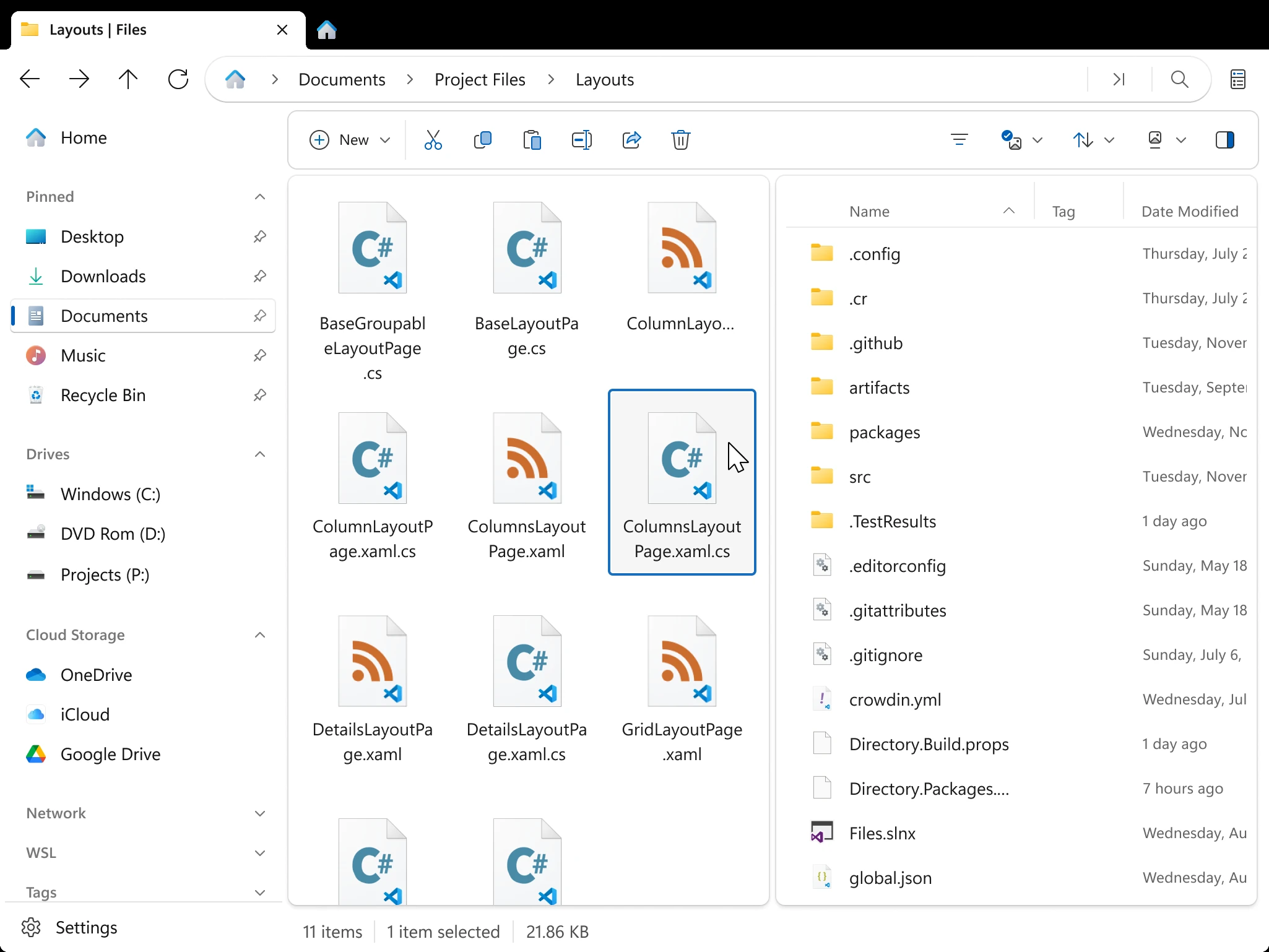
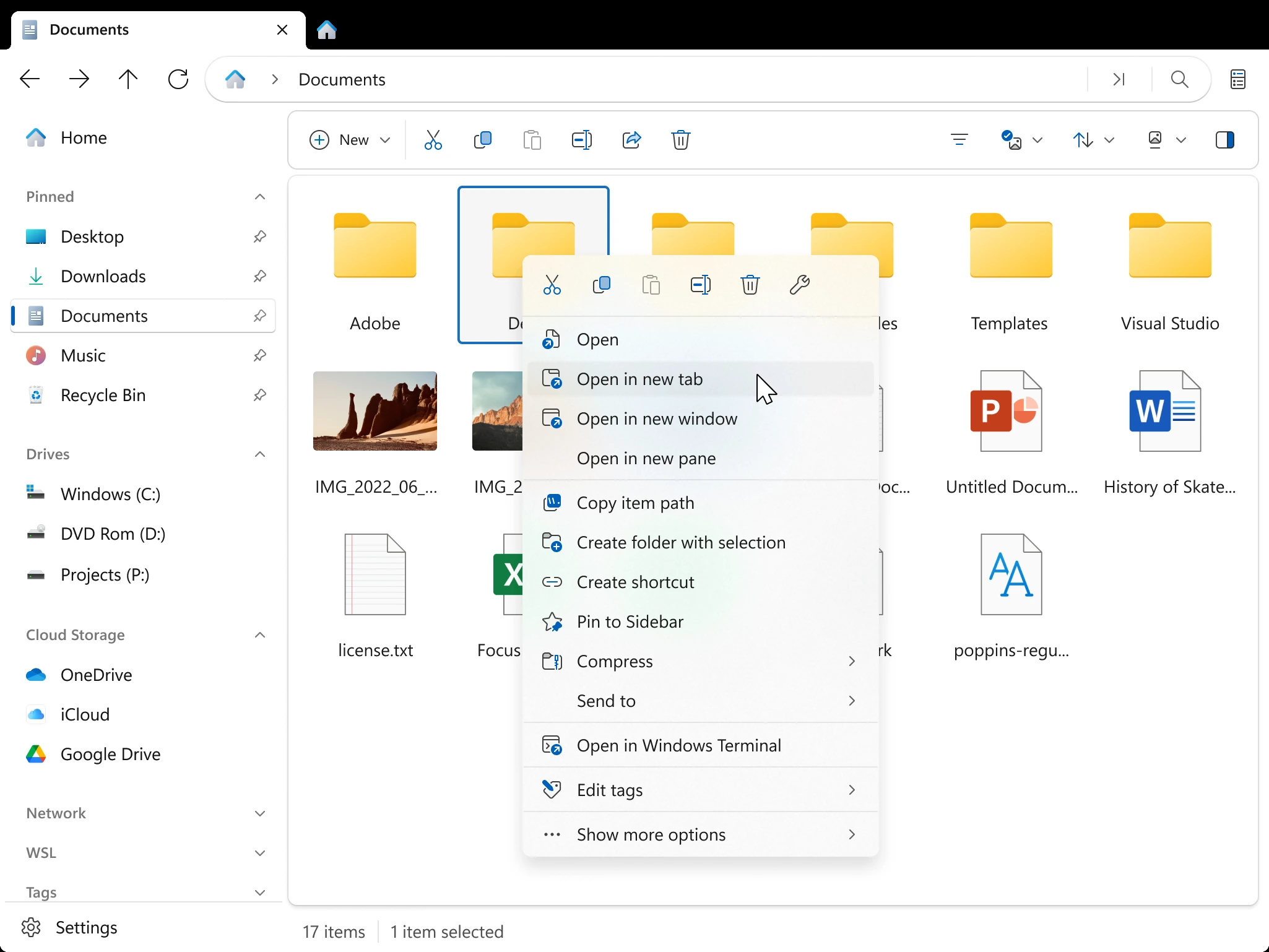
공식 화면에서 탭, 주소 표시줄, 사이드바, 두 번째 패널, 도구 모음과 컨텍스트 메뉴를 확인할 수 있습니다.
| 온라인 설치 | Files.Package.appinstaller |
|---|---|
| 안정 버전 | 4.2.9.0 |
| 아키텍처 | x64·Arm64 |
| 필수 서비스 | Windows Update·Delivery Optimization |
| Store | 구매로 개발 지원 |
| 무료판 | 공식 AppInstaller |
Files 4.2.9 설치와 첫 파일 정리
Files는 Windows용 오픈소스 파일 탐색기로 탭, 듀얼 패널, 태그, 클라우드 드라이브와 사용자 지정 도구 모음을 제공합니다. 공식 무료 배포판은 Files.Package.appinstaller로 설치하며 현재 안정 버전은 4.2.9.0입니다.
설치 뒤 문서와 다운로드 폴더를 각각 탭으로 열고 듀얼 패널에서 샘플 파일을 복사한 다음 Ctrl+Z로 되돌리는 순서로 실제 작업을 끝냅니다.
- 공식 Stable AppInstaller를 받습니다.
- Windows Update와 Delivery Optimization 서비스를 확인합니다.
- Files를 설치하고 Home과 사이드바를 확인합니다.
- Ctrl+T로 문서와 다운로드 폴더를 각각 엽니다.
- Actions에서 듀얼 패널을 만듭니다.
- 샘플 파일을 복사하고 상태 센터에서 완료를 확인합니다.
- Ctrl+Z로 되돌린 뒤 목적지 파일을 다시 확인합니다.
Microsoft Store와 무료 버전 선택
공식 다운로드 페이지의 Microsoft Store 버전은 프로젝트 개발을 지원하는 구매 방식입니다. 공식 설치 문서는 별도로 무료 버전을 안내하며 안정 AppInstaller를 직접 설치할 수 있습니다.
유료 Store 항목과 무료 AppInstaller의 배포 경로를 혼동하지 않습니다. 새 기능을 먼저 시험하는 Preview 대신 일상 파일 작업에는 Stable branch를 선택합니다.
AppInstaller로 안정 버전 받기
무료 안정 버전은 공식 Stable AppInstaller를 받습니다. 이 파일은 x64와 Arm64용 번들 및 필요한 구성 요소를 연결합니다.
오프라인 설치 파일을 각각 받는 방식은 의존 패키지를 정해진 순서로 설치해야 합니다. 일반 사용자는 AppInstaller를 열어 자동으로 필요한 구성 요소를 받는 편이 간단합니다.
설치 전 Windows 서비스 확인
공식 문서에 따르면 설치 과정에는 Windows Update와 Delivery Optimization 서비스가 필요합니다. 서비스를 제거하거나 비활성화한 변형 Windows 환경은 지원되지 않을 수 있습니다.
설치 창이 열리지 않거나 진행이 멈추면 인터넷 연결, 저장 공간과 두 서비스 상태를 먼저 확인합니다. 작업을 저장한 뒤 업데이트를 시작하면 Files가 자동 재시작해도 파일 작업을 잃지 않습니다.
첫 실행에서 Home과 사이드바 확인
Files를 열면 Home, 고정 폴더, 드라이브, 클라우드 저장소와 네트워크 항목이 사이드바에 표시됩니다. 자주 쓰는 문서 폴더를 고정해 시작 위치를 단순하게 만듭니다.
Windows 탐색기의 모든 셸 확장이 똑같이 보인다고 가정하지 않습니다. 필요한 메뉴가 없으면 Show more options와 Settings의 컨텍스트 메뉴 구성을 확인합니다.
탭으로 두 폴더 함께 열기
제목 표시줄의 + 버튼이나 Ctrl+T를 눌러 새 탭을 만들고 다운로드 폴더를 엽니다. 기존 문서 탭과 새 다운로드 탭을 Ctrl+Tab으로 오가며 파일을 비교합니다.
폴더를 마우스 가운데 버튼으로 누르거나 오른쪽 메뉴의 Open in new tab을 사용할 수도 있습니다. 닫은 탭은 Ctrl+Shift+T로 복원합니다.
듀얼 패널 만들기
왼쪽 위 Actions에서 두 번째 패널을 추가하고 세로 또는 가로 분할을 선택합니다. 문서와 다운로드 폴더를 한 화면에 놓으면 복사할 원본과 목적지를 동시에 확인할 수 있습니다.
탭을 파일 영역의 왼쪽, 오른쪽, 위나 아래 가장자리로 끌어 놓아 패널을 만들 수도 있습니다. 활성 패널의 테두리와 현재 경로를 확인한 뒤 붙여넣습니다.
샘플 파일 복사와 되돌리기
원본 패널에서 샘플 파일 하나를 선택해 Ctrl+C를 누르고 목적지 패널을 클릭한 뒤 Ctrl+V로 붙여넣습니다. 상태 센터에서 복사 진행과 완료를 확인합니다.
같은 이름이 있으면 덮어쓰기, 건너뛰기와 이름 바꾸기 선택을 읽고 결정합니다. 시험 복사가 끝나면 Ctrl+Z로 되돌리고 목적지에서 파일이 사라졌는지 확인합니다.
파일 이름과 확장자 표시
파일을 선택하고 F2로 이름을 바꿉니다. 확장자를 숨긴 상태에서는 본문 이름만 바꾸고 실제 형식은 유지되는지 확인합니다.
Command Palette에서 Toggle file extensions를 실행해 확장자를 표시할 수 있습니다. 문서.txt를 문서.jpg로 바꿔도 파일 형식이 변환되는 것은 아닙니다.
Details Pane과 Preview Pane 사용
파일을 선택한 뒤 Info Pane을 열고 Details 또는 Preview 탭을 사용합니다. 이미지 크기, 수정 날짜와 파일 위치를 보고 같은 이름의 파일을 구분합니다.
대용량 파일 미리보기가 느리면 Preview Pane을 닫고 필요한 파일만 엽니다. 민감한 문서는 화면 공유 전에 미리보기와 최근 파일 위젯을 숨깁니다.
태그 만들고 파일에 적용
Settings > Tags에서 New tag를 누르고 이름과 색을 정해 Create로 저장합니다. 파일을 오른쪽 클릭해 Edit tags 메뉴에서 만든 태그를 선택합니다.
태그는 NTFS의 대체 데이터 스트림을 사용하므로 다른 파일 시스템이나 일부 클라우드 저장소에서는 유지되지 않을 수 있습니다. 중요한 분류는 폴더 구조와 함께 사용합니다.
태그로 파일 찾기
사이드바의 태그를 누르거나 검색 상자에 tag:프로젝트처럼 입력해 해당 파일을 모아 봅니다. 여러 태그는 쉼표로 구분해 검색할 수 있습니다.
태그 정의를 다른 PC로 옮길 때는 Settings > Advanced에서 설정을 Export하고 대상 PC에서 Import합니다. 내보낸 정의가 실제 파일 목록을 포함하는 것은 아닙니다.
보기 방식과 정렬 바꾸기
Layout picker에서 Details, Grid와 Columns 같은 보기를 선택하고 이름, 날짜와 크기 기준으로 정렬합니다. 파일을 옮기기 전 두 패널의 정렬 기준을 같게 맞추면 누락을 찾기 쉽습니다.
폴더 크기 계산은 즉시 표시되지 않을 수 있습니다. 크기 열의 계산 기능을 사용하고 네트워크 폴더에서는 완료될 때까지 기다립니다.
도구 모음 사용자 지정
도구 모음 항목을 오른쪽 클릭하고 Customize toolbar를 열어 자주 쓰는 Copy path, Edit Tags와 Preview 같은 동작을 배치합니다.
Always visible과 상황별 모드를 구분해 편집합니다. 버튼을 너무 많이 추가해 주소 표시줄이 좁아지면 사용 빈도가 낮은 항목을 다시 제거합니다.
Command Palette로 동작 찾기
Ctrl+Shift+P로 Command Palette를 열고 실행할 동작 이름을 검색합니다. 숨김 파일 표시, 확장자 토글, 듀얼 패널과 경로 복사처럼 화면에서 찾기 어려운 명령을 바로 실행할 수 있습니다.
Settings > Actions에서 단축키를 바꾼 뒤 실제 파일 하나로 동작을 시험합니다. 기존 Windows 단축키와 충돌하면 다른 조합을 지정하거나 Restore defaults로 되돌립니다.
시작할 때 탭 복원하기
Settings > General의 Startup에서 새 탭, 이전 탭 계속 사용 또는 특정 페이지 열기를 선택합니다. 매일 같은 작업 폴더를 쓰면 특정 페이지를 시작 위치로 지정합니다.
이전 네트워크 탭 때문에 실행이 느리면 새 탭으로 바꿉니다. 앱을 다시 열어 선택한 시작 방식과 사이드바 고정 항목이 유지되는지 확인합니다.
클라우드 드라이브와 네트워크 위치
OneDrive, Google Drive와 네트워크 위치는 해당 동기화 앱과 Windows 연결 상태에 따라 표시됩니다. 사이드바에서 경로를 열고 샘플 파일 한 개로 읽기와 쓰기를 시험합니다.
동기화 아이콘이 완료되기 전에 앱을 닫거나 파일을 이동하면 다른 기기에서 누락될 수 있습니다. 오프라인 사용 가능 상태와 충돌 파일을 확인합니다.
Cannot open app package 해결
AppInstaller 파일을 열 때 Cannot open app package가 나오면 Microsoft App Installer 구성 요소를 업데이트합니다. Microsoft Store에서 App Installer를 업데이트하거나 공식 문서가 연결한 Microsoft 설치 경로를 사용합니다.
파일을 다시 받기 전에 현재 Files.Package.appinstaller가 4.2.9.0 안정 버전을 가리키는지 확인합니다. 오래된 appinstaller를 보관했다면 최신 공식 CDN 파일로 교체합니다.
설치가 진행되지 않을 때
Windows Update와 Delivery Optimization 서비스를 수동 시작으로 두고 실행 상태를 확인합니다. 인터넷 연결과 디스크 여유 공간을 확보한 뒤 AppInstaller를 다시 엽니다.
AtlasOS나 ReviOS처럼 구성 요소를 제거한 비공식 Windows는 공식 지원 범위에서 벗어납니다. 기본 Windows 구성에서 같은 설치 파일이 작동하는지 비교합니다.
앱이 느리거나 폴더가 비어 보일 때
네트워크 위치와 대용량 폴더를 닫고 로컬 문서 폴더를 새 탭에서 엽니다. Preview Pane, 폴더 크기 계산과 확장 기능을 잠시 끄고 목록이 정상으로 돌아오는지 확인합니다.
Ctrl+R 또는 F5로 새로 고침하고 주소 표시줄의 실제 경로를 확인합니다. 검색 결과 화면과 원래 폴더를 혼동하지 않도록 Open file location으로 위치를 엽니다.
Win+E 기본 탐색기 설정 주의
Files의 고급 설정에는 다른 앱에서 폴더를 열거나 Win+E 동작과 연계하는 옵션이 있습니다. 적용 전 현재 설정을 Export해 되돌릴 수 있게 보관합니다.
Windows 업데이트 뒤 연결이 바뀔 수 있으므로 Win+E, 바탕화면 폴더와 다운로드 링크를 각각 시험합니다. 문제가 생기면 기본 Windows File Explorer로 되돌립니다.
완료 확인: 탭·듀얼 패널·복구
문서와 다운로드 폴더를 각각 탭으로 열고 듀얼 패널을 만든 뒤 샘플 파일을 복사합니다. 목적지에서 이름, 크기와 수정 날짜를 확인하고 Ctrl+Z로 복사를 되돌립니다.
Files를 닫았다 다시 열어 탭 시작 설정, 고정 폴더와 태그가 유지되는지 봅니다. 파일 복사와 되돌리기까지 정상이라면 설치와 첫 파일 정리 작업이 끝납니다.
자주 묻는 질문
Files는 무료인가요?
네. 공식 설치 문서에서 무료 버전용 Stable AppInstaller를 제공합니다.
Microsoft Store 버전은 왜 유료인가요?
구매로 커뮤니티 프로젝트 개발을 지원하는 방식입니다.
설치가 멈추면 무엇을 확인하나요?
Windows Update와 Delivery Optimization 서비스, 인터넷 연결과 저장 공간을 확인합니다.
두 폴더를 동시에 볼 수 있나요?
Actions에서 듀얼 패널을 추가하거나 탭을 파일 영역 가장자리로 끌어 놓습니다.
태그가 다른 드라이브에서도 유지되나요?
태그는 NTFS 대체 데이터 스트림을 사용하므로 다른 파일 시스템과 일부 클라우드에서 제한될 수 있습니다.
샘플 파일로 복사와 되돌리기까지 확인하세요
문서와 다운로드를 듀얼 패널로 열고 샘플 파일을 복사한 뒤 Ctrl+Z로 복구해 설치와 파일 작업을 검증합니다.
공식 자료와 확인일
공식 다운로드 · 공식 설치 안내 · 공식 탭 안내 · 공식 듀얼 패널 안내 · 공식 태그 안내 · 공식 Command Palette 안내 · 공식 일반 설정 | 2026-10-01T05:46:23.225856+00:00





