
FanControl은 Windows에서 CPU·GPU 온도를 읽고 케이스 팬과 지원되는 GPU 팬 속도를 커브로 조절하는 프로그램입니다. 현재 V281 설치형을 무료로 받을 수 있습니다.
첫 실행에서 팬 채널을 식별하고 Graph 커브를 연결한 뒤 부하에 따라 RPM이 바뀌는지 확인하는 단계까지 진행합니다.

FanControl은 어떤 프로그램인가요?
여러 온도 센서와 팬 제어 채널을 카드로 표시하고 Graph·Mix 커브, 히스테리시스와 반응 시간을 조절합니다.
하드웨어가 라이브러리에 노출되어야 제어할 수 있으며 설치 가능 여부와 팬 호환성은 별개입니다.
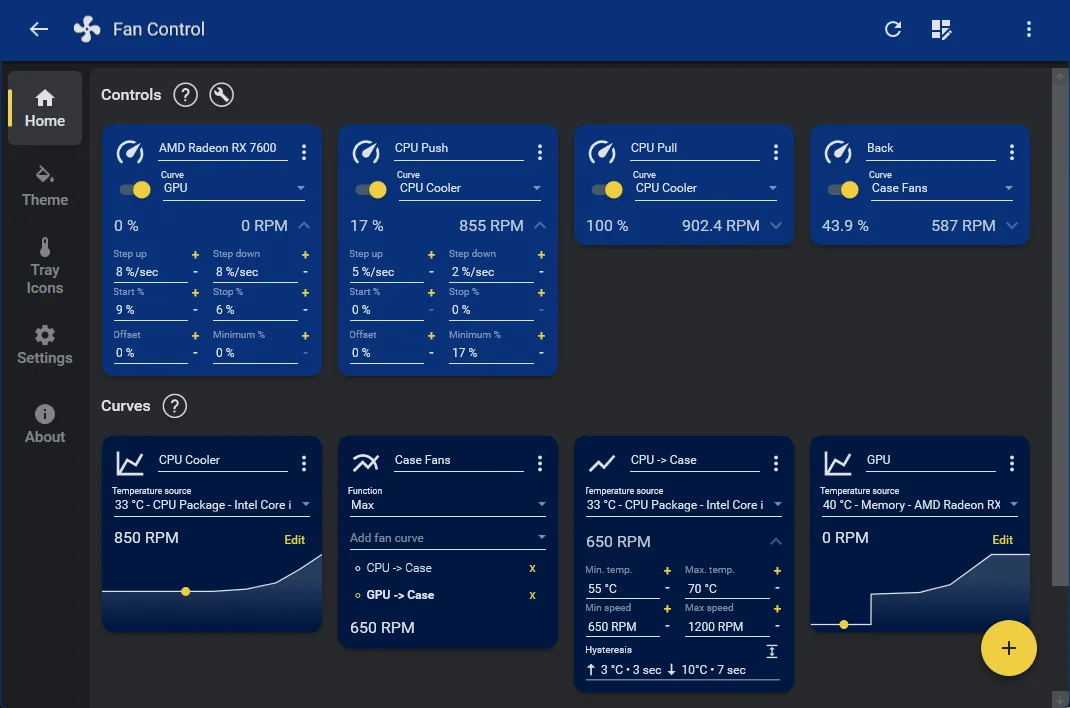
FanControl 센서·커브·보정 실제 화면
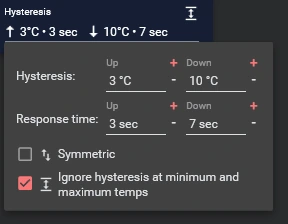
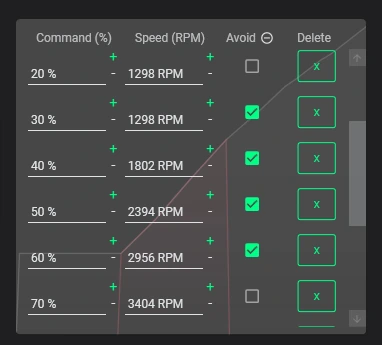
공식 릴리스 저장소의 실제 화면입니다. 메인 센서·컨트롤 카드, 히스테리시스, 회피 구간과 플러그인 메뉴를 확인할 수 있습니다.
| 권장 설치형 | FanControl_281_net_10_0_Installer.exe |
|---|---|
| 대체 설치형 | FanControl_281_net_4_8_Installer.exe |
| 운영체제 | Windows 10·11 |
| 센서 | CPU·GPU·메인보드·저장장치 |
| 커브 | Graph·Mix·기본 함수 |
| 보정 | Start %·Stop %·RPM |
| 안정화 | Hysteresis·Response time |
| 하드웨어 | 지원되는 팬 채널만 제어 |
.NET 10과 .NET Framework 4.8 설치형 선택
일반적인 최신 Windows 10·11 x64 PC는 약 19.5MB인 FanControl_281_net_10_0_Installer.exe을 선택합니다. .NET 10 Desktop Runtime이 없다는 메시지가 나오면 Microsoft 런타임을 설치한 뒤 다시 실행하세요.
기존 환경과의 호환을 위해 .NET Framework 4.8 빌드가 필요하면 약 13.3MB인 FanControl_281_net_4_8_Installer.exe을 선택합니다. 두 빌드를 동시에 설치하기보다 한 종류로 시작하고 문제가 있을 때만 바꾸세요.
- 설치할 .NET 빌드 하나를 선택합니다.
- 설치 후 FanControl.exe를 실행합니다.
- 첫 실행의 guided setup에서 센서와 컨트롤을 검색합니다.
- 각 팬의 반응을 확인해 이름을 붙입니다.
- CPU 또는 GPU 온도 센서를 선택합니다.
- Graph 팬 커브를 만들고 안전한 최소 속도를 지정합니다.
- Control 카드에 커브를 할당하고 프로필을 저장합니다.
- 부하를 걸어 온도와 RPM이 커브에 따라 변하는지 확인합니다.
FanControl은 어떤 프로그램인가요?
FanControl은 CPU, GPU, 메인보드와 저장장치 온도 센서를 읽고 케이스 팬과 지원되는 GPU 팬 속도를 커브로 조절하는 Windows 프로그램입니다. 여러 온도 중 최대값을 쓰거나 그래프 커브를 만들어 냉각과 소음을 조정할 수 있습니다.
프로그램은 무료로 배포되지만 본체 소스는 공개되지 않았고 LibreHardwareMonitor 같은 하드웨어 라이브러리를 사용합니다. 설치 가능 여부와 팬 제어 지원 여부는 다르며 메인보드, 팬 헤더와 GPU 채널이 라이브러리에 노출되어야 합니다.
Windows에 설치
선택한 Installer.exe를 실행하고 설치를 마친 뒤 시작 메뉴에서 Fan Control을 엽니다. 최신 V281은 서명된 실행 파일과 V238 이후 PawnIO 기반 센서 백엔드를 사용합니다.
예전 V237 이하의 WinRing0 드라이버가 남아 있으면 Windows Defender 경고나 센서 누락 원인이 될 수 있습니다. 구버전 파일을 덮어쓰기보다 최신 설치형으로 정리해 설치하세요.
첫 실행 guided setup
첫 실행 마법사는 온도 센서와 제어 가능한 팬 채널을 검색하고 각 팬의 속도 범위를 확인합니다. 실행 중인 작업을 저장하고 화면의 안내를 읽으며 한 채널씩 진행하세요.
팬이 잠시 느려지거나 빨라질 수 있으므로 고부하 작업을 종료한 상태에서 설정합니다. CPU·GPU 팬을 잘못 식별하지 않도록 케이스를 보거나 RPM 변화를 확인하고 결과에 의미 있는 이름을 붙입니다.
팬 채널 식별과 이름 지정
Controls 카드의 속도를 한 번에 모두 바꾸지 말고 한 채널씩 조절해 실제 어느 팬이 반응하는지 확인합니다. Rear, Front, CPU처럼 위치와 역할로 이름을 지정하면 커브 할당 실수를 줄일 수 있습니다.
속도 명령은 바뀌는데 RPM이 움직이지 않으면 해당 헤더가 BIOS에서 PWM 또는 DC 모드로 잘못 설정됐을 수 있습니다. BIOS 모드를 팬 규격에 맞추고 다시 검색하세요.
온도 센서 선택
CPU 패키지, GPU 코어와 메인보드 센서 중 냉각 대상과 관련된 값을 선택합니다. 케이스 배기 팬은 CPU와 GPU 중 높은 값을 쓰는 Mix 센서로 구성하면 두 부하에 모두 반응할 수 있습니다.
센서 이름만 보고 선택하지 말고 짧은 CPU 또는 GPU 부하에서 실제로 올라가는지 확인하세요. 변하지 않거나 비정상적으로 높은 고정값은 커브 입력에서 제외합니다.
Graph 팬 커브 만들기
오른쪽 아래 추가 버튼에서 Graph 커브를 만들고 온도별 팬 속도 지점을 배치합니다. 낮은 온도에서도 팬이 안정적으로 회전하는 최소 속도를 확보하고 고온 구간에서는 충분한 냉각 속도로 올라가게 설정합니다.
특정 숫자를 모든 PC에 복사하지 말고 팬의 시작 속도와 부품 온도 한계를 기준으로 조정하세요. 변경 후에는 짧은 부하 테스트와 온도 모니터링으로 실제 결과를 확인합니다.
커브를 Control 카드에 할당
Control 카드의 커브 선택 메뉴에서 방금 만든 Graph 커브를 지정합니다. 카드 상단의 활성 상태와 현재 Command %, 실제 RPM을 함께 보며 명령이 팬에 전달되는지 확인하세요.
잘못된 팬에 커브가 연결되면 즉시 해제하고 guided setup에서 붙인 이름을 다시 확인합니다. CPU 팬은 안정성이 확인될 때까지 BIOS 기본 제어로 두고 케이스 팬부터 시험하는 방법도 좋습니다.
Start %와 Stop % 조정
일부 팬은 낮은 명령값에서 멈춘 뒤 다시 돌지 않습니다. Calibration 결과에서 회전을 시작하는 Start %와 유지 가능한 최소 속도를 확인하고 커브의 바닥값을 그보다 낮게 두지 마세요.
0 RPM을 지원하는 팬만 Stop %를 사용합니다. 정지 기능을 쓸 때는 부하가 생기면 확실히 재시작하는지 여러 번 확인하고 CPU 냉각처럼 필수 팬에는 보수적으로 설정하세요.
Hysteresis와 Response time
온도가 1~2도 변할 때마다 팬이 오르내리면 Hysteresis로 반응 범위를 넓히고 Response time으로 속도 변화를 늦출 수 있습니다. 공식 화면처럼 상승과 하강 값을 다르게 줄 수도 있습니다.
응답을 너무 늦추면 급격한 부하에 냉각이 늦을 수 있습니다. 소음만 보고 값을 크게 만들지 말고 온도 그래프와 RPM을 보며 단계적으로 조정하세요.
소음이 나는 속도 구간 피하기
특정 속도에서 진동이나 공진음이 나면 Calibration의 Avoid points에서 그 명령 구간을 표시합니다. FanControl은 커브가 해당 구간에 오래 머물지 않도록 다른 속도로 이동시킬 수 있습니다.
소음이 기계적 손상이나 케이블 접촉 때문이면 소프트웨어 회피로 해결하지 마세요. 전원을 끄고 팬 고정, 케이블과 베어링 상태를 먼저 확인합니다.
프로필 저장과 자동 시작
검증한 센서, 커브와 Control 할당을 프로필로 저장합니다. 기본 설정과 저소음 설정처럼 목적별 프로필을 나누면 되돌리기 쉽습니다.
Settings에서 Windows 시작과 함께 실행하거나 서비스 시작을 선택할 수 있습니다. 자동 시작을 켜기 전에 재부팅 후 프로필이 로드되고 팬이 정상 속도로 제어되는지 확인하세요.
팬이나 센서가 보이지 않을 때
FanControl은 하드웨어 라이브러리가 노출하는 센서만 표시합니다. BIOS에서 헤더가 자동·스마트 모드에 묶였는지, PWM/DC 설정이 맞는지와 최신 V281인지 확인합니다.
노트북은 제조사 전용 컨트롤러를 써서 대부분 지원되지 않습니다. 설치는 되지만 팬 카드가 없거나 오류가 날 수 있으며 호환 플러그인이 명시된 모델이 아니라면 강제로 제어하지 마세요.
속도 명령이 적용되지 않을 때
Control 카드의 Enable 상태, 선택한 커브와 실제 Command %를 확인합니다. RPM 센서만 보이고 제어 카드가 없다면 속도를 읽을 수 있어도 제어 채널은 지원되지 않는 경우입니다.
BIOS의 스마트 팬 제어가 동시에 값을 덮어쓰면 고정 기본 속도로 바꿔 충돌을 줄일 수 있습니다. 변경 전 BIOS 설정을 기록하고 FanControl을 종료했을 때 안전한 기본 속도로 돌아오는지 확인하세요.
GPU 팬이 0 RPM으로 내려가지 않을 때
GPU 펌웨어는 최소 30% 같은 하한이나 0 RPM 조건을 자체적으로 제한할 수 있습니다. FanControl의 명령값만으로 제조사 제한을 넘길 수 있는 것은 아닙니다.
여러 물리 팬이 하나의 채널에 묶인 GPU는 Control 카드 수가 팬 개수보다 적을 수 있습니다. 채널 구조를 오류로 판단하지 말고 실제 RPM과 온도 반응을 확인하세요.
플러그인 설치
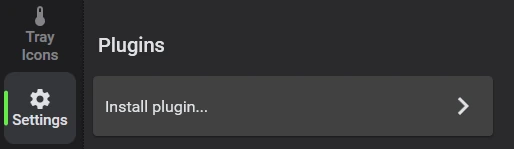
Settings의 Plugins에서 Install plugin을 선택해 지원 센서를 추가할 수 있습니다. 공식 저장소에는 HWiNFO, Dell과 Intel ARC 관련 플러그인 안내가 있습니다.
플러그인 버전과 FanControl 버전 호환성을 확인하고 신뢰하는 출처의 파일만 사용합니다. 설치 뒤 앱을 다시 열어 새 센서가 나타나는지 확인하고 실패하면 플러그인을 제거해 기본 상태로 비교하세요.
종료 후 팬 제어와 BIOS 복귀
FanControl을 종료하거나 서비스가 멈추면 하드웨어 제어가 BIOS나 GPU 펌웨어로 돌아가야 합니다. 종료 직후 팬이 안전한 속도로 유지되는지 확인하세요.
BIOS 기본값을 너무 낮게 두지 말고 FanControl 없이도 부팅과 고부하에서 냉각이 가능하게 설정합니다. 프로그램 오류가 냉각 중단으로 이어지지 않도록 하드웨어 안전망을 남겨야 합니다.
커브 설정 완료 확인
케이스 팬 하나에 Graph 커브를 연결하고 CPU 또는 GPU 부하를 짧게 실행합니다. 온도가 올라갈 때 Command %와 RPM이 함께 증가하고 부하가 끝난 뒤 천천히 내려오는지 확인하세요.
온도, 소음과 RPM이 안정적이면 프로필을 저장합니다. 비정상 온도, 팬 정지나 반복 진동이 보이면 즉시 제어를 해제하고 BIOS 기본 상태로 되돌린 뒤 원인을 다시 확인하세요.
자주 묻는 질문
FanControl은 무료인가요?
네. 공식 릴리스에서 설치 파일을 무료로 받을 수 있습니다. 프로그램 본체 소스는 공개되지 않았습니다.
어떤 설치 파일을 받나요?
최신 PC는 .NET 10 Installer를 먼저 선택하고 호환이 필요하면 .NET Framework 4.8 Installer를 사용합니다.
노트북 팬도 조절할 수 있나요?
대부분의 노트북은 제조사 전용 방식이라 지원되지 않습니다. 호환 플러그인이 명시된 모델이 아니라면 팬 카드가 나타나지 않을 수 있습니다.
팬이 보이는데 속도가 바뀌지 않는 이유는 무엇인가요?
RPM 읽기 센서와 제어 채널은 다릅니다. Control 카드, BIOS PWM/DC 모드와 하드웨어 지원을 확인하세요.
설정 후 무엇을 확인해야 하나요?
짧은 부하에서 온도가 오를 때 Command %와 RPM이 증가하고 종료 후 BIOS 기본 제어로 안전하게 돌아오는지 확인하세요.
온도와 RPM이 커브대로 움직이는지 확인하세요
팬 하나에 Graph 커브를 적용하고 짧은 부하 테스트에서 온도, Command %와 RPM을 함께 확인하세요. 정상 동작을 확인한 뒤 프로필과 자동 시작을 저장해야 설정이 완료됩니다.
공식 자료와 확인일
FanControl 공식 릴리스 · FanControl 공식 저장소·호환성 안내 · FanControl 공식 문서 | 2026-09-30T22:17:06.824836+09:00





