

CherryTree 1.7.2는 왼쪽 트리에 주제와 하위 항목을 쌓고 오른쪽 편집기에서 서식, 코드, 표, 이미지와 링크를 정리하는 무료 오픈소스 노트 프로그램입니다. 공식 최신 안정판은 1.7.2이며 Windows 배포 파일에는 1.7.2.1이 표시됩니다.
Windows에서는 일반 설치형 EXE와 휴대용 7z 중 하나를 고르고, 수식 렌더링이 필요하지 않으면 용량이 작은 nolatex 변형을 선택합니다. 새 문서를 만든 뒤 상위 노드와 하위 노드를 추가하고 Rich Text 또는 Plain Text and Code 유형을 정해 내용을 입력한 다음 저장 파일을 다시 열어 확인하면 첫 노트 정리가 끝납니다.

CherryTree는 어떤 계층형 노트 프로그램인가요?
CherryTree는 노드를 트리 구조로 배치하고 각 노드에 서식 있는 글, 코드, 이미지, 표, 코드 상자와 파일·웹·다른 노드 링크를 넣는 노트 앱입니다. 한 파일 안에 XML 또는 SQLite 형식으로 저장하거나 여러 파일과 폴더 구조로 보관할 수 있습니다.
메모가 늘어날수록 프로젝트·주제·세부 항목처럼 부모와 자식 노드를 나누는 방식이 유용합니다. Find in All Nodes로 트리 전체를 검색하고 HTML·PDF·텍스트로 내보낼 수 있어 개인 지식 정리, 회의 기록과 코드 조각 보관에 맞습니다.
CherryTree 공식 트리·서식·코드·검색 화면
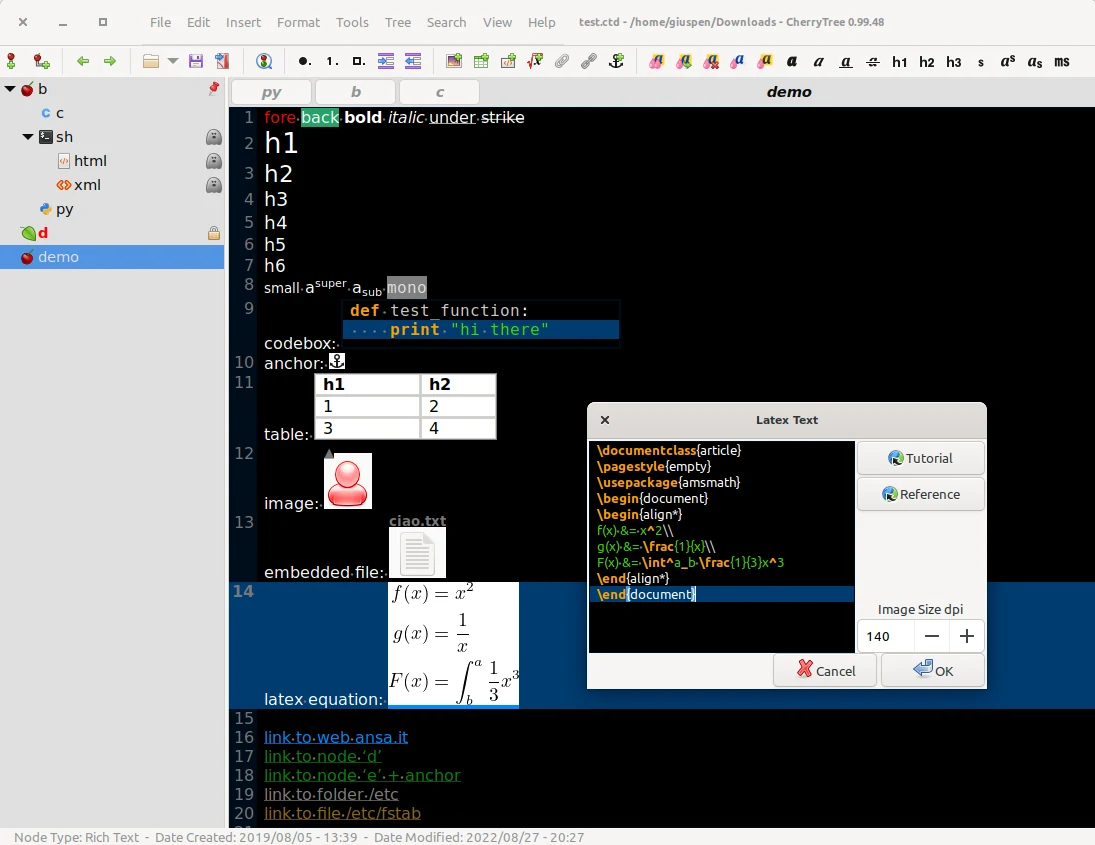
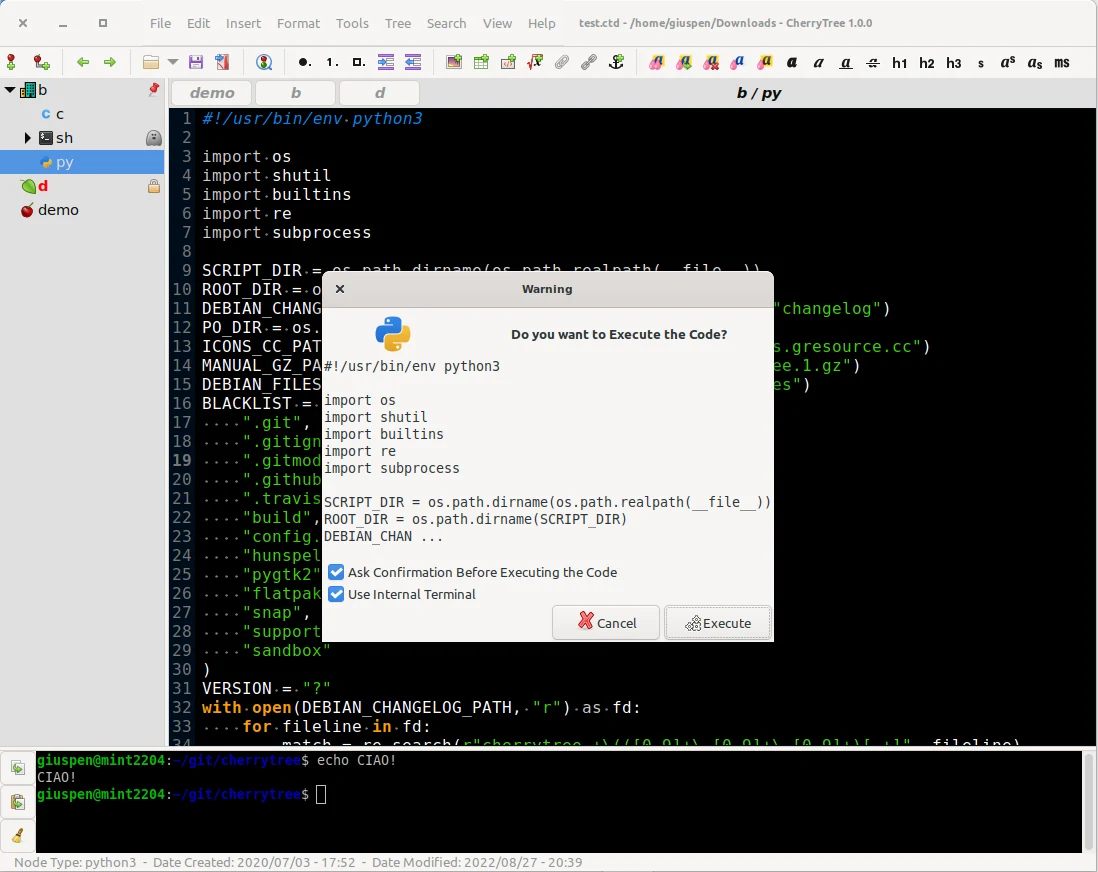
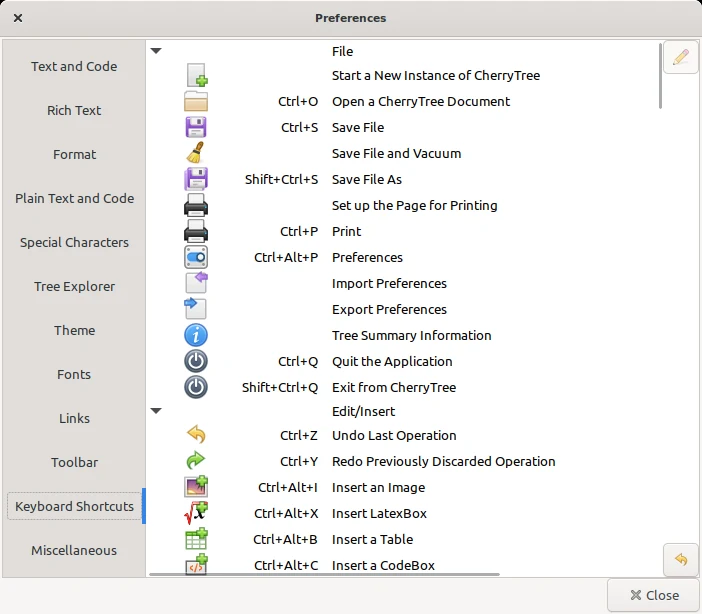
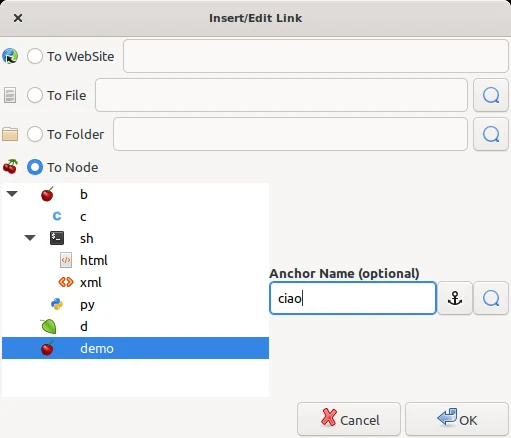
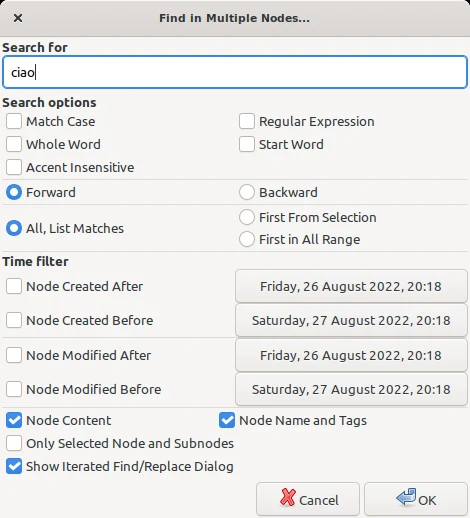
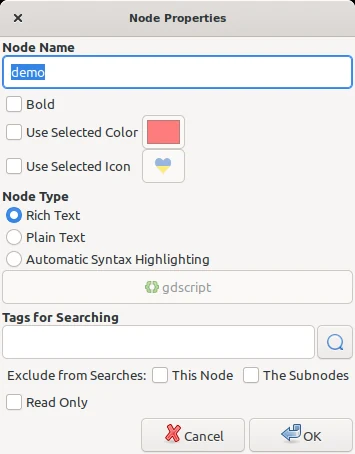
공식 홈페이지의 CherryTree UI 자료에서 Rich Text 노트, 코드 노드, Preferences, Add/Edit Link, Find와 Node Properties 대화상자를 확인했습니다. 실제 1.7.2.1 휴대용판은 첫 실행 시작 화면까지 확인했습니다.
| 새 노드 | Tree > Add Node |
|---|---|
| 하위 노드 | Tree > Add Child Node |
| 노드 유형 | Rich Text · Plain Text and Code |
| 전체 검색 | Find in All Nodes |
| 링크 삽입 | Add/Edit Link |
| 저장 | File > Save |
설치형과 휴대용판 선택
시작 메뉴와 파일 연결을 포함한 일반 설치가 필요하면 cherrytree_1.7.2.1_win64_setup.exe를 선택합니다. 폴더 단위로 보관하거나 여러 PC에서 옮겨 쓰려면 cherrytree_1.7.2.1_win64_portable.7z를 선택합니다.
휴대용판은 7z를 모두 푼 뒤 ucrt64\bin\cherrytree.exe를 실행합니다. 설정도 같은 폴더에 보관하려면 공식 안내대로 license.txt 옆 압축 루트에 config.cfg를 둡니다.
- 설치형 EXE 또는 휴대용 7z를 고릅니다.
- 수식 기능 필요 여부로 full 또는 nolatex를 정합니다.
- 설치하거나 압축을 모두 풉니다.
- CherryTree를 열고 1.7.2 버전을 확인합니다.
LaTeX 포함과 nolatex 선택
수학 식을 이미지로 렌더링해야 하면 이름에 nolatex가 없는 전체 파일을 선택합니다. Windows 설치형은 약 96.9MB, 휴대용판은 약 93.7MB입니다.
수식 렌더링을 쓰지 않는 일반 노트와 코드 기록이라면 setup_nolatex.exe 또는 portable_nolatex.7z를 선택해 용량을 줄일 수 있습니다. nolatex 변형도 트리, 서식, 코드, 표, 이미지, 링크와 검색 기능은 사용할 수 있습니다.
설치와 첫 실행
설치형은 setup.exe를 실행해 설치 위치와 바로 가기를 정하고 완료 뒤 CherryTree를 엽니다. 휴대용판은 7z 전체를 새 폴더에 풀어 ucrt64\bin\cherrytree.exe를 실행합니다.
처음 나타나는 Start in CherryTree 화면에서 새 문서를 만들거나 기존 파일을 엽니다. 프로그램 제목과 About에서 1.7.2가 보이는지 확인하고 테스트 문서를 새 이름으로 저장합니다.
새 문서와 상위 노드 만들기
새 문서를 만든 뒤 Tree > Add Node에서 첫 상위 노드 이름을 입력합니다. 프로젝트 이름이나 큰 주제를 노드 이름으로 쓰고 Node Properties에서 Rich Text 또는 Plain Text and Code 유형을 선택합니다.
상위 노드를 선택한 상태에서 Tree > Add Child Node를 사용하면 하위 노드가 만들어집니다. 회의 날짜, 기능명, 책의 장처럼 같은 수준의 항목은 형제 노드로 추가하고 드래그해서 순서를 조정합니다.
Rich Text 노트에 서식과 체크리스트 넣기
일반 메모는 Rich Text 노드를 선택합니다. 오른쪽 편집기에 내용을 입력하고 굵게, 기울임, 색, 제목, 목록과 체크박스를 적용해 중요한 항목을 구분합니다.
서식을 너무 많이 섞으면 검색 결과와 내보낸 문서가 복잡해집니다. 제목, 본문, 확인 항목처럼 역할별 서식을 몇 가지로 제한하고 입력 뒤 File > Save로 저장합니다.
코드 노드와 코드 상자 사용
한 노드 전체를 코드로 보관하려면 Node Properties에서 Plain Text and Code를 고르고 실제 언어의 syntax highlighting을 선택합니다. 공식 코드 화면처럼 줄 번호와 구문 색상이 적용됩니다.
설명 문장 속 일부 코드만 넣으려면 Rich Text 노드에 codebox를 삽입합니다. codebox의 언어를 선택하고 실행 가능한 조각에는 입력값과 예상 결과를 함께 적어 다시 사용할 때 맥락을 잃지 않게 합니다.
이미지·표·파일과 링크 삽입
Add 메뉴에서 이미지, 표, codebox 또는 첨부 파일을 넣습니다. 표는 행과 열을 정한 뒤 내용을 채우고 CSV로 가져오거나 내보낼 수 있습니다.
Add/Edit Link에서는 웹 주소, 파일, 폴더 또는 다른 CherryTree 노드와 앵커를 연결합니다. 다른 PC로 문서를 옮길 계획이라면 절대 경로 링크가 끊기지 않는지 확인합니다.
Find로 노트 전체 검색
현재 노드만 찾을 때와 모든 노드를 찾을 때 검색 범위를 구분합니다. Search의 Find in All Nodes를 사용하면 노드 이름과 본문에서 일치 항목을 모아 볼 수 있습니다.
검색 결과를 열어 실제 문맥을 확인하고 필요한 노드만 수정합니다. Replace in All Nodes는 많은 내용을 바꿀 수 있으므로 문서를 먼저 저장하거나 복사본을 만든 뒤 작은 범위에서 시험합니다.
자동 저장과 백업 설정
Preferences에서 자동 저장과 백업 주기, 백업 파일 수를 확인합니다. 장시간 편집할 때 자동 저장은 유용하지만 동기화 폴더에서 충돌이 생기지 않도록 한 번에 한 장치에서만 문서를 엽니다.
중요한 문서는 원본 파일과 백업 폴더를 서로 다른 위치에 둡니다. 저장 뒤 CherryTree를 닫고 다시 열어 최신 노드와 첨부가 남아 있는지 확인해야 실제 백업 가능성을 검증할 수 있습니다.
단일 XML·SQLite와 여러 파일 저장
작은 개인 문서는 단일 파일로 저장하면 복사와 백업이 쉽습니다. 데이터가 많고 검색·첨부가 늘어날 때는 SQLite 기반 형식을 선택하고, 버전 관리로 텍스트 차이를 보고 싶다면 XML 또는 여러 파일 방식을 검토합니다.
형식을 바꾸기 전 원본을 다른 이름으로 보관하고 내보낸 파일을 다시 열어 노드 수와 첨부를 확인합니다. 확장자만 바꾸지 말고 CherryTree의 저장 또는 내보내기 기능으로 변환합니다.
암호 보호 문서 사용
암호 보호는 단일 파일 저장에서 사용할 수 있습니다. 공식 안내에 따르면 보호 문서를 여는 동안 임시 폴더에 보호되지 않은 사본이 추출되고 종료할 때 제거됩니다.
공용 PC나 민감한 데이터에는 이 동작을 고려해야 합니다. 강한 암호를 쓰고 작업이 끝나면 CherryTree를 정상 종료한 뒤 임시 파일이 남지 않았는지 확인합니다.
휴대용판이 실행되지 않을 때
cherrytree.exe만 따로 옮기면 필요한 DLL과 자원 파일이 없어 실행되지 않습니다. 7z 전체를 다시 풀고 ucrt64\bin 구조를 그대로 유지한 채 cherrytree.exe를 실행합니다.
Windows 보안 차단이 보이면 파일 속성의 출처와 공식 SHA-256을 확인합니다. nolatex 휴대용판의 공식 SHA-256은 e4df340a80e96e7bd18257736549294315212a2874587249a273e237fea37e4f입니다.
문서가 열리지 않거나 저장 오류가 날 때
다른 장치나 동기화 프로그램이 같은 문서를 잡고 있지 않은지 확인하고, 읽기 전용 폴더 대신 사용자 문서 폴더에 복사해 엽니다. 오류가 계속되면 최신 백업을 복사본으로 열어 원본을 보존합니다.
휴대용판에서 설정 저장이 실패하면 압축 폴더의 쓰기 권한과 config.cfg 위치를 확인합니다. Program Files 같은 보호 위치 대신 사용자 쓰기가 가능한 폴더를 사용합니다.
검색 결과나 링크가 맞지 않을 때
검색 범위가 선택한 노드인지 모든 노드인지 확인하고 대소문자, 정규식과 단어 단위 옵션을 점검합니다. 노드 이름을 바꾼 뒤 내부 링크가 연결되는지도 열어 봅니다.
외부 파일 링크가 끊겼다면 원본 경로와 새 PC의 폴더 구조를 비교합니다. 함께 이동해야 하는 첨부는 문서 안에 넣거나 상대 경로가 유지되는 폴더 구조로 보관합니다.
노드가 보이지 않거나 순서가 바뀔 때
왼쪽 트리에서 부모 노드의 펼침 표시를 확인하고 검색 필터가 남아 있지 않은지 봅니다. 드래그 중에 다른 부모 아래로 들어갔다면 잘못 이동한 노드를 선택해 원래 위치로 다시 끌거나 Undo를 사용합니다.
노드를 삭제하기 전 자식 노드가 함께 포함되는지 확인합니다. 중요한 트리 구조는 문서를 다른 이름으로 저장한 뒤 정리하고, 재실행 후 부모·자식 관계와 노드 이름이 유지되는지 확인합니다.
HTML·PDF·텍스트 내보내기
File > Export에서 선택 영역, 현재 노드, 현재 노드와 하위 노드 또는 전체 트리 범위를 정합니다. 서식과 이미지를 유지하려면 HTML이나 PDF를, 다른 프로그램에서 다시 편집하려면 Plain Text를 선택합니다.
내보낸 파일을 실제로 열어 제목 순서, 한글, 표, 이미지와 코드 들여쓰기가 맞는지 확인합니다. 내부 노드 링크는 외부 문서에서 동작 방식이 달라질 수 있으므로 중요한 연결은 웹 주소나 설명 문장도 함께 남깁니다.
저장과 다시 열기로 결과 확인
File > Save로 문서를 저장하고 창 제목에서 변경 표시가 사라지는지 확인합니다. CherryTree를 닫았다가 저장 파일을 다시 열어 상위·하위 노드 순서, Rich Text 서식, 코드 색상과 첨부가 유지되는지 확인합니다.
필요하면 File > Export에서 HTML, PDF 또는 Plain Text로 내보내 결과 파일을 엽니다. 검색으로 핵심 문장을 다시 찾고 백업 복사본도 확인하면 첫 계층형 노트 작업을 마칠 수 있습니다.
자주 묻는 질문
CherryTree 1.7.2는 무료인가요?
예. 공식 저장소에서 공개된 무료 오픈소스 계층형 노트 프로그램입니다.
설치형과 휴대용판 중 무엇을 받나요?
시작 메뉴와 파일 연결이 필요하면 setup.exe, 압축 해제 후 폴더에서 실행하려면 portable.7z를 선택합니다.
nolatex 파일은 무엇인가요?
LaTeX 수식 렌더링 구성 요소를 뺀 작은 배포판입니다. 수식을 쓰지 않으면 nolatex 변형을 선택할 수 있습니다.
휴대용판 실행 파일은 어디에 있나요?
7z 전체를 푼 뒤 ucrt64/bin/cherrytree.exe를 실행합니다.
노트 전체는 어떻게 검색하나요?
Search의 Find in All Nodes에서 노드 이름과 본문 전체를 검색합니다.
노드 구조를 만든 뒤 저장 파일을 다시 열어 확인하세요
Windows 설치형 또는 휴대용판과 LaTeX 포함 여부를 고른 뒤 CherryTree를 실행합니다. 상위 노드와 하위 노드를 만들고 Rich Text 또는 코드 유형을 선택해 내용을 입력하세요. Find in All Nodes로 검색하고 File > Save 뒤 문서를 다시 열어 트리, 서식, 링크와 첨부가 유지되면 첫 계층형 노트 정리가 완료됩니다.
공식 자료와 확인일
CherryTree 공식 홈페이지와 다운로드 · CherryTree 1.7.2 공식 GitHub 릴리스 · CherryTree 공식 GitHub 저장소 | 2026-10-01T22:44:19.139681+00:00





