

Beyond Compare 5.2.6은 두 파일이나 폴더를 나란히 열어 이름, 크기, 수정 시각과 실제 내용을 비교하고 필요한 항목만 복사·병합·동기화하는 상용 프로그램입니다. 공식 30일 무료 체험판에는 Standard와 Pro 기능이 모두 포함되며 계속 사용하려면 라이선스를 구입해야 합니다.
Windows는 BCompare-5.2.6.32774.exe, macOS는 BCompareOSX-5.2.6.32774.zip, Debian 계열 Linux는 amd64.deb, RPM 계열은 x86_64.rpm을 선택합니다. 설치 후 Home에서 Folder Compare나 Text Compare 세션을 열고 왼쪽·오른쪽 경로를 지정한 뒤 차이를 확인하고 필요한 항목만 복사하면 첫 비교 작업을 끝낼 수 있습니다.

Beyond Compare는 어떤 비교·동기화 도구인가요?
Beyond Compare는 폴더 구조와 텍스트, 표, 이미지 같은 내용을 비교하는 세션을 제공합니다. Folder Compare에서 구조와 파일 상태를 보고, Text Compare에서 줄 단위 차이를 검토하고, Text Merge에서 세 버전을 병합하며, Folder Sync에서 복사·삭제 예정 목록을 확인합니다.
색과 기호는 같음, 다름, 새 항목, 고아 항목 같은 상태를 구분합니다. 단순히 모든 차이를 덮어쓰기보다 Filters, Rules, Same, Diffs, Minor와 Context 표시를 조절해 필요한 차이만 남긴 뒤 복사 방향을 정하는 것이 핵심입니다.
Beyond Compare 공식 폴더·텍스트·병합·동기화 화면
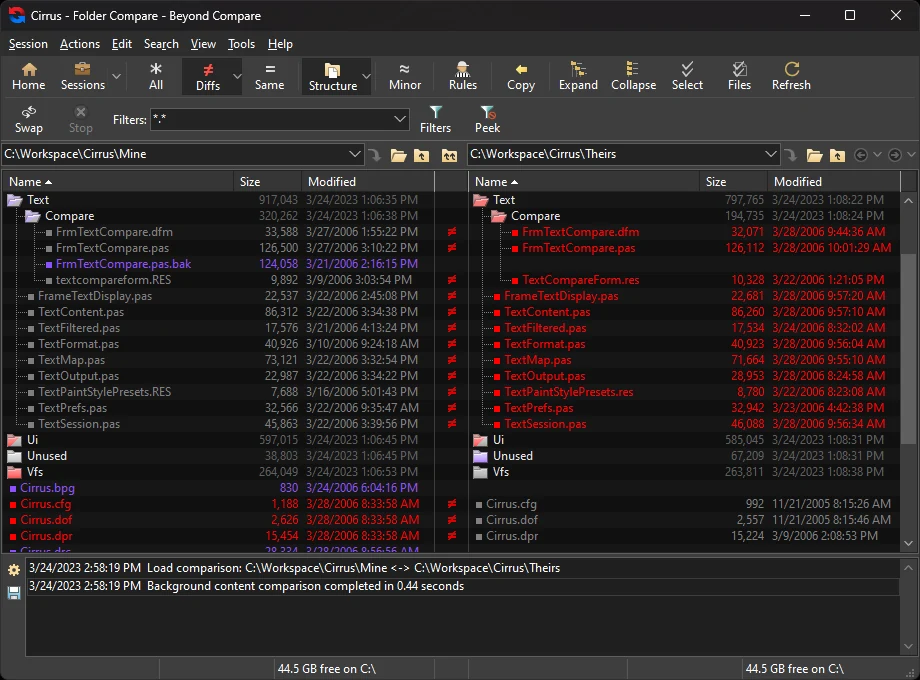
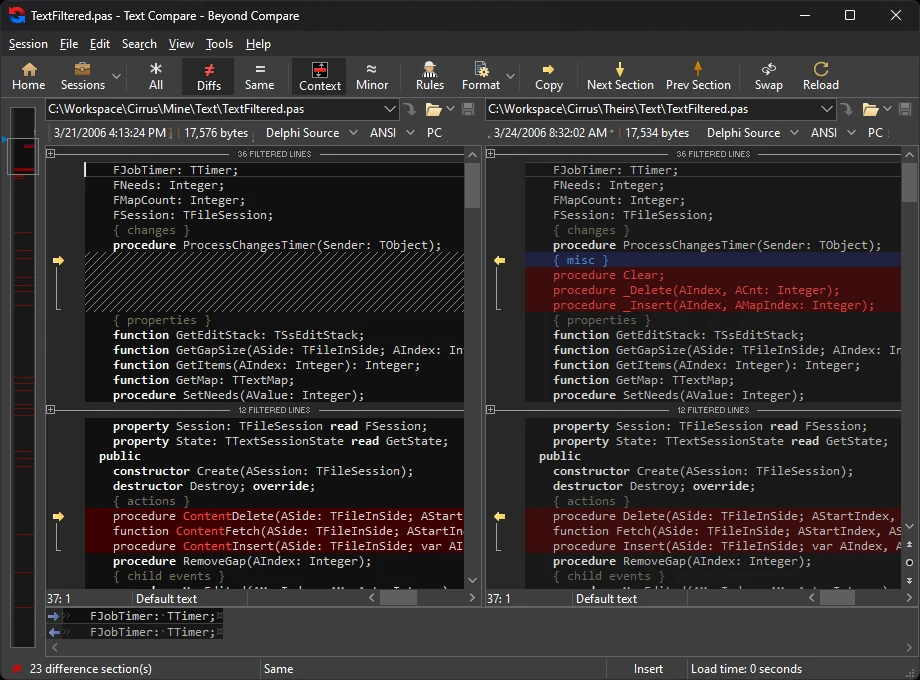
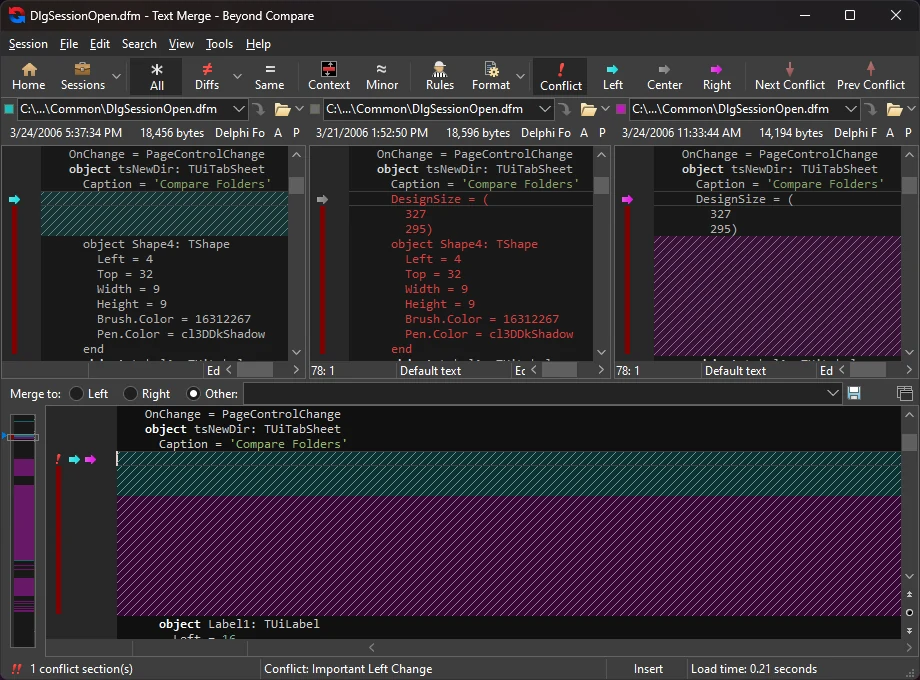
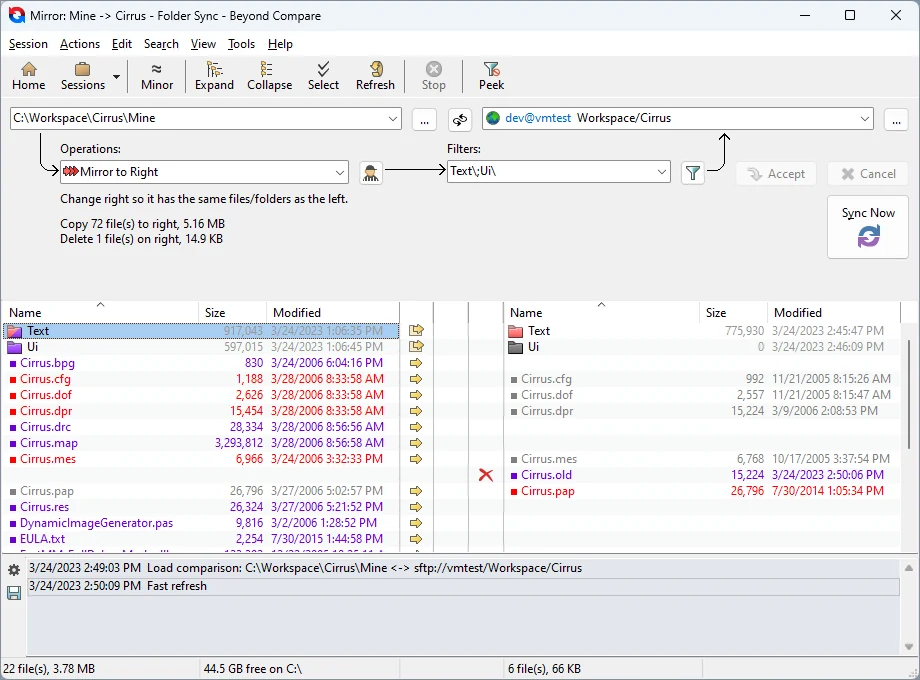
공식 Beyond Compare UI 자료에서 Session·Actions·Edit·Search·View·Tools 메뉴, Folder Compare의 Filters·Rules·Copy, Text Compare의 Diffs·Context·Next Section, Folder Sync의 Mirror to Right와 Sync Now를 확인했습니다.
| 폴더 비교 | Folder Compare |
|---|---|
| 텍스트 비교 | Text Compare |
| 3방향 병합 | Text Merge |
| 폴더 동기화 | Folder Sync |
| 차이만 보기 | Diffs |
| 복사 방향 | Copy to Left · Copy to Right |
운영체제에 맞는 체험판 선택
64비트 Windows는 BCompare-5.2.6.32774.exe를 선택합니다. macOS는 BCompareOSX-5.2.6.32774.zip을 받고 압축을 푼 뒤 앱을 Applications로 옮깁니다.
Ubuntu·Debian 계열은 bcompare-5.2.6.32774_amd64.deb, Fedora·RHEL 계열은 bcompare-5.2.6.32774.x86_64.rpm을 선택합니다. 두 Linux 파일 모두 64비트용입니다.
- 운영체제와 64비트 환경을 확인합니다.
- 맞는 EXE·ZIP·DEB·RPM을 받습니다.
- 설치 뒤 Beyond Compare를 실행합니다.
- Help > About에서 5.2.6 build 32774를 확인합니다.
30일 체험과 유료 라이선스 구분
공식 다운로드는 무료 체험판이며 영구 무료 프로그램은 아닙니다. 30일 평가 기간에는 Standard와 Pro 기능을 시험할 수 있고, 계속 사용하려면 키를 구입해 등록합니다.
현재 1인 가격은 Standard 35달러, Pro 70달러입니다. 한 사용자 라이선스는 그 사용자가 쓰는 여러 컴퓨터에 적용되며 5.x 마이너 업데이트는 추가 비용 없이 사용할 수 있습니다.
Windows 설치와 첫 실행
BCompare-5.2.6.32774.exe를 실행하고 설치 위치, 시작 메뉴와 탐색기 통합 여부를 확인한 뒤 설치합니다. 회사 PC에서는 조직의 설치 권한과 라이선스 정책을 먼저 확인합니다.
처음 실행하면 평가판 안내에서 체험을 시작합니다. Home 화면이 열리면 Session 유형을 확인하고 테스트용 폴더 두 개를 만들어 실제 자료를 건드리지 않고 비교 동작을 익힙니다.
Folder Compare로 두 폴더 열기
Home 또는 Sessions에서 Folder Compare를 열고 왼쪽 경로에 기준 폴더, 오른쪽 경로에 비교 폴더를 지정합니다. Refresh가 끝나면 이름, Size와 Modified 열 및 가운데 상태 기호를 확인합니다.
All, Diffs, Same 버튼으로 표시 대상을 바꾸고 Structure, Minor, Rules를 조절합니다. 색만 보고 복사하지 말고 선택한 파일을 열어 실제 내용과 수정 시각을 함께 확인합니다.
Filters로 비교 범위 줄이기
Filters 입력란에 포함하거나 제외할 파일 마스크를 지정합니다. 빌드 결과, 캐시, 로그처럼 비교할 필요가 없는 폴더를 제외하면 중요한 차이가 잘 보이고 작업 시간도 줄어듭니다.
필터를 적용한 뒤 보이지 않는 파일이 있다는 점을 기억합니다. 동기화나 백업 전에 All로 돌아가 전체 구조를 다시 확인하고 필터 규칙을 세션에 저장할지 결정합니다.
Text Compare로 줄 단위 차이 확인
Folder Compare에서 파일을 두 번 열거나 새 Text Compare 세션에서 왼쪽과 오른쪽 파일을 지정합니다. Diffs와 Context를 켜면 변경 구간과 주변 문맥을 함께 볼 수 있습니다.
Next Section과 Prev Section으로 차이 구간을 이동하고 가운데 Copy 화살표로 필요한 블록만 왼쪽 또는 오른쪽에 반영합니다. 반영 후 저장하고 원본과 결과 파일을 다시 비교합니다.
공백·줄바꿈 차이를 Minor로 분리
코드와 설정 파일은 공백, 탭, 줄바꿈 차이만으로도 많은 변경처럼 보일 수 있습니다. Minor와 Rules에서 중요하지 않은 차이를 어떻게 처리할지 확인합니다.
규칙을 무시한 상태에서 Same으로 보인다는 이유만으로 완전히 동일하다고 단정하지 않습니다. 배포 전에는 규칙을 끄고 원시 차이를 다시 확인하거나 해시를 비교합니다.
Text Merge로 세 버전 병합
공통 기준, 내 변경, 다른 변경처럼 세 버전을 합칠 때 Text Merge 세션을 사용합니다. 각 변경 블록을 선택해 최종 결과에 반영하고 충돌 부분은 직접 편집합니다.
자동 병합이 끝난 뒤에도 충돌 표시와 결과 창을 처음부터 끝까지 검토합니다. 저장 전 구문 오류와 누락을 확인하고 코드라면 테스트를 실행합니다.
Folder Sync에서 방향 먼저 확인
Folder Sync를 열고 왼쪽과 오른쪽 위치를 지정한 뒤 Mirror to Right, Update Left, Update Right 같은 작업 방식을 선택합니다. 공식 화면에는 복사와 삭제 예정 파일 수와 용량이 표시됩니다.
Sync Now를 누르기 전에 화살표와 X 표시를 확인해 어느 쪽이 바뀌는지 검토합니다. 특히 Mirror는 대상에만 있는 파일을 삭제할 수 있으므로 필요한 파일을 별도 백업한 뒤 실행합니다.
파일을 한쪽으로 복사
Folder Compare에서 필요한 행만 선택하고 Copy 또는 방향 화살표로 복사합니다. 새 파일인지, 수정 시각만 다른지, 내용도 다른지 확인한 뒤 목적지를 정합니다.
같은 이름 파일이 있으면 덮어쓰기 여부와 충돌 처리를 확인합니다. 복사 뒤 Refresh를 실행해 두 쪽 상태가 Same으로 바뀌었는지, 목적지 파일이 정상적으로 열리는지 확인합니다.
표와 이미지 비교
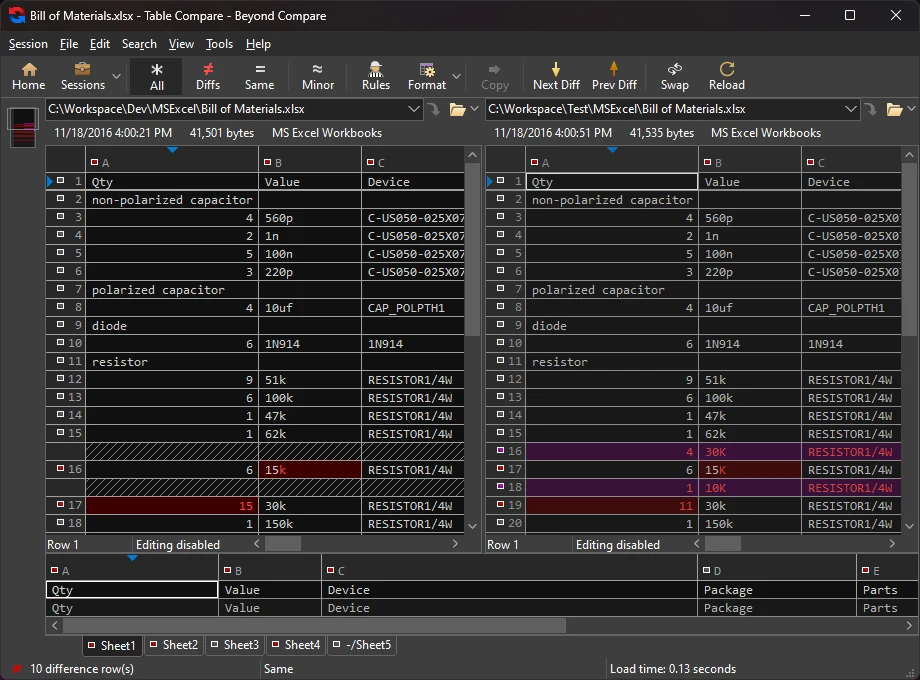
CSV나 데이터 표는 Table Compare에서 열과 키를 정해 행 단위로 비교합니다. 열 순서와 구분자가 맞지 않으면 잘못 정렬되므로 파일 형식을 먼저 확인합니다.
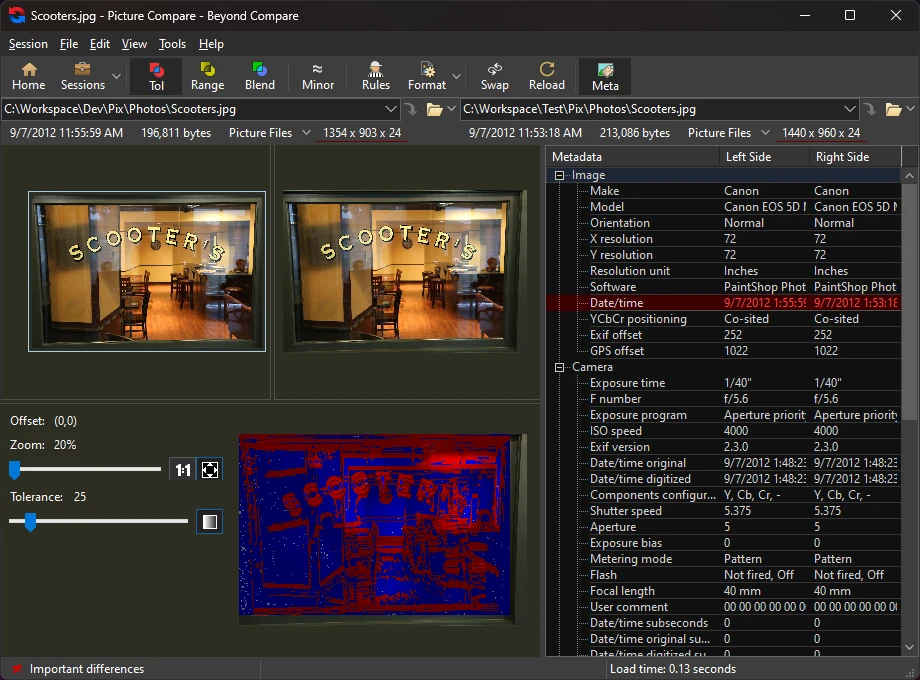
Picture Compare는 두 이미지를 나란히 보거나 겹쳐 픽셀 차이를 찾습니다. 크기와 색 공간이 다르면 차이가 크게 보일 수 있으므로 해상도와 메타데이터도 함께 확인합니다.
FTP·클라우드·ZIP 경로 비교
지원되는 FTP 사이트, 클라우드 저장소와 ZIP을 폴더처럼 열어 로컬 경로와 비교할 수 있습니다. 연결 정보와 권한을 확인하고 먼저 읽기 위주로 차이를 살펴봅니다.
원격 복사는 네트워크 중단과 권한 오류가 생길 수 있습니다. 소량 파일로 시험하고 로그에서 완료 상태를 확인한 뒤 큰 작업을 진행합니다.
파일이 같아 보이는데 Different일 때
수정 시각이나 크기 기준으로 빠르게 비교한 뒤 실제 내용 비교가 아직 끝나지 않았을 수 있습니다. 비교 상태와 로그를 확인하고 해당 파일을 열어 내용 비교를 실행합니다.
Rules에서 공백, 대소문자, 주석 또는 시간 허용 범위를 무시하고 있는지도 봅니다. 정확한 동일성 확인이 필요하면 규칙을 끄고 바이너리 비교 또는 해시를 사용합니다.
폴더 비교가 느릴 때
네트워크 폴더와 대용량 트리는 먼저 이름·크기·시간 기준으로 비교하고 필요한 항목만 내용 비교합니다. Filters로 캐시와 생성물 폴더를 제외합니다.
백그라운드 비교가 끝나기 전에 복사 명령을 시작하지 않습니다. 아래 상태와 로그에서 comparison completed를 확인하고 필요한 경우 세션 설정을 저장합니다.
탐색기 메뉴가 보이지 않을 때
Windows 설치에서 탐색기 통합을 선택했는지 확인하고 Beyond Compare를 다시 실행합니다. Windows 11에서는 추가 옵션 표시 안에 메뉴가 들어갈 수 있습니다.
메뉴가 없어도 Session에서 Folder Compare나 Text Compare를 열어 경로를 직접 지정할 수 있습니다. 관리자 권한 재설치는 조직 정책을 확인한 뒤 진행합니다.
세션 설정 저장과 다시 열기
자주 비교하는 두 폴더와 필터, 비교 규칙은 Session > Save Session에서 이름을 붙여 저장합니다. 다음 작업에서는 Home의 Sessions 목록에서 같은 세션을 열어 경로와 규칙을 다시 입력하지 않고 비교할 수 있습니다.
이동식 드라이브나 네트워크 경로가 바뀌면 저장된 세션이 이전 위치를 가리킬 수 있습니다. 비교를 시작하기 전에 왼쪽·오른쪽 경로와 Filters를 다시 확인하고 잘못된 대상이면 경로를 수정해 다른 파일을 덮어쓰지 않게 합니다.
복사 충돌과 읽기 전용 오류 해결
목적지 파일이 읽기 전용이거나 다른 프로그램에서 열려 있으면 Copy가 실패할 수 있습니다. 해당 앱에서 파일을 저장하고 닫은 뒤 속성과 폴더 권한을 확인하고 같은 항목만 다시 복사합니다.
관리자 권한이 필요한 시스템 폴더는 일반 문서 폴더에 결과를 먼저 만들고 검토합니다. 로그에 표시된 실패 파일과 이유를 확인하고 전체 작업을 반복하기보다 실패한 항목만 선택해 재시도합니다.
비교 결과를 안전하게 마무리
필요한 복사와 병합을 마친 뒤 Refresh를 실행하고 Diffs 필터로 남은 차이를 확인합니다. 예상한 차이만 남았는지 보고 저장하지 않은 Text Merge 결과를 저장합니다.
원본 백업과 작업 로그를 보관하고 목적지 앱에서 결과 파일을 엽니다. 코드 프로젝트는 테스트와 Git diff, 문서는 실제 열기와 출력으로 확인하면 한 건의 비교·병합 작업이 끝납니다.
자주 묻는 질문
Beyond Compare 5.2.6은 무료인가요?
영구 무료 프로그램은 아닙니다. 30일 동안 무료로 평가할 수 있고 계속 사용하려면 라이선스가 필요합니다.
Windows에서 어떤 파일을 받나요?
64비트 Windows는 BCompare-5.2.6.32774.exe를 선택합니다.
Standard와 Pro 가격은 얼마인가요?
현재 공식 1인 가격은 Standard 35달러, Pro 70달러입니다.
폴더 동기화 전에 무엇을 확인하나요?
복사 방향과 삭제 표시, 필터로 숨긴 파일 및 작업 예정 수량을 확인하고 중요한 파일을 백업합니다.
텍스트 차이는 어떻게 복사하나요?
Text Compare에서 차이 블록을 선택하고 가운데 Copy 화살표로 왼쪽 또는 오른쪽에 반영한 뒤 저장합니다.
차이를 확인한 뒤 필요한 항목만 복사하세요
운영체제에 맞는 5.2.6 체험판을 설치하고 Folder Compare나 Text Compare에 왼쪽·오른쪽 경로를 지정합니다. Filters와 Diffs로 범위를 좁히고 실제 내용을 연 뒤 필요한 항목만 복사하세요. Refresh 후 남은 차이와 목적지 결과를 확인하면 파일·폴더 비교 작업을 안전하게 마칠 수 있습니다.
공식 자료와 확인일
Beyond Compare 공식 다운로드 · Beyond Compare 공식 가격과 라이선스 · Beyond Compare 공식 제품 소개 · Scooter Software 30일 체험 정책 | 2026-10-01T22:55:53.706665+00:00





