

Advanced Renamer는 여러 파일과 폴더 이름을 규칙으로 한꺼번에 변경하는 프로그램입니다.
사진 복사본에 001부터 번호를 붙이고 미리보기, 실행과 Undo까지 확인합니다.

Advanced Renamer는 어떤 프로그램인가요?
13개 method를 조합해 이름과 타임스탬프를 바꿉니다.
실행 전 New Filename 미리보기와 배치 Undo를 제공합니다.
Advanced Renamer 파일 목록과 New Name 실제 화면
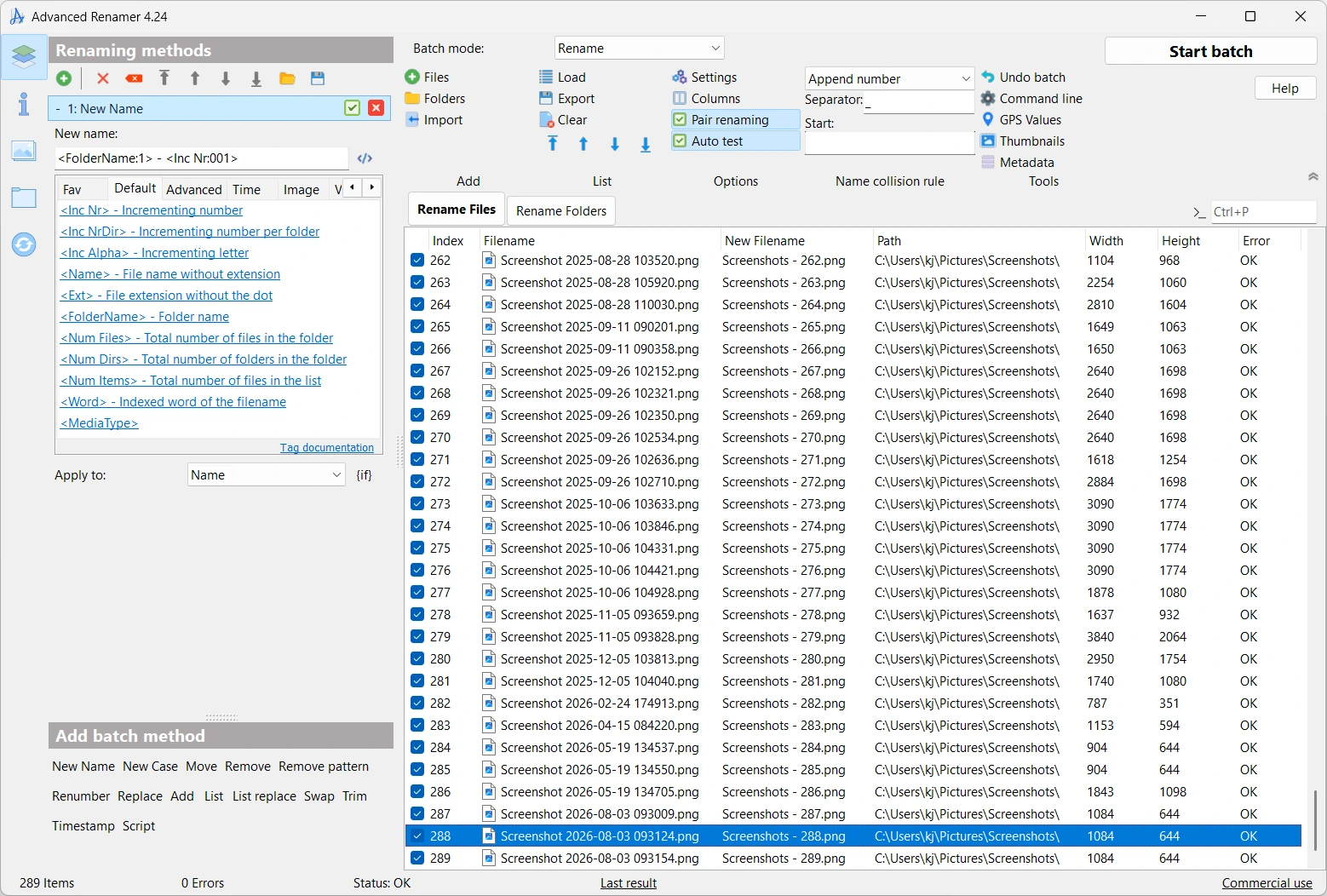
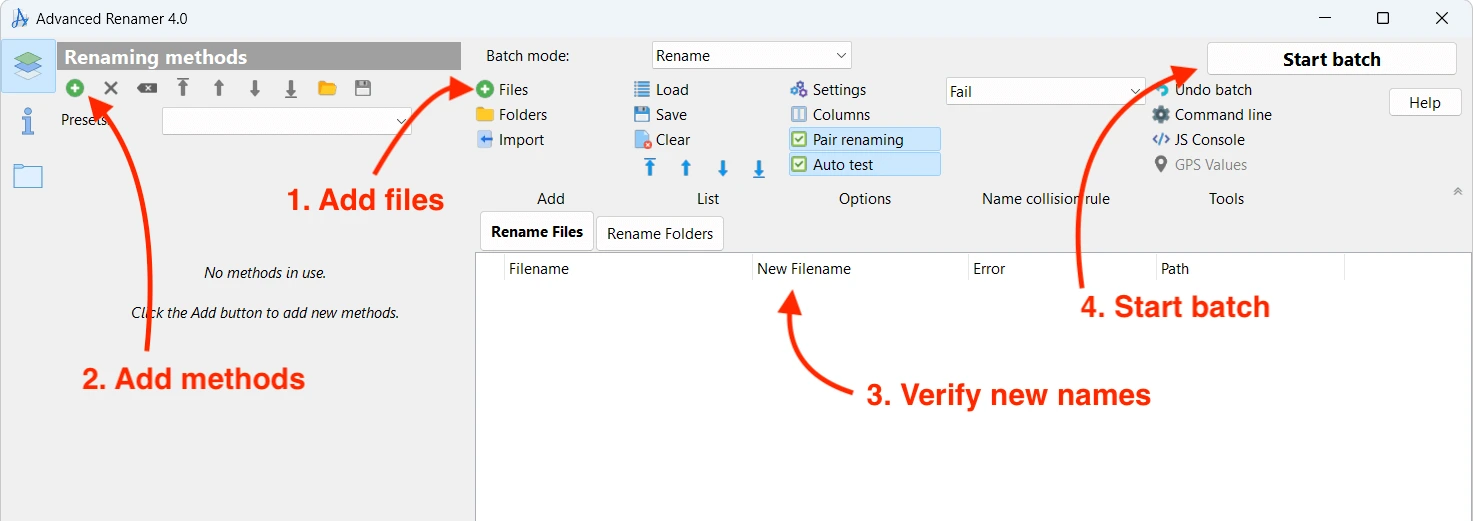
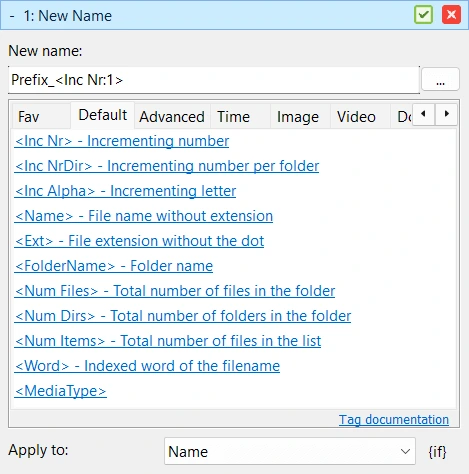
공식 화면에서 Add, method 목록, 기존 이름과 New Filename 비교, Batch mode를 확인할 수 있습니다.
| Windows | 10 이상 64비트 |
|---|---|
| Installer | advanced_renamer_setup_4_25.exe |
| Portable | ZIP 제공 |
| 개인 | 무료 |
| 상업 | 시험 후 라이선스 |
| 복구 | Undo last batch |
Advanced Renamer 4.25 설치와 사진 이름 변경
Advanced Renamer는 여러 파일과 폴더 이름을 규칙에 따라 한꺼번에 바꾸고 실행 전에 결과를 미리 보는 프로그램입니다. Windows 10 이상 64비트 설치 파일은 advanced_renamer_setup_4_25.exe입니다.
개인 용도는 무료로 계속 사용할 수 있습니다. 업무나 사업 같은 상업 용도는 무료 시험 뒤 라이선스를 구입해야 하므로 사용 목적을 먼저 구분합니다.
- Installer를 받고 Hulubulu Software 서명을 확인합니다.
- Add > Files에서 사진 복사본을 추가합니다.
- 목록을 촬영 시간순으로 정렬합니다.
- New Name에 여행_<Inc Nr:001>을 입력합니다.
- New Filename의 번호와 확장자를 확인합니다.
- Start Batch에서 Rename을 실행합니다.
- 탐색기와 Undo로 결과를 확인합니다.
Installer와 Portable ZIP 선택
시작 메뉴 등록과 제거 기능을 쓰려면 Installer EXE를 선택합니다. 관리자 권한 없이 별도 폴더나 USB에서 실행하려면 Portable ZIP을 받아 전체 압축을 풉니다.
Portable 폴더에서 실행 파일만 따로 옮기면 구성 파일을 찾지 못할 수 있습니다. ARM Windows는 별도 빌드가 아니라 64비트판을 에뮬레이션으로 실행합니다.
설치 파일과 서명 확인
받은 EXE의 파일 속성에서 디지털 서명 탭을 열고 Hulubulu Software와 유효 상태를 확인합니다. 현재 파일 크기는 12,884,512바이트입니다.
다운로드가 중단돼 크기가 다르거나 서명이 없으면 실행하지 말고 공식 Installer를 다시 받습니다.
Add Files로 대상 넣기
프로그램을 열고 Add > Files를 눌러 이름을 바꿀 사진 복사본을 선택합니다. Windows 탐색기에서 파일을 목록으로 끌어 놓아도 됩니다.
폴더 이름 자체를 바꾸려면 목록 위 Rename Folders 탭을 선택합니다. 파일과 폴더 모드를 혼동하지 말고 샘플 복사본으로 먼저 진행합니다.
New Name으로 번호 붙이기
왼쪽 Add method에서 New Name을 선택하고 New Name 칸에 여행_<Inc Nr:001>을 입력합니다. Inc Nr 태그는 목록 순서대로 001, 002처럼 증가합니다.
오른쪽 New Filename 열에 여행_001.jpg, 여행_002.jpg가 보이는지 확인합니다. 기존 확장자가 유지되는지도 함께 봅니다.
목록 정렬과 번호 순서
번호는 현재 목록 순서를 따르므로 촬영 시간이나 기존 이름 열을 눌러 원하는 순서로 먼저 정렬합니다. 정렬 뒤 New Filename 번호도 다시 계산됩니다.
서로 다른 폴더마다 번호를 다시 시작하려면 Inc NrDir 태그를 사용합니다. 실행 전 첫 파일과 마지막 파일의 번호를 비교합니다.
Replace로 문자 바꾸기
밑줄을 하이픈으로 바꾸려면 Add method > Replace에서 Text to be replaced와 Replace with를 입력합니다.
대소문자 구분과 정규식 사용 여부를 확인합니다. New Filename 열에서 의도하지 않은 본문까지 바뀌지 않았는지 검사합니다.
Remove와 Trim으로 정리
Remove method는 시작 위치와 삭제할 문자 수를 정해 고정 구간을 지웁니다. Trim method는 이름 앞뒤의 공백이나 선택한 문자를 정리합니다.
파일마다 길이가 다르면 고정 위치 삭제가 다른 글자를 지울 수 있습니다. Replace나 Remove Pattern이 더 안전한지 미리보기로 비교합니다.
New Case로 대소문자 통일
Add method > New Case에서 모두 소문자, 모두 대문자, 첫 글자 대문자 같은 규칙을 선택합니다.
확장자까지 바뀌는 설정인지 확인합니다. 다른 시스템과 공유할 파일은 이름 규칙을 한 가지로 통일하면 경로 오류를 줄일 수 있습니다.
촬영일을 파일 이름에 넣기
사진 파일에는 EXIF 촬영 시간이 들어 있을 수 있습니다. New Name에서 이미지 날짜 태그를 선택해 날짜와 순번을 조합합니다.
메신저 저장 사진이나 편집본은 촬영 정보가 없을 수 있습니다. 태그 결과가 빈 파일은 분리하거나 수정 날짜 태그를 사용합니다.
여러 method 적용 순서
Advanced Renamer는 왼쪽 목록의 method를 위에서 아래 순서로 적용합니다. Replace 뒤 New Name을 두면 앞 단계 결과가 새 이름에서 사라질 수 있습니다.
method를 드래그해 순서를 바꾸고 각 단계마다 New Filename을 확인합니다. 자주 쓰는 구성은 저장해 다음 작업에서 불러옵니다.
Start Batch 전 충돌 확인
New Filename 열의 빨간 오류 표시와 같은 이름 중복을 확인합니다. 같은 폴더에 이미 존재하는 이름과도 충돌할 수 있습니다.
문제가 없으면 Start Batch를 누르고 Batch mode가 Rename인지 확인합니다. Copy나 Move를 선택하면 파일 위치가 바뀝니다.
실행 결과와 Undo
배치가 끝나면 탐색기에서 파일 수, 확장자와 번호 순서를 확인합니다. Undo last batch로 직전 이름 변경을 되돌릴 수 있습니다.
다른 프로그램에서 파일을 이동하거나 삭제한 뒤에는 Undo가 완전하지 않을 수 있습니다. 중요한 자료는 별도 복사본으로 시험합니다.
파일 확장자 보호
사진 이름을 바꾸면서 jpg나 png 확장자가 빠지면 Windows에서 연결 프로그램을 찾지 못할 수 있습니다. New Filename에서 확장자가 유지되는지 확인합니다.
확장자를 고치는 기능은 실제 파일 형식을 변환하지 않습니다. PNG를 JPG로 바꾸려면 이미지 변환 도구를 사용해야 합니다.
한글과 특수문자 문제
Windows에서 사용할 수 없는 따옴표, 슬래시, 물음표와 별표는 파일 이름에 넣을 수 없습니다. 오류가 뜨면 해당 문자를 하이픈으로 바꿉니다.
NAS나 웹에 올릴 파일은 영문, 숫자, 하이픈처럼 호환성이 높은 문자를 사용합니다. 한글이 필요하면 대상 서비스에서 한두 파일을 시험합니다.
목록에 파일이 보이지 않을 때
Add > Directories의 필터가 특정 확장자만 포함하도록 설정됐는지 확인합니다. 숨김 파일과 하위 폴더 포함 옵션도 결과에 영향을 줍니다.
Rename Folders 탭에 있으면 일반 파일이 보이지 않을 수 있습니다. Files 모드로 돌아와 대상 폴더를 다시 추가합니다.
Start Batch가 비활성화될 때
method가 없거나 New Filename 열에 충돌과 빈 이름 오류가 있으면 실행할 수 없습니다. 왼쪽 method의 체크 상태와 입력값을 확인합니다.
파일이 읽기 전용이거나 폴더 쓰기 권한이 없을 때도 실패합니다. 샘플 파일을 사용자 문서 폴더로 복사해 시험합니다.
패턴 저장과 다시 사용
New Name method의 패턴 메뉴에서 자주 쓰는 이름 구성을 저장할 수 있습니다. 다음 배치에서 같은 패턴을 불러온 뒤 날짜와 시작 번호만 바꿉니다.
저장된 패턴을 바로 실행하지 말고 현재 파일 형식과 정렬 순서에 맞는지 New Filename 열을 다시 확인합니다.
Copy와 Move 모드 구분
Batch mode를 Copy로 선택하면 원본을 남기고 새 이름의 복사본을 만듭니다. Move는 이름 변경과 함께 다른 폴더로 옮깁니다.
처음에는 Rename 또는 Copy로 복사본을 시험합니다. Move를 쓸 때는 목적지 용량과 같은 이름의 기존 파일을 확인합니다.
완료 확인: 번호와 복구
사진 복사본을 촬영 시간순으로 정렬하고 New Name에 여행_<Inc Nr:001>을 적용합니다. 첫 세 항목과 마지막 항목의 번호, 확장자를 확인한 뒤 Start Batch를 실행합니다.
탐색기에서 이름을 확인하고 Undo한 뒤 원래 이름이 돌아오는지 봅니다. 다시 실행해 원하는 이름이 유지되면 일괄 변경 작업이 끝납니다.
파일 목록에서 변경 결과 비교하기
목록의 Filename 열은 현재 이름이고 New Filename 열은 적용 뒤 이름입니다. 두 열을 나란히 비교해 번호 누락, 예상하지 않은 문자 삭제와 확장자 변화를 찾습니다. 열 너비를 넓히면 긴 이름도 끝까지 확인할 수 있습니다.
오류가 있는 행만 따로 확인하고 method 값을 고친 뒤 전체 목록을 다시 계산합니다. 첫 파일만 맞는다고 바로 실행하지 말고 중간과 마지막 행도 표본으로 확인합니다.
하위 폴더 파일을 함께 처리하기
Add > Directories에서 폴더를 선택할 때 하위 폴더 포함 옵션을 켜면 여러 폴더의 파일을 한 목록에 넣을 수 있습니다. 폴더별 번호를 따로 붙일지 전체를 연속 번호로 붙일지 먼저 정합니다.
폴더마다 001부터 시작하려면 Inc NrDir 태그를 쓰고 전체 목록을 연속으로 세려면 Inc Nr 태그를 씁니다. 결과 경로와 이름이 겹치지 않는지 New Filename과 폴더 열을 함께 확인합니다.
Import와 Export로 method 구성 보관하기
여러 method를 조합한 구성을 파일로 내보내면 같은 규칙을 다음 작업에서 다시 사용할 수 있습니다. Replace, New Case, New Name의 순서와 각 입력값을 저장한 뒤 작업 이름을 알아보기 쉽게 붙입니다.
불러온 구성은 예전 폴더나 파일 유형에 맞춰졌을 수 있습니다. 현재 목록에서 미리보기를 새로 계산하고 정규식, 시작 번호와 확장자 처리 옵션을 다시 확인합니다.
사진 메타데이터가 비어 있을 때
카메라 사진은 촬영일과 모델 정보를 이름 태그로 쓸 수 있지만 화면 캡처, 메신저 저장본과 편집본에는 EXIF가 없을 수 있습니다. New Filename이 빈 값이나 같은 값으로 반복되는 행을 찾습니다.
메타데이터가 없는 파일은 별도 배치로 분리해 수정 날짜나 연속 번호를 사용합니다. 없는 촬영일을 추측해 모든 파일에 같은 날짜를 넣지 않습니다.
실행 전 백업과 최종 점검
이름 변경은 파일 내용을 바꾸지 않지만 다른 프로그램의 링크와 프로젝트 경로가 끊길 수 있습니다. 편집 프로젝트가 참조하는 파일은 먼저 복사본 폴더에서 이름을 바꾸고 연결을 다시 지정할 수 있는지 확인합니다.
Start Batch 직전 대상 수, 첫 이름과 마지막 이름, 확장자, Batch mode와 목적지 폴더를 한 번 더 확인합니다. 실행 뒤 탐색기에서 파일 수가 같고 번호가 빠짐없이 이어지는지 비교합니다.
자주 묻는 질문
개인 사용은 무료인가요?
네. 개인 용도는 무료입니다.
업무용도 무료인가요?
상업 용도는 시험 후 라이선스가 필요합니다.
무엇을 받나요?
일반 사용은 Installer EXE를 받습니다.
번호는 어떻게 붙이나요?
New Name에 Inc Nr 태그를 넣습니다.
되돌릴 수 있나요?
직전 배치는 Undo last batch로 복구합니다.
미리보기와 Undo까지 확인하세요
복사본에서 New Filename과 확장자를 확인해 실행하고 Undo로 복구까지 시험합니다.
공식 자료와 확인일
공식 다운로드 · 공식 소개 · 시작 안내 · New Name method · Default tags | 2026-10-01T05:16:30.595107+00:00





