사진의 특정 지점이 무슨 색인지 확인하거나 수정 전후 이미지를 같은 배율로 비교해야 하나요? Oculante는 이미지 파일을 열어 픽셀 위치와 RGBA·HEX 색상값을 보고, 폴더의 사진을 빠르게 넘겨 볼 수 있는 무료 뷰어입니다. 리눅스용 Flathub 안정판 0.9.6의 공식 배포와 화면을 확인하고 색상값을 읽는 순서를 정리했습니다.
이 글의 다운로드는 Linux x86_64용 Flatpak입니다. 개발자는 다른 운영체제용 파일도 제공하지만 이 버튼의 앱 ID는 io.github.woelper.Oculante입니다. 사진을 편집할 때는 원본을 따로 보관하고, 화면에 표시된 픽셀 값과 실제 저장 결과를 구분해 확인하세요.

Oculante로 확인할 수 있는 사진 정보
개발자 README는 Oculante가 픽셀 위치·색상 정보와 히스토그램을 보여 주며, 이미지를 같은 배율과 위치에서 넘겨 비교할 수 있다고 설명합니다. 사진 뷰어와 기본 편집 도구를 함께 갖췄지만 모니터 색을 보정하거나 인쇄 결과를 보증하는 측색 도구는 아닙니다.
Flathub 첫 번째 공식 이미지의 왼쪽에는 File·Size·RGBA·HSL·HEX·UV 항목과 작은 위치 미리보기, 히스토그램이 있습니다. 오른쪽에는 밝기·대비 등 필터와 주석 도구가 보입니다. 샘플 잠자리 사진의 색 수치는 예시이므로 자신의 파일을 열면 다른 값이 표시됩니다.
두 번째 공식 이미지는 파일 관리자에 폴더 경로와 사진 썸네일을 보여 줍니다. README는 비교 목록의 사진을 같은 확대율·위치로 전환한다고 설명합니다. 화면의 꽃 사진과 폴더 이름은 예시입니다. 실제 파일을 고른 뒤 이미지 위치를 맞춰 보아야 비교가 의미 있습니다.
Flathub은 무료 MIT 배포를 표시하고 AppStream bundle은 Linux x86_64 안정판을 명시합니다. 개발자 GitHub의 최신 비시험 릴리스도 0.9.6입니다. 저장소가 유지보수 모드라는 개발자 안내를 고려해 새로운 기능을 단정하지 않습니다.
Oculante의 픽셀 정보와 사진 파일 관리자 화면
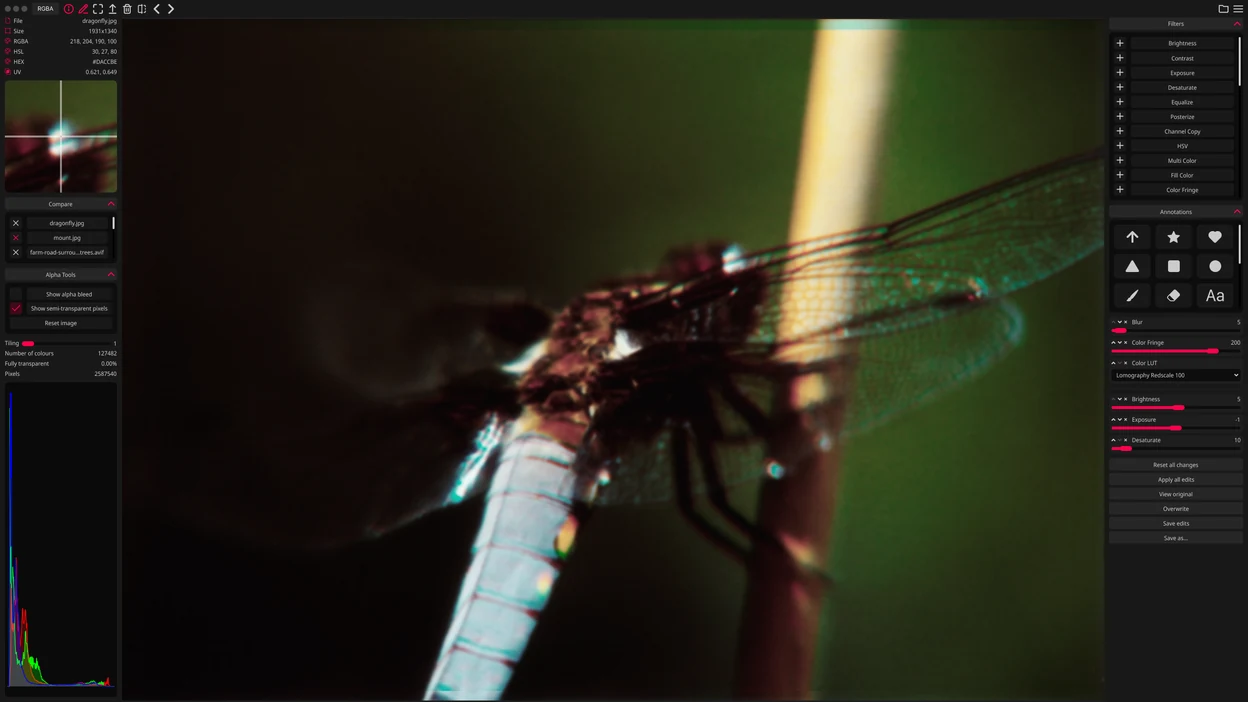
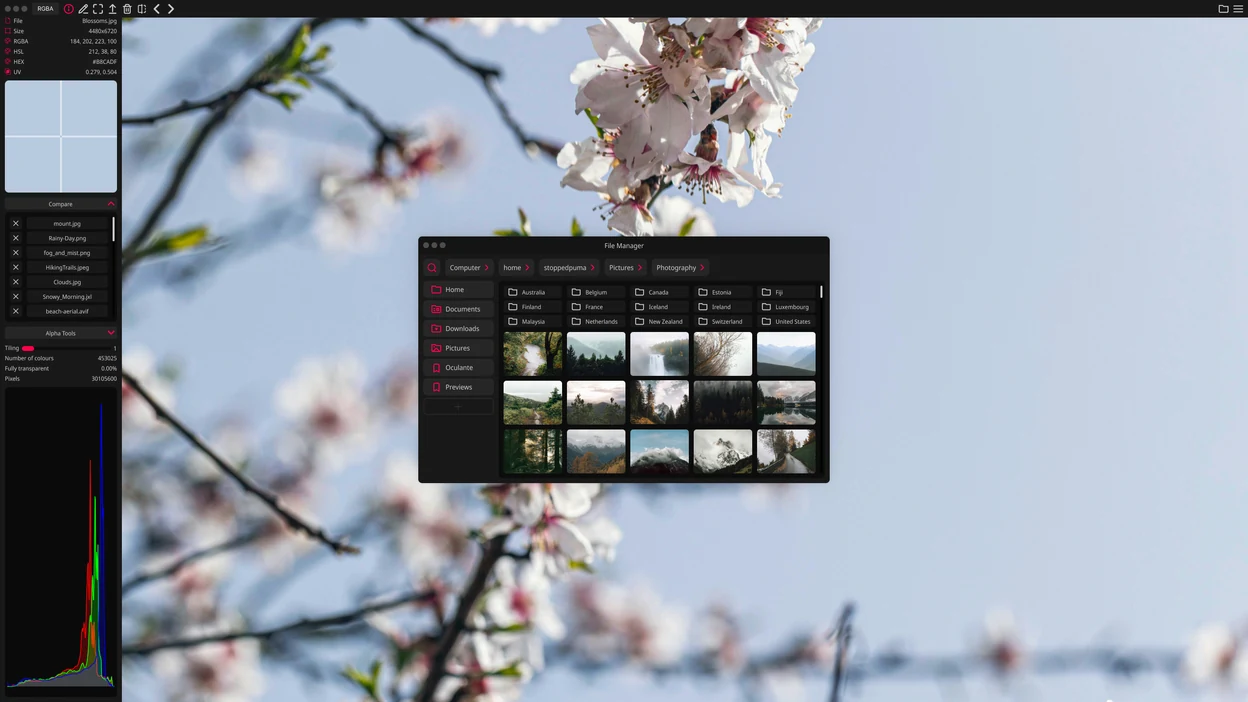
Flathub 공식 화면에는 왼쪽의 색상·좌표·히스토그램과 별도 화면의 사진 썸네일 파일 관리자가 보입니다. 두 장은 서로 다른 작업을 보여 줍니다. 설치판 0.9.6의 모든 배치를 보증하는 이미지는 아닙니다.
| 프로그램 | Oculante |
| 개발 | Johann Woelper |
| 공식 안정판 | 0.9.6 |
| 가격·라이선스 | 무료 · MIT |
| 안내 환경 | Linux x86_64 Flatpak |
| 앱 ID | io.github.woelper.Oculante |
| 픽셀 정보 | 위치·RGBA·HEX·히스토그램 |
| 비교 | 같은 확대율·위치로 사진 전환 |
Oculante 0.9.6 공식 Flatpak 받기와 첫 실행
Flathub에서 Oculante 이름, 개발자 Johann Woelper, 앱 ID io.github.woelper.Oculante와 안정판 0.9.6을 대조하세요. 이 버튼은 Linux x86_64의 Flatpak 참조 파일을 가리킵니다. GitHub의 시험판 1.0.0-rc를 안정판 0.9.6과 혼동하지 마세요.
리눅스에 Flatpak과 Flathub 원격 저장소가 준비돼 있는지 먼저 확인합니다. 공식 README는 flatpak install flathub io.github.woelper.Oculante 명령을 안내합니다. 설치와 사진 파일 접근 권한은 별개이므로 폴더가 보이지 않으면 앱에 허용된 경로를 확인하세요.
처음에는 수정해야 할 원본 대신 복사본 사진을 열어 보세요. 왼쪽 정보 패널에 파일명·크기와 색상값이 나타나는지 확인합니다. 편집 연산자나 저장 단추를 누르기 전에 사진이 올바른 경로에서 열렸는지 점검하세요.
- Flathub 제품명·앱 ID·안정판을 확인합니다.
- Flatpak 준비 상태를 확인해 설치합니다.
- 복사본 사진을 열고 왼쪽 정보 패널을 봅니다.
한 픽셀의 RGBA와 HEX 값 읽기
확인하려는 사진을 열고 대상 지점으로 화면을 옮깁니다. 공식 스크린샷의 왼쪽에는 작은 십자 위치 미리보기와 RGBA·HSL·HEX 항목이 보입니다. 개발자 README도 픽셀 위치와 색상 정보를 보는 기능을 명시합니다. 포인터 위치를 바꾸며 좌표와 값이 함께 바뀌는지 살펴보세요.
경계선이나 작은 아이콘은 배율이 낮으면 주변 픽셀과 헷갈리기 쉽습니다. 관심 영역을 확대하고 위치 표시와 사진의 실제 지점을 맞춘 뒤 RGBA와 HEX를 읽습니다. 투명한 PNG의 A 값이 낮다면 배경에 합성된 눈에 보이는 색과 파일 내부 RGB 값이 다를 수 있습니다.
CSS나 디자인 기록에 색상값을 옮길 때는 어떤 파일의 어느 좌표에서 얻은 값인지 함께 적으세요. 같은 이미지라도 압축·보정·채널 표시가 바뀌면 결과가 달라질 수 있습니다. 특정 한 픽셀의 HEX를 사진 전체의 대표색이라고 단정하지 말고 히스토그램과 다른 위치도 확인합니다.
공식 화면의 RGBA 수치와 HEX 코드는 예시 이미지의 값입니다. 자신의 사진에 나타난 숫자를 읽어야 합니다. 저장 이후에도 값이 유지돼야 한다면 저장본을 다시 열어 동일한 위치에서 비교하세요.
- 사진을 열고 관심 지점을 확대합니다.
- 위치 미리보기와 RGBA·HEX를 함께 읽습니다.
- 파일명·좌표·색상값을 기록합니다.
투명한 이미지 채널과 히스토그램 확인
개발자는 알파 채널에 가려진 색상 정보가 이미지에 남아 있을 수 있다고 설명합니다. Oculante는 RGBA 채널을 개별로 표시하고 알파가 적용되지 않은 색 정보를 볼 수 있습니다. 투명한 PNG의 가장자리가 예상과 다르면 A 값과 RGB 값을 나누어 살펴보세요.
공식 스크린샷 왼쪽 아래에는 색상 히스토그램이 보입니다. 히스토그램은 한 지점의 색이 아니라 이미지 전체의 분포를 보여 줍니다. 어두운 사진에서 특정 밝기 영역이 몰려 보인다면 밝기 필터를 적용하기 전에 원본 분포를 읽어 두세요.
RGBA·HSL·HEX·UV는 서로 다른 방식으로 색을 읽는 항목입니다. 수치를 해석할 때 지금 보고 있는 채널과 선택한 사진이 무엇인지 확인하세요. 한 채널만 표시해 둔 화면을 전체 사진과 혼동하면 색이 잘못 보인다고 판단할 수 있습니다.
- 원본 사진과 표시 중인 채널을 확인합니다.
- 투명 영역의 A 값과 RGB를 나누어 봅니다.
- 히스토그램을 전체 분포로 해석합니다.
파일 관리자에서 두 사진을 같은 위치로 비교하기
두 번째 공식 화면에는 폴더 경로와 사진 썸네일을 고르는 파일 관리자가 있습니다. 개발자 README는 사진을 비교 목록에 넣고 같은 확대율·위치에서 전환하는 기능을 설명합니다. 비슷한 장면의 수정 전과 수정 후 파일을 찾아 파일명을 확인하세요.
수정 전 사진을 기준으로 관심 지점을 확대합니다. 다른 사진으로 전환한 뒤 같은 위치가 보이는지 확인하세요. 촬영 각도나 해상도가 다르면 같은 확대율이라도 대상이 어긋날 수 있습니다. 그럴 때는 두 파일의 크기와 구도를 먼저 맞춰야 색이나 디테일 차이를 비교하기 좋습니다.
비교 목록에 사진이 여러 장이면 이름이 비슷한 사본을 잘못 고르기 쉽습니다. 썸네일과 전체 파일명을 대조하고 필요 없는 항목은 목록에서 빼세요. 비교가 끝나면 두 사진의 색상값 또는 눈에 보이는 변경 지점을 기록합니다.
- 파일 관리자에서 비교할 두 파일을 고릅니다.
- 첫 사진의 관심 지점과 배율을 맞춥니다.
- 다른 사진으로 전환해 같은 위치를 비교합니다.
간단한 편집과 원본 보관 방법
개발자 README는 자르기·크기 변경·회전·대비 조정 같은 기본 편집과 연산자 스택을 설명합니다. 공식 첫 화면 오른쪽에도 밝기·대비·노출 필터와 별도의 Save edits, Save as 항목이 보입니다. 픽셀 확인만 할 때는 편집을 적용할 필요가 없습니다.
사진을 수정하려면 사본에서 한 가지 연산을 적용하고 화면 결과를 확인하세요. 저장 메뉴에서 원본을 덮을지 다른 이름으로 보관할지 구분합니다. 특정 형식이나 압축 방식에서는 다시 저장한 사진의 픽셀 값이 달라질 수 있으므로 저장본을 다시 열어 확인해야 합니다.
공식 화면에는 Reset all changes와 View original도 보입니다. 현재 편집본이 원본과 어떻게 다른지 확인한 뒤 결과가 의도와 다르면 변경을 되돌리세요. 모든 형식에서 무손실 저장을 보장한다고 이해하면 안 됩니다.
- 복사본에서 변경할 항목 하나를 선택합니다.
- 원본 보기와 현재 결과를 대조합니다.
- 다른 이름으로 저장한 파일을 다시 엽니다.
색상값이 예상과 다르거나 사진이 안 보일 때
HEX 값이 예상과 다르면 먼저 정확히 같은 픽셀을 가리키는지와 화면의 채널 선택을 확인하세요. 투명 이미지에서는 RGB와 배경 위에서 보이는 색이 다를 수 있습니다. JPEG처럼 손실 압축된 파일이라면 가장자리 픽셀 값이 편집 원본과 일치하지 않을 수 있습니다.
사진 폴더가 안 보이면 파일 관리자에서 경로를 다시 확인하고 Flatpak에 허용된 접근 범위를 살펴보세요. 형식이 열리지 않으면 개발자 README의 지원 형식 목록을 확인해야 합니다. Linux의 HEIF/HEIC 지원은 선택적 의존성 조건이 있으므로 모든 설치판에서 열리는 것으로 단정하지 않습니다.
앱 센터의 버전이 0.9.6과 다르면 Flathub 업데이트 상태와 배포 경로를 확인하세요. 개발자 릴리스에는 시험판이 따로 보일 수 있습니다. 이 글의 버튼은 공식 안정판 참조 파일이고 실제 설치 버전은 앱 센터에서 다시 확인합니다.
- 포인터 좌표·채널·파일 형식을 확인합니다.
- 파일 경로와 Flatpak 접근 권한을 살펴봅니다.
- 앱 ID·버전·공식 지원 형식을 대조합니다.
사진 검사 도구로 쓸 때의 범위
Oculante는 사진을 크게 열어 한 지점의 수치를 보고 다른 사진과 비교할 때 유용합니다. 개발자 README는 픽셀 색상·위치, 히스토그램, 비교와 기본 편집을 중심으로 설명합니다. 이미지 전체에서 정확한 색차를 계산하는 측색 소프트웨어나 색상 교정 장치로 이해하면 안 됩니다.
작업 기록에는 파일명·이미지 크기·대상 좌표·RGBA/HEX·비교 상대 파일을 남겨 두세요. 복잡한 보정이나 인쇄 작업에서는 모니터·색 공간·출력 장치 조건도 별도로 검토해야 합니다. 눈으로 보기 좋은 결과와 같은 픽셀값인 결과는 다를 수 있습니다.
README는 프로젝트가 유지보수 모드라고 안내합니다. 현재 버전의 기능은 공식 Flathub와 개발자 자료에서 확인했지만 향후 UI 배치는 바뀔 수 있습니다. 버튼 이름이 다르면 설치판의 실제 화면과 릴리스 설명을 먼저 대조하세요.
- 필요한 값이 픽셀인지 전체 통계인지 구분합니다.
- 비교 파일과 좌표를 기록합니다.
- 저장본을 다시 열어 확인합니다.
자주 묻는 질문
Oculante 0.9.6은 무료인가요?
공식 Flathub이 Free와 MIT 라이선스를 표시하고 개발자 GitHub에 0.9.6 안정판이 있습니다.
사진의 HEX 값은 어디에서 보나요?
공식 UI 왼쪽 정보 패널에 RGBA·HSL·HEX와 위치 미리보기가 보입니다.
두 사진을 같은 위치로 비교할 수 있나요?
개발자 README는 비교 목록에서 확대율과 위치를 유지하며 사진을 전환하는 기능을 설명합니다.
Linux에서 HEIC 사진을 모두 열 수 있나요?
개발자는 HEIF/HEIC가 Linux에서 선택적 의존성 조건이라고 설명합니다. 설치판의 지원 여부를 확인해야 합니다.
Windows에서도 이 버튼을 사용할 수 있나요?
이 버튼은 Linux x86_64용 Flathub Flatpak입니다. Windows 파일은 개발자 공식 릴리스에서 별도로 확인하세요.
사진을 열고 위치·색상값을 함께 기록하세요
Oculante 0.9.6의 공식 Linux Flatpak을 설치한 뒤 사진을 열고 관심 지점을 확대하세요. 왼쪽의 위치와 RGBA·HEX를 함께 읽으면 비슷한 색을 눈대중으로만 고르는 일을 줄일 수 있습니다.
수정 전후 사진은 같은 위치와 배율로 전환해 비교하고, 편집했다면 다른 이름으로 저장한 파일을 다시 열어 값을 확인하세요. 투명도나 손실 압축처럼 값에 영향을 주는 조건도 기록하면 좋습니다.
공식 자료와 확인일
Oculante Flathub 무료 배포·0.9.6·공식 UI · Oculante 개발자 README·픽셀·비교 기능 · Oculante 0.9.6 공식 안정판 릴리스 · Flathub AppStream 0.9.6 | 2026-11-28T18:23:14.194310+00:00