메모와 달력에 할 일이 흩어져 있으면 지금 바로 해야 할 일을 찾는 데 시간이 걸립니다. Mindwtr는 생각난 일을 Inbox에 먼저 적고, 실제로 실행할 다음 행동을 골라 Focus에서 볼 수 있는 무료 할 일 앱입니다. Linux에서는 Flathub 안정판 1.3.9를 설치할 수 있습니다. 여기서는 할 일 하나를 Inbox에 넣어 Next Actions로 정리하고 Focus에서 확인하는 첫 작업을 해봅니다.
처음부터 프로젝트·동기화·반복 알림을 모두 설정할 필요는 없습니다. 공식 시작 안내는 첫 실행에서 Start using Mindwtr를 선택하면 Getting Started 프로젝트가 만들어지고, 가져오기와 동기화는 선택할 수 있다고 설명합니다. 자신의 기기에서 작은 할 일 하나를 직접 적어 흐름을 익힌 뒤 필요한 설정을 추가하세요.

Inbox에서 모으고 Focus에서 실행할 일 보기
Mindwtr의 Inbox는 아직 처리하지 않은 할 일을 빠르게 적는 곳입니다. 공식 화면 상단에는 Process Inbox 버튼, 그 아래에는 Add Task 입력줄과 수집한 항목 목록이 있습니다. 생각난 일을 입력하면 바로 실행할 일인지, 나중에 할 일인지 결정하기 전에 한곳에 모을 수 있습니다.
Process Inbox는 항목을 하나씩 살펴 다음 행동을 정하는 흐름입니다. 공식 문서는 인박스 항목을 명확히 한 뒤 Next Actions, Projects, Someday/Maybe 등으로 나누는 기본 작업을 안내합니다. 단일 행동이라면 Next Actions로 정리하고 Focus 화면의 Next Actions에서 다시 확인할 수 있습니다. 완료할 수 있는 작은 행동을 제목으로 적을수록 나중에 고르기 쉽습니다.
앱은 오프라인에서 계정 없이 시작할 수 있고 동기화는 선택 사항입니다. Flathub의 무료 Linux 배포는 AGPL-3.0-only이며 x86_64와 aarch64를 지원합니다. 다른 기기와 암호화 동기화를 이미 쓰는 사람은 1.3.9 릴리스의 전체 기기 업데이트 및 암호화 업그레이드 안내를 먼저 확인해야 합니다. 이 글의 첫 작업에는 동기화가 필요하지 않습니다.
Mindwtr의 Inbox와 Focus 화면
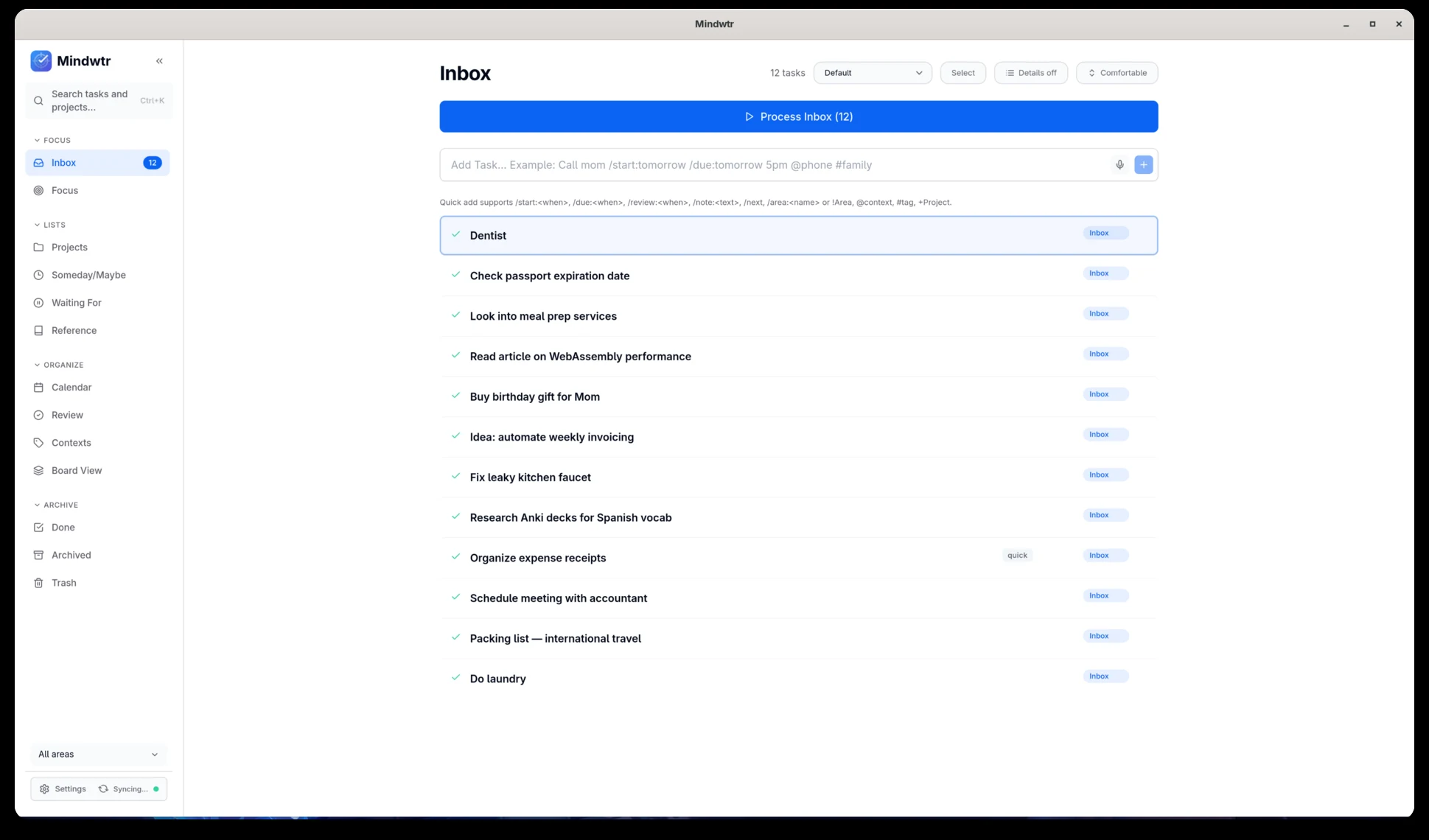
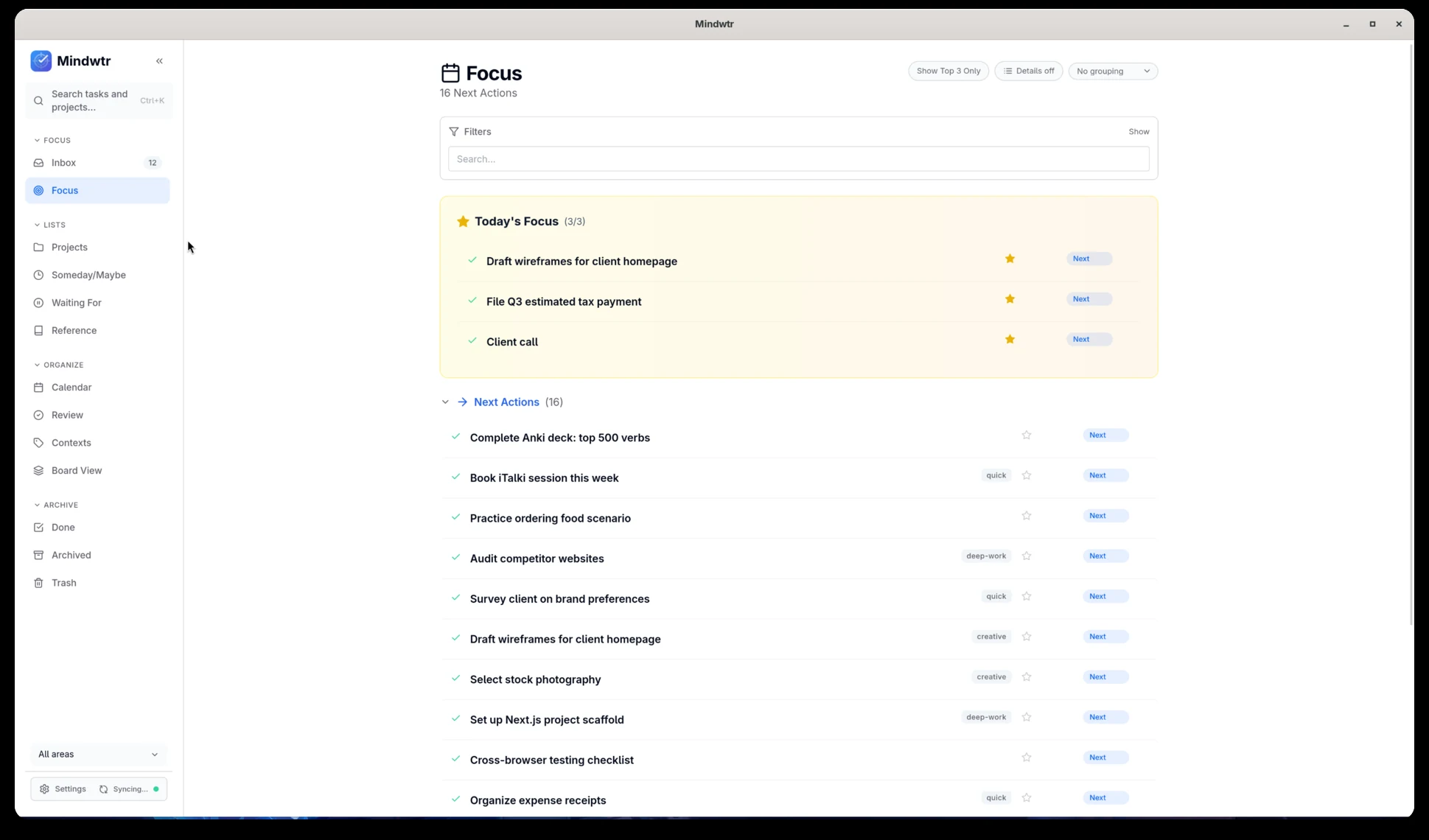
Flathub의 공식 데스크톱 화면입니다. Inbox에는 Add Task 입력줄과 Process Inbox, Focus에는 Today's Focus와 Next Actions가 표시됩니다. 화면의 영어 할 일은 앱의 예시 데이터이며 사용자의 기록이 아닙니다.
| 프로그램 | Mindwtr |
| 개발 | Dongda Li |
| Flathub 안정판 | 1.3.9 |
| 가격 | 무료 · AGPL-3.0-only |
| 지원 환경 | Linux x86_64·aarch64 |
| 앱 ID | tech.dongdongbh.mindwtr |
| 첫 작업 | Inbox → Next Actions → Focus |
| 배포 | Flathub Flatpak |
Mindwtr 1.3.9를 Linux에 설치하고 첫 화면 고르기
Flathub에서 Mindwtr 이름과 앱 ID tech.dongdongbh.mindwtr를 함께 확인하세요. Flathub AppStream과 개발자의 GitHub 릴리스는 모두 1.3.9를 최신 안정판으로 표시합니다. Linux x86_64·aarch64용 Flatpak을 받을 수 있으며 무료입니다. 앱 센터에 Flathub가 연결되지 않았다면 배포판의 Flatpak 준비 방법을 먼저 확인해야 합니다.
설치 후 Mindwtr를 열면 처음 시작하는지에 따라 선택 화면이 나타날 수 있습니다. 공식 안내에서 Start using Mindwtr는 시작용 프로젝트를 만들고 화면을 엽니다. 기존 할 일 가져오기나 동기화 연결을 먼저 하지 않아도 인박스에 할 일을 적을 수 있습니다. 처음에는 이 기본 선택으로 들어가 왼쪽 메뉴의 Inbox와 Focus를 찾으세요.
공식 Inbox 화면에는 왼쪽 메뉴에서 Inbox가 선택되고 가운데 Add Task 입력줄이 보입니다. 앱의 예시에는 열두 개의 할 일이 있지만 실제 설치 직후 개수는 다를 수 있습니다. 자신의 첫 항목만 입력해도 됩니다. 다음 단계에서 Process Inbox를 사용하므로 지금은 작은 행동을 하나 떠올리면 충분합니다.
- Flathub에서 Mindwtr 1.3.9와 앱 ID를 확인해 설치합니다.
- Start using Mindwtr로 기본 화면을 엽니다.
- Inbox의 Add Task 입력줄과 Process Inbox 버튼을 찾습니다.
Inbox에 할 일 하나 적기
예를 들어 “우편 보내기”처럼 아직 세부 순서를 정하지 않은 일을 Add Task 입력줄에 적습니다. 저장되면 Inbox 목록에 같은 문장이 나타나는지 확인하세요. 공식 데스크톱 안내도 Inbox를 새 할 일이 모이는 곳으로 설명하고 입력줄에서 추가하라고 안내합니다. 같은 일을 여러 번 넣지 않도록 목록을 읽고 다음 단계로 넘어갑니다.
할 일 제목은 지금 기억할 수 있는 말로 적으면 됩니다. 여러 단계가 섞인 계획이라면 이후 프로젝트로 나눌 수 있으니, 첫 입력에서 날짜·태그·프로필을 모두 채우려고 멈출 필요는 없습니다. 이 글의 예시는 우편을 보내기 위해 준비가 필요한 경우로 삼고, 처리할 때 “봉투와 주소 확인하기”라는 다음 행동을 정합니다.
입력 후 목록에 항목이 보이지 않으면 현재 왼쪽에서 Inbox가 선택돼 있는지 확인하세요. Mindwtr는 시작 안내를 마친 이후 실행 때 Focus를 기본으로 열 수 있으므로, 입력한 위치와 보고 있는 목록을 혼동하기 쉽습니다. Inbox에서 방금 적은 제목을 찾아야 다음 행동으로 정리할 수 있습니다.
- Inbox의 Add Task에 “우편 보내기”를 입력합니다.
- 목록에 같은 제목이 생겼는지 확인합니다.
- 다음 행동으로 바꿀 내용을 생각합니다.
Process Inbox에서 다음 행동으로 정리하기
Inbox 화면 위쪽의 Process Inbox를 누릅니다. 공식 시작 안내는 인박스 항목을 하나씩 명확히 하는 처리 과정을 안내합니다. “우편 보내기”가 지금 당장 한 번에 끝낼 행동이 아니라면 먼저 할 수 있는 한 단계, 예컨대 “봉투와 주소 확인하기”를 정합니다. 작업 이름을 이렇게 구체적으로 바꾸면 Focus에서 목록을 읽을 때 무엇부터 할지 다시 고민하지 않아도 됩니다.
처리 화면에서 실행 가능한 다음 행동으로 분류해 Next Actions에 보냅니다. 지금은 직접 해야 하는 단일 행동이므로 Waiting For나 Someday/Maybe를 선택할 이유가 없습니다. 다른 사람이 회신해야 하거나 아직 시작하지 않을 아이디어라면 그때 맞는 목록을 고르세요. 항목의 상태를 정한 뒤 Inbox에서 해당 항목이 처리됐는지 확인합니다.
공식 문서에는 인박스 처리 방식을 안내형으로 두거나 Settings의 GTD 항목에서 Quick 방식으로 바꿀 수 있다고 적혀 있습니다. 처음이라면 안내형을 따라가고, 화면에 보이는 상태 이름을 확인하며 저장하세요. Next Actions에 보낸 것은 삭제가 아니라 실행 가능한 할 일 목록으로 옮긴 것입니다.
- Inbox에서 Process Inbox를 엽니다.
- 첫 행동을 “봉투와 주소 확인하기”처럼 분명히 정합니다.
- 실행할 항목을 Next Actions로 분류해 저장합니다.
Focus에서 다음 할 일이 보이는지 확인하기
왼쪽 메뉴의 Focus를 열어 Next Actions 구역을 확인합니다. Flathub 공식 Focus 화면에서는 Today's Focus 아래에 Next Actions 목록이 이어집니다. 방금 정리한 행동이 이 목록에 나타나면 인박스에서 실행 목록까지 옮긴 작업이 끝난 것입니다. 별표가 붙은 Today's Focus와 일반 Next Actions를 혼동하지 말고 두 구역을 나눠 보세요.
Next Actions에 보이지 않는다면 먼저 Inbox에 항목이 남아 있는지 확인합니다. 인박스에 있다면 처리 단계에서 저장을 마치지 않았을 수 있습니다. 이미 Next로 옮겼더라도 시작일이 미래이거나 Focus에 필터가 걸려 있으면 현재 가능한 행동에서 빠질 수 있다고 공식 데스크톱 문서는 설명합니다. 필터를 지우고 시작일을 확인한 뒤 다시 찾으세요.
할 일을 마쳤다면 Focus의 해당 항목을 완료 처리하고 Done에서 기록을 확인할 수 있습니다. 처음에는 달력이나 프로젝트를 더 만들기보다 한 항목을 Inbox에서 Next Actions로 옮기고 Focus에서 찾는 것까지 확인하세요. 이 흐름이 익숙해지면 하루에 처리할 몇 가지에 별표를 붙여 Today's Focus를 사용할 수 있습니다.
- Focus를 열고 Next Actions 구역을 봅니다.
- 정리한 행동이 표시되는지 확인합니다.
- 보이지 않으면 Inbox 상태·시작일·필터를 확인합니다.
동기화와 백업은 첫 작업을 마친 뒤 결정하기
Mindwtr는 계정 없이 오프라인으로 사용할 수 있어 첫 인박스 작업에 클라우드 연결이 필요하지 않습니다. 여러 기기에서 같은 할 일을 보려면 개발자 문서의 공유 폴더·WebDAV·Dropbox·자체 서버 등 선택 경로를 살펴보세요. 어떤 경로를 고르든 중요한 할 일을 많이 옮기기 전에는 로컬 백업과 복원 방법을 확인하는 편이 좋습니다.
특히 기존 암호화 동기화를 쓰는 사용자는 1.3.9 릴리스 노트가 모든 기기를 먼저 업데이트하고 한 기기에서 Settings › Sync › Encryption의 Upgrade sync encryption을 하라고 안내합니다. 업그레이드한 파일은 이전 앱에서 읽지 못할 수 있으므로 완료된 로컬 사본과 기존 복구 사본을 보관해야 합니다. 새 설치의 단일 기기 작업이라면 이 절차를 지금 실행할 필요가 없습니다.
Mindwtr의 Projects, Board, Calendar와 주간 검토는 더 많은 일을 관리할 때 쓸 수 있습니다. 한 가지 일을 Inbox에 적어 처리하고 Focus에서 확인한 뒤 기능을 늘리세요. 우편 보내기처럼 작은 행동을 한 번 끝내 보면 자신에게 프로젝트가 필요한지, 그저 단일 할 일 목록이 필요한지도 판단하기 쉬워집니다.
- 먼저 로컬 Inbox→Focus 흐름을 완료합니다.
- 여러 기기가 필요할 때 동기화 방식을 고릅니다.
- 기존 암호화 동기화 사용자는 1.3.9 업그레이드 안내와 백업을 확인합니다.
자주 묻는 질문
Mindwtr 1.3.9는 무료인가요?
네. 공식 Flathub Linux 배포는 무료이며 라이선스는 AGPL-3.0-only입니다.
계정을 만들어야 할 일을 적을 수 있나요?
아니요. 공식 안내는 계정 없이 오프라인으로 시작할 수 있다고 설명합니다. 동기화와 가져오기는 선택입니다.
처음 적은 할 일은 어디에서 찾나요?
Inbox에 새 항목이 들어갑니다. 왼쪽에서 Inbox를 선택하고 입력한 제목을 확인하세요.
Focus에 보이지 않는 이유는 무엇인가요?
Inbox에 남았거나 시작일이 아직 오지 않았거나 Focus 필터로 제외됐을 수 있습니다. 상태·날짜·필터를 확인하세요.
기존 암호화 동기화를 쓰고 있는데 바로 업그레이드해도 되나요?
1.3.9 릴리스는 모든 기기를 먼저 업데이트하고 별도 로컬 백업을 보관한 뒤 암호화 업그레이드를 하라고 안내합니다.
한 항목을 Inbox에서 Focus까지 옮겨 보세요
Mindwtr 1.3.9를 Linux에 설치하고 Start using Mindwtr로 기본 화면을 엽니다. Inbox에 할 일 하나를 적은 뒤 Process Inbox에서 바로 할 수 있는 다음 행동으로 정리하세요.
Focus의 Next Actions에서 그 행동을 찾으면 첫 할 일 정리가 끝납니다. 이후 필요한 만큼 프로젝트나 날짜를 더하고, 여러 기기에서 쓸 때는 백업을 마련한 다음 동기화 방식을 고르세요.
공식 자료와 확인일
Flathub Mindwtr 무료 Linux 배포·공식 화면 · Mindwtr 개발자 1.3.9 릴리스 · Mindwtr 공식 시작 안내 · Mindwtr 공식 데스크톱 사용 안내 | 2026-11-28T04:09:53.911583+00:00