매일 여는 업무 사이트를 하나씩 다시 찾느라 탭을 여러 번 만들고 있다면 Jasmine에서 사이트를 카드로 모으고 탭 묶음을 세션으로 저장할 수 있습니다. Linux용 Flathub 배포판은 무료이며, 공식 AppStream의 최신 안정판 표기는 1.3.5입니다. 이 글에서는 자주 쓰는 사이트를 추가한 뒤 여러 탭을 하나의 세션으로 저장하고 다시 여는 순서를 설명합니다.
Jasmine은 일반 브라우저의 북마크만 옮기는 도구가 아닙니다. 사이트 카드에서 페이지를 열고, Shared·Named-Shared·Private 프로필 중 탭에 사용할 환경을 고를 수 있습니다. 먼저 로그인 정보가 필요 없는 공개 사이트 두 곳으로 연습하면 프로필과 세션 동작을 살펴보기 쉽습니다.

사이트 카드와 탭 묶음을 한곳에서 관리
Jasmine의 첫 화면에는 여러 웹사이트 카드와 오른쪽 Website Details 영역이 있습니다. 공식 화면에서 URL과 Title을 적고 Add를 누르는 입력 흐름을 확인할 수 있습니다. 카드에 등록한 사이트는 Launch로 열 수 있고, 여러 사이트를 열어 만든 탭 묶음은 Sessions에서 이름을 붙여 저장합니다.
저장된 세션 화면에는 묶음별 카드, 포함된 탭 수, 선택한 세션의 탭 목록과 Launch 버튼이 보입니다. 개발자 안내는 저장된 세션을 다시 여는 방식을 Append, Replace, Expand로 구분합니다. 이미 열린 탭을 유지할지 먼저 닫을지에 따라 선택이 달라지므로 작업 중인 페이지가 있으면 현재 탭을 확인한 뒤 실행해야 합니다.
Flathub AppStream은 1.3.5를 안정판으로 기재하고 라이선스를 GPL-3.0-or-later로 표시합니다. 공식 저장소는 Linux 무료 Flathub 경로를 안내하지만 Windows·Mac 사전 빌드 파일은 Gumroad 구매 경로를 따로 안내합니다. 여기서 설명하는 무료 다운로드와 설치는 Linux Flatpak에만 해당합니다.
Jasmine 웹사이트 카드와 저장된 세션 화면
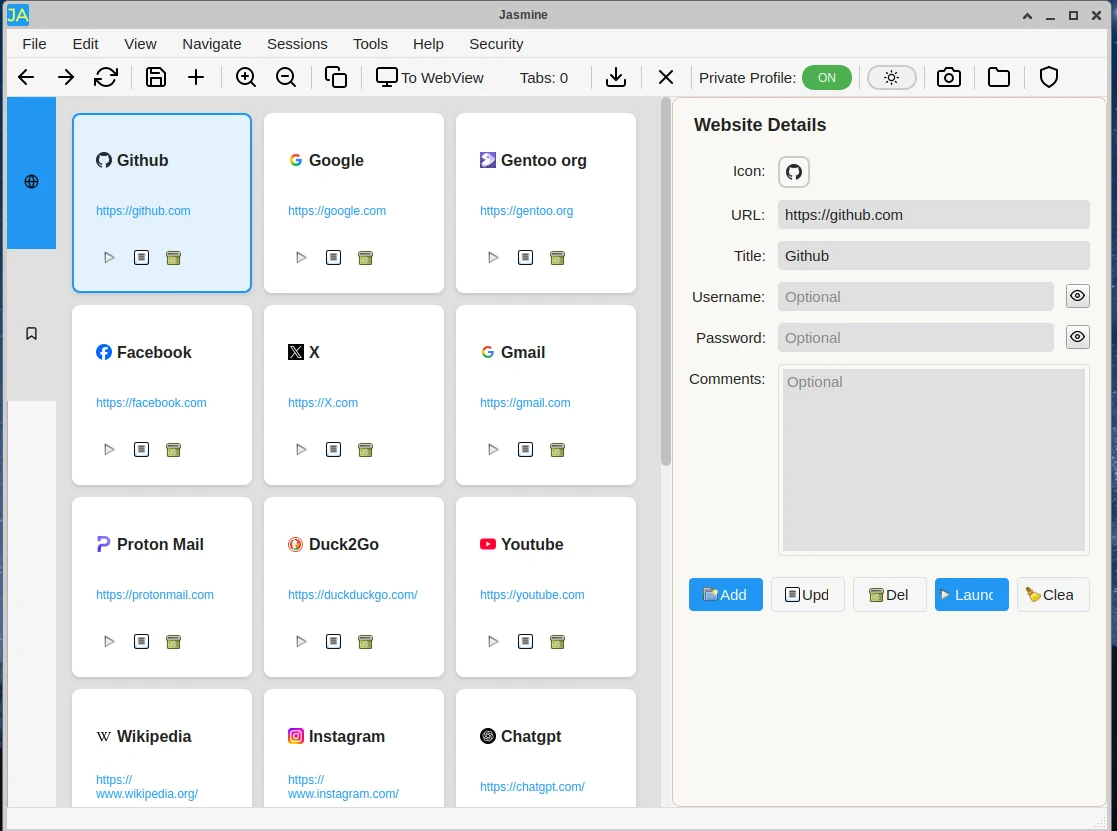
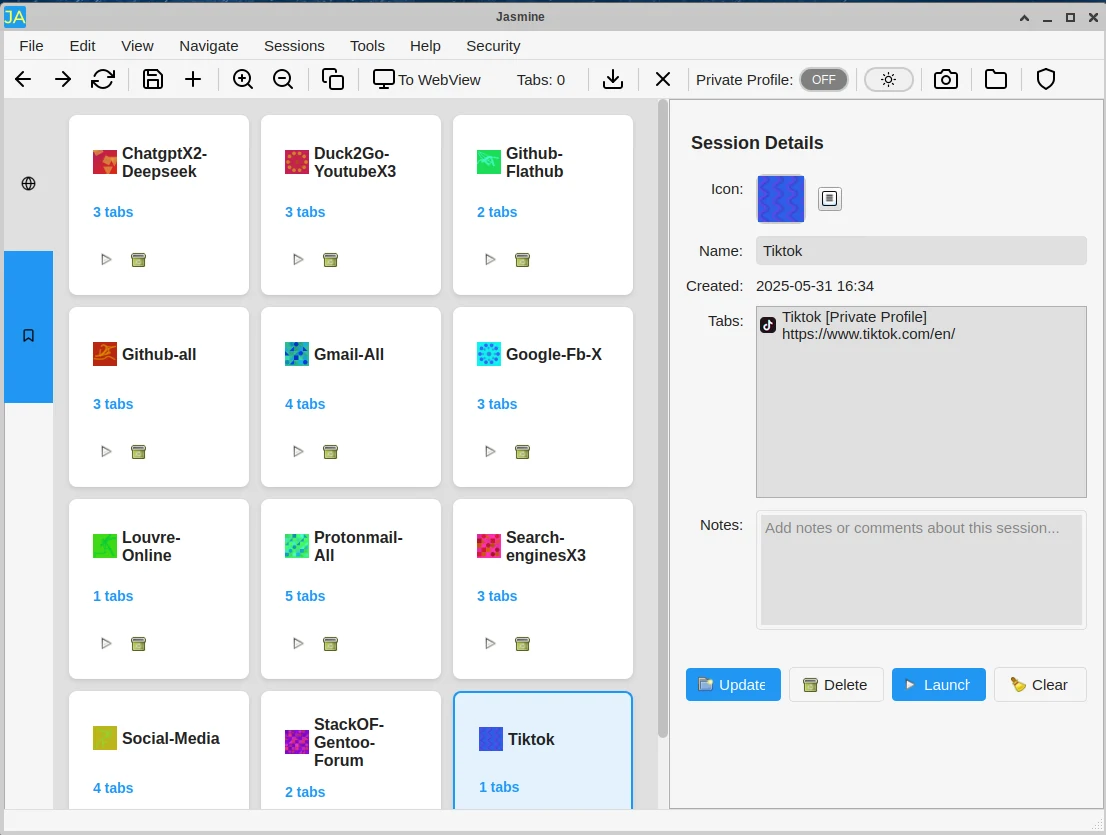
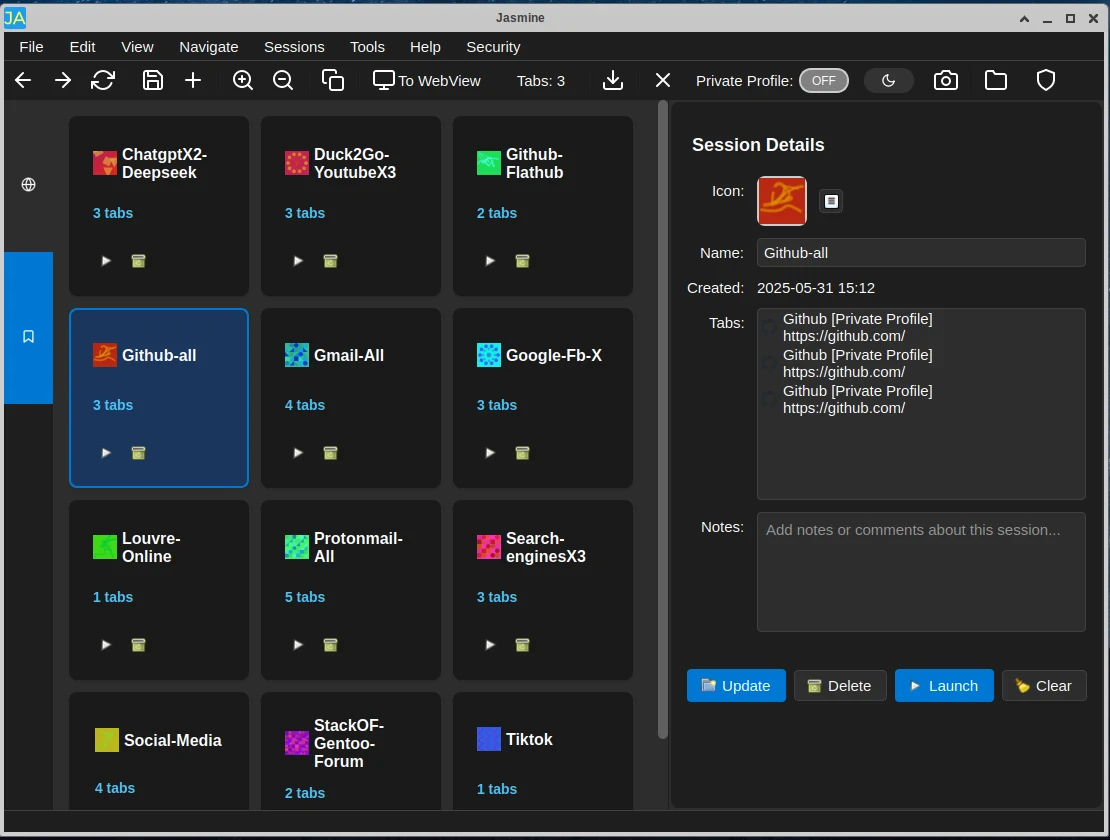
Flathub의 공식 화면입니다. 첫 화면에는 웹사이트 카드와 Website Details의 URL·Title·Add 버튼이, 세션 화면에는 저장한 묶음의 탭 수와 Session Details·Launch 버튼이 보입니다. 화면 속 사이트와 계정은 개발자가 마련한 예시입니다.
| 프로그램 | Jasmine |
| 개발 | Alamahant |
| Flathub AppStream 안정판 | 1.3.5 |
| 가격 | Linux 무료 · GPL-3.0-or-later |
| 지원 환경 | Linux x86_64·aarch64 |
| 앱 ID | io.github.alamahant.Jasmine |
| 주요 기능 | 웹사이트 카드·탭 세션 |
| 배포 | Flathub Flatpak |
Jasmine 1.3.5 Linux 설치판 확인하기
Flathub에서 앱 이름 Jasmine과 ID io.github.alamahant.Jasmine을 대조하세요. 공식 AppStream의 안정판 목록 맨 위에는 1.3.5가 표시됩니다. Flathub 웹페이지의 표시가 캐시 때문에 다를 수 있으므로 설치 화면에 보이는 실제 버전도 확인하는 편이 좋습니다. 앱이 설치된 뒤 앱 센터의 업데이트가 나타나면 그 경로로 최신 안정판을 받으세요.
Linux에서 Flatpak과 Flathub를 사용할 수 있는지 확인하고 Jasmine 항목을 열어 설치합니다. x86_64 또는 aarch64 Linux 장치가 대상입니다. 설치 뒤 응용 프로그램 목록에서 Jasmine을 열면 사이트 카드가 있는 기본 화면이 나타납니다. Windows나 macOS 설치 파일이 필요하다면 Linux Flatpak 파일을 선택하지 마세요.
첫 실행에서는 화면 왼쪽의 웹사이트 목록과 오른쪽 Website Details를 구분해 보세요. 왼쪽 카드가 저장된 사이트이고 오른쪽이 선택한 사이트의 URL·제목 등을 다루는 곳입니다. 공식 화면에는 Add, Update, Del, Launch가 같은 줄에 있어 새 사이트를 추가할 때는 Add를 눌러야 합니다.
- Flathub에서 Jasmine 앱 ID와 Linux 지원 환경을 확인합니다.
- Jasmine을 설치하고 앱 화면을 엽니다.
- Website Details의 URL·Title·Add 위치를 확인합니다.
공개 사이트 두 곳을 카드로 추가하기
연습할 공개 웹사이트의 주소와 알아보기 쉬운 제목을 정합니다. Website Details의 URL에 정확한 주소를 넣고 Title에는 사이트를 구별할 이름을 적은 뒤 Add를 누르세요. 공식 Quick Start도 웹사이트 세부 정보를 채우고 Add Website로 추가하는 순서를 안내합니다. 다른 사람의 계정 주소나 비밀번호를 연습 데이터로 넣을 필요는 없습니다.
첫 카드를 추가했다면 같은 방식으로 두 번째 공개 사이트를 넣습니다. 카드 목록에 두 제목이 나타나는지 확인하고, 선택한 카드의 URL이 의도한 사이트와 같은지 다시 읽으세요. URL의 글자 하나가 다르면 다른 사이트로 열릴 수 있으므로 도메인 이름을 보고 Launch를 눌러 각각 탭으로 띄웁니다.
탭을 열기 전에 프로필 선택도 살핍니다. Shared는 여러 탭이 공통 환경을 쓰고, Named-Shared는 같은 이름의 프로필을 쓰는 탭끼리 쿠키와 세션을 공유하며, Private는 탭을 닫으면 로컬 사용 정보가 지속되지 않는 방식으로 공식 문서가 설명합니다. 공개 사이트 연습이라면 기본 Shared로 먼저 동작을 확인하고, 업무와 개인 로그인 구분이 필요할 때 프로필을 나누세요.
- Website Details에 첫 사이트 URL과 Title을 넣고 Add를 누릅니다.
- 두 번째 공개 사이트를 같은 방법으로 추가합니다.
- 각 카드의 주소를 확인한 뒤 Launch로 탭을 엽니다.
열린 탭을 세션으로 저장하고 다시 열기
두 사이트가 탭으로 열렸다면 Sessions 화면으로 이동합니다. 개발자 Quick Start는 Sessions 탭에서 Save Current Session을 선택하고 이름을 적어 저장하라고 안내합니다. 예를 들어 “아침 자료 확인”처럼 목적이 보이는 이름을 쓰면 나중에 탭 목록을 살피기 쉽습니다. 저장 전에는 탭에 불필요한 개인 사이트가 섞여 있지 않은지 확인하세요.
저장한 뒤 Sessions 화면에 새 카드가 나타나는지 확인합니다. 공식 화면에서는 카드마다 탭 수가 보이고, 카드를 선택하면 오른쪽 Session Details에 Name과 Tabs 목록이 나옵니다. 이름만 나타난 것으로 끝내지 말고 두 주소가 탭 목록에 포함됐는지 살펴보세요. 빠진 사이트가 있으면 필요한 탭을 열고 현재 세션을 다시 저장하거나 세션의 Update 흐름을 확인합니다.
다음에 같은 묶음을 열 때는 저장된 세션 카드를 선택하고 Launch를 누릅니다. 이미 다른 작업 탭이 열려 있다면 개발자 안내의 Append는 기존 탭에 추가하고 Replace는 기존 탭을 닫은 뒤 세션을 시작합니다. 진행 중인 입력 내용이 있다면 Replace를 고르기 전에 저장하세요. 세션 실행 후에는 원래 저장한 두 사이트가 각각 열렸는지 확인하면 첫 작업이 끝납니다.
- Sessions에서 Save Current Session을 눌러 이름을 정합니다.
- 저장된 카드의 탭 수와 주소 목록을 확인합니다.
- 세션을 Launch하고 두 사이트가 다시 열렸는지 봅니다.
세션이 예상과 다르게 열릴 때
세션을 실행했는데 이전 탭이 없어졌다면 Replace를 선택했는지 확인합니다. Replace는 기존 탭을 닫고 저장된 세션을 여는 방식입니다. 이전 탭을 유지하려면 다음에는 Append를 골라 추가하세요. 이미 닫힌 탭의 입력 내용을 Jasmine이 자동 복구한다고 가정하지 말고 중요한 글은 별도로 저장해야 합니다.
저장된 세션에서 로그인 상태가 다르게 보이면 탭을 열 때 선택한 프로필을 확인하세요. Shared와 이름을 붙인 Named-Shared는 쿠키 범위가 다릅니다. 공식 문서는 같은 이름의 Named-Shared 탭끼리 로그인 데이터를 공유한다고 설명합니다. Private 탭은 로컬 지속 방식이 달라 다시 열 때 로그인해야 할 수 있습니다. 업무 계정과 개인 계정을 구별할 때는 프로필 이름까지 확인하세요.
카드의 사이트가 잘못 열리면 Website Details의 URL을 다시 읽고 Update로 수정합니다. 세션 카드에는 저장 시점의 탭 목록이 표시되므로 사이트 카드의 주소만 고친 뒤에는 세션에 원하는 주소가 들어 있는지도 확인하세요. 저장된 세션을 실행할 때 예상한 탭 수와 실제 열린 탭 수를 비교하면 누락을 찾기 쉽습니다.
- 실행 방식이 Append인지 Replace인지 확인합니다.
- 탭 프로필과 저장된 세션의 URL 목록을 봅니다.
- 필요한 카드 주소를 고치고 세션 목록을 다시 확인합니다.
업무와 개인 사이트를 나눠 쓰기
업무용 메일과 개인용 메일처럼 같은 서비스에 다른 계정으로 접속해야 한다면 Named-Shared 프로필을 각각 만들 수 있습니다. 공식 문서는 “Work”, “Personal”처럼 이름을 붙여 서로 다른 프로필의 로그인 정보를 분리하는 예를 듭니다. 이름이 같은 프로필을 여러 탭에서 선택하면 그 탭들은 로그인 데이터를 공유하므로 의도한 분리 단위가 맞는지 먼저 정하세요.
업무 사이트 세션과 개인 사이트 세션도 별도 이름으로 저장해 두면 카드 목록에서 구분하기 쉽습니다. 다만 세션 이름만 다르게 붙이는 것과 프로필을 분리하는 것은 다른 일입니다. 저장된 탭의 프로필을 Session Details에서 살펴보고, 필요한 경우 각 탭을 알맞은 Named-Shared로 열어 다시 저장하세요.
Jasmine에는 라디오·IPTV·팟캐스트 등의 다른 기능도 있지만, 사이트와 탭을 다시 열려는 첫 작업에는 필요하지 않습니다. 처음에는 사이트 두 곳 추가, 세션 저장, Launch 확인의 세 단계를 끝내고 자신에게 실제 필요한 프로필 구분을 추가하는 편이 화면을 이해하기 쉽습니다.
- 업무와 개인의 프로필 이름을 구분합니다.
- 각 탭에 사용할 프로필을 선택해 세션으로 저장합니다.
- 세션을 다시 열어 탭과 로그인 환경을 확인합니다.
자주 묻는 질문
Jasmine 1.3.5는 무료인가요?
Linux의 공식 Flathub 배포는 무료이며 GPL-3.0-or-later입니다. 공식 저장소는 Windows·Mac 사전 빌드 파일을 별도 구매 경로로 안내합니다.
어떤 Linux에서 설치할 수 있나요?
Flathub의 x86_64·aarch64 Linux Flatpak 배포를 확인하세요. 설치 전 Flatpak과 Flathub가 준비돼 있어야 합니다.
열린 탭을 어떻게 저장하나요?
Sessions에서 Save Current Session을 고르고 이름을 적은 뒤 저장합니다. 저장된 카드의 탭 수와 목록을 확인하세요.
기존 탭을 유지하면서 세션을 열 수 있나요?
개발자 안내의 Append는 기존 탭에 저장된 세션 탭을 더합니다. Replace는 기존 탭을 닫으므로 진행 중인 작업을 먼저 저장하세요.
Private 프로필도 세션에 저장되나요?
공식 문서에 따르면 저장은 가능하지만 다시 시작할 때 로컬 사용 정보의 지속 방식은 Shared와 다릅니다. 다시 로그인해야 할 수 있습니다.
저장된 두 사이트가 다시 열리는지 확인하세요
Jasmine을 Linux에 설치한 뒤 공개 사이트 두 곳의 URL과 제목을 Website Details에 넣어 카드로 추가합니다. 두 사이트를 탭으로 열고 Sessions의 Save Current Session으로 이름을 붙여 저장하세요.
저장된 카드에서 탭 수와 주소를 확인하고 Launch로 다시 열어 두 사이트가 나오는지 보면 기본 사용을 마칠 수 있습니다. 이후 기존 탭을 유지할지 Append·Replace를 구분하고, 업무와 개인 로그인은 프로필 이름으로 나눠 사용하세요.
공식 자료와 확인일
Flathub Jasmine Linux 무료 배포·공식 화면 · Flathub AppStream Jasmine 1.3.5 안정판·라이선스 · Jasmine 개발자 공식 사용법과 플랫폼별 배포 | 2026-11-28T02:57:18.316858+00:00