긴 소설을 한 문서에만 쓰다 보면 앞 장면의 인물 설정을 찾고 순서를 바꾸는 데 시간이 걸립니다. Skribisto는 장과 장면을 Binder에 나눠 담고, 각 글의 Synopsis와 본문을 함께 보며 원고를 정리하는 무료 글쓰기 앱입니다. 공식 Flathub에서 확인한 Linux 버전은 3.3.3입니다.
이 글은 프로젝트를 열어 장면을 나누고, 시놉시스로 흐름을 점검한 다음, 필요한 범위를 DOCX나 EPUB 같은 파일로 내보내는 순서로 설명합니다. 공식 배포 페이지의 아이콘과 화면을 기준으로 썼으며 앱 설치나 원고 내보내기를 이 컴퓨터에서 직접 실행했다고 주장하지 않습니다. 화면에 표시된 예시 프로젝트의 내용은 따라 적을 필요가 없습니다.

한 작품의 장면과 자료를 나눠 관리하는 글쓰기 앱
Skribisto는 소설 구상부터 완성 원고까지 한 프로젝트에서 관리하도록 만든 앱입니다. 공식 소개에는 장·부분·책을 묶어 읽는 기능, 분할 창과 탭, 코르크보드, 인물·장소 등을 위한 story bible, 메모와 각주가 나옵니다. 단어 목표와 집필 기록, 자동 저장과 백업도 제공합니다. 단순한 빈 문서보다는 여러 장면을 오가며 수정하는 장편 작업에 알맞습니다.
이 안내의 다운로드 경로는 Linux용 Flathub Flatpak입니다. 공식 프로젝트에는 다른 운영체제 설명도 있지만, 여기의 설치 버튼은 Linux 앱 페이지 한 곳만 가리킵니다. Android나 iPhone용 앱을 뜻하지 않습니다. 사용하는 Linux에서 Flatpak과 Flathub가 준비되어 있는지 먼저 확인하세요. 배포판별 준비 절차는 Flatpak 공식 설정 페이지를 참고할 수 있습니다.
Binder·Synopsis와 원고 내보내기를 보여 주는 공식 화면
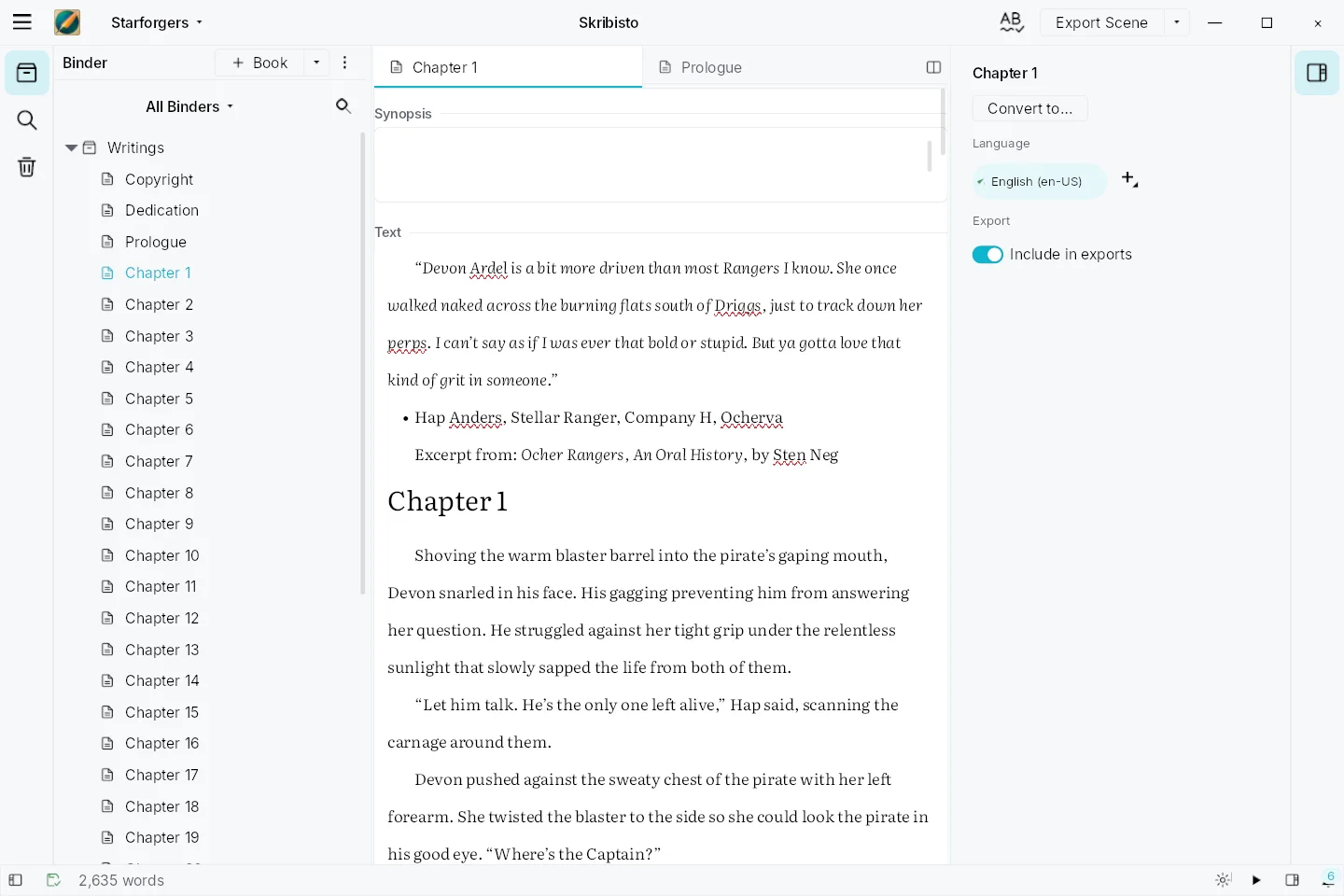
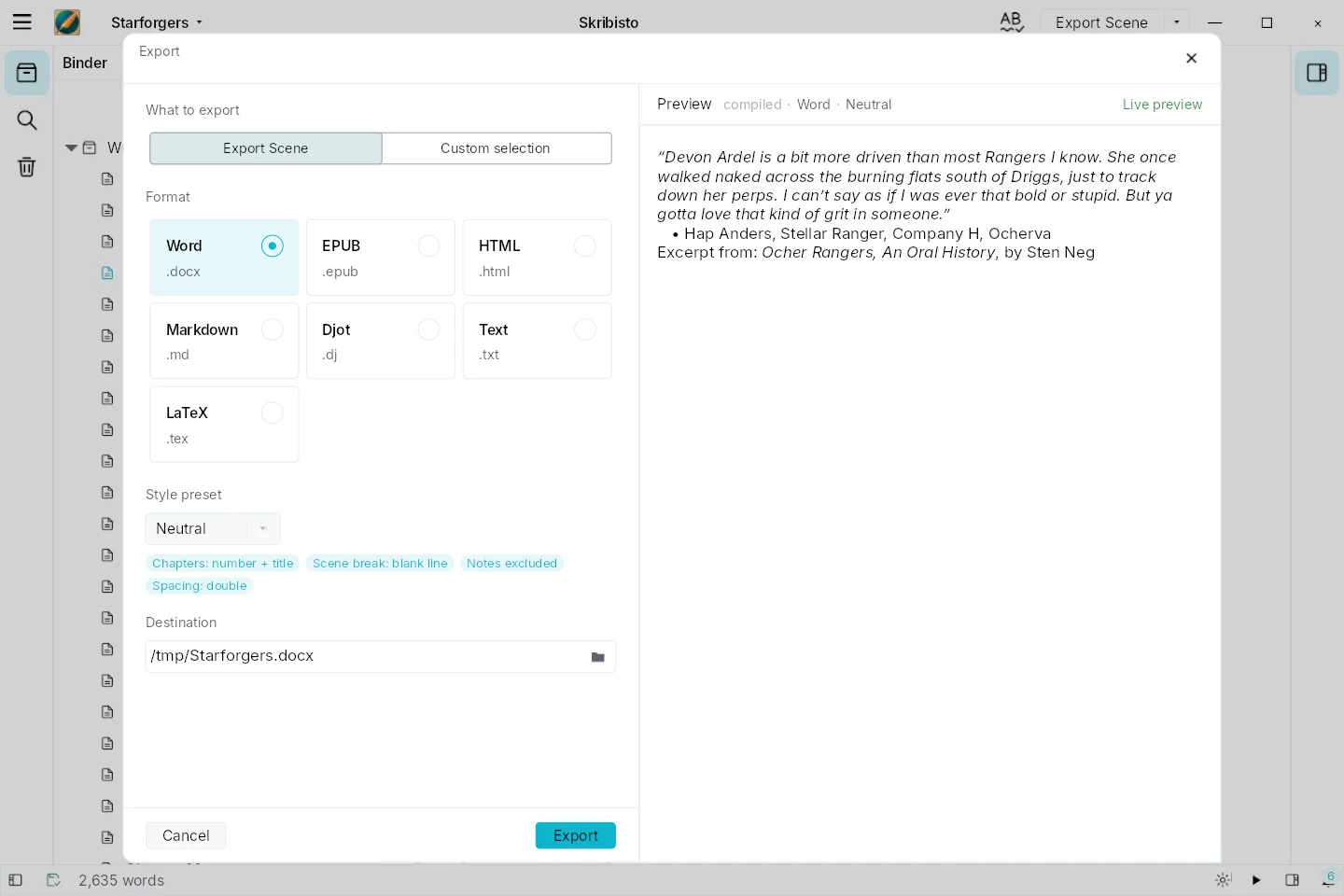
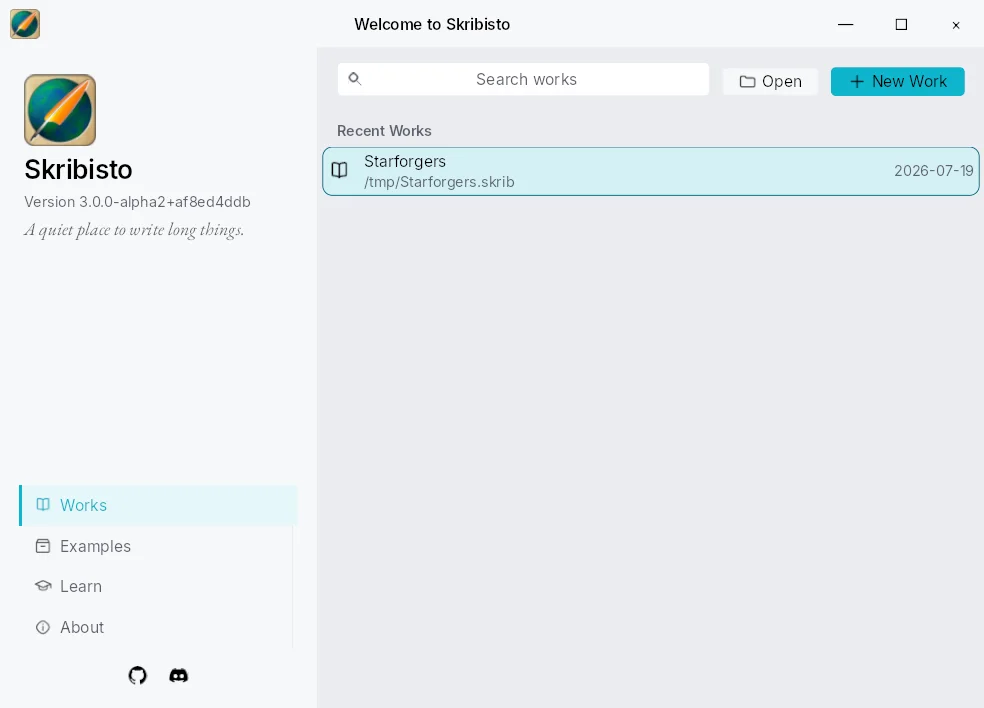
첫 화면의 Binder에서 장별 글을 고르고 Synopsis와 Text를 함께 봅니다. 두 번째 공식 화면은 Export Scene과 Custom selection, DOCX·EPUB 등 출력 형식과 미리보기를 보여 줍니다. 세 번째 시작 화면에는 3.0.0-alpha2가 표시되어 현재 3.3.3과 다를 수 있습니다.
| 프로그램 | Skribisto |
| 개발 | Cyril Jacquet |
| Flathub 버전 | 3.3.3 |
| 공식 배포 | Linux Flatpak |
| 앱 ID | eu.skribisto.skribisto |
| 용도 | 소설 구성·집필·원고 출력 |
| 가격 | 무료 |
공식 Flathub에서 이름·앱 ID·3.3.3 확인
공식 Flathub의 Skribisto 페이지에서 개발자 Cyril Jacquet, 앱 ID eu.skribisto.skribisto, 표시 버전 3.3.3을 대조합니다. 검색 결과에 남은 예전 버전 다운로드 글이나 임의의 설치 파일보다 공식 앱 페이지를 기준으로 삼으세요. 공식 GitHub의 3.3.3 릴리스도 현재 버전 확인에 도움이 됩니다.
Linux 소프트웨어 센터가 Flathub와 연결되어 있으면 앱 이름 또는 앱 ID로 찾습니다. 연결되지 않은 환경이라면 Flatpak 공식 배포판별 설정을 먼저 확인한 뒤 설치하세요. 설치 후 앱 목록에서 Skribisto를 열고 시작 화면의 새 작업 또는 기존 작업 열기 항목을 확인합니다. 설치 파일을 여기서 직접 내려받거나 실행하지는 않았습니다.
- 공식 Flathub에서 이름·개발자·앱 ID를 대조합니다.
- Linux에 Flatpak·Flathub 연결이 있는지 확인합니다.
- Skribisto를 설치하고 시작 화면을 살펴봅니다.
작품 프로젝트를 만들고 장면을 나눠 담기
공식 시작 화면에는 New Work와 Open이 보입니다. 새 소설이면 New Work로 프로젝트를 만들고, 기존 작업 파일이 있다면 Open으로 엽니다. 파일이 저장될 위치와 이름을 처음부터 알기 쉽게 정해 두세요. 예시와 실제 집필 원고를 혼동하지 않도록 Recent Works의 경로를 확인하는 것도 좋습니다.
편집 화면 왼쪽 Binder에는 Writings 아래 Prologue와 Chapter들이 나열됩니다. 책·장·장면을 작품의 구조에 맞게 나누면 긴 문서를 한 번에 스크롤하는 대신 필요한 부분만 찾아 고칠 수 있습니다. 처음부터 세부 항목을 과도하게 만들기보다 실제 장면 단위로 나누고, 장 제목을 장소나 사건처럼 알아볼 수 있게 적어 보세요.
장면을 옮기기 전에 현재 순서와 각 항목의 내용을 기록하면 잘못 이동했을 때 복구하기 쉽습니다. 장면 이름만 바뀌고 본문이 그대로인지, 본문이 다른 장에 들어가지 않았는지 Binder의 앞뒤 항목을 차례로 열어 확인하세요. 작품 전체를 다시 읽는 연속 보기나 개요 화면은 흐름 검토에 쓸 수 있지만, 저장된 원고의 실제 순서는 내보내기 전에도 다시 대조해야 합니다.
- New Work 또는 Open으로 올바른 프로젝트를 엽니다.
- Binder에서 작품의 장과 장면을 확인합니다.
- 장면 순서와 본문을 바꾼 뒤 앞뒤 항목을 다시 읽습니다.
Synopsis와 Text를 나란히 보며 장면 점검
공식 첫 화면은 선택한 장의 Synopsis가 본문 Text 위에 보이고 다른 장면 탭도 함께 열려 있습니다. Synopsis에는 그 장면에서 누가 무엇을 원하는지, 결과가 다음 장면에 어떻게 이어지는지 짧게 적어 둡니다. 본문을 쓰면서 요약과 실제 전개가 달라지면 어느 쪽을 고칠지 결정할 수 있습니다.
인물이 갑자기 다른 장소에 나타나거나 시간 흐름이 어긋났다면 앞 장면의 Synopsis와 뒤 장면의 본문을 함께 확인하세요. 공식 소개의 split panes·tabs, 코르크보드와 story bible은 이런 왕복 확인을 돕는 기능입니다. 메모에 설정을 넣더라도 독자가 읽는 원고에 포함되는지 여부는 별개이므로, 최종 내보내기 전에 포함할 자료를 따로 점검해야 합니다.
장면을 합치거나 나눌 때는 제목만으로 판단하지 말고 도입·갈등·결말이 어디까지 들어 있는지 읽어 보세요. 한 장의 요약이 본문과 일치하면 다음 편집에서 필요한 부분을 빨리 찾을 수 있습니다. 단어 수나 집필 목표는 진행 상황을 보는 보조 지표로 쓰고, 숫자를 채우기 위해 불필요한 장면을 늘리지는 않습니다.
- 선택한 장의 Synopsis와 Text를 함께 읽습니다.
- 앞뒤 장면의 인물·시간·장소 연결을 대조합니다.
- 원고에 남길 내용과 개인 메모를 구분합니다.
내보낼 범위와 파일 형식을 먼저 선택
공식 두 번째 화면의 Export 창에는 Export Scene과 Custom selection이 구분돼 있습니다. 현재 장면만 검토하려면 Export Scene을 선택하고, 여러 장이나 작품 전체를 전달하려면 Custom selection에서 포함 범위를 대조하세요. 화면에 보이는 기본 선택을 그대로 누르면 기대한 전체 원고가 아니라 한 장면만 나갈 수 있습니다.
형식 선택에는 Word .docx, EPUB .epub, HTML .html, Markdown .md, Djot .dj, Text .txt, LaTeX .tex가 보입니다. 공식 설명은 ODT와 PDF 등도 지원한다고 하지만 설치 버전과 선택 범위에 따라 실제 표시되는 선택지는 확인해야 합니다. 편집자에게 수정 가능한 원고를 보낼 때는 요구된 DOCX나 ODT 형식을, 전자책 검토에는 EPUB을 선택하는 식으로 수신자의 요구를 먼저 확인하세요.
Export 화면 오른쪽의 Preview에는 선택한 형식과 원고 일부가 보입니다. 제목, 장 구분, 들여쓰기, 장면 사이의 공백을 먼저 읽고, 메모나 시놉시스가 의도치 않게 섞이지 않았는지 살펴보세요. 형식보다 중요한 것은 범위입니다. 파일 이름과 목적지 경로를 적어 놓고 Export를 누른 다음 실제 파일을 열어 앞·중간·끝 장면이 모두 들어 있는지 확인해야 작업이 끝납니다.
- 현재 장면 또는 사용자 선택 범위를 정합니다.
- 제출 목적에 맞는 형식과 미리보기를 확인합니다.
- 목적지에 생긴 파일을 열어 처음·중간·끝을 읽습니다.
자동 저장과 백업을 믿기 전에 복구 경로 확인
공식 소개에는 autosave, backups, version history가 있습니다. 그래도 자동 저장 표시만 보고 원본을 한 군데에만 두지 마세요. 프로젝트 파일이 어디에 저장되는지 먼저 확인하고, 중요한 수정 전에는 별도 복사본을 보관하세요. 내보낸 DOCX는 제출용 결과물이지 작업 프로젝트 전체의 복구 파일과 같지 않습니다.
다른 컴퓨터에서 계속 집필하려면 원고 출력 파일과 프로젝트 파일을 구분해 옮깁니다. 장면 구조·메모·설정까지 보존해야 한다면 프로젝트 자체를 백업해야 합니다. 복구 시험은 원본을 덮어쓰지 않는 별도 위치에서 사본으로 해 보세요. 공식 세 번째 시작 화면은 3.0.0-alpha2 표기가 있어 현재 3.3.3의 화면 배치와 다를 수 있으므로, 실제 메뉴와 저장 위치를 자신의 설치본에서 확인합니다.
장면이 빠지거나 출력이 달라 보일 때
내보낸 파일에 장면이 하나만 있다면 Export Scene을 골랐는지부터 확인합니다. 전체 원고가 필요하면 Custom selection의 포함 항목을 다시 보세요. 특정 장이 빠졌다면 Binder의 해당 항목과 Include in exports 같은 포함 설정을 확인합니다. 공식 첫 화면에는 이 스위치가 보이지만 메뉴 위치와 문구는 설치 버전에 따라 바뀔 수 있습니다.
글꼴이나 줄 간격이 예상과 다르면 Export Preview와 실제 출력 파일을 함께 확인하세요. 3.3.3 공식 릴리스는 화면 글자 렌더링과 대비 선택을 개선했지만, 그것만으로 외부 DOCX·EPUB의 서식이 동일해진다는 뜻은 아닙니다. 제출처의 형식 요구가 있다면 출력 파일을 대상 편집기에서 열고 제목·문단·특수문자·각주를 다시 검수합니다. 문제가 계속되면 공식 GitHub 이슈의 증상과 버전을 대조하세요.
자주 묻는 질문
Skribisto는 무료인가요?
공식 Flathub의 Linux용 3.3.3 앱은 무료로 배포됩니다.
장면 한 개만 파일로 나오는 이유는 무엇인가요?
Export Scene을 골랐을 수 있습니다. 전체 원고가 필요하면 Custom selection의 범위를 확인하세요.
DOCX와 EPUB 중 무엇을 고르나요?
수정 가능한 원고 제출에는 요구된 문서 형식, 전자책 검토에는 EPUB을 선택하고 출력 파일을 직접 열어 확인하세요.
모바일에서도 같은 앱을 설치할 수 있나요?
이 글의 공식 버튼은 Linux Flatpak으로 연결됩니다. Android·iPhone 설치 경로로 안내하지 않습니다.
세 번째 스크린샷의 버전이 왜 다른가요?
공식 제공 화면은 3.0.0-alpha2이고 현재 Flathub는 3.3.3입니다. UI 위치가 다를 수 있습니다.
장면 흐름과 출력 범위를 차례로 확인하세요
공식 Flathub에서 Skribisto 3.3.3을 확인해 설치한 뒤 프로젝트의 Binder에 장면을 나눠 담고 Synopsis와 Text를 함께 읽습니다. 원고를 내보낼 때는 Export Scene과 Custom selection의 차이를 확인하고, 형식·미리보기·저장 경로를 대조하세요. 마지막으로 출력 파일을 직접 열어 빠진 장면이 없는지 확인하면 됩니다.
공식 자료와 확인일
Skribisto 공식 Flathub 무료 Linux 3.3.3 · Skribisto 공식 GitHub · Skribisto 공식 3.3.3 릴리스 · Flatpak 공식 배포판별 설정 | 2026-11-21T08:04:16.193321+00:00