리눅스에서 메모장이나 브라우저 입력칸에 긴 문장을 말로 넣고 싶어도 어떤 마이크 권한을 허용해야 하는지, 받아쓴 한국어가 왜 빠지는지 헷갈릴 수 있습니다. Speed of Sound는 짧게 녹음한 말을 글자로 바꾼 뒤 현재 열어 둔 앱의 입력칸에 넣는 무료 프로그램입니다. 기본 음성 인식은 컴퓨터 안에서 처리하며, Flathub에서 Linux용으로 받을 수 있습니다.
공식 Flathub에서 확인한 버전은 0.14.0이고 x86_64와 aarch64를 지원합니다. 첫 실행에서 다른 앱에 글자를 입력할 수 있도록 원격 상호작용 권한을 허용하고, 입력할 문서에 커서를 둔 뒤 Start로 짧은 문장을 시험하는 순서가 중요합니다. 한국어가 공백이나 문장부호만 들어가면 공식 가이드의 Clipboard 출력 방법을 확인할 수 있습니다. 이 글은 30초 녹음 제한과 앱 창에만 적용되는 기본 단축키까지 함께 설명합니다.

짧은 음성 받아쓰기를 현재 입력칸에 넣는 앱
Speed of Sound의 기본 흐름은 녹음 시작, 말하기, 녹음 중지, 음성 모델 전사, 현재 활성화된 입력칸에 문장 입력입니다. 공식 Flathub는 기본 다국어 Whisper 모델을 포함한다고 안내합니다. 추가 Whisper·Parakeet·Canary 모델을 고를 수 있지만 처음에는 포함된 모델로 짧은 한 문장을 시험하는 편이 문제를 찾기 쉽습니다. 결과가 틀리면 원문을 직접 읽고 수정해야 합니다.
처리는 기본적으로 로컬에서 이뤄지지만 앱에는 선택적 클라우드 음성 공급자와 LLM 문장 다듬기 기능도 있습니다. 공식 사용자 가이드에 따르면 문장 다듬기는 기본으로 꺼져 있습니다. 외부 서비스 계정을 연결하거나 클라우드 모델을 골랐다면 기본 오프라인 흐름과 데이터 경로가 달라질 수 있으므로 비공개 내용을 말하기 전에 현재 모델과 설정을 확인하세요.
이 프로그램은 영상의 자막을 실시간으로 계속 만드는 도구로 설명하면 안 됩니다. 공식 문제 해결 문서는 한 번 녹음을 최대 30초로 제한하고 시간이 차면 자동으로 전사를 시작한다고 밝힙니다. 회의 전체 파일을 가져와 장시간 일괄 전사하는 작업과도 다릅니다. 짧은 메모, 검색어, 이메일 초안처럼 입력칸이 있는 곳에 문장을 넣는 용도에 맞습니다.
문서 입력과 모델·단어 설정이 보이는 공식 화면
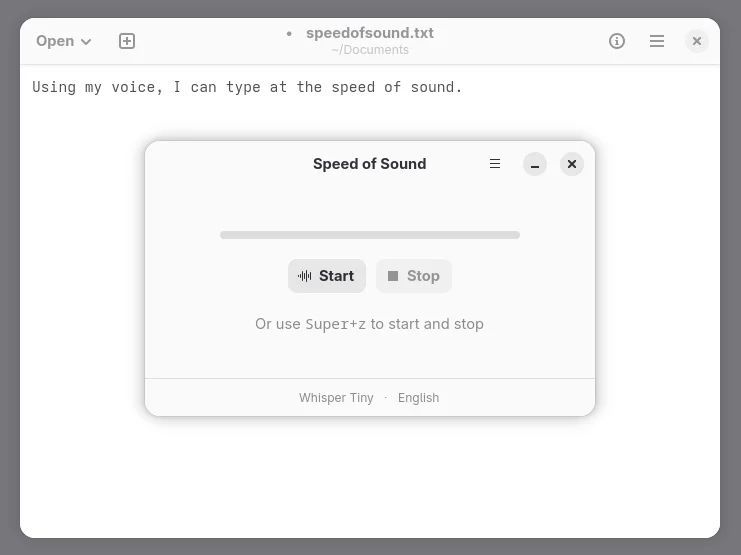
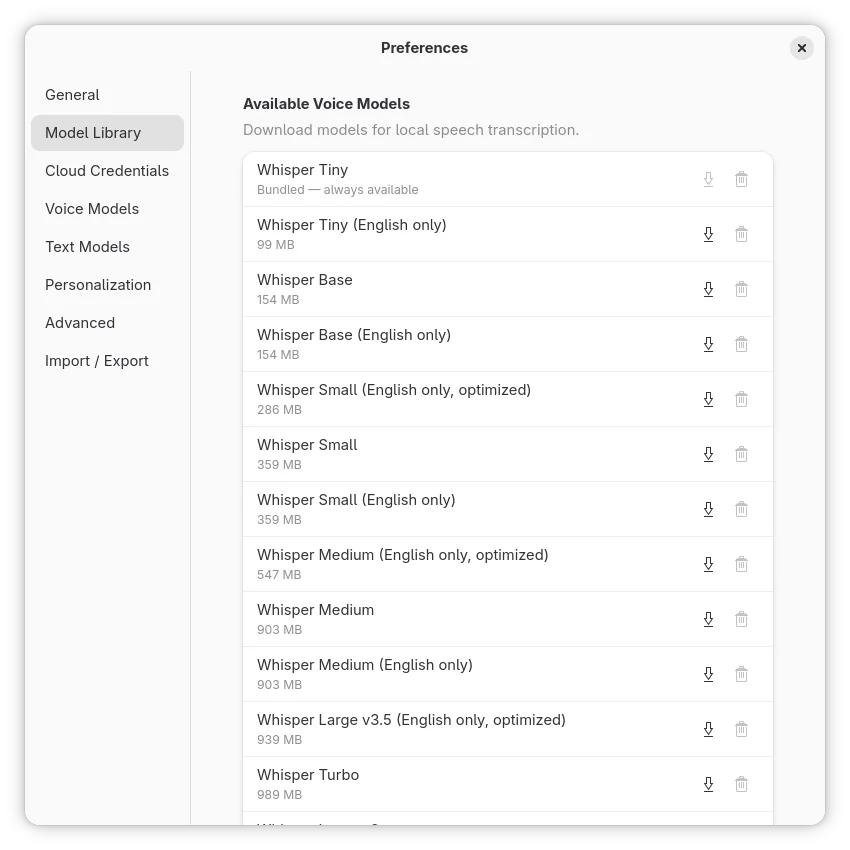
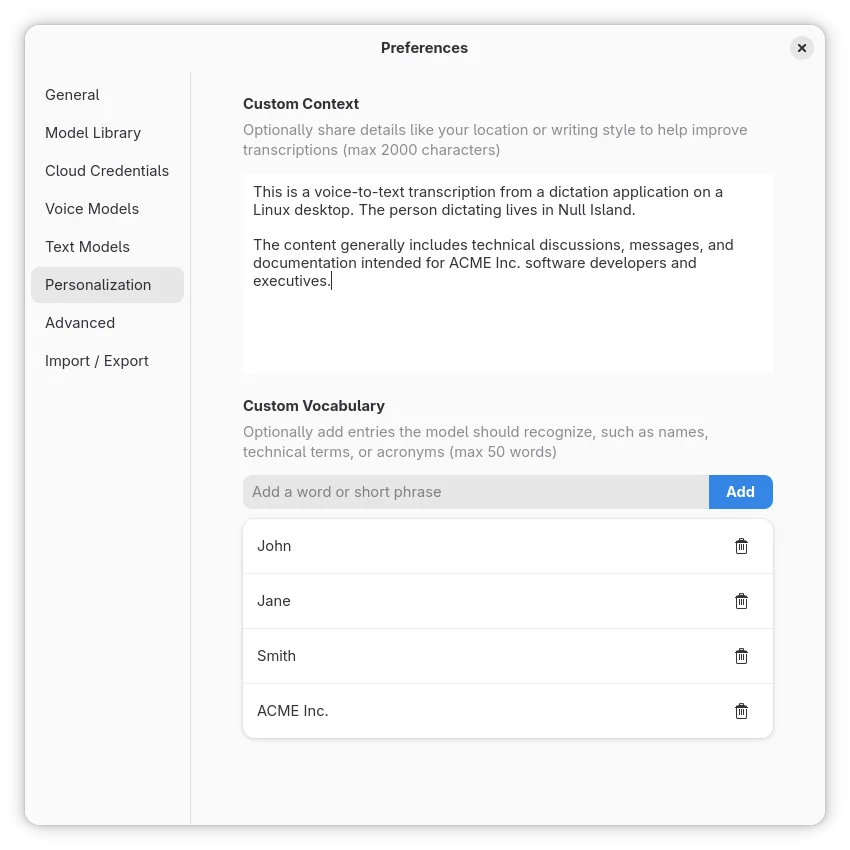
첫 화면의 Start·Stop은 음성 입력을 켜고 끄는 버튼이고 뒤쪽 문서에는 인식된 영어 문장이 보입니다. Model Library에는 기본 Whisper Tiny와 추가로 받을 수 있는 모델, Personalization에는 개인 단어를 넣는 예시가 있습니다. 촬영 버전과 한국어 인식 정확도는 이미지에서 확인할 수 없습니다.
| 프로그램 | Speed of Sound |
| 제작자 | Antonio Zugaldia |
| Flathub 확인 버전 | 0.14.0 |
| 배포 | Linux x86_64·aarch64 Flatpak |
| 기본 음성 모델 | 다국어 Whisper Tiny 포함 |
| 기본 처리 | 기기 안에서 음성 전사 |
| 한 번 녹음 제한 | 30초 |
| 가격 | 무료 |
Flathub에서 0.14.0과 Linux 구조 확인
공식 Flathub에서 Speed of Sound를 검색하고 앱 ID io.speedofsound.SpeedOfSound와 제작자 Antonio Zugaldia를 대조합니다. 현재 목록에는 무료와 안정 버전 0.14.0이 표시되며 Linux x86_64와 aarch64용입니다. 프로그램 이름이 비슷한 다른 음성 앱을 설치하면 이 글의 권한 창이나 설정 위치가 맞지 않을 수 있습니다. 설치 전에 CPU 구조와 Flatpak 지원 여부를 확인하세요.
GNOME Software나 KDE Discover에 Flathub가 연결돼 있다면 공식 앱 목록의 Install을 사용할 수 있습니다. 설치 버튼을 눌렀는데 앱이 보이지 않으면 사용 중인 배포판의 Flatpak 설정을 확인하세요. 공식 사이트는 Snap Store 및 GitHub의 AppImage·DEB·RPM도 안내하지만 이 글은 버전과 앱 ID를 쉽게 대조할 수 있는 Flathub 한 경로를 기준으로 합니다. 제공하는 실행 파일을 대신 내려받는 링크는 두지 않습니다.
설치가 끝나면 앱 메뉴의 Speed of Sound를 엽니다. 공식 첫 화면에는 가운데 Start·Stop 버튼과 아래쪽 모델·언어 표시가 있습니다. 추가 모델을 먼저 잔뜩 받기보다는 기본 Whisper Tiny로 마이크와 권한이 정상 작동하는지 확인하세요. 설정의 Model Library는 필요할 때 모델을 더 받거나 지우는 곳입니다.
- Flathub에서 앱 ID와 무료·0.14.0을 확인합니다.
- 자신의 Linux CPU 구조와 Flatpak 설정을 확인해 설치합니다.
- 앱을 열고 기본 모델·언어 표시를 확인합니다.
첫 실행 권한과 입력할 문서 준비
공식 시작 안내에 따르면 첫 실행 화면의 Start를 누르면 시스템의 Remote Desktop 권한 창이 나옵니다. 여기서 Allow remote interaction을 허용해야 프로그램이 다른 앱에 글자를 입력할 수 있습니다. 이 권한은 화면을 녹화하는 목적이 아니라 XDG Desktop Portal을 통해 키 입력을 보내기 위한 것입니다. 매번 권한을 다시 묻지 않게 하려면 Remember this selection 항목도 확인할 수 있습니다.
권한을 허용한 뒤에는 텍스트 편집기나 브라우저의 빈 입력칸을 열고 커서를 둡니다. 공식 첫 스크린샷은 텍스트 편집기에 영어 문장이 들어간 예시입니다. 한국어 테스트라면 우선 짧은 일반 문장을 읽어 보고 Start를 누른 후 말을 합니다. 녹음을 멈춰 전사가 끝난 다음 문서에 문장이 실제로 들어왔는지 확인하세요. 앱 안의 진행 표시만 보고 성공했다고 판단하지 않습니다.
앱은 시스템의 기본 마이크만 사용하며 앱 내부에서 다른 입력 장치를 고르는 메뉴는 없다고 공식 문서가 밝힙니다. 입력이 전혀 되지 않으면 시스템 소리 설정에서 원하는 마이크를 기본 장치로 바꾸고 다시 시험하세요. 마이크 입력 레벨도 확인하면 무음 녹음과 권한 문제를 구분하기 쉽습니다. 30초보다 짧은 한 문장으로 시작해야 결과를 빠르게 점검할 수 있습니다.
- 첫 Start 후 Allow remote interaction을 허용합니다.
- 텍스트 편집기 입력칸에 커서를 놓고 짧게 말합니다.
- Stop 후 실제 문장이 들어왔는지 확인합니다.
한국어가 공백만 나오면 Clipboard 출력으로 변경
한국어로 말한 뒤 공백과 문장부호만 들어오는 경우 공식 문제 해결 문서는 키보드 시뮬레이션 방식과 활성 키보드 배열의 불일치를 원인으로 설명합니다. 첫 방법은 시스템 입력 소스에 한국어 배열을 넣고 받아쓸 때 그 배열로 전환하는 것입니다. GNOME에서는 Settings의 Keyboard, Input Sources에서 확인할 수 있고 일반적으로 Super+Space로 전환합니다. 배포판에 따라 메뉴 이름은 다를 수 있습니다.
두 번째 방법은 앱의 Preferences → General → Output → Text output method에서 Clipboard를 고르는 것입니다. 이 방식은 인식된 글자를 클립보드에 복사한 뒤 붙여 넣으므로 한글 자모가 개별 키 입력에서 사라지는 문제를 피할 수 있습니다. 변경 후 짧은 한국어 문장을 다시 말해 입력칸에 모두 들어오는지 확인하세요. 문장 내용 자체가 부정확하다면 입력 방식이 아니라 음성 모델·마이크·잡음 문제일 수 있습니다.
Clipboard도 XDG Remote Desktop Portal을 이용해 붙여 넣기 단축키를 보내므로 포털이 아예 없는 환경의 해결책은 아닙니다. 공식 가이드는 이 점을 명시합니다. 권한 창이 뜨지 않거나 앱에 포털 지원 불가 배너가 보이면 데스크톱 환경의 포털 지원을 먼저 확인하세요. 한국어가 입력된다는 것과 원문이 정확히 인식된다는 것은 서로 다른 검사입니다.
- 한글 문장이 공백으로 바뀌는지 확인합니다.
- 한국어 입력 소스를 활성화하거나 Clipboard 출력 방법을 선택합니다.
- 같은 문장을 다시 말해 누락과 정확도를 각각 점검합니다.
Super+Z와 전역 단축키의 차이
공식 시작 안내는 기본 Super+Z가 Speed of Sound 창이 열려 있고 포커스를 가진 경우 녹음 시작·중지에 사용된다고 설명합니다. 다른 앱에서 바로 쓰려면 Preferences의 Global Shortcut을 별도로 설정해야 합니다. 앱 첫 화면에 단축키가 적혀 있어도 무조건 모든 창에서 작동한다고 생각하면 안 됩니다. 처음에는 Start·Stop 버튼으로 작업을 성공시킨 다음 전역 단축키를 설정하는 순서가 쉽습니다.
전역 단축키를 설정한 뒤 텍스트 편집기에 커서를 둔 상태에서 시작과 중지를 한 번씩 시험합니다. 녹음 중에는 말을 너무 길게 이어가지 마세요. 30초에 도달하면 앱이 자동으로 전사를 시작하므로 뒤에 계속 말한 내용은 별도 녹음이 필요할 수 있습니다. 긴 문장은 짧게 끊고 결과를 확인한 다음 다음 문장을 넣는 방식이 안전합니다.
단축키가 작동하지 않으면 앱이 실행 중인지, 권한이 허용됐는지, 현재 데스크톱의 단축키와 충돌하는지 확인하세요. UbuntuHandbook의 초기 설치 글은 환경에 따라 자동 단축키 설정 버튼이 없을 수 있다고 적었습니다. 현재 공식 문서는 그런 경우 데스크톱의 사용자 지정 단축키 설정을 쓰는 방법을 따로 안내하므로 설치 시점의 화면에 맞춰 확인해야 합니다.
글자가 빠지거나 엉뚱한 창에 들어갈 때
말한 문장의 앞부분이 빠진다면 공식 Troubleshooting은 앱 창이 숨겨진 뒤 키 입력을 시작할 때까지의 대기 시간이 짧을 수 있다고 설명합니다. Preferences → Advanced의 Post-hide delay를 늘려 다시 시험할 수 있습니다. 이 설정은 인식 정확도를 고치는 기능이 아니라 다른 창으로 포커스가 돌아갈 시간을 주는 기능입니다. Record in background를 켜서 창을 띄우지 않고 녹음하는 방법도 공식 가이드에 있습니다.
중간 글자가 순서가 바뀌거나 빠진다면 Preferences → Advanced의 Typing delay를 조금 늘려 대상 앱이 키 입력을 처리할 시간을 줍니다. 한국어처럼 비라틴 문자가 아예 공백이 되는 현상과는 원인이 다르므로 앞 절의 Clipboard 설정과 혼동하지 마세요. 입력칸에 커서가 없는 상태라면 아무리 마이크가 잘 인식해도 결과가 기대한 위치에 쓰이지 않습니다.
여러 작업 공간을 쓰는 경우 Speed of Sound 창이 다른 작업 공간으로 떠서 포커스를 빼앗을 수 있습니다. 공식 문서는 Preferences → General → App Behavior에서 Hide instead of minimize를 켜는 방법을 안내합니다. 시스템 트레이가 보이지 않는 GNOME 배포판도 있으므로 숨김 설정을 바꾸기 전에 창을 다시 열 방법을 확인하세요. 결과 문장을 제출하거나 전송하기 전에 오탈자와 누락을 직접 읽는 단계는 남습니다.
모델과 개인정보 설정을 구분하기
Model Library에는 기본으로 포함된 Whisper Tiny와 내려받을 수 있는 다른 모델이 보입니다. 더 큰 모델은 저장 공간과 처리 시간이 더 들 수 있고 언어별 정확도도 환경에 따라 다릅니다. 첫 시험은 기본 모델로 끝내고 한국어가 잘 안 들릴 때 마이크 소리와 입력 방법을 먼저 확인하세요. 추가 모델을 설치해야만 시작할 수 있다고 오해할 필요는 없습니다.
Personalization에는 자주 쓰는 이름과 약어 같은 단어를 넣을 수 있습니다. 공식 스크린샷의 영어 이름과 회사명은 입력 예시일 뿐 한국어 품질을 보장하지 않습니다. 익숙하지 않은 고유명사가 반복해서 틀린다면 해당 단어를 짧게 추가하고 이전과 같은 문장으로 비교해 볼 수 있습니다. 의미가 바뀐 문장은 그대로 보내지 말고 사람이 수정하세요.
Cloud Credentials와 Text Models는 선택적 외부 서비스 또는 LLM 후처리를 설정할 수 있는 메뉴입니다. 기본 로컬 받아쓰기와 구분하고, 민감한 내용을 말할 때는 어떤 공급자가 선택돼 있는지 확인해야 합니다. 공식 설명만으로 모든 추가 모델과 후처리 설정의 데이터 흐름을 동일하게 단정하지 않습니다. 이용 중인 모델과 처리 위치가 확실하지 않다면 기본 로컬 설정에서 짧은 일반 문장으로 확인하세요.
자주 묻는 질문
Speed of Sound는 무료인가요?
공식 Flathub에서 무료로 표시되며 확인 버전은 0.14.0입니다.
한국어가 공백으로 들어가면?
한국어 키보드 배열을 활성화하거나 Preferences의 General → Output에서 Clipboard 방식을 고른 뒤 다시 시험하세요. 포털 자체가 없으면 먼저 데스크톱의 지원을 확인해야 합니다.
마이크를 앱에서 바꿀 수 있나요?
현재 공식 문서는 시스템 기본 마이크만 사용한다고 안내합니다. 시스템 소리 설정에서 기본 입력 장치를 변경하세요.
긴 회의를 계속 받아쓰나요?
한 번 녹음은 30초로 제한되며 시간이 차면 전사가 시작됩니다. 연속 회의 기록 기능으로 안내하지 않습니다.
Super+Z가 다른 앱에서 안 되면?
기본 동작은 앱 창에 포커스가 있을 때이며 다른 앱에서 쓰려면 전역 단축키를 따로 설정해야 합니다.
한국어 한 문장으로 결과까지 시험하세요
Flathub에서 Speed of Sound 0.14.0과 Linux 구조를 확인해 설치한 뒤 첫 실행의 Remote Desktop 권한을 허용하세요. 텍스트 편집기에 커서를 두고 Start로 30초 이내의 한국어 문장을 말한 다음 Stop과 실제 입력 결과를 확인합니다. 한글이 공백이 되면 Clipboard 방식을, 앞부분이 빠지면 Post-hide delay를 확인하세요. 결과 문장은 보내기 전에 직접 읽고 수정해야 합니다.
공식 자료와 확인일
Speed of Sound 공식 Flathub 무료 배포·버전 · Speed of Sound 공식 시작 안내와 권한 설정 · Speed of Sound 공식 사용자 가이드 · Speed of Sound 공식 문제 해결 · Speed of Sound GitHub 공식 v0.14.0 릴리스 | 2026-11-20T23:52:20.027385+00:00