리눅스에서 화상회의를 켰는데 얼굴이 너무 어둡거나 화면 색이 파랗게 보이면 카메라의 자동 설정이 실내 조명에 맞지 않을 수 있습니다. Cameractrls는 웹캠이 실제로 제공하는 밝기, 노출, 화이트밸런스, 초점 같은 항목을 화면에서 조절하는 무료 Linux 도구입니다. 회의 앱마다 설정을 찾기 어려울 때 카메라 자체가 지원하는 값을 확인하는 데 도움이 됩니다.
이 글은 Flathub의 Cameractrls 0.6.10 설치 경로와 공식 Basic·Exposure·Color 화면을 기준으로, 리눅스 웹캠 밝기 조절을 한 항목씩 시험하는 순서를 안내합니다. 지원 항목은 웹캠마다 다르므로 스크린샷의 모든 슬라이더가 자신의 카메라에 나타난다고 기대하지 마세요. 변경 전 값을 기록하고 같은 조명에서 전후 화면을 비교해야 효과를 분명히 알 수 있습니다.

Cameractrls로 바꿀 수 있는 웹캠 설정
공식 저장소는 Cameractrls를 Linux V4L2 카메라 제어용 GUI와 명령줄 도구로 설명합니다. 표준 노출·색상·초점·캡처 설정뿐 아니라 일부 Logitech, Razer Kiyo Pro, Dell, AnkerWork 기기에서 제조사별 항목을 확장해 표시합니다. 카메라가 제공하지 않는 기능을 새로 만들어 주지는 않으므로, 동일한 앱을 설치해도 기기별 메뉴가 서로 다르게 보입니다.
공식 Basic 화면에는 시야각 FoV, Zoom, Pan, Tilt와 Focus, 아래쪽에는 Preset 버튼이 보입니다. Exposure 화면에는 Auto Exposure, Exposure Time, Gain, Backlight Compensation이 나타납니다. Color 화면에는 White Balance Automatic과 밝기, 대비, 채도, 선명도 슬라이더가 보입니다. 이 화면들은 가능한 메뉴를 보여 주는 예시이며 사용자의 웹캠에서 전부 활성화된다는 뜻은 아닙니다.
Cameractrls는 영상 편집 필터를 파일에 입히는 프로그램이 아닙니다. 카메라가 내보내는 영상을 바꾸는 항목을 조절하며, 화상회의 앱이 별도로 적용하는 가상 배경이나 자동 보정은 해당 앱에서 관리합니다. 같은 장치를 두 앱이 동시에 사용할 때 화면이 다르게 보이면 카메라 설정과 회의 앱의 효과를 분리해 확인하세요.
밝기·노출·화이트밸런스 메뉴를 보여 주는 공식 화면
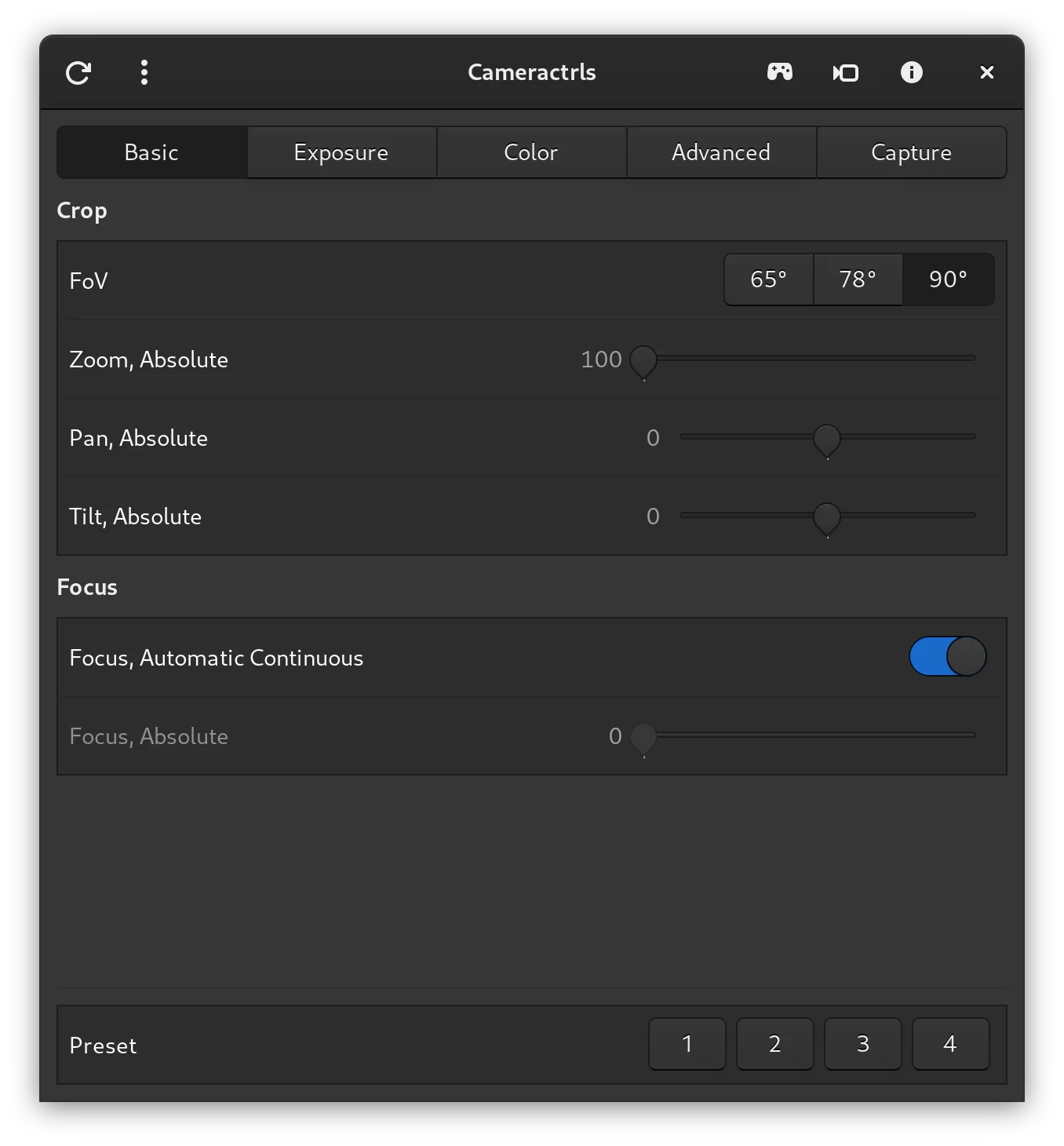
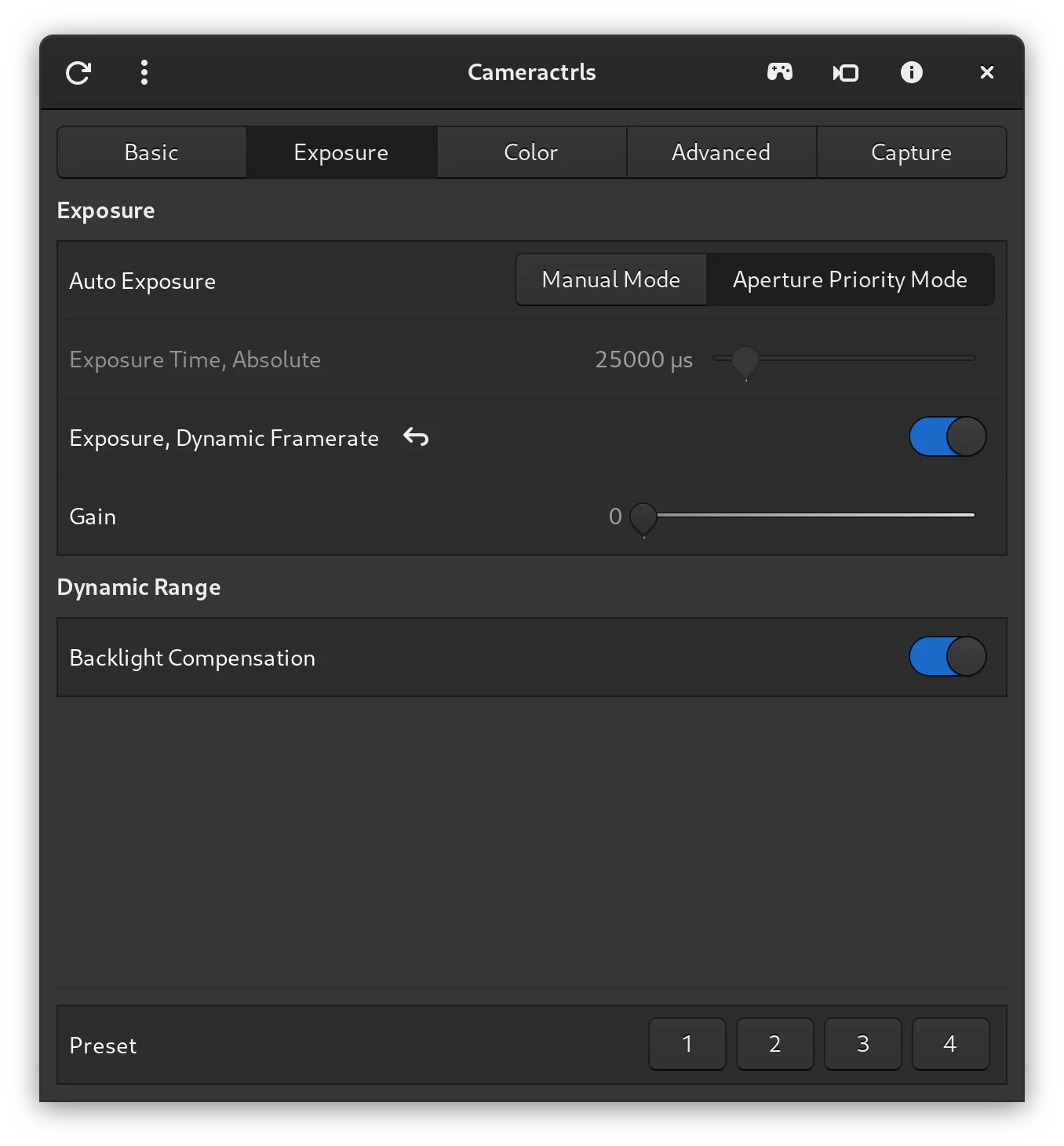
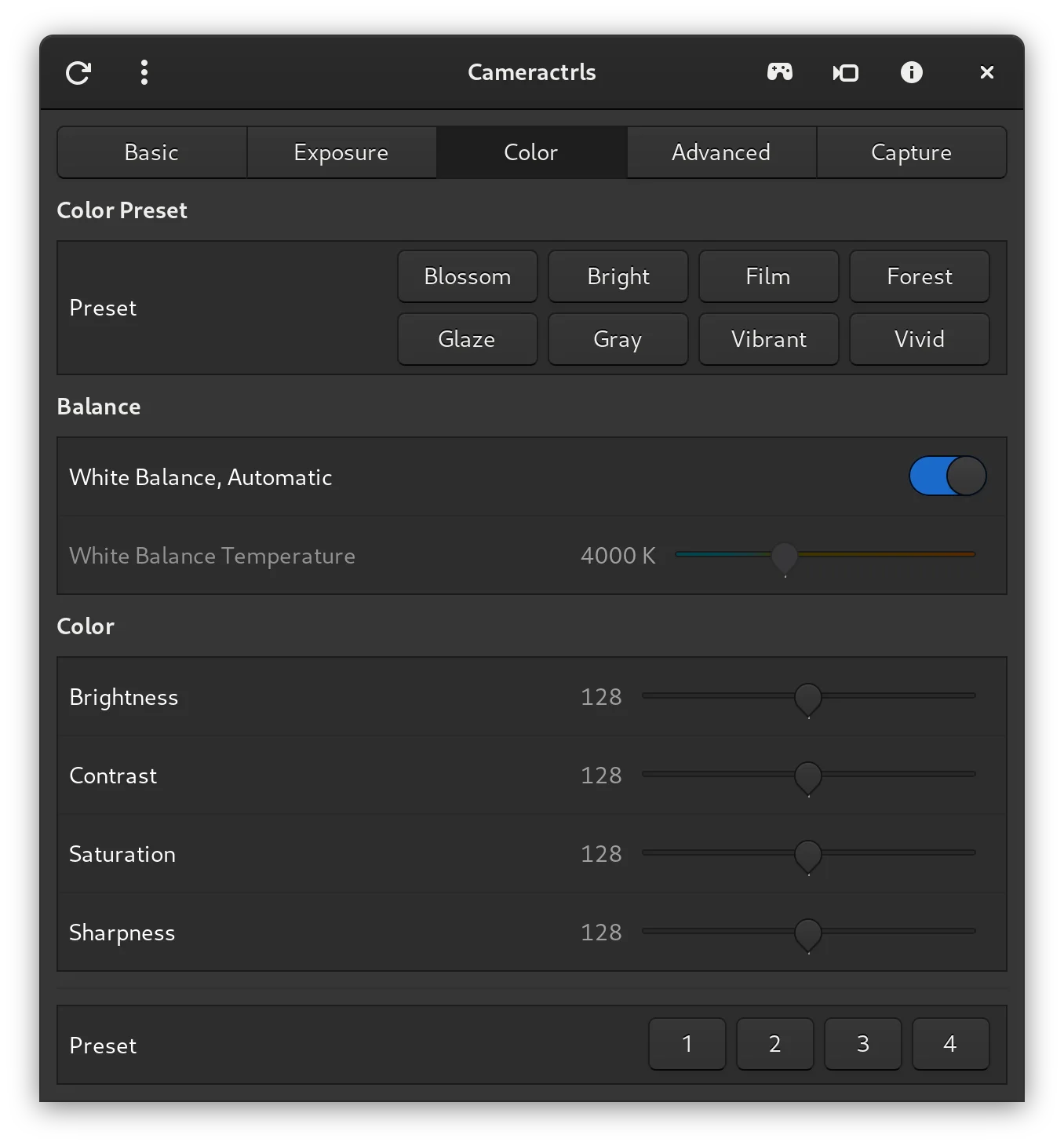
공식 저장소 화면에는 Basic, Exposure, Color, Advanced, Capture 탭이 보입니다. Basic의 줌·초점, Exposure의 자동 노출·게인, Color의 자동 화이트밸런스·밝기 슬라이더를 확인했습니다. 화면에 있는 모든 항목이 모든 웹캠에 나타나는 것은 아닙니다.
| 프로그램 | Cameractrls |
| 제작자 | Gergo Koteles |
| Flathub 확인 버전 | 0.6.10 |
| 배포 | Linux x86_64 Flatpak |
| 대상 장치 | V4L2 웹캠·캡처 장치 |
| 주요 설정 | 노출·밝기·화이트밸런스·초점 |
| 가격 | 무료 |
공식 Flathub에서 Linux 0.6.10 설치 확인
Flathub의 hu.irl.cameractrls 목록에서 Cameractrls 이름, 무료 표시, 0.6.10 변경 기록을 확인하세요. 이 글의 공식 버튼은 Linux x86_64용 Flathub 앱 목록을 엽니다. 설치 화면이 소프트웨어 센터로 이어지면 앱 ID가 같은지 대조하세요. 비공식 Snap 패키지도 검색에 보일 수 있으므로 배포 출처를 섞지 않는 편이 좋습니다.
Flatpak·Flathub가 준비되지 않은 배포판이라면 먼저 배포판 공식 안내에 따라 저장소를 설정해야 합니다. 설치 뒤 앱을 열어도 웹캠이 연결되지 않았다면 제어 항목이 비어 있을 수 있습니다. 외장 USB 카메라는 케이블과 전원을 확인하고, 노트북의 카메라 차단 스위치가 켜져 있지 않은지 먼저 봅니다.
공식 Flathub의 앱 설명과 저장소는 프로그램이 V4L2 카메라 설정을 사용한다고 안내합니다. 기기가 Linux에서 카메라로 인식되지 않으면 이 앱만 설치해서 드라이버가 생기지는 않습니다. 다른 카메라 앱에서도 영상이 보이는지 점검하면 문제를 장치 인식과 설정 조절로 나눌 수 있습니다.
0.6.10은 이번에 확인한 Flathub 변경 기록입니다. 향후 스토어 숫자가 달라지면 설치 직전의 공식 목록을 기준으로 삼으세요. 이 글에서는 설치 프로그램이나 실행 파일을 직접 내려받아 실행하지 않았으므로 특정 웹캠에서의 실제 작동은 사용자 환경에서 확인해야 합니다.
웹캠을 선택하고 현재 화면과 값을 기록하기
Cameractrls를 열고 장치 선택 목록에서 조절할 웹캠을 고릅니다. 내장 카메라와 외장 USB 카메라가 함께 있으면 이름을 보고 구분하세요. 공식 화면에는 Basic, Exposure, Color, Advanced, Capture 탭이 있으므로 첫 단계에서는 Basic의 줌과 초점, Color의 밝기 값만 읽고 현재 상태를 기록합니다.
회전이나 줌을 바꾸기 전에는 같은 위치, 같은 조명에서 미리보기를 띄워 비교할 준비를 합니다. 공식 도구에는 별도 카메라 미리보기 기능이 있지만 다른 앱이 장치를 독점하는 경우 동시에 열리지 않을 수 있습니다. 화상회의 중이라면 중요한 통화 대신 테스트 화면에서 확인하세요.
Basic 화면의 FoV 65°·78°·90° 같은 선택지는 예시 장치가 제공하는 값입니다. 노트북 내장 웹캠에는 줌·이동·초점이 없거나 비활성화돼 있을 수 있습니다. 원하는 항목이 회색이면 고장으로 단정하지 말고 해당 장치가 그 제어를 제공하는지 확인합니다.
장치별 Preset 버튼이 보이면 기존 프리셋 번호와 현재 값을 메모하세요. 프리셋은 지원 카메라와 기능에 따라 달라질 수 있고, 저장·복원 방식도 기기별로 다를 수 있습니다. 처음에는 값을 크게 흔들지 않고 원래 수치로 돌아올 수 있는 상태에서 한 항목만 바꾸는 편이 안전합니다.
어두운 화면은 Exposure와 밝기를 순서대로 시험
영상이 어둡다면 먼저 Exposure 탭의 Auto Exposure 상태를 확인합니다. 공식 화면에서는 Manual Mode와 Aperture Priority Mode 선택, Exposure Time 슬라이더, Gain이 보입니다. 자동 모드에서는 수동 노출 시간이 비활성화될 수 있으므로 회색 슬라이더를 억지로 조절하려 하지 마세요.
같은 조명에서 자동 노출을 켠 화면을 기준으로 두고, 수동 모드가 지원되면 노출 시간을 조금씩 바꿔 봅니다. 노출 시간이 길어지면 밝아질 수 있지만 움직임이 흐려지거나 프레임이 불안정해질 수 있습니다. Gain을 지나치게 올리면 노이즈가 늘 수 있으므로 회의 화면에서 얼굴과 배경을 함께 비교합니다.
역광이 심한 창가에서는 Backlight Compensation이 있는지 보세요. 공식 Exposure 화면은 이 항목을 보여 주지만 모든 웹캠에 나오지는 않습니다. 항목이 없다면 창문을 등지지 않도록 위치를 바꾸거나 정면 조명을 추가하는 편이 실제로 더 큰 차이를 만들 수 있습니다.
Color 탭의 Brightness는 노출과 다른 슬라이더입니다. 노출을 바꾼 뒤에도 조금 어두우면 밝기를 한 단계씩 조절하고 얼굴의 흰 부분이 날아가지 않는지 봅니다. 기록한 이전 값과 비교해 개선이 없으면 되돌리세요. 화면이 어두운 원인이 카메라가 아니라 회의 앱의 별도 필터일 수도 있습니다.
색이 이상하면 화이트밸런스와 초점 확인
형광등 아래 얼굴이 푸르거나 노랗게 보이면 Color 탭의 White Balance Automatic 상태를 먼저 읽습니다. 공식 화면에서는 자동이 켜져 있을 때 수동 White Balance Temperature가 회색으로 비활성화돼 있습니다. 자동이 안정적으로 작동하면 그대로 두고, 흔들림이 심할 때만 수동 전환 가능 여부를 확인하세요.
수동 온도 조절이 제공되는 카메라라면 같은 조명에서 값 하나만 조금 움직여 피부색과 흰 종이 색을 비교합니다. 공식 화면의 4000K는 예시 값이지 모든 방에 맞는 정답은 아닙니다. 주광·전구·모니터 빛이 섞인 공간에서는 한 값으로 완벽히 맞지 않을 수 있으므로 다른 조명을 끄고 시험하면 원인을 찾기 쉽습니다.
초점이 흐리다면 Basic 탭의 Focus Automatic Continuous가 켜져 있는지 확인하세요. 공식 화면에서는 자동 초점이 켜진 상태라 Focus Absolute가 비활성화돼 있습니다. 자동 초점이 얼굴과 배경 사이를 계속 오가면 수동 초점이 가능한 장치에서만 값을 조정하고, 카메라와 얼굴 사이의 거리를 일정하게 유지합니다.
Contrast·Saturation·Sharpness도 Color 탭에 보이지만 여러 값을 한꺼번에 올리면 화질이 좋아졌는지 판단하기 어렵습니다. 특히 선명도를 과하게 올리면 윤곽이 인공적으로 보일 수 있습니다. 밝기와 화이트밸런스를 먼저 맞춘 뒤 한 항목씩만 조정하고, 회의 앱에서 실제 송출되는 화면으로 최종 확인하세요.
장치가 안 보이거나 설정이 유지되지 않을 때
앱에 웹캠이 보이지 않으면 USB 연결과 노트북 카메라 차단 스위치, 다른 카메라 앱에서 인식되는지를 먼저 확인합니다. Linux가 장치를 인식하지 못하는 상태라면 Cameractrls의 슬라이더도 나타나지 않습니다. 설치가 끝났는지와 Flathub 앱 ID가 일치하는지도 다시 봅니다.
설정을 바꿨는데 회의 앱에서 원래대로 보이면 그 앱이 시작하면서 카메라 값을 다시 설정했을 수 있습니다. Cameractrls와 회의 앱을 차례로 열어 어느 순간 값이 달라지는지 확인하세요. 프로젝트 저장소에는 프리셋과 연결 시 복원 기능이 설명돼 있지만, 모든 환경에서 자동 복원이 된다고 단정할 수는 없습니다.
카메라 미리보기가 검은 화면이면 다른 앱이 장치를 사용 중인지 확인하고 테스트 통화나 녹화 앱을 잠시 닫아 보세요. 웹캠 영상은 권한과 장치 접근 상태에 따라 달라집니다. 권한을 넓히는 임의 명령을 복사하기보다 Flathub의 앱 권한과 배포판의 카메라 권한 설정을 확인하는 것이 좋습니다.
문제를 기록할 때에는 배포판, 웹캠 모델, Cameractrls 버전, 사용 가능한 탭과 슬라이더, 변경 전후 값을 함께 남기세요. 얼굴이 보이는 미리보기 캡처를 공개하기 전에는 배경과 개인 정보가 드러나지 않는지 살펴봅니다. 같은 문제가 특정 회의 앱에서만 생긴다면 그 앱의 카메라 효과와 해상도 설정도 같이 확인해야 합니다.
설정이 바뀌었는지 확인할 때는 웹캠 앞에 같은 물체를 놓고 조명도 그대로 유지하세요. 방의 불을 바꾸거나 창가로 이동하면 프로그램에서 바꾼 값의 효과와 환경 변화를 구분하기 어렵습니다. 회의 앱의 가상 배경이나 자동 보정이 켜져 있다면 잠시 상태를 기록하고 비교해 보세요. 화면이 지나치게 밝아지면 Gain을 계속 올리기보다 노출과 밝기를 이전 값으로 되돌린 뒤 작은 폭으로 다시 시험하는 편이 안전합니다. 실내 형광등 아래에서 깜박임이 보이면 해당 웹캠이 제공하는 주파수 관련 항목을 확인하되, 메뉴가 없는 기기에서 같은 설정을 억지로 찾을 필요는 없습니다. 웹캠마다 지원 제어 목록이 다르므로 비활성화된 항목이 있다고 해서 모든 기능이 고장 난 것은 아닙니다.
자주 묻는 질문
Cameractrls는 무료인가요?
공식 Flathub 목록은 무료로 표시하며 이번에 0.6.10 변경 기록과 Linux x86_64 번들을 확인했습니다.
윈도우나 휴대폰에도 설치하나요?
이 글의 공식 Flathub 배포는 Linux x86_64 대상입니다. Windows·모바일 설치용으로 안내하지 않습니다.
노출 시간이 회색으로 보이는 이유는?
공식 화면에서는 자동 노출 모드에서 수동 Exposure Time이 비활성화돼 있습니다. 카메라 지원 여부도 확인하세요.
화이트밸런스 수동 값이 안 바뀌는 이유는?
White Balance Automatic이 켜져 있거나 기기가 수동 값을 제공하지 않을 수 있습니다.
회의 앱을 켜면 설정이 돌아가는 이유는?
회의 앱이 장치를 열면서 카메라 값을 다시 적용할 수 있습니다. 앱 실행 전후의 값을 비교하고 해당 앱의 영상 효과를 확인하세요.
한 항목씩 바꾸고 실제 통화 화면에서 확인하세요
Cameractrls 0.6.10의 공식 Linux Flathub 항목을 확인해 설치한 뒤 웹캠을 선택하세요. 현재 값을 적어 두고 Exposure의 자동 상태, Color의 밝기·화이트밸런스, Basic의 초점을 한 항목씩 바꿔 봅니다. 같은 조명에서 미리보기와 실제 회의 앱 화면을 비교하고 개선되지 않으면 이전 값으로 돌아가면 리눅스 웹캠 밝기 조절의 원인을 차근차근 좁힐 수 있습니다.
공식 자료와 확인일
Cameractrls 공식 Flathub 무료 앱·버전·지원 번들 · Cameractrls 공식 GitHub 기능·사용법·화면 · Linux V4L2 카메라 제어 공식 프로젝트 | 2026-11-20T20:20:45.641428+00:00