스캔 원본이나 연구 이미지 한 장이 수 GB라서 일반 사진 앱이 멈춘다면, 파일을 줄이기 전에 필요한 부분부터 볼 수 있는 뷰어가 필요합니다. Vipsdisp는 Linux에서 큰 TIFF·SVS와 여러 기술 이미지 형식을 열고 확대하는 무료 앱입니다. 제작자는 화면에 필요한 타일을 읽어 표시하므로 전체 이미지를 한 번에 메모리에 올리지 않는다고 설명합니다.
이 글은 공식 Flathub의 4.2.0 무료 설치 대상과 큰 파일을 실제로 여는 순서, 화면 속 크기·픽셀 형식 확인, 다른 형식으로 저장할 때 주의할 점을 안내합니다. 5.64GB SVS가 열린 공식 예시가 있지만 모든 PC에서 같은 속도나 모든 파일의 열림을 보장하는 수치는 아닙니다. 원본을 보존하고 작은 시험 파일부터 확인하세요.

Vipsdisp 대용량 TIFF 이미지 뷰어 무료 다운로드
Vipsdisp는 어떤 대용량 TIFF 이미지 뷰어인가요?
Vipsdisp는 libvips의 이미지 처리 기술을 쓰는 GTK4 뷰어입니다. 제작자는 PNG·JPG·TIFF 같은 일반 형식뿐 아니라 SVS 병리 슬라이드, FITS, OpenEXR, NIfTI, 카메라 RAW 등 기술 이미지도 안내합니다. 파일마다 저장 방식과 내부 데이터가 달라 확장자만 보고 모든 변형을 무조건 열 수 있다고 단정하지는 않습니다. 글의 핵심 대상은 일반 사진 목록보다 한 장 자체가 큰 이미지입니다.
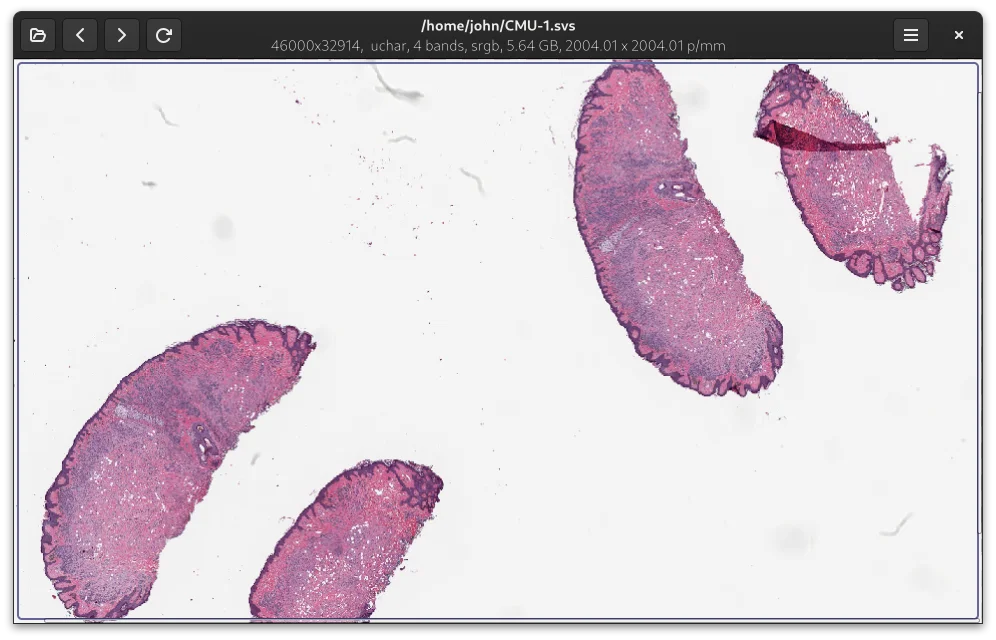
공식 화면의 CMU-1.svs는 46000×32914 픽셀, 5.64GB로 표시됩니다. 전체를 한 번에 새 이미지로 복사해 저장하지 않고 필요한 화면 영역을 살펴보는 용도에서 이 앱의 차이가 드러납니다. 화면 윗부분에는 파일 경로와 픽셀 크기, 밴드 수 등이 보이고 화살표로 다른 파일로 이동할 수 있습니다. 파일 전체에 대한 일괄 편집이나 사진 정리 프로그램으로 소개하기보다 열기·비교·확인에 초점을 맞추는 편이 정확합니다.
4.2.0에는 Paintbox라는 간단한 주석 도구가 추가됐습니다. 공식 화면에서는 글자·도형·펜 도구가 보입니다. 주석을 넣고 저장하려면 원본과 다른 이름을 사용해 결과를 먼저 확인하세요. 이 도구를 전문 병리 판독이나 원본 데이터 분석 소프트웨어로 혼동하지 말고, 중요한 자료의 원본은 별도로 보관해야 합니다.
거대 SVS 보기·FITS 속성·저장 설정·Paintbox 공식 화면
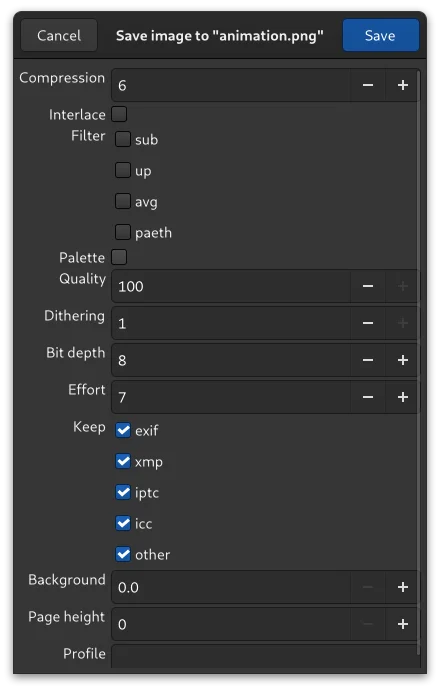
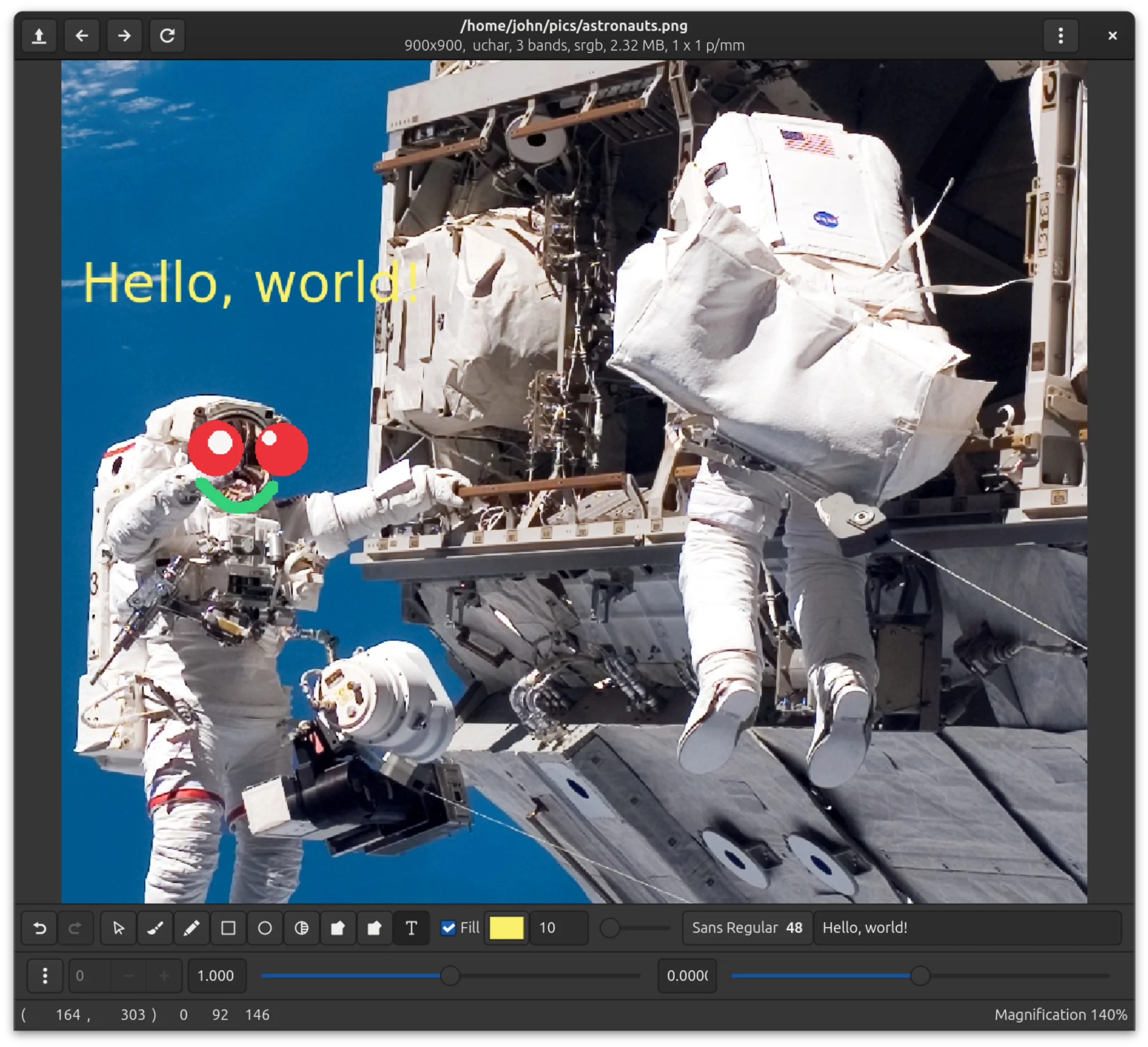
공식 Flathub 이미지에서 5.64GB SVS 파일, FITS의 Properties, PNG 저장 옵션, Paintbox 주석 막대를 직접 확인했습니다. 촬영 버전은 표시되지 않아 현재 4.2.0의 모든 버튼 위치가 같다고 보장하지 않습니다.
Vipsdisp 대용량 TIFF 이미지 뷰어 무료 다운로드
| 프로그램 | Vipsdisp |
| 제작자 | libvips · John Cupitt |
| Flathub 확인 버전 | 4.2.0 |
| 설치 대상 | Linux x86_64 |
| 주요 형식 | TIFF·SVS·FITS·RAW 외 |
| 가격 | 무료 · MIT 오픈 소스 |
공식 Flathub에서 Linux 4.2.0 무료 설치 확인
Flathub의 org.libvips.vipsdisp 항목에서 프로그램명 Vipsdisp, 무료 표시, 4.2.0 변경 기록을 대조하세요. 이 글의 공식 버튼은 Linux용 Flathub 목록을 엽니다. 앱 ID가 비슷한 제3자 배포 페이지를 고르지 않도록 제작자 저장소가 안내하는 동일 ID인지 확인했습니다. Flathub 앱 설치에는 자신의 배포판에서 Flatpak과 Flathub 저장소가 준비돼 있어야 합니다.
Flathub AppStream의 Linux x86_64 번들 및 GNOME 런타임 정보를 확인했습니다. 설치 버튼 뒤 화면은 배포판 소프트웨어 센터와 Flatpak 설정에 따라 달라질 수 있습니다. Windows x64/arm64 파일은 제작자 릴리스에 별도로 있지만 Linux Flathub 버튼을 누른 뒤 Windows 파일이 내려오는 것은 아닙니다. macOS도 Homebrew 경로가 별도로 안내됩니다.
4.2.0은 새 Paintbox와 QOI·PNGA, HDR 메타데이터 처리 등의 변경을 발표했습니다. 현재 릴리스와 Flathub 변경 기록을 비교하고, 앱 스토어 화면의 숫자가 다르면 설치 직전에 실제 표시 버전을 다시 보세요. 글 속 공식 UI 사진에는 촬영 버전이 표시되지 않아 버튼 위치는 설치 후 화면과 조금 다를 수 있습니다.
거대한 TIFF·SVS 파일을 먼저 열고 필요한 부분 확대
처음에는 원본 TIFF나 SVS를 다른 폴더에 복사하거나 읽기 전용 자료로 준비합니다. 앱을 열고 좌측 상단의 폴더 모양 열기 버튼으로 파일을 고르거나 파일 관리자의 이미지를 창으로 끌어 놓습니다. 제작자는 파일 이름과 이미지 텍스처를 끌어 놓거나 클립보드에서 붙여 넣는 기능도 안내합니다. 중요한 파일을 다룰 때에는 보기 작업과 저장 작업을 구분하세요.
공식 SVS 화면 상단에 46000×32914 픽셀과 5.64GB가 보입니다. 처음에는 전체 그림으로 위치를 찾고, 특정 구조를 확인할 때 마우스 커서를 해당 부분에 놓고 확대합니다. 제작자 문서에는 i나 +를 누르고 있으면 커서 중심으로 부드럽게 확대된다고 안내합니다. 큰 파일은 화면에 보이는 타일을 먼저 불러오므로 확대 직후 세부 영역이 잠시 채워질 수 있습니다.
좌측의 이전·다음 화살표는 근처 파일을 넘겨 보기에 쓰고 새로 고침 버튼은 현재 파일 표시를 다시 불러올 때 쓸 수 있습니다. 화면이 멈춘 것처럼 보이면 처음부터 여러 초대형 파일을 연속 선택하지 말고 작은 TIFF 한 장으로 열림을 확인하세요. 디스크·메모리·그래픽 드라이버와 파일 내부 구조에 따라 실제 체감 속도는 다릅니다.
FITS·기술 이미지의 크기와 픽셀 형식 확인
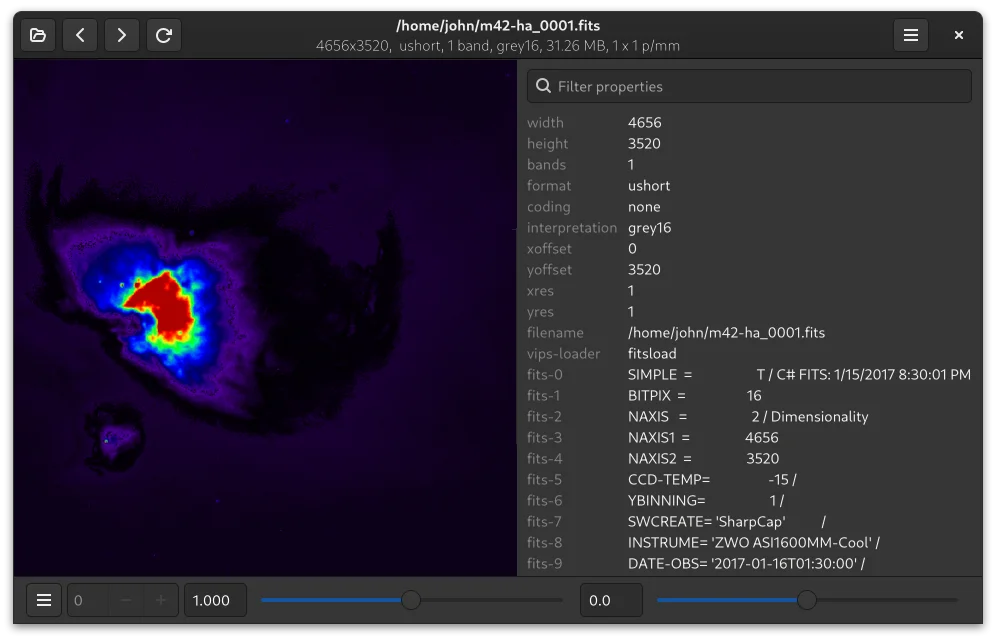
천문·과학 이미지처럼 익숙하지 않은 형식은 열림 여부뿐 아니라 해석된 데이터도 확인해야 합니다. 공식 FITS 화면에는 4656×3520 픽셀, ushort, 한 개의 밴드와 속성 창이 보입니다. Properties에는 width, height, bands, format, coding, interpretation, 파일 이름 등이 나열됩니다. 이 수치는 예시 파일의 속성이며 사용자의 파일에도 같다고 말하는 것은 아닙니다.
오른쪽의 속성 목록을 열어 자신의 파일 크기와 밴드·픽셀 형식을 읽고, 하단 표시 슬라이더로 밝기나 표시 범위를 조정해 구조를 살펴보세요. 기술 이미지의 수치 범위와 화면 색은 서로 다른 문제이므로, 보기 조정만으로 원본 픽셀값이 변경됐다고 생각하지 않는 것이 좋습니다. 저장을 누르기 전에는 원본 파일과 새 출력 파일을 구별해야 합니다.
제작자 문서는 TIFF, SVS, FITS 외에도 JP2K, JXL, RAW, OpenEXR, NIfTI, Analyze 등을 열 수 있다고 안내합니다. 특정 파일이 열리지 않으면 단순히 확장자를 바꾸지 말고, 파일이 손상됐는지, 압축·하위 형식이 지원되는지, 실제로 이미지 데이터인지 확인하세요. 전문 분석 결과는 원래 도구에서 다시 검증해야 합니다.
다른 형식으로 저장하거나 Paintbox로 표시할 때
공식 PNG 저장 화면에는 Save image to 파일 이름, Compression, Palette, Bit depth, Exif·XMP·IPTC·ICC 보존 체크가 나타납니다. 원본을 다른 이름으로 저장하려면 대상 폴더와 파일 이름을 먼저 읽고, 필요한 출력 형식을 고르세요. 여러 형식을 지원하더라도 16비트 원본을 8비트 PNG로 저장하는 식의 선택은 정보량을 바꿀 수 있으므로 제출 목적과 원하는 픽셀 형식을 확인해야 합니다.
4.2.0의 Paintbox는 View 메뉴에서 여는 간단한 표시 도구입니다. 공식 화면에는 펜, 도형, 글자, 색과 굵기 선택이 보입니다. 연구 원본 위에 표시를 남기는 경우에는 원본을 덮어쓰기보다 설명용 사본으로 별도 저장하고, 저장된 결과를 다시 열어 주석과 배경이 의도대로 보이는지 확인하세요.
제작자는 HDR 메타데이터 로드·저장을 추가했지만 4.2.0 변경 기록에 현재 화면 표시까지 지원한다고 쓰지 않았습니다. HDR 사진을 모니터에서 원래 밝기로 그대로 재현한다고 주장하지 않습니다. 형식 변환이나 주석의 출력은 실제 결과 파일로 확인하고, 보존해야 할 메타데이터가 있으면 저장 옵션을 하나씩 살펴보세요.
열림 실패·빈 화면·저장 문제가 있을 때
파일을 선택해도 보이지 않으면 먼저 경로와 권한, 파일 크기, 형식을 확인하세요. 일반 사진 한 장은 열리는데 특정 SVS만 실패한다면 파일 변형이나 손상 여부를 다른 원본으로 비교해야 합니다. 공식 목록의 지원 형식은 모든 코덱 조합의 성공 보증이 아닙니다. 리눅스에서 앱이 파일에 접근할 수 있는 위치인지도 확인할 필요가 있습니다.
화면의 일부가 늦게 그려지면 Vipsdisp가 필요한 타일을 계산하는 중일 수 있습니다. 잠시 기다렸다가 확대 범위를 줄이거나 현재 파일을 다시 여세요. 저장 창에서 형식별 옵션이 어렵다면 원본과 별도 이름을 먼저 지정하고 작은 시험 이미지로 저장해 보세요. 원본의 밴드 수·비트 깊이·색 표시가 출력과 같은지 확인해야 합니다.
제작자는 Windows에서 검은 창이나 그래픽 표시 문제가 생길 때 별도 렌더러 설정을 안내하지만, 이 글의 설치 버튼은 Linux Flathub에 한정합니다. Linux 문제를 Windows 명령으로 해결하려고 하지 마세요. 앱 메뉴나 소프트웨어 센터에서 제공하는 최신 정보와 제작자 이슈를 확인하고, 원본 자료는 보존한 채 재현 가능한 작은 파일로 문제를 점검하세요.
자주 묻는 질문
Vipsdisp는 무료인가요?
Flathub가 무료 앱으로 표시하고 제작자 저장소는 MIT 라이선스를 공개합니다. 이 글의 설치 경로는 Linux Flathub입니다.
수 GB TIFF·SVS 파일도 열 수 있나요?
제작자는 필요한 타일만 읽어 거대한 이미지를 표시한다고 설명합니다. 공식 화면에 5.64GB SVS 예시가 있지만 모든 기기와 모든 파일의 속도를 보장하지는 않습니다.
FITS 파일의 실제 크기나 데이터 형식을 어디서 보나요?
공식 FITS 화면의 Properties에서 width, height, bands, format, filename 같은 항목을 확인할 수 있습니다.
저장하면 원본을 자동 보존하나요?
원본을 자동 보존한다고 기대하지 마세요. 다른 이름과 폴더를 지정해 작은 파일로 먼저 시험하고 결과를 다시 여세요.
Windows에서도 같은 Flathub 버튼으로 설치하나요?
아니요. 이 버튼은 Linux Flathub입니다. 제작자 저장소는 Windows x64/arm64 릴리스 파일을 별도로 안내합니다.
원본을 보존하고 큰 파일의 필요한 영역부터 확인하세요
Vipsdisp 4.2.0의 공식 Linux Flathub 항목과 앱 ID를 확인한 뒤 작은 TIFF로 열림을 시험하세요. 이어 큰 TIFF나 SVS를 열어 전체 위치를 찾고 세부 영역을 확대하며 Properties에서 크기와 형식을 대조합니다. 다른 형식으로 저장하거나 Paintbox로 표시할 때는 별도 파일 이름을 사용하고 결과가 실제로 열리는지 확인하면 원본을 지키면서 작업을 마칠 수 있습니다.
공식 자료와 확인일
Vipsdisp 공식 Flathub 무료 배포·4.2.0 · libvips Vipsdisp 제작자 기능·Linux 설치 안내 · Vipsdisp 4.2.0 공식 변경 사항 | 2026-11-20T15:43:19.145435+00:00
Vipsdisp 대용량 TIFF 이미지 뷰어 무료 다운로드