블로그에 올릴 PNG 화면 캡처나 JPG 사진이 큰데 글자와 색을 건드리고 싶지 않다면, 픽셀을 줄이거나 화질 설정을 낮추는 방식부터 고를 필요는 없습니다. Image Optimizer는 Linux에서 PNG·JPEG의 픽셀을 유지한 채 파일 내부의 압축을 다시 정리하는 무료 앱입니다. 다만 **선택한 원본 파일을 제자리에서 다시 쓰므로** 먼저 복사본을 만들어 두는 것이 중요합니다.
이 글은 공식 Flathub의 0.6.0을 확인해 설치하고, 작은 이미지 사본 한 장과 테스트 폴더를 각각 최적화하는 흐름을 설명합니다. 폴더를 고른 경우에는 목록을 미리 살핀 뒤 Optimize를 눌러야 파일이 바뀌며, 개별 파일은 선택 즉시 시작합니다. 파일 크기가 얼마나 줄어드는지는 원본에 따라 달라 일정한 비율을 약속하지 않습니다.
Image Optimizer PNG JPG 무손실 압축 무료 다운로드
Image Optimizer는 어떤 PNG JPG 무손실 압축 앱인가요?
Gijs Goudzwaard가 만든 Image Optimizer는 PNG와 JPEG 파일 크기를 줄이되 사진의 실제 픽셀을 바꾸지 않는 앱입니다. 제작자는 선택한 파일을 새로운 이름으로 복제하지 않고 같은 위치에 다시 쓴다고 설명합니다. 결과는 화면의 Size, New size, Savings 열에서 파일별로 확인할 수 있습니다. 따라서 업로드용 사본을 줄이려면 원본 보관 폴더가 아니라 복사한 작업 폴더를 고르는 편이 안전합니다.
화면 캡처나 단색 영역이 많은 그래픽은 압축 방식에 여유가 남아 있을 수 있지만 카메라 JPG는 이미 잘 압축되어 작게 줄어들 수 있습니다. 제작자의 예시도 파일마다 결과가 다릅니다. 무손실은 픽셀이 같다는 뜻이지 모든 파일을 특정 용량 이하로 맞춘다는 뜻은 아닙니다. 제출처가 500KB 이하 같은 정확한 한도를 요구한다면 결과 숫자를 확인하고, 충족하지 못할 때 다른 방식이 필요한지 판단해야 합니다.
Flathub는 오프라인 처리, 계정·업로드 없음, 색 프로필과 방향 정보, 수정 시각 보존을 안내합니다. 사진의 촬영 정보까지 지우는 개인정보 제거 앱으로 소개해서는 안 됩니다. 화면의 완료 표시와 용량 차이를 확인하고 나서 이미지가 실제로 열리는지, 원본 사진의 방향과 색이 자연스러운지 확인하세요.
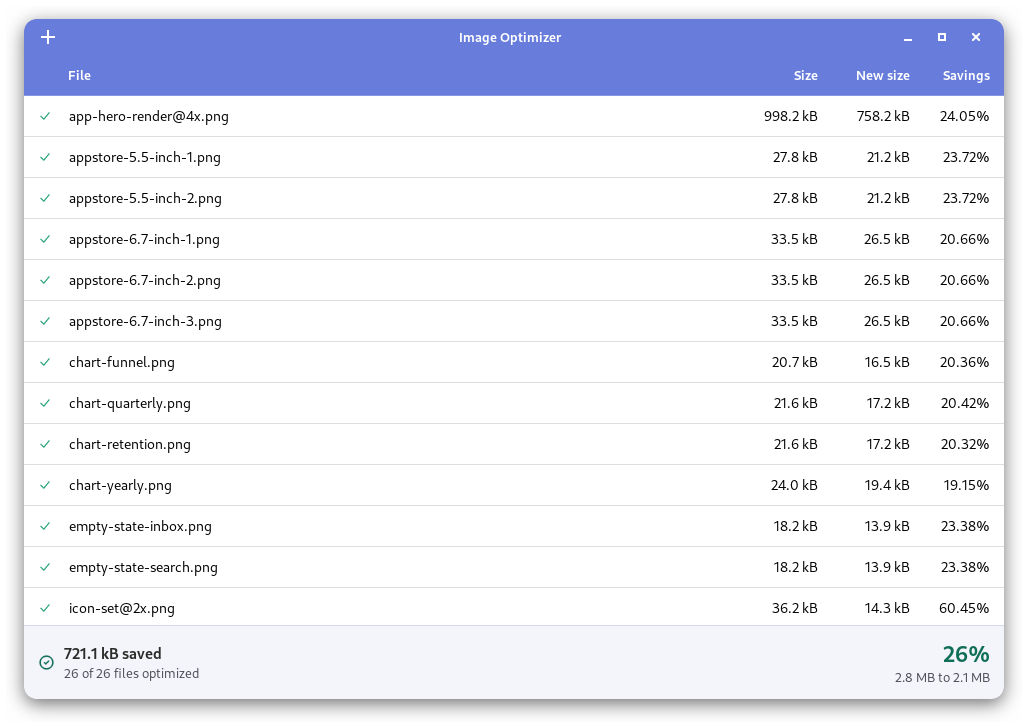
파일 목록·절약량·진행 상태를 보여 주는 공식 화면
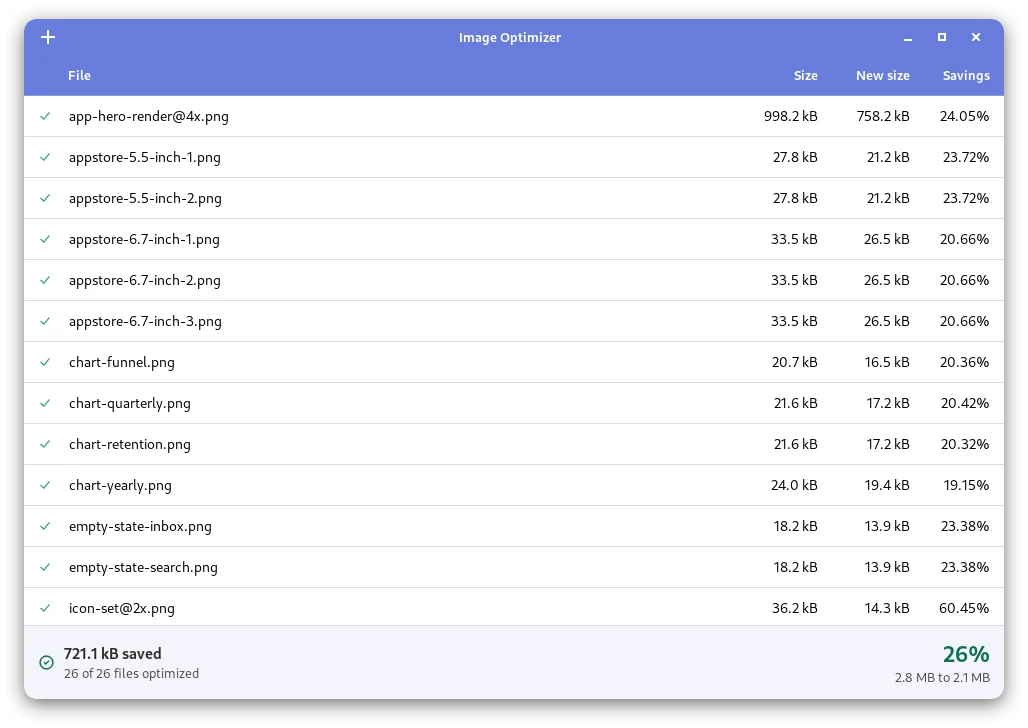
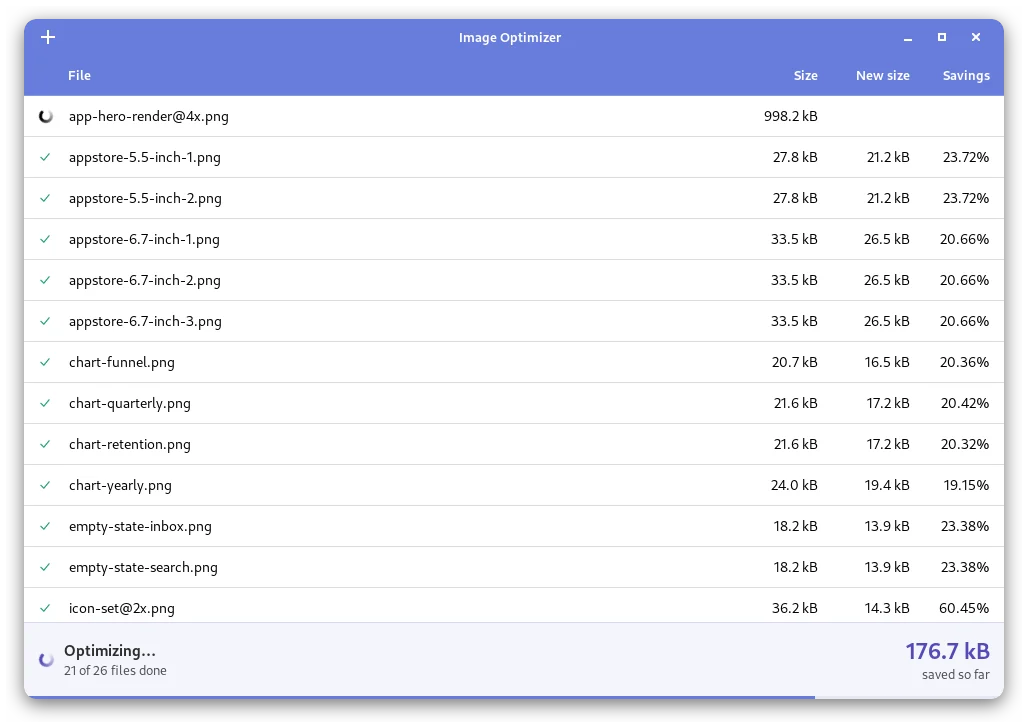
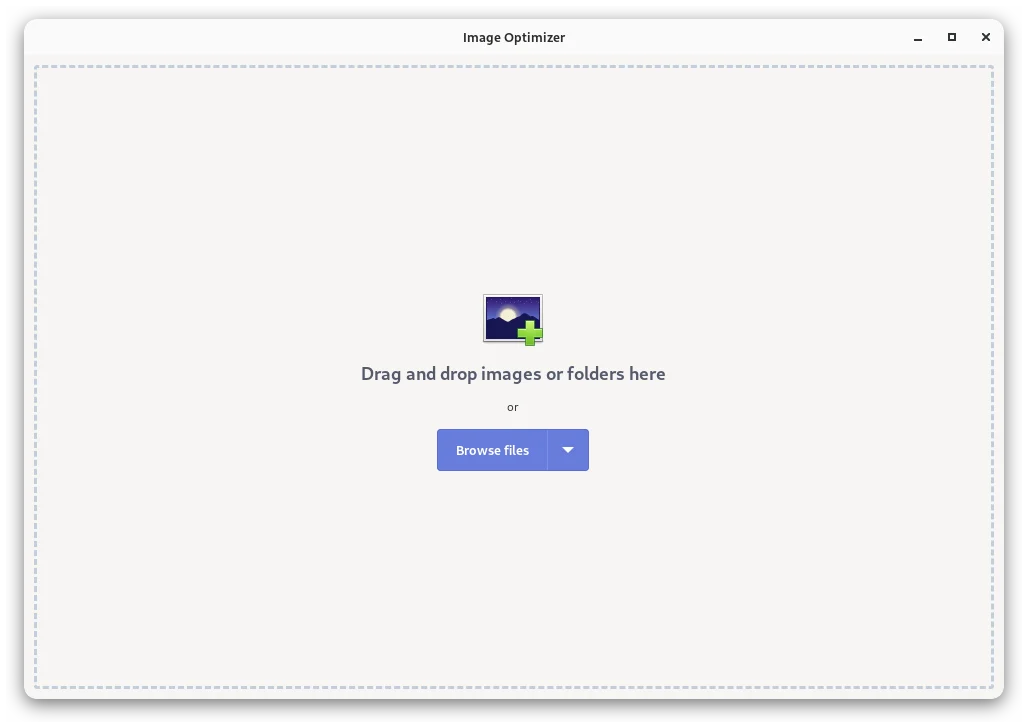
Flathub 공식 이미지에서 시작 화면의 이미지·폴더 선택, 진행 중 Optimizing, 완료 뒤 Size/New size/Savings와 전체 절약량을 확인했습니다. 이미지 촬영 버전은 표시되지 않아 0.6.0의 정확한 배치를 보증하지 않습니다.
Image Optimizer PNG JPG 무손실 압축 무료 다운로드
| 프로그램 | Image Optimizer |
| 제작자 | Gijs Goudzwaard |
| Flathub 확인 버전 | 0.6.0 |
| 설치 대상 | Linux x86_64·aarch64 |
| 대상 파일 | PNG·JPEG |
| 가격 | 무료 · MIT 오픈 소스 |
공식 Flathub에서 Linux 0.6.0 무료 설치 확인
Flathub의 com.github.gijsgoudzwaard.image-optimizer 항목에서 이름 Image Optimizer, 제작자 Gijs Goudzwaard, Free 표시를 대조합니다. 이 글을 검수한 시점의 변경 기록은 0.6.0이며 제공 아키텍처는 x86_64와 aarch64입니다. Linux 앱이므로 Windows용 설치 파일을 찾는 사람에게 이 경로를 같은 방식으로 안내하지 않습니다.
제작자 GitHub는 Flathub와 Snap Store 설치 경로를 모두 안내하지만 이 페이지의 공식 버튼은 Flathub 앱 목록으로 연결합니다. 앱 ID가 비슷한 재포장 페이지나 무관한 이미지 편집기를 고르지 않도록 ID를 읽으세요. Flathub 설치 버튼은 배포판의 소프트웨어 센터 또는 Flatpak 설정으로 이어질 수 있어 설치 단계의 표시가 환경마다 다릅니다.
Flathub의 13 MiB Download 표시는 앱 자체 다운로드 규모이며, 필요한 플랫폼 런타임이나 캐시까지 모두 합친 디스크 사용량이라고 보지 않습니다. 설치 전에는 Linux의 Flatpak 지원 여부와 저장 공간을 확인하세요. 이 앱은 PNG와 JPEG를 처리하므로 WebP나 HEIC 같은 파일까지 같은 버튼으로 줄일 수 있다고 기대하지 마세요.
원본을 복사하고 PNG·JPG 한 장부터 시험
먼저 PNG 캡처나 JPG 사진 한 장을 다른 폴더에 복사합니다. Image Optimizer는 선택한 파일 자체를 다시 쓰므로 보관 원본을 바로 고르면 이전 상태를 되돌릴 별도 사본이 없습니다. 업로드에 쓸 작업용 복사본을 선택하고 최적화 전 파일 크기와 가로·세로 픽셀을 적어 두면 결과를 확인하기 쉽습니다.
공식 시작 화면에는 Drag and drop images or folders here와 Browse files가 보입니다. 이미지 파일 한 장을 창에 놓거나 파일 탐색 버튼으로 선택합니다. 제작자의 0.6.0 설명에 따르면 개별 이미지 파일 선택은 즉시 최적화를 시작합니다. 아직 설정을 살펴보려는 단계라면 실수로 원본 파일을 끌어 넣지 않도록 경로를 먼저 읽으세요.
완료되면 파일 행의 Size와 New size를 비교하고 Savings 값을 봅니다. 화면에 아무 변화가 없거나 이미 최적 상태라고 표시되면 그 파일에서 더 줄일 여지가 적은 것일 수 있습니다. 사진을 열어 방향과 색, 글자와 얇은 선이 전과 같은지 살피세요. 픽셀 동일 무손실이라는 공식 설명이 있어도 실제 결과 파일의 열림 여부는 직접 확인해야 합니다.
폴더 전체는 목록을 보고 Optimize로 시작
여러 장을 줄이려면 원본 폴더를 복사해 별도의 테스트 폴더를 만듭니다. 그 폴더를 창에 놓거나 Browse files의 폴더 선택을 사용하세요. 0.6.0은 하위 폴더도 찾아 PNG·JPEG 이미지를 목록으로 보여 줍니다. 같은 파일 이름이 다른 하위 폴더에 있다면 상대 경로로 구별되므로 목록을 읽어야 원하는 작업 범위를 확인할 수 있습니다.
폴더를 선택한 직후에는 스캔만 하고 파일을 바꾸지 않습니다. 발견된 이미지 수와 폴더 수를 살펴보고 원하지 않는 경로가 없는지 확인한 다음 Optimize를 누릅니다. 이 단계가 개별 이미지 선택과 다른 핵심입니다. 큰 폴더는 먼저 작은 사본에서 시험하고, 진행 중에는 Optimizing 표시와 전체 파일 수가 줄어드는지 살펴보세요.
Flathub 0.6.0 변경 기록은 숨김 폴더와 심볼릭 링크 뒤의 파일을 건너뛰고, 이미지가 아닌 파일은 개수만 세어 목록을 어지럽히지 않는다고 설명합니다. 파일이 빠졌다면 지원 형식인지, 숨김 폴더나 링크 뒤에 있는지 확인하세요. 모든 확장자를 무조건 바꾼다고 오해하지 말고 결과 목록에서 파일별 상태를 읽어야 합니다.
파일별 결과와 원본 변경 범위 확인
공식 완료 화면에는 파일 이름마다 Size, New size, Savings가 표시되고 아래에는 전체 절약한 크기와 완료한 파일 수가 보입니다. 단순히 큰 숫자만 보는 대신 어떤 파일이 거의 줄지 않았는지 살펴보세요. JPEG 사진은 이미 효율적으로 저장돼 차이가 작을 수 있고, 캡처나 단순 그래픽은 상대적으로 더 줄 수 있습니다. 결과가 원본 종류에 따라 다르다는 점이 정상입니다.
제작자는 같은 파일 경로에 다시 쓰면서 수정 시각을 유지한다고 설명합니다. 따라서 파일 관리자의 수정 날짜만 봐서는 최적화가 있었는지 알기 어려울 수 있습니다. 앱 결과 숫자와 실제 파일 크기를 대조하세요. 원본을 남기려면 보관 폴더와 최적화용 폴더를 분리해야 합니다. 결과가 마음에 들지 않을 때는 사전에 만든 원본 사본을 사용합니다.
최적화 뒤 사진의 방향과 색이 달라졌는지 걱정된다면 원본과 결과를 나란히 열어 보세요. Flathub와 제작자는 ICC 색 프로필과 Exif 방향 정보를 유지한다고 안내합니다. 그러나 파일의 모든 메타데이터를 제거하는 기능으로 안내하지 않습니다. 민감한 촬영 위치 같은 정보를 지우려는 목적이라면 전용 메타데이터 도구의 공식 설명을 따로 확인해야 합니다.
목표 용량에 못 미치거나 파일이 빠질 때
업로드 사이트의 한도보다 파일이 여전히 크다면 이 앱의 무손실 최적화만으로는 충분하지 않을 수 있습니다. 픽셀을 유지하는 작업이므로 가로·세로를 줄이거나 품질을 낮추는 압축처럼 큰 변화를 항상 만들지는 않습니다. 제출에 필요한 형식과 화면 선명도를 먼저 확인하고, 다른 방식은 원본을 보존한 사본에서 비교하세요.
목록에 파일이 없으면 PNG/JPEG인지부터 확인합니다. WebP·HEIC·GIF는 이 앱의 지원 형식이 아닙니다. 0.6.0은 숨김 폴더와 심볼릭 링크 뒤를 건너뛰므로 폴더에 파일이 보이는데도 스캔되지 않는다면 실제 경로를 살펴보세요. 쓰기 오류가 표시되면 작업용 사본 폴더에 수정 권한이 있는지도 확인해야 합니다.
이 프로그램은 오프라인으로 이미지를 다루지만 원본 파일을 제자리에서 바꿉니다. 업무용 원본, 제출용 사진, 아직 편집 중인 프로젝트 소스는 곧바로 대량 선택하지 마세요. 먼저 복사본으로 한 장과 작은 폴더를 시험하고 결과를 열어 본 다음 범위를 늘리는 순서가 안전합니다. 선택한 원본을 덮어쓴 뒤에는 앱이 자동으로 이전 파일을 만들어 준다고 기대하지 마세요.
자주 묻는 질문
Image Optimizer는 완전히 무료인가요?
Flathub에 Free로 표시되고 제작자 저장소는 MIT 라이선스를 공개합니다. 이 글의 설치 경로는 Linux용 Flathub입니다.
PNG와 JPG의 화질이 정말 그대로인가요?
제작자는 픽셀이 동일한 무손실 최적화라고 설명합니다. 줄어드는 용량은 파일마다 다르며 500KB 같은 목표 크기를 보장하지는 않습니다.
원본 파일을 따로 남겨 주나요?
아니요. 선택한 파일을 같은 위치에 다시 씁니다. 시작 전에 보관 원본을 복사하고 작업용 사본을 선택하세요.
폴더를 고르자마자 파일이 바뀌나요?
0.6.0은 폴더를 먼저 스캔하고 목록을 보여 준 뒤 Optimize를 눌러야 바꿉니다. 개별 파일 선택은 즉시 시작한다고 제작자가 안내합니다.
WebP나 HEIC도 줄일 수 있나요?
공식 지원 형식은 PNG와 JPEG입니다. 다른 형식은 지원하지 않는 상태로 표시될 수 있습니다.
사본 한 장과 작은 폴더로 결과를 확인하세요
Image Optimizer 0.6.0을 쓰려면 공식 Flathub의 무료 Linux 항목과 앱 ID를 확인합니다. 보관 원본을 복사한 뒤 PNG·JPG 한 장으로 파일별 크기 변화를 보고, 폴더는 목록을 확인한 다음 Optimize를 누르세요. 결과 이미지가 실제로 열리는지와 방향·색을 살피면 픽셀을 유지한 압축이 자신의 파일에 얼마나 도움이 되는지 판단할 수 있습니다.
공식 자료와 확인일
Image Optimizer 공식 Flathub 무료 배포·0.6.0 변경 사항 · Image Optimizer 제작자 기능·무손실·원본 변경 안내 · Image Optimizer Flathub 공식 화면 | 2026-11-20T14:27:05.971618+00:00
Image Optimizer PNG JPG 무손실 압축 무료 다운로드