혼자 촬영할 때 노트북에 띄운 대본이 너무 빨리 내려가거나 카메라 앞에 선 뒤에는 스크롤을 조작할 사람이 없어 곤란할 수 있습니다. Efir는 PC에서 대본을 준비하고 같은 Wi-Fi에 연결한 휴대폰을 읽기 화면으로 쓰는 무료 텔레프롬프터입니다. PC가 제어기 역할을 하므로 휴대폰은 카메라 가까이에 두고 대본의 크기와 진행을 PC에서 맞출 수 있습니다.
이 글에서는 Windows 10/11 x64에 공식 1.4.1 설치 파일을 고르는 방법과, PC·휴대폰을 같은 네트워크에 두고 QR로 읽기 화면을 연결하는 순서를 설명합니다. 사이트에서 바로 쓸 수 있는 웹 버전도 있지만 연결 기술이 다릅니다. 아래 공식 이미지들은 웹 버전 화면이므로 설치 앱의 메뉴가 정확히 같다고 보지는 마세요.
Efir는 어떤 휴대폰 리모컨 텔레프롬프터인가요?
Efir는 FedyaLight가 공개한 MIT 라이선스 오픈 소스 프로그램입니다. 제작자 설명에 따르면 데스크톱 앱은 PC에서 로컬 서버를 열고, 휴대폰이 같은 Wi-Fi를 통해 읽기 화면에 접속합니다. 제어기에서 대본을 편집하고 미리보기를 볼 수 있으며, 읽기 화면은 발표자 앞이나 카메라 유리 뒤에 놓을 수 있습니다. 이 구조를 이해하면 휴대폰에 대본을 복사해 두 번 수정하는 수고를 줄일 수 있습니다.
기본 사용은 속도를 정해 글을 흘리는 방식입니다. 섹션 이동, 글자 크기, 좌우·상하 미러, 카운트다운과 화면 방향을 바꿀 수 있습니다. 음성을 따라가게 하는 기능도 공식 문서에 있으나 Windows/Linux의 음성 언어 모델은 별도로 받아야 하므로 첫 설정에서는 고정 속도 스크롤부터 확인하는 것이 간단합니다. 이 앱이 카메라 영상을 직접 녹화한다고 안내하지 않습니다.
공식 웹 버전의 Controller 화면에는 Scripts 목록, Live/Text, 읽기 화면 연결, Scroll speed와 미러 옵션이 실제로 보입니다. 다만 웹 버전은 WebRTC 기반의 기기 간 연결을 쓰고, Windows 설치 앱은 로컬 Wi-Fi 세션을 씁니다. 그래서 웹 버전의 방 코드 화면과 Windows 앱의 QR 연결 과정을 동일한 버튼 순서로 단정할 수 없습니다.
제작자 웹 버전의 방 코드와 대본 제어 화면
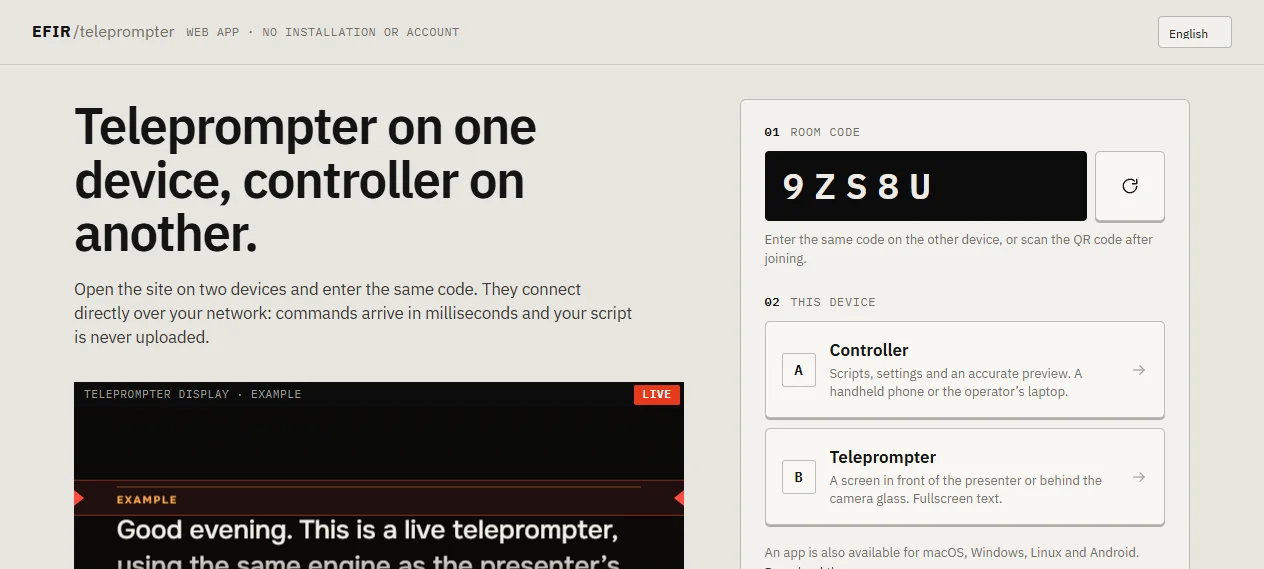
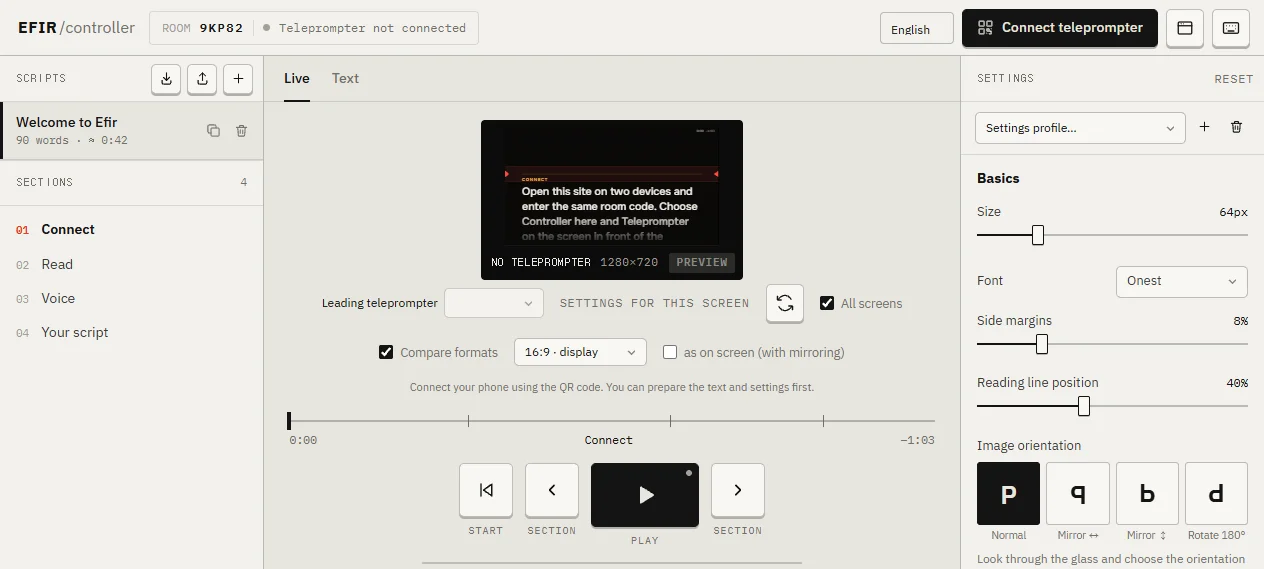
공식 웹 버전에서 방 코드, Controller/Teleprompter 선택, 대본 목록, Live 미리보기와 속도·미러 옵션을 확인했습니다. 이 화면은 Windows 1.4.1 설치 앱을 촬영한 이미지가 아닙니다. 웹 버전과 설치 앱의 연결 방식도 다릅니다.
| 프로그램 | Efir |
| 제작자 | FedyaLight |
| 확인 버전 | 1.4.1 |
| 설치 대상 | Windows 10/11 x64 |
| 연결 | PC와 휴대폰 같은 Wi-Fi |
| 가격 | 무료 · MIT 오픈 소스 |
공식 GitHub에서 Windows x64 1.4.1 설치 파일 확인
제작자 GitHub의 FedyaLight/efir v1.4.1 릴리스를 열어 Efir-Windows-x64-setup.exe 파일을 찾습니다. Windows 10/11의 64비트 PC가 이 글의 대상입니다. 같은 릴리스에는 압축 해제형 Windows ZIP, macOS, Linux, Android 자산도 있으므로 자신의 기기와 다른 파일을 고르지 마세요. 설치 파일을 받을 때는 릴리스의 버전과 자산 이름을 함께 대조하면 검색 광고나 재포장 파일과 혼동을 줄일 수 있습니다.
Windows에는 Microsoft WebView2 Runtime이 필요하다고 제작자 문서가 안내합니다. 설치 후 창이 열리지 않는다면 먼저 이 요구 사항과 운영체제 버전을 확인하세요. 제작자는 Windows 패키지에 Authenticode 서명이 없다고 밝혔습니다. 보안 경고가 뜨면 무조건 무시하라는 뜻이 아니라, 출처와 릴리스 자산 이름, 제공된 SHA256 목록을 확인하고 자신의 설치 정책에 맞춰 판단해야 한다는 뜻입니다.
v1.4.1 릴리스에는 긴 대본에서 서로 다른 화면의 위치가 어긋나는 문제 수정, Synchronize screens 버튼과 좌우 여백 설정 추가가 적혀 있습니다. 따라서 미리보기와 휴대폰 화면이 어긋나면 동기화 버튼을 살펴볼 근거가 있습니다. 하지만 이 변경 사항이 모든 기기와 네트워크에서 같은 속도를 보장한다고 확대하지 않습니다.
PC와 휴대폰을 같은 Wi-Fi에 두고 연결하기
Efir를 Windows PC에서 열면 제어기에서 시작한다고 공식 사용 순서가 설명합니다. PC와 읽기 화면으로 쓸 휴대폰을 같은 Wi-Fi에 연결하세요. PC에서 Connect teleprompter를 선택하고 QR 코드가 나타나면 휴대폰으로 스캔해 읽기 화면을 엽니다. 연결된 기기에서 대본이 보이는지 확인한 뒤 휴대폰을 카메라 렌즈 가까운 곳이나 프롬프터 유리 뒤에 놓습니다.
전화기의 모바일 데이터와 PC의 Wi-Fi가 서로 다른 네트워크에 있으면 연결이 되지 않을 수 있습니다. 공유기 게스트 Wi-Fi는 같은 이름으로 보이더라도 기기 사이 통신을 막는 설정이 있을 수 있고, VPN도 로컬 연결을 가로막을 수 있다고 제작자 README가 안내합니다. 연결 실패 시 QR을 계속 다시 찍기보다 두 기기의 네트워크와 VPN의 LAN 허용 설정을 먼저 확인하세요.
공식 사이트의 브라우저 버전은 방 코드를 양쪽 기기에 입력하는 화면을 보여 줍니다. 설치 앱의 로컬 세션과 달리 웹 버전은 WebRTC로 연결하므로 인터넷이나 기기 간 직접 연결 조건이 다를 수 있습니다. Windows 앱을 설치해 쓰는 이 글의 순서는 공식 README의 같은 Wi-Fi·Connect teleprompter·QR 안내를 기준으로 작성했습니다.
짧은 대본으로 스크롤과 미러 설정 시험
연결되면 먼저 두세 문장만 담은 짧은 대본을 준비하세요. 공식 웹 버전의 제어기에는 New script와 TXT·Markdown·DOCX 가져오기 항목이 보이고, 저장소 문서에도 이 형식들이 안내됩니다. 파일을 가져왔다면 제목과 줄바꿈, 섹션 구분이 읽기 화면에서 어떻게 보이는지 확인합니다. 촬영 대본은 인쇄 문서와 달리 한 화면에 너무 긴 문장을 넣지 않는 편이 읽기 좋습니다.
읽기 화면에 글이 나타나면 글자 크기, 옆 여백, 읽는 줄 위치를 조절해 한 문단을 실제 말하는 속도로 읽어 봅니다. 공식 UI의 Scroll speed는 먼저 낮게 두고 Play로 시작해 보세요. 글이 말보다 빨리 내려가면 속도를 낮추고, 너무 느리면 조금 올립니다. 본 촬영에 들어가기 전에 대본 시작부터 끝까지 한 번 읽으며 끊기는 지점을 찾는 것이 좋습니다.
프롬프터 유리에 휴대폰을 비춰 읽는다면 실제로 보이는 문자가 좌우 반대로 나오지 않는지 확인합니다. 웹 버전 UI에는 Normal, Mirror 좌우·상하, 180도 회전 선택지가 있습니다. 반사 유리 없이 휴대폰 화면을 그대로 본다면 미러를 켤 이유가 없습니다. 화면을 뒤집은 채 대본을 외워서 고치려 하지 말고 글이 보이는 방향을 먼저 맞추세요.
여러 화면·섹션을 쓰는 촬영에서 확인할 점
대본이 길다면 섹션을 나눠 어느 부분을 다시 읽을지 정합니다. 공식 웹 제어기에는 Sections 목록과 Previous/Next section 조작이 보입니다. 촬영 중 한 문장을 다시 말해야 할 때 처음부터 스크롤하는 대신 해당 섹션으로 옮길 수 있습니다. 다만 데스크톱 1.4.1의 정확한 버튼 위치는 웹 화면과 다를 수 있으므로 현재 앱의 실제 문구를 확인하세요.
공식 1.4.1 릴리스는 서로 다른 크기의 화면에서 긴 대본을 읽을 때 위치가 어긋나는 문제를 수정했고 Synchronize screens 조작을 추가했다고 설명합니다. 여러 휴대폰이나 모니터를 함께 쓴다면 제어기의 미리보기와 읽기 화면이 같은 문단을 가리키는지 촬영 전에 대조하세요. 동기화 조작 후에도 화면을 한 번씩 직접 확인해야 실제 촬영 중 대본을 잃지 않습니다.
TXT·Markdown·DOCX를 가져왔다면 각 화면에서 강조나 줄바꿈이 원하는 대로 보이는지도 시험합니다. 아주 긴 대본은 작은 휴대폰과 넓은 모니터에서 줄이 다르게 접힐 수 있습니다. 1.4.1 수정은 이 차이를 고려한 것이지만 모든 서식의 결과를 같게 만든다는 보장은 아닙니다. 한 단락을 읽고 두 화면의 진행 위치를 비교하는 편이 안전합니다.
연결 실패와 보안 경고를 구별해서 해결
연결이 안 될 때 먼저 PC와 휴대폰의 Wi-Fi 이름이 실제로 같은지 확인합니다. 공유기에서 손님용 네트워크를 쓰면 기기끼리 분리될 수 있습니다. VPN을 켰다면 로컬 네트워크 접근을 허용하는 설정을 살피고, QR을 다시 열어 기기에 표시된 주소가 현재 세션과 맞는지 확인하세요. 인터넷이 된다는 사실만으로 로컬 연결도 된다고 볼 수는 없습니다.
Windows에서 설치 창이나 실행이 막혔다면 네트워크 문제와 나눠 봐야 합니다. 제작자는 Windows 파일이 코드 서명되지 않았다고 설명하고 별도의 SHA256 목록을 제공합니다. 다운로드 출처가 FedyaLight/efir의 v1.4.1인지 확인하고, 조직의 보안 정책이 있는 PC라면 그 정책을 따르세요. WebView2 Runtime 요구 사항도 확인합니다. 출처가 불명확한 파일에 보안 예외를 적용하지 않습니다.
스크롤은 움직이는데 휴대폰에서 글이 보이지 않거나 반대로 보이면 연결 상태와 미러 설정을 따로 살펴봅니다. 제어기 미리보기에서 글이 바르게 보이는지, 읽기 화면의 방향과 글자 크기가 맞는지 대조하세요. 음성 따라가기 기능이 작동하지 않는다면 별도 언어 모델과 장치 권한이 필요한지 공식 도움말을 확인하고, 우선 고정 속도 방식으로 대본을 읽을 수 있는지 시험하면 문제 범위를 줄일 수 있습니다.
자주 묻는 질문
Efir는 완전히 무료인가요?
제작자 GitHub는 Efir를 무료 MIT 오픈 소스로 공개합니다. 이 글의 Windows 설치 파일은 공식 릴리스 자산입니다.
휴대폰에서 PC 대본을 보려면 인터넷이 필요한가요?
Windows 설치 앱의 로컬 세션은 같은 Wi-Fi에서 동작하며 인터넷이나 WebRTC가 필요 없다고 제작자가 안내합니다. 공식 웹 버전은 별도 연결 방식입니다.
휴대폰 한 대로 촬영까지 하나요?
이 글은 휴대폰을 대본 읽기 화면으로 쓰는 방법입니다. Efir가 카메라 영상을 직접 녹화한다고 안내하지 않습니다. 촬영에는 별도 카메라나 앱을 사용하세요.
Windows 보안 경고가 나오면 어떻게 하나요?
공식 릴리스 파일과 SHA256 목록, 조직 정책을 대조하세요. 제작자는 Windows 파일에 Authenticode 서명이 없다고 설명합니다. 출처 불명의 파일에 예외를 적용하지 마세요.
QR을 찍어도 연결되지 않아요.
두 기기가 같은 Wi-Fi인지, 게스트 네트워크의 기기 격리와 VPN의 LAN 제한이 없는지 먼저 확인하세요.
짧은 대본과 같은 Wi-Fi로 먼저 시험하세요
Efir 1.4.1을 Windows 10/11 x64에 설치하려면 제작자 GitHub의 setup.exe와 WebView2 요구 사항을 확인합니다. PC를 제어기로 열고 휴대폰을 같은 Wi-Fi에 연결해 QR로 읽기 화면을 띄운 뒤, 짧은 대본에서 글자 크기·속도·방향을 맞춰 보세요. 공식 웹 화면은 앱 설정을 이해하는 참고이며 설치 앱의 화면과 연결 방식은 다를 수 있습니다.
공식 자료와 확인일
Efir 제작자 공식 기능·지원 환경 · Efir 1.4.1 공식 배포·변경 사항 · Efir 제작자 공식 웹 버전 화면 · Efir 제작자 사용법 | 2026-11-20T12:06:50.283289+00:00