악보를 띄워 놓고 피아노를 칠 때 매번 화면을 넘기느라 연습이 끊긴다면, 연주한 음을 받아 악보의 다음 음으로 진행하는 방식이 필요할 수 있습니다. Pianly는 MusicXML·MIDI 악보를 불러오고 마이크나 MIDI 건반으로 친 음을 받아 연습하도록 만든 무료 프로그램입니다. 이 글은 Windows PC에서 공식 배포본을 고르고, 악보와 입력 장치를 맞춰 작은 구간부터 연습하는 순서에 집중합니다.
먼저 자신의 악보 파일 형식을 확인하세요. 종이 악보를 찍은 PDF만 가지고 있다면 그대로 가져올 수 있다고 단정하면 안 됩니다. 제작자 사이트도 PDF에는 별도 OMR 변환이 필요하다고 안내합니다. 피아노 소리가 앱에 들어오지 않는 문제와, MIDI 건반이 연결되지 않는 문제도 원인이 다르므로 입력 방식을 구분해서 살펴보겠습니다.

Pianly는 어떤 피아노 악보 따라치기 프로그램인가요?
Pianly는 KeerCode의 MIT 라이선스 오픈 소스 프로젝트입니다. 제작자 설명에 따르면 악보를 보며 음을 찾는 Sheet Practice, 음표를 읽는 Read Practice, 떨어지는 음표 형태의 Visualizer를 제공합니다. 설치 없이 공식 사이트의 웹 데모에서 화면 흐름을 먼저 볼 수 있지만, 그 데모의 메뉴를 설치된 1.3.2 화면과 완전히 같다고 볼 근거는 없습니다.
연습 입력은 컴퓨터 마이크와 MIDI 건반 중에서 고를 수 있습니다. 어쿠스틱 피아노라면 마이크가 실용적이고, 컴퓨터에 연결할 수 있는 디지털피아노라면 MIDI 입력을 시험할 수 있습니다. 주변 소음, 스피커 소리, 피아노의 울림 때문에 마이크가 모든 음을 정확히 판정한다고 기대하지 마세요. 특히 화음이나 빠른 구간은 먼저 느린 단음으로 입력이 정상인지 확인하는 편이 좋습니다.
공식 README에는 MusicXML과 MIDI 가져오기, 맞는 음을 칠 때까지 기다리는 연습, 화음의 여러 음 확인, 속도 조절과 자동 스크롤이 설명돼 있습니다. 사이트의 악보 수 표기는 서로 다른 곳에 일치하지 않아 여기서는 숫자를 고정하지 않습니다. 처음에는 내 파일을 바로 넣기보다 앱에 보이는 기본 악보 하나로 입력 장치가 동작하는지 살펴보세요.
악보를 보며 입력 방식을 고르는 공식 웹 데모
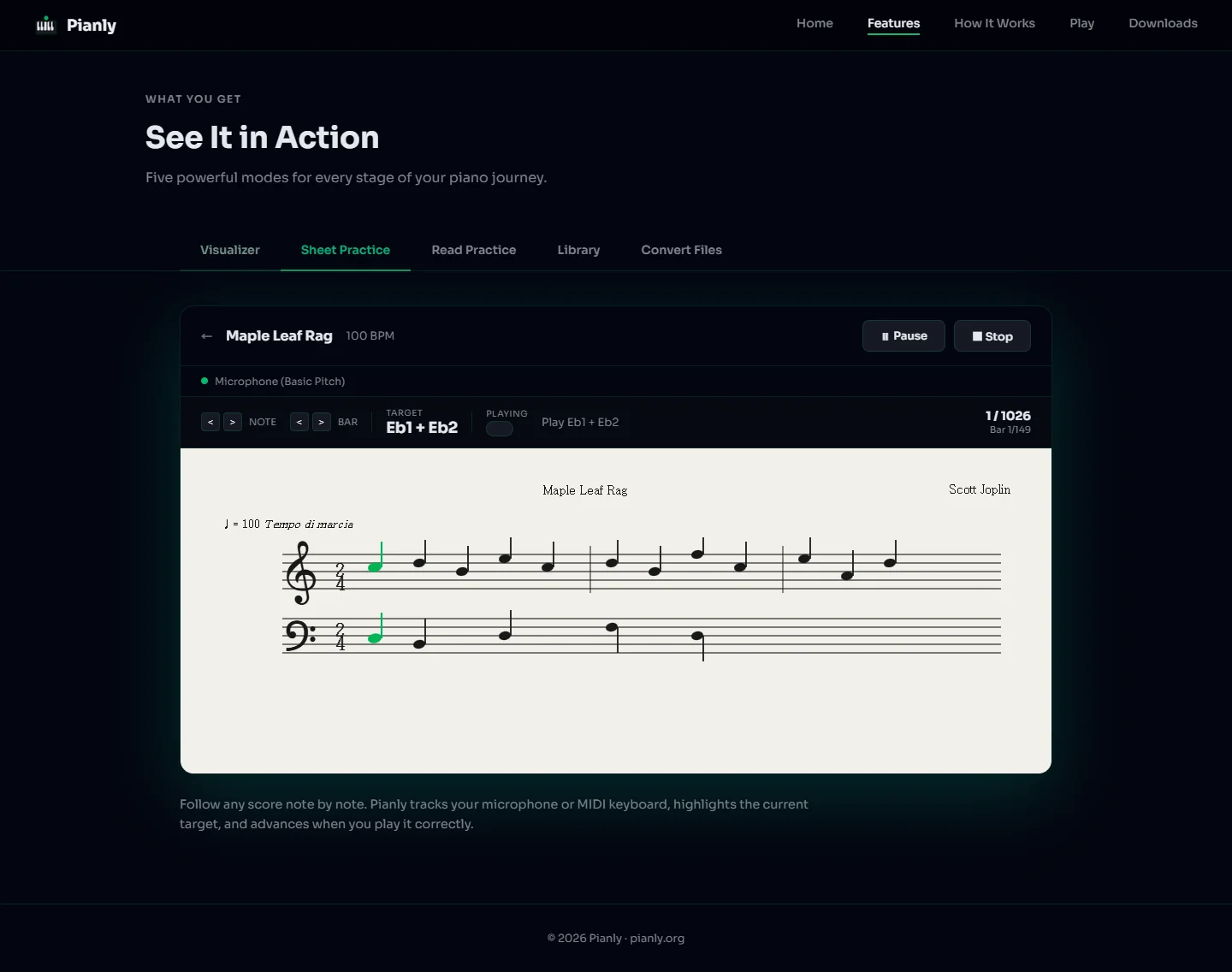
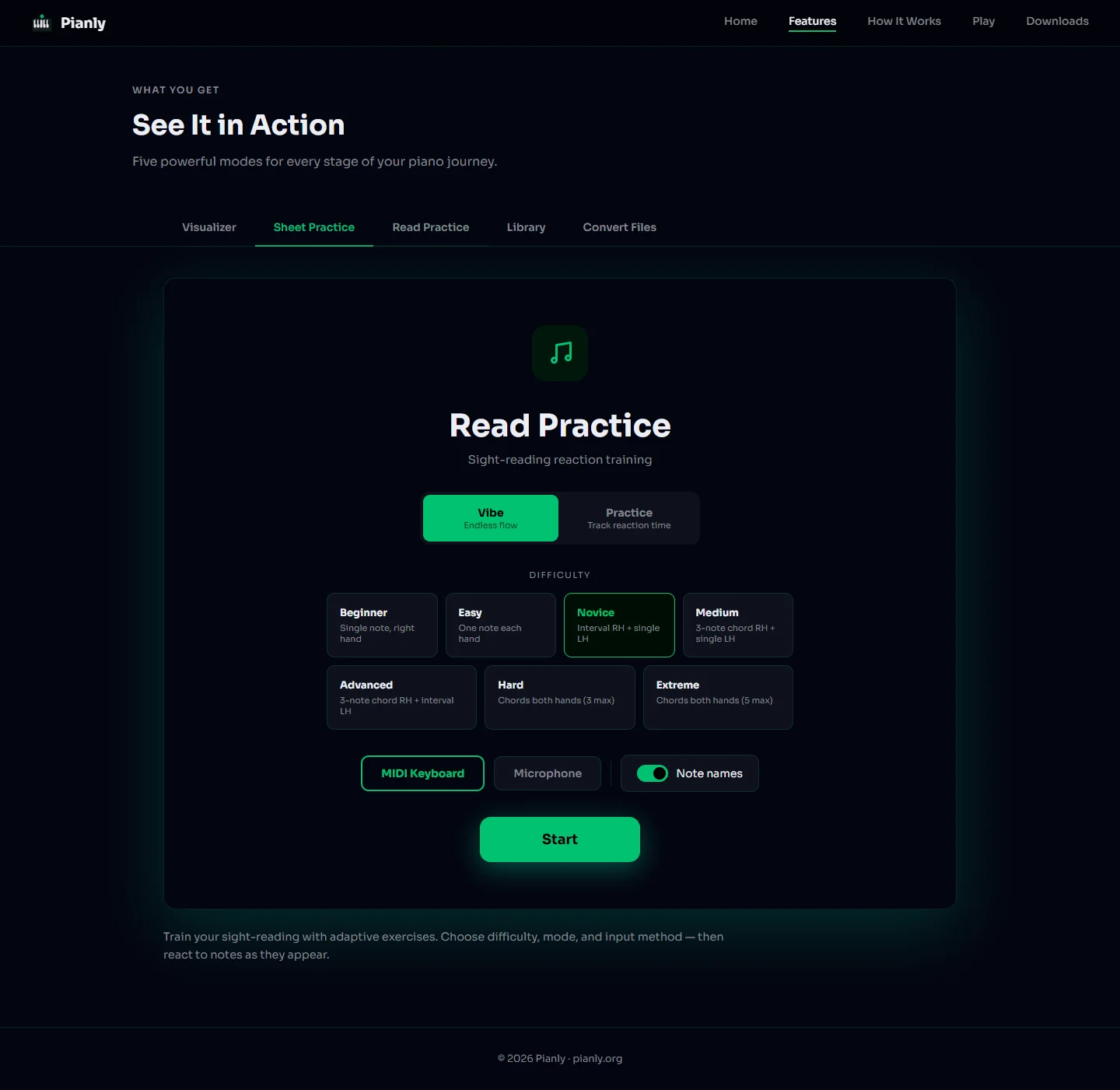
제작자 사이트의 웹 데모에서 악보 연습, 마이크 선택, 목표 음과 읽기 연습 설정을 확인했습니다. 웹 데모는 설치된 1.3.2 데스크톱 앱을 촬영한 화면이 아니며 실제 메뉴 구성은 달라질 수 있습니다.
| 프로그램 | Pianly |
| 제작자 | KeerCode |
| 최신 확인 릴리스 | 1.3.2 |
| 이 글의 설치 대상 | Windows 10 이상 x64 |
| 공식 배포 | GitHub 릴리스의 Windows x64 MSI |
| 가격 | 무료 · MIT 오픈 소스 |
Windows에서 Pianly 1.3.2 공식 무료 설치 파일 확인
제작자 사이트의 Download 버튼을 누르기 전에 버전 표시를 먼저 살펴보세요. 이 조사 시점에 사이트의 직접 다운로드 주소 일부는 1.2.0을 가리키지만 GitHub 최신 릴리스는 1.3.2입니다. 이 글의 공식 버튼은 KeerCode/Pianly의 v1.3.2 릴리스 자산인 Pianly_1.3.2_x64_en-US.msi를 가리킵니다. 이름이 비슷한 재배포 사이트 파일과 혼동하지 마세요.
공식 사이트는 Windows 10 이상을 지원한다고 안내하고, 릴리스에는 x64 MSI와 x64 setup EXE가 함께 올라와 있습니다. 이 글은 Windows x64 MSI만 대상으로 합니다. 컴퓨터의 설정에서 시스템 종류가 64비트인지 확인하세요. macOS·Linux·Android 파일도 공식 릴리스에 있으나 각 운영체제의 설치 방법을 이 Windows 안내에 섞지 않습니다.
GitHub 프로젝트 README의 MIT 라이선스와 무료·계정 불필요 안내를 확인했습니다. v1.3.2 릴리스 설명은 Android 앱 추가와 시각화 색상, 화면 효과 수정을 기록합니다. 이 변경 내역만으로 마이크 음 인식 정확도가 개선됐다고 말할 수는 없습니다. 설치 전에 릴리스 주소의 제작자 계정과 자산 이름을 다시 대조하세요.
악보 파일과 입력 장치를 먼저 맞추기
내가 가진 파일이 .musicxml, .xml, .mxl 또는 .mid인지 확인합니다. MusicXML은 악보 정보를, MIDI는 연주 정보를 담는 형식이라 같은 곡이라도 표시 결과가 다를 수 있습니다. 스캔한 PDF나 악보 사진은 이 목록에 포함하지 않습니다. 제작자 사이트가 PDF 처리에 OMR 도구를 언급하므로 별도 변환 결과를 검토하지 않은 채 PDF를 바로 읽는 기능으로 소개하지 않습니다.
처음 연습은 앱의 기본 악보에서 음이 몇 개만 있는 부분으로 시작합니다. 건반이 컴퓨터와 USB MIDI로 연결된다면 앱의 입력 장치에서 MIDI Keyboard를 고르고, 마이크로 받을 경우 Microphone을 선택합니다. Windows가 마이크 접근을 허용하는지도 살펴보세요. 헤드폰을 끼고 디지털피아노를 친다면 마이크에 소리가 거의 들어가지 않을 수 있으므로 MIDI 연결이 더 적합할 수 있습니다.
공식 웹 데모는 악보 위 현재 목표 음과 Microphone 선택을 보여 줍니다. 하지만 데모의 버튼과 설치 앱의 실제 위치가 다를 수 있습니다. 입력 장치를 바꾼 뒤 한 음을 길게 쳐서 목표 음 표시가 움직이는지 확인하세요. 움직이지 않는다면 악보부터 다시 올리기보다 장치 연결, 입력 선택, 시스템 권한을 먼저 점검합니다.
악보 따라치기: 작은 구간과 속도부터 조절
Sheet Practice에서 쉬운 마디를 골라 음표를 하나씩 읽어 봅니다. 공식 설명처럼 프로그램이 맞는 음을 기다리는 방식이라면 틀린 음에서 다음 위치로 넘어가지 않을 수 있습니다. 마이크로 같은 음을 쳤는데 진행이 멈춘다면 옥타브, 음 이름, 악보 조표를 먼저 확인하고, 실제 입력 표시가 바뀌는지 봅니다. 화음은 필요한 음을 모두 눌러야 다음으로 넘어갈 수 있습니다.
처음부터 원곡 속도를 맞추려 하지 말고 느린 속도로 각 음이 인식되는지 시험합니다. 공식 사이트에는 속도 조절과 자동 스크롤 기능이 소개돼 있습니다. 손이 익으면 조금씩 속도를 올리고, 같은 구간에서 계속 멈춘다면 악보와 건반의 음이 맞는지 다시 비교합니다. 입력 판정이 흔들릴 때 빠른 곡을 반복하면 연주 문제와 장치 문제를 구분하기 어려워집니다.
연습이 끝난 뒤에는 멈춘 위치와 실제로 친 음을 다시 확인합니다. 앱의 표시가 연주 실력을 모두 평가해 주지는 않습니다. 음을 찾는 단계에서 쓰는 기다림 방식과 박자에 맞춰 끊지 않고 연주하는 연습은 서로 다릅니다. Pianly가 어떤 결과를 보여 주는지 확인하면서 필요한 경우 메트로놈이나 선생님의 피드백을 별도로 활용하세요.
Read Practice와 Visualizer는 언제 쓸까?
공식 웹 데모의 Read Practice 화면에는 난이도와 입력 장치, Note Names 옵션이 표시됩니다. 악보를 보자마자 건반 위치가 떠오르지 않는다면 곡 전체를 치기 전에 음표 읽기를 짧게 연습할 수 있습니다. 웹 데모의 Vibe와 Practice 같은 선택지는 데모 화면에 보인 것이며 설치 앱의 1.3.2 메뉴 이름으로 단정하지 않습니다.
Visualizer는 떨어지는 음표 형태로 곡의 진행을 보는 기능입니다. 악보의 마디와 손가락 위치를 함께 익히려면 오선 악보를 보는 연습과 병행해야 합니다. 시각화 화면이 편해서 그것만 계속 본다면 실제 종이 악보를 읽는 데 필요한 음표 인식과 박자 계산은 따로 연습해야 할 수 있습니다. 자신이 풀려는 문제가 음 찾기인지, 악보 읽기인지에 따라 화면을 고르세요.
기본 제공 악보가 익숙해진 뒤 자신의 MusicXML 또는 MIDI 파일을 가져와 봅니다. 파일이 열리지 않으면 확장자만 바꾸지 말고 원본 프로그램에서 내보낸 형식인지 확인하세요. 파일을 변환했다면 첫 마디의 조표·박자·옥타브가 원본 악보와 같은지 대조합니다. 같은 제목의 곡이라도 편곡과 조가 다르면 입력 판정은 계속 어긋날 수 있습니다.
마이크·MIDI가 반응하지 않을 때 확인할 순서
마이크를 골랐다면 Windows 마이크 권한과 실제 입력 장치를 확인하고, 음성 녹음 앱에서 피아노 소리가 들어오는지도 봅니다. 앱이 마이크를 사용 중이어도 다른 장치를 선택했거나 주변 소음이 크면 음을 잘못 읽을 수 있습니다. 컴퓨터 스피커에서 나오는 반주 소리가 마이크로 다시 들어가면 판정에 영향을 줄 수 있으니 한 음만 조용히 쳐서 비교하세요.
MIDI 건반을 쓴다면 USB 연결과 전원, 장치가 컴퓨터에서 보이는지부터 확인합니다. MIDI는 피아노 소리 자체가 아니라 건반의 눌림 정보를 보내므로 마이크 권한을 켠다고 해결되는 문제가 아닙니다. 앱의 입력 선택을 MIDI Keyboard로 바꾼 뒤 중간 C 근처의 한 음을 눌러 반응을 봅니다. 건반을 연결한 뒤 앱을 열어야 목록에 나타나는 경우도 있으므로 장치 목록을 새로 확인하세요.
음이 들어오는데 목표 음과 다르다면 옥타브 번호나 악보의 조표, MIDI 파일의 편곡을 확인합니다. 화음 연습에서는 한 음만 눌러도 전체 화음이 완료된 것으로 표시되지 않을 수 있습니다. 앱 오류라고 단정하기 전에 단음이 쉬운 악보에서 정상 동작하는지 확인하고, 문제를 재현할 수 있다면 공식 GitHub 이슈에 환경과 파일 형식을 적어 문의할 수 있습니다.
자주 묻는 질문
Pianly는 무료인가요?
공식 프로젝트는 무료·계정 불필요와 MIT 라이선스를 안내합니다. 이 글의 설치 버튼은 제작자의 GitHub 릴리스 자산으로 연결됩니다.
PDF 악보도 바로 불러올 수 있나요?
MusicXML·MIDI 가져오기는 공식 안내에 있지만 스캔한 PDF는 별도 OMR 변환이 필요하다고 제작자 사이트가 설명합니다. 변환 후 악보를 직접 대조하세요.
마이크와 MIDI 건반 중 무엇을 고르나요?
어쿠스틱 피아노는 마이크를 먼저 시험하고 USB MIDI가 있는 디지털피아노는 MIDI 입력을 시험하세요. 주변 소음과 헤드폰 사용 여부를 함께 고려해야 합니다.
공식 사이트와 다운로드 버전이 왜 다른가요?
이 조사 시점에 사이트의 일부 직접 주소는 1.2.0이지만 GitHub 최신 릴리스는 1.3.2입니다. 버튼의 제작자 계정과 파일명을 대조하세요.
휴대폰에서도 설치할 수 있나요?
1.3.2 릴리스에는 Android 자산이 보이지만 이 글의 실제 설치 순서는 Windows x64 MSI만 다룹니다. iOS 지원을 확인하지 못했습니다.
공식 1.3.2를 확인하고 쉬운 악보부터 시작하세요
Pianly의 피아노 악보 따라치기는 악보 형식과 입력 방식이 맞아야 시작됩니다. Windows 10 이상 x64에서는 제작자 GitHub의 1.3.2 MSI 파일을 확인하고, 기본 악보에서 마이크 또는 MIDI 건반의 한 음부터 시험하세요. PDF는 별도 변환이 필요하며 웹 데모 화면은 실제 설치 앱의 화면과 다를 수 있습니다.
공식 자료와 확인일
Pianly 제작자 공식 기능·지원 환경 · Pianly 1.3.2 공식 GitHub 릴리스 · Pianly 공식 소스·MIT 라이선스 | 2026-11-20T10:55:05.218169+00:00