원격 서버가 한두 대일 때는 호스트 주소를 기억하거나 터미널 기록에서 명령을 찾기도 합니다. 서버가 늘고 개발·운영 환경이 나뉘면 어느 주소가 어느 작업용인지 다시 확인하는 시간이 더 걸립니다. RustConn은 SSH를 비롯한 원격 연결을 이름과 그룹으로 저장해 왼쪽 목록에서 찾을 수 있게 하는 무료 프로그램입니다. 이 글에서는 리눅스에서 RustConn을 설치하고 SSH 연결 하나를 저장한 뒤 그룹과 검색으로 정리하는 순서를 다룹니다.
2026년 11월 16일 확인한 Flathub 표시 버전과 공식 GitHub 최신 릴리스는 모두 0.25.1입니다. 아래 공식 버튼은 Linux Flatpak용 설치 정보를 가리킵니다. 서버 접속에 필요한 주소와 계정은 독자가 이미 알고 있어야 하며, 연결 항목을 저장했다고 원격 로그인까지 완료된 것은 아닙니다. 실제 접속은 서버가 열려 있고 인증이 맞아야 확인할 수 있습니다.

RustConn은 여러 원격 연결을 한 목록에서 관리합니다
RustConn의 시작 화면에는 왼쪽 Connections 영역에 그룹과 서버 항목이 계층으로 보이고, 가운데에는 New Connection, Quick Connect, Import가 있습니다. 공식 화면에서는 Windows와 Linux 그룹 아래에 RDP, SSH, VNC 같은 항목이 함께 놓여 있습니다. 이 글의 작업은 그 가운데 SSH 연결을 새로 만들고 서버별로 분류하는 것입니다. RDP 화면이나 파일 전송 화면을 SSH 설정 화면인 것처럼 다루지 않습니다.
공식 사용 안내의 연결 만들기 흐름은 Ctrl+N 또는 새 연결 버튼으로 시작합니다. Connection Wizard에서 SSH를 고르고 이름, 호스트, 포트, 사용자 이름과 인증 방식을 정한 뒤 Save 또는 Save & Connect를 선택할 수 있습니다. 저장만 하고 나중에 연결해도 됩니다. 여러 서버를 등록한다면 이름에 운영·시험 같은 용도를 함께 적어 목록에서 구분하는 편이 좋습니다.
그룹은 연결을 정리하기 위한 폴더 역할을 합니다. 공식 안내에는 Ctrl+Shift+G 또는 상단 메뉴의 New Group, 연결의 우클릭 메뉴에 있는 Move to Group, 드래그 이동이 나옵니다. 그룹 아래 하위 그룹도 만들 수 있습니다. 서버 자체의 디렉터리를 바꾸는 작업이 아니라 RustConn 안의 연결 목록 위치를 바꾸는 작업입니다.
SSH 연결 추가와 서버 목록을 정리하는 실제 화면
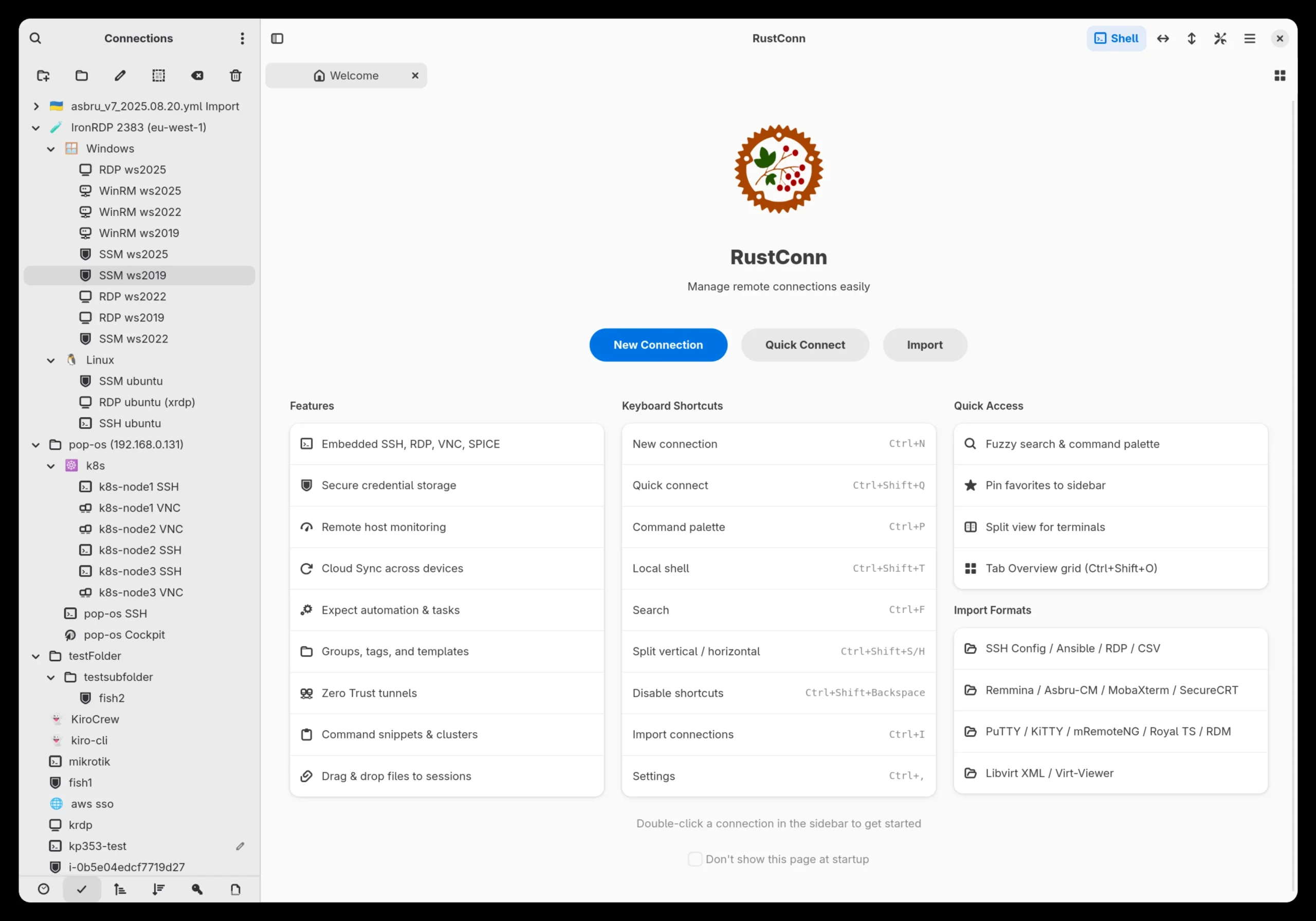
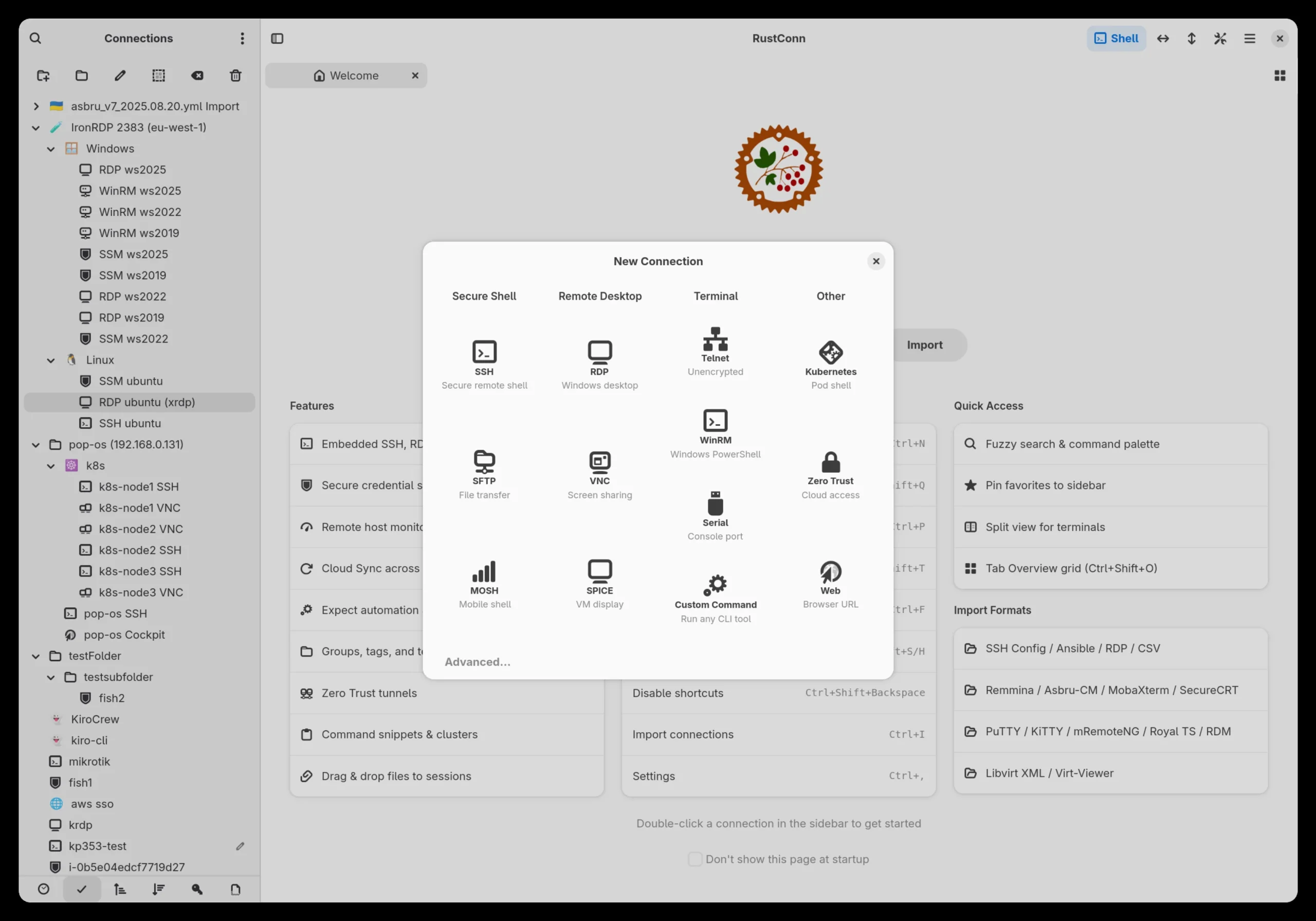
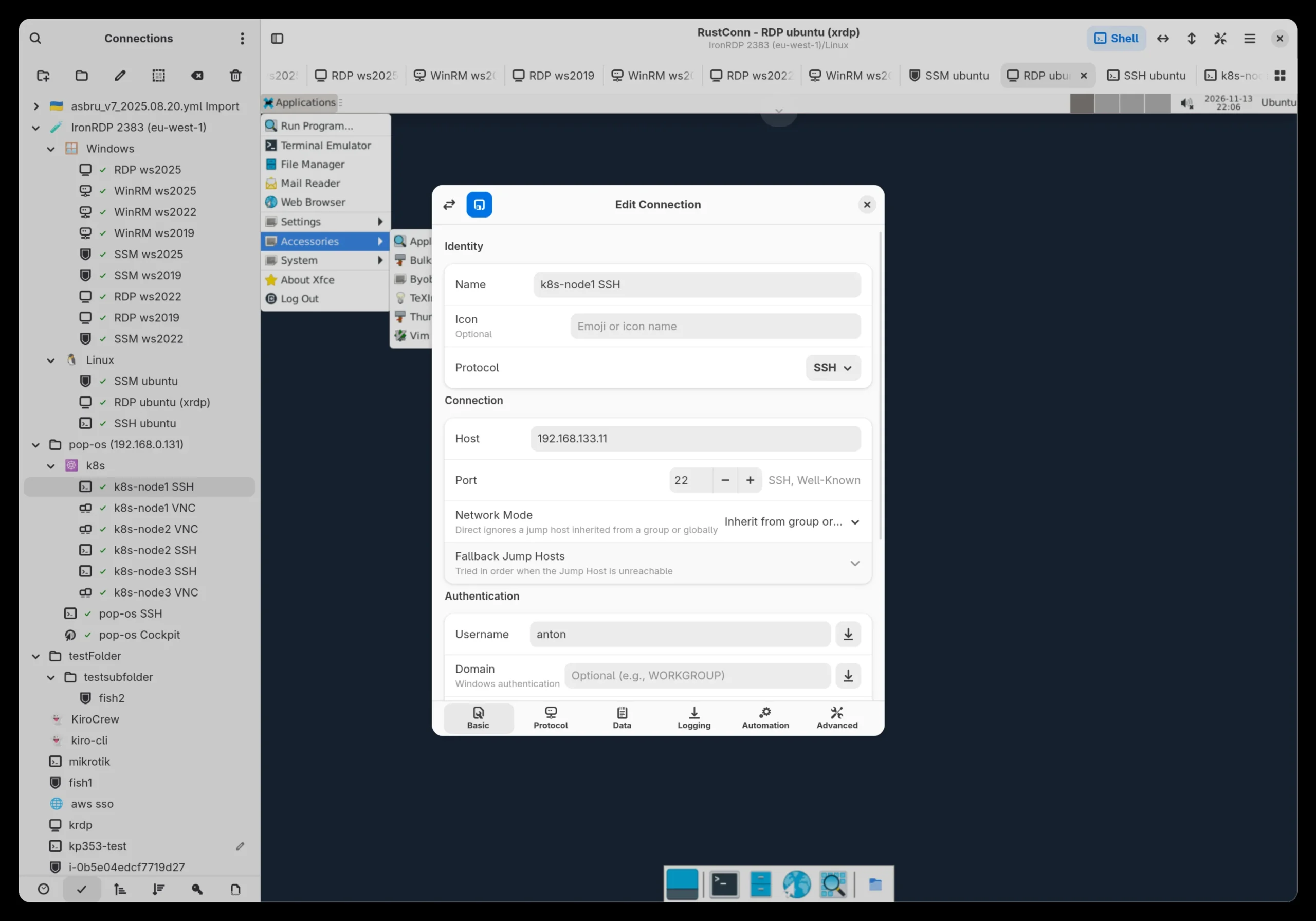
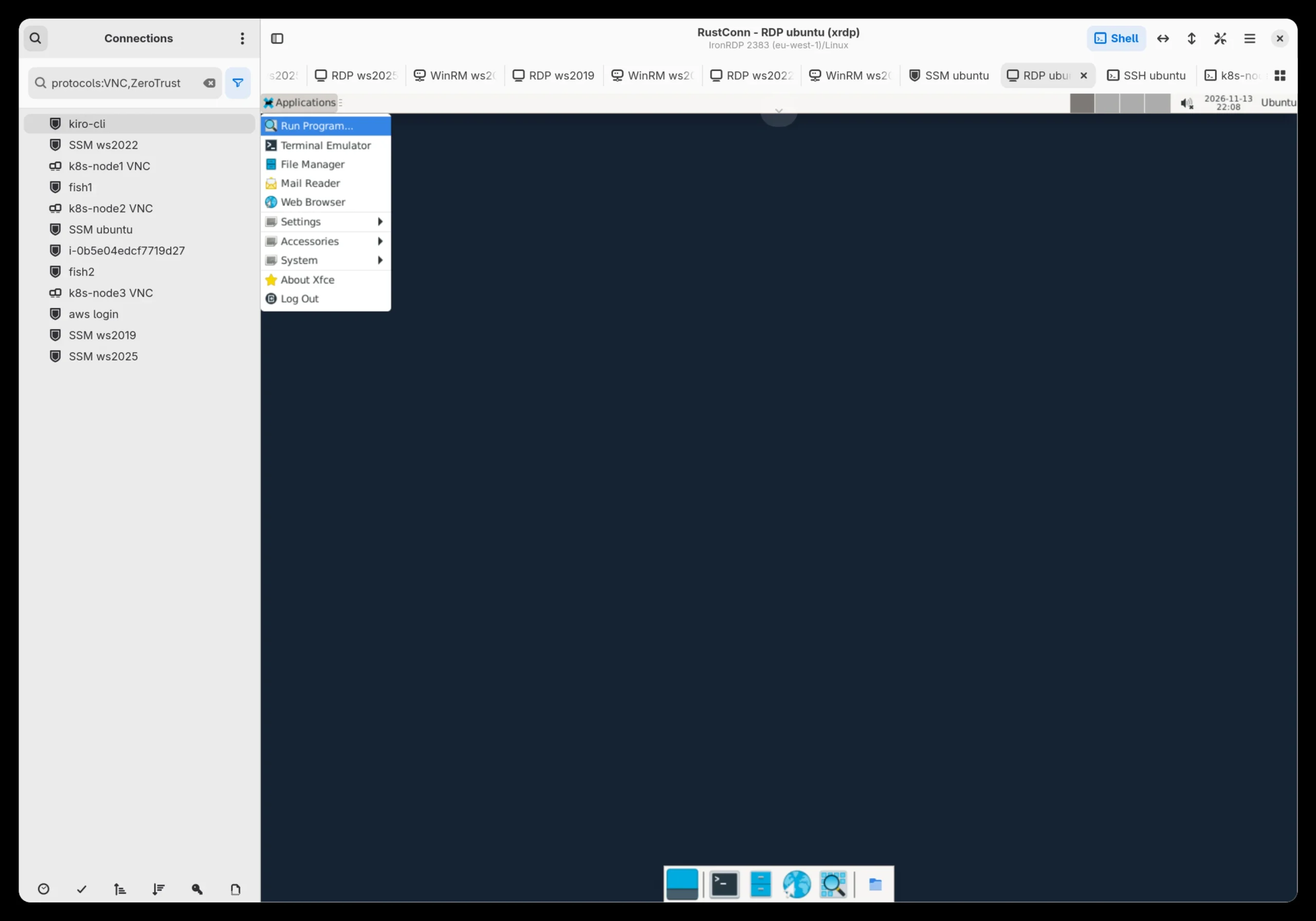
Flathub의 RustConn 실제 실행 화면입니다. 시작 화면, 연결 종류 선택, SSH 설정 항목, 연결 검색을 차례로 볼 수 있습니다. 화면 캡처에는 버전 숫자가 표시되지 않습니다.
| 프로그램 | RustConn |
| 제작 | Anton Isaiev |
| 확인한 버전 | 0.25.1 |
| 가격 | 무료 |
| 지원 환경 | Linux Flatpak · x86_64/aarch64 |
| 주요 용도 | SSH 등 원격 연결 저장과 그룹 정리 |
리눅스에 RustConn을 설치하고 새 연결 화면을 엽니다
RustConn 공식 프로젝트는 Linux용 Flatpak 배포를 안내하고 Flathub에 무료 앱이 등록돼 있습니다. 이 글의 다운로드는 io.github.totoshko88.RustConn.flatpakref 파일로 연결됩니다. 파일을 저장하는 단계와 설치가 끝나는 단계는 다릅니다. 다운로드가 끝나면 파일을 소프트웨어 관리자로 열고 앱 이름이 RustConn인지 확인하세요. Flatpak이나 Flathub가 없는 배포판이라면 먼저 Flathub의 배포판별 설정을 마쳐야 합니다.
설치 화면에서 RustConn과 필요한 런타임을 확인한 뒤 진행하고, 설치가 완료되면 앱 목록에서 RustConn을 찾습니다. 처음 열린 화면의 가운데 New Connection 버튼이나 Ctrl+N을 이용하면 연결 종류를 고르는 창이 열립니다. 공식 스크린샷에는 Secure Shell 아래 SSH, Remote Desktop 아래 RDP와 VNC 등이 나란히 보입니다. 원격 셸이 목적이면 SSH를 고르세요.
Flathub는 Linux x86_64와 aarch64 배포 정보를 제공합니다. 이 글의 버튼을 Windows 네이티브 설치 파일이나 Android 앱으로 해석하면 안 됩니다. 공식 프로젝트에는 다른 환경을 위한 설명도 있지만, 여기서는 Linux Flatpak 경로만 안내합니다. 설치 화면에서 플랫폼과 앱 이름이 기대와 다르면 진행을 멈추고 공식 Flathub 등록 정보를 다시 확인하는 것이 정확합니다.
- Linux의 Flatpak·Flathub 설정을 확인합니다.
- RustConn flatpakref를 열어 앱 이름을 확인하고 설치를 완료합니다.
- 앱을 연 뒤 New Connection 또는 Ctrl+N에서 SSH를 고릅니다.
SSH 서버 주소를 저장하고 실제 접속과 구분합니다
SSH를 선택한 다음 연결 이름을 먼저 정합니다. 예를 들어 같은 호스트를 두 업무에서 쓴다면 단순히 ‘서버’라고 적는 것보다 용도를 알 수 있는 이름이 목록에서 찾기 쉽습니다. 공식 편집 화면에는 Identity 영역의 Name과 Protocol, Connection 영역의 Host와 Port, Authentication 영역의 Username이 나타납니다. Host에는 독자가 관리하는 서버의 주소를, Port에는 그 서버가 사용하는 SSH 포트를 입력합니다. 기본 포트 22가 보이더라도 서버 설정이 다른지 먼저 확인해야 합니다.
인증은 서버가 허용하는 방법에 맞춰 고릅니다. 공식 안내는 비밀번호, 키 파일, SSH Agent를 선택지로 설명합니다. 비밀번호를 매번 입력하고 싶다면 Password Source의 Prompt를 사용할 수 있고, 이미 SSH Agent에 키가 준비돼 있다면 그 방식을 고를 수 있습니다. 서버의 비밀키나 비밀번호를 이 글에 입력하거나 다른 사람에게 전달할 필요는 없습니다. 인증 항목을 무작정 바꾸기보다 서버 관리자에게 발급받은 방식과 일치시키세요.
항목을 다시 읽어 이름·호스트·포트·사용자 이름이 서로 맞는지 확인하고 Save를 선택하면 연결이 왼쪽 목록에 남습니다. 곧바로 로그인까지 확인하려면 Save & Connect를 고를 수 있지만, 실제 성공 여부는 별도로 봐야 합니다. 저장된 항목을 더블클릭하면 접속이 시작된다는 공식 안내가 있습니다. 접속 화면이 열리더라도 셸 프롬프트나 서버 쪽 응답이 확인되기 전에는 로그인 성공으로 판단하지 마세요.
서버 주소가 바뀌었거나 계정이 달라지면 저장된 항목을 편집해 고칩니다. 공식 화면의 Edit Connection 창은 Name, Host, Port, Username을 한곳에서 보여 줍니다. 저장된 이름은 서버 주소와 별개이므로 목록을 알아보기 쉽게 바꿔도 호스트 자체가 바뀌는 것은 아닙니다. 연결 실패가 났을 때는 새 항목을 계속 중복으로 만들기보다 기존 항목의 입력 값을 먼저 비교하는 편이 관리에 도움이 됩니다.
- SSH 연결의 이름, 서버 주소, 포트, 사용자 이름을 입력합니다.
- 서버에서 허용하는 인증 방법을 고른 뒤 Save로 목록에 저장합니다.
- 저장된 항목을 더블클릭해 실제 서버 응답이 오는지 따로 확인합니다.
서버 연결을 그룹으로 묶고 검색으로 다시 찾습니다
연결이 여러 개라면 먼저 어떤 기준으로 나눌지 정하세요. ‘개발’과 ‘운영’처럼 업무 환경으로 구분하거나 프로젝트 이름으로 묶을 수 있습니다. Ctrl+Shift+G 또는 주 메뉴의 New Group으로 그룹을 만든 뒤 이름을 지정합니다. 공식 시작 화면의 왼쪽에는 그룹 안에 다른 그룹과 개별 SSH 항목이 함께 보입니다. 그래서 서버 수가 늘어나도 목록의 큰 구분을 유지할 수 있습니다.
기존 연결을 옮길 때는 해당 항목을 우클릭하고 Move to Group을 선택하거나 그룹으로 끌어 놓는 방법을 공식 안내가 제공합니다. 옮긴 뒤 왼쪽 목록에서 연결이 원하는 그룹 아래로 들어갔는지 확인하세요. 그룹 이동은 저장된 연결을 정렬하는 작업이므로 접속 주소나 인증 정보가 맞는지 확인하는 단계와 섞어 생각하지 않는 것이 좋습니다. 새 그룹을 만들기 전에 같은 단계에 같은 이름이 있는지도 살펴보세요.
나중에 서버를 찾을 때는 왼쪽 위 검색 아이콘이나 Ctrl+F를 사용합니다. 공식 화면에서는 검색 문자열과 프로토콜 필터를 동시에 사용해 목록을 좁히는 모습이 보입니다. SSH만 골라 보거나 연결 이름 일부를 입력하면 긴 목록을 훑는 시간을 줄일 수 있습니다. 검색 결과가 없으면 연결이 삭제됐다고 단정하지 말고 검색어와 필터를 먼저 지우고 그룹이 접혀 있는지도 확인하세요.
정리 작업의 완료 기준은 명확합니다. 새로 만든 SSH 항목이 지정한 그룹 아래 보이고, 검색 또는 SSH 필터로 다시 찾을 수 있으면 목록 정리는 끝난 것입니다. 원격 로그인은 다음 별도의 확인입니다. 서버의 전원이 꺼졌거나 방화벽·VPN·계정 설정이 맞지 않으면 목록 정리가 잘돼 있어도 연결은 실패할 수 있습니다.
- New Group으로 업무나 프로젝트별 그룹을 만듭니다.
- 저장된 SSH 연결을 Move to Group으로 옮깁니다.
- 검색이나 SSH 필터로 연결을 다시 찾아 정리가 됐는지 확인합니다.
설치나 SSH 연결이 막힐 때 먼저 확인할 순서
flatpakref 파일이 열리지 않으면 파일을 다시 받기 전에 현재 배포판에 Flatpak과 Flathub가 설정됐는지 확인하세요. 공식 Flathub 설정 안내는 배포판별로 준비 과정을 나눕니다. 앱 관리자가 다른 앱 이름을 보여 주거나 파일 형식을 처리하지 못한다면 원본 링크와 시스템 설정부터 다시 대조해야 합니다. RustConn 실행 파일을 임의의 재배포 사이트에서 찾을 필요는 없습니다.
저장한 SSH 항목을 찾을 수 없다면 검색어와 프로토콜 필터를 지우고 그룹을 펼쳐 보세요. 같은 이름의 연결이 여러 개라면 호스트를 비교해 필요한 항목을 편집합니다. 연결은 보이는데 로그인만 실패한다면 Host, Port, Username과 인증 방식을 차례로 확인하세요. 저장된 비밀번호가 틀렸을 경우 공식 안내는 재입력 없이 실패할 수 있다고 설명하므로, Password Source를 Prompt로 바꿔 다시 입력받는 방법도 있습니다.
접속이 계속 실패할 때는 서버가 실제로 접근 가능한지, 회사 VPN이나 방화벽이 필요한지, SSH 서비스가 해당 포트에서 열려 있는지 관리자에게 확인해야 합니다. RustConn은 연결 정보를 관리하는 도구이지 닫힌 서버를 열어 주는 서비스가 아닙니다. 에러 문구를 기록해 호스트·포트·인증 중 어느 단계에서 막혔는지 나누면 원인을 찾기 쉽습니다.
자주 묻는 질문
RustConn은 무료인가요?
Flathub에서 무료 오픈소스 프로그램으로 제공됩니다. 표시 라이선스는 GPL-3.0-or-later입니다.
연결을 저장하면 서버에 바로 접속되나요?
Save는 연결 항목을 목록에 남깁니다. Save & Connect를 고르거나 저장 항목을 더블클릭한 뒤에도 실제 서버 응답과 인증 성공을 별도로 확인해야 합니다.
SSH 서버가 여러 개면 어떻게 구분하나요?
New Group으로 업무별 그룹을 만들고 Move to Group으로 항목을 옮긴 뒤 검색이나 프로토콜 필터로 다시 찾을 수 있습니다.
리눅스가 아닌 컴퓨터에도 같은 파일을 설치하나요?
이 글의 공식 버튼은 Linux Flatpak용입니다. 다른 운영체제는 공식 프로젝트의 해당 환경 안내를 따르세요.
검색에서 저장한 서버가 보이지 않으면 어떻게 하나요?
검색어와 프로토콜 필터를 지우고 왼쪽 그룹을 펼쳐 보세요. 목록에 있다면 그룹 위치와 연결 이름을 다시 확인합니다.
저장한 SSH 항목을 그룹에서 다시 찾아보세요
RustConn을 설치했다면 SSH 항목에 이름·호스트·포트·사용자 이름을 넣고 저장하세요. 이어서 그룹을 만들어 옮긴 뒤 검색으로 같은 항목을 다시 찾으면 원격 서버 목록을 정리하는 목적을 확인할 수 있습니다. 실제 접속은 서버 접근과 인증이 맞는지 별도로 확인하며, 실패하면 기존 항목의 입력값부터 살펴보세요.
공식 자료와 확인일
RustConn 공식 프로젝트 · RustConn 0.25.1 공식 릴리스 · RustConn 공식 사용 안내 · Flathub RustConn 무료 배포 · Flathub Linux 설정 안내 | 2026-11-16T11:46:03.144027+00:00