Aster Mail 계정이 있는 사람에게 메일을 보낼 때 내용을 종단간 암호화하고, 그 편지함을 리눅스 PC에서도 관리하고 싶다면 Aster Mail 데스크톱 앱을 쓸 수 있습니다. 앱은 무료로 내려받을 수 있고 기본 계정도 무료 플랜이 있습니다. 이 글에서는 Linux x86_64용 파일 선택과 기기 코드 로그인부터 계정 간 메일 작성, 외부 주소로 보낼 때 확인할 점까지 설명합니다.
2026년 11월 17일 확인한 개발자 GitHub의 최신 정식 릴리스는 1.4.83입니다. 아래 다운로드 안내는 그 릴리스의 Linux x86_64 AppImage·DEB·RPM 파일을 가리킵니다. Flathub에도 앱이 있지만 표시 버전은 1.4.80으로 다릅니다. 최신 GitHub 파일과 Flathub 파일을 같은 버전처럼 안내하지 않습니다. 공식 화면 사진에는 버전 번호가 없어 1.4.83 화면이라고 단정하지 않습니다.

Aster 계정 사이의 메일은 자동으로 암호화됩니다
Aster 공식 도움말에 따르면 Aster 계정에서 다른 Aster 계정으로 보내는 메일은 보내는 기기에서 암호화되고 받는 사람이 자신의 계정에서 읽습니다. 제목과 첨부도 이 범위에 포함됩니다. 따라서 별도 암호화 프로그램을 붙이기보다 주소가 실제 Aster 계정인지 확인하고 평소처럼 편지를 작성하는 순서가 기본입니다. 같은 서비스 계정 사이의 흐름과 외부 메일 서비스로 보내는 흐름은 구별해야 합니다.
Gmail 같은 외부 주소로 보낼 때 모든 편지가 자동으로 종단간 암호화되는 것은 아닙니다. 상대가 사용할 수 있는 OpenPGP 키가 있거나 별도의 보안 전송 방식을 고르는 경우와, 일반 메일망으로 보내는 경우의 보호 범위가 달라집니다. Aster의 설명에는 외부 주소로 보내는 일반 메일이 다른 메일 서비스처럼 전송 구간의 TLS를 거칠 수 있다고 나옵니다. 민감한 내용을 보낼 때는 작성 화면의 암호화 표시와 수신 조건을 확인하세요.
앱의 무료 다운로드와 계정의 무료 이용은 서로 다른 조건입니다. 공식 무료 플랜에는 저장 공간 10GB, 별칭 5개, 메시지당 첨부 25MB 같은 한도가 있습니다. Thunderbird 같은 다른 메일 앱에서 IMAP·SMTP로 Aster 계정을 쓰는 Aster Bridge는 유료 Star 이상에 포함됩니다. 데스크톱 Aster Mail 자체와 Bridge를 혼동하면 무료 계정을 만들고도 외부 메일 앱 연결 화면에서 막힐 수 있습니다.
암호화라는 말이 메일에 붙는 모든 정보를 숨긴다는 뜻도 아닙니다. 메일을 목적지까지 보내려면 상대 주소처럼 전달에 필요한 정보가 있어야 합니다. Aster 공식 개인정보 안내는 외부 메일 서비스와 주고받는 경우 일반 메일망의 경로 정보와 일부 제목 정보가 처리될 수 있다고 구분합니다. 따라서 업무상 비밀이나 개인 정보를 보내기 전에는 상대가 Aster 계정인지, 외부 수신자인지부터 구분하고 그 메일에 적용되는 보호 방식을 확인해야 합니다.
받은편지함과 별칭 설정의 실제 화면
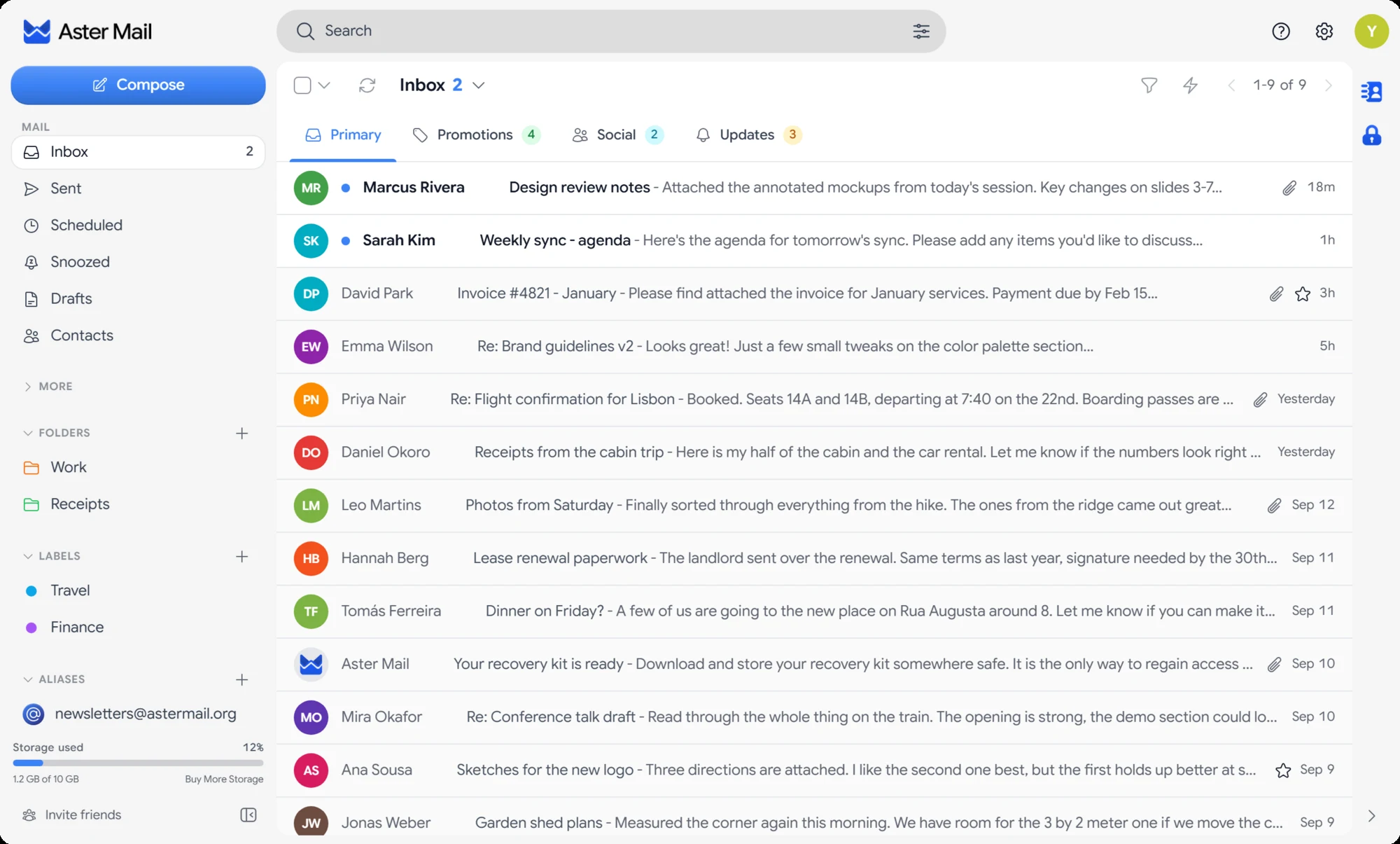
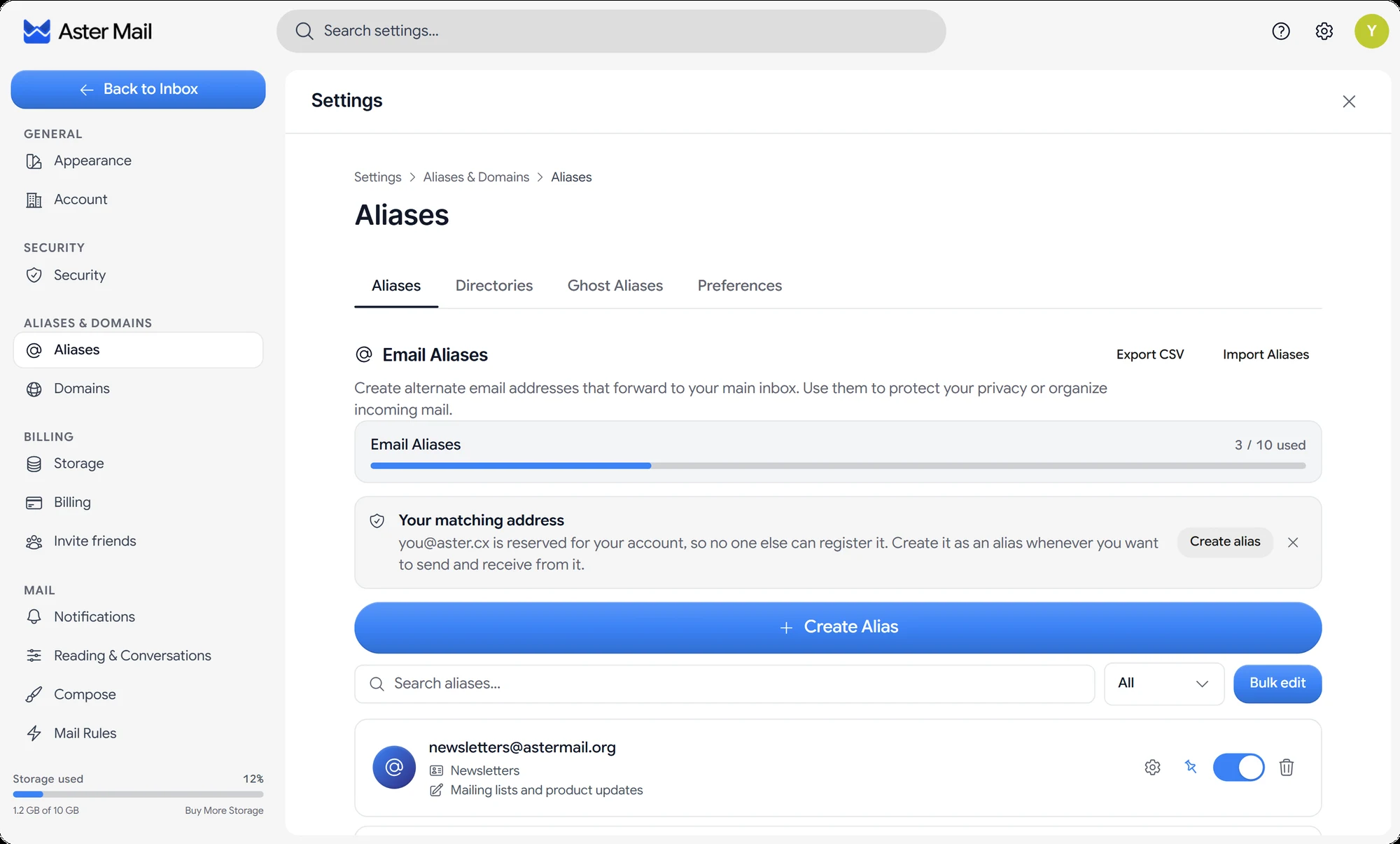
Flathub에 실린 Aster Mail 공식 화면입니다. 받은편지함과 별칭 설정을 보여 주지만 암호화 작성 화면이나 현재 버전 번호는 보이지 않습니다. 별칭 화면의 3/10 사용량 표시는 무료 플랜의 현재 한도를 뜻하지 않으며 공식 무료 플랜 안내를 별도로 확인해야 합니다.
| 프로그램 | Aster Mail |
| 제작 | Aster Privacy |
| 확인한 버전 | 1.4.83 |
| 가격 | 앱·기본 계정 무료 |
| 지원 환경 | Linux x86_64 · AppImage/DEB/RPM |
| 주요 용도 | Aster 계정 간 암호화 메일 |
리눅스용 파일을 고르고 무료 계정을 준비합니다
Aster 공식 설치 안내는 Linux x86_64와 ARM64를 구별하고 AppImage·DEB·RPM 형식을 제공합니다. 이 글의 공식 파일 버튼은 1.4.83의 x86_64 자산입니다. Debian·Ubuntu 계열에서 패키지 관리자로 설치하려면 DEB를, Fedora 계열처럼 RPM 패키지 형식을 쓰면 RPM을 고릅니다. 배포판 패키지 형식이 맞지 않거나 포터블 실행이 필요하면 AppImage를 검토할 수 있습니다. 자신의 CPU가 ARM64라면 여기의 x86_64 버튼을 누르지 말고 공식 다운로드 페이지에서 ARM64 파일을 고르세요.
앱 사용에는 Aster 계정이 필요합니다. 공식 가입 안내의 Create free account에서 주소를 고르고 비밀번호를 설정한 뒤 기기에서 암호화 키가 만들어지는 과정을 마칩니다. 이어 복구 코드 6개를 안전하게 보관하세요. 비밀번호를 잊었을 때 복구 코드가 암호화된 메일 복원에 중요하며, 서비스 지원팀이 대신 편지함을 읽어 복원할 수 있다고 가정해서는 안 됩니다.
가입 중에는 유료 요금제 제안 화면이 나올 수 있습니다. 기본 사용이 목적이라면 Continue with Free를 선택할 수 있다는 것이 공식 안내입니다. 이때 무료 계정의 저장 공간과 별칭, 첨부 용량 한도를 확인하세요. 화면에 보이는 무료 플랜 수치가 나중에 바뀔 수 있으므로 실제 가입 화면과 공식 요금제 페이지의 최신 조건을 함께 읽는 것이 좋습니다.
복구 코드는 메일에 붙여 자기 편지함으로 보내 두기보다 계정에 접속할 수 없을 때도 열 수 있는 곳에 두어야 합니다. 공식 가입 안내는 비밀번호 관리자나 안전하게 보관한 인쇄물을 예로 듭니다. 한 번 로그인한 뒤 복구 코드를 잃어버리면 지금은 문제가 없어 보여도 비밀번호를 잊었을 때 암호화된 데이터에 다시 접근하기 어려울 수 있습니다. 계정 생성 완료 화면에서 코드를 저장했는지 확인하고 다음 설치 단계로 넘어가세요.
- CPU가 x86_64인지 확인하고 배포판에 맞는 1.4.83 파일을 고릅니다.
- Aster 무료 계정을 만들고 복구 코드를 안전하게 보관합니다.
- 설치 파일을 배포판 방식으로 설치하거나 AppImage를 준비합니다.
데스크톱 앱을 기기 코드로 연결합니다
Aster Mail 데스크톱 앱은 웹 로그인과 방식이 다릅니다. 공식 도움말은 앱에 표시되는 Link this device의 코드를 브라우저에서 승인하도록 안내합니다. 앱에서 Copy code와 Open browser를 고르고, 브라우저에서 Aster 계정으로 로그인한 다음 link-device 화면에 XXXX-XXXX 형식의 코드를 입력하세요. 계정을 선택하고 Link device를 누르면 브라우저에 연결 완료 문구가 나타납니다.
코드에는 유효 시간이 있습니다. 앱에 Expires in이 표시되고 만료됐다면 예전 코드를 계속 입력하지 말고 Get new code로 새 코드를 받아야 합니다. 브라우저 창이 자동으로 열리지 않으면 공식 주소 app.astermail.org/link-device를 직접 열어 진행할 수 있습니다. 공유 PC에서는 웹 브라우저의 로그인 유지 옵션을 신중히 선택하고, 기기 연결이 끝난 뒤 필요한 계정만 남았는지 확인하세요.
연결을 마친 뒤 받은편지함에 메시지가 보이는지 확인합니다. Flathub 공식 화면에는 Inbox, Sent, Drafts, 검색 칸, 폴더와 별칭 목록이 보입니다. 이 사진은 메뉴 구성을 참고하는 실제 UI 예시이며 최신 1.4.83의 모든 버튼 위치가 같다고 약속하지 않습니다. 받은편지함이 비었다면 새 메일을 보내기 전에 계정 연결이 완료됐는지, 웹 편지함에서도 같은 계정이 열리는지 확인하세요.
여러 계정을 사용하는 사람은 코드 승인 화면에서 Use this account와 Use another account 중 무엇을 골랐는지 살펴보세요. 브라우저에 이미 로그인된 계정이 앱에서 쓰려던 주소와 다르면 엉뚱한 편지함을 연결할 수 있습니다. 연결된 뒤 앱 왼쪽이나 계정 메뉴에 표시되는 주소를 가입한 주소와 대조하면 실수를 일찍 찾을 수 있습니다. 공식 무료 플랜은 기기당 로그인 계정 수에도 한도가 있으므로 앱 안에서 여러 계정을 바꾸려면 현재 요금제 조건을 확인하세요.
- 데스크톱 앱에서 기기 연결 코드를 확인합니다.
- 브라우저의 공식 link-device 화면에서 코드를 승인합니다.
- 앱으로 돌아와 받은편지함과 연결된 계정을 확인합니다.
Aster 계정으로 메일을 보내고 암호화 상태를 확인합니다
받은편지함에서 Compose를 열고 받는 사람의 Aster 주소를 입력합니다. 주소를 잘못 쓰면 원하는 사람에게 보내지 못하거나 다른 사람에게 전달될 수 있으므로 완성된 주소를 다시 확인하세요. 제목과 본문을 적고 필요한 파일만 첨부한 다음 발송합니다. 공식 도움말은 Aster 계정끼리 주고받는 메일이 자동으로 종단간 암호화된다고 설명합니다.
받는 사람이 외부 주소라면 조건이 달라집니다. Aster가 상대의 공개 OpenPGP 키를 찾으면 작성 화면에 암호화 가능 표시가 나타날 수 있습니다. 그런 표시가 없다면 외부 메일이 Aster 계정 간 메일과 같은 수준으로 암호화된다고 추정하지 마세요. 민감한 첨부를 보내기 전에는 현재 작성 화면의 표시와 수신자가 사용할 수 있는 암호화 방법을 확인해야 합니다.
무료 플랜의 메시지당 첨부 한도는 공식 도움말 기준 25MB입니다. 여러 파일을 붙였다면 각 파일 하나가 아니라 그 메시지에 첨부한 파일 전체의 크기를 확인하세요. 한도를 넘으면 파일을 나눠 보내거나 다른 전송 방법을 고려해야 합니다. 전송 뒤에는 Sent에서 편지가 나타나는지 확인하되, 보낸 편지함에 있다는 사실만으로 수신자가 읽었거나 외부 수신자에게 종단간 암호화됐다는 뜻은 아닙니다.
편지를 보내기 전에 수신자 주소의 도메인을 끝까지 확인하세요. 비슷한 주소라도 astermail.org와 다른 서비스의 주소는 암호화 조건이 달라질 수 있습니다. 외부 수신자가 OpenPGP를 사용한다고 들었다면 Aster 작성 화면에서 해당 수신자에 대해 실제로 암호화 가능 표시가 나타나는지 확인하는 것이 중요합니다. 표시를 확인할 수 없는데 단지 상대가 보안 메일을 쓴다고 해서 보호된 전송으로 간주하지 마세요.
- Compose에서 받는 사람 주소와 제목·본문을 작성합니다.
- 외부 수신자라면 암호화 표시와 첨부 조건을 확인합니다.
- 보낸편지함에서 발송 결과를 확인합니다.
별칭으로 주소를 나누되 무료 한도를 확인합니다
뉴스레터나 쇼핑몰에 주는 주소를 본 주소와 분리하고 싶다면 별칭을 만들 수 있습니다. 공식 도움말은 Settings의 Aliases에서 Create Alias를 골라 별도 주소를 만들고, 필요하면 메일 작성 화면의 From에서 그 주소를 선택하는 순서를 설명합니다. 별칭으로 받은 메일도 같은 편지함에 도착하므로 계정을 여러 개 만들지 않고 용도별로 주소를 나눌 수 있습니다.
현재 공식 무료 플랜의 일반 별칭 한도는 5개입니다. Flathub 공식 별칭 사진에는 3/10 사용량이 보이지만 그 숫자는 무료 플랜의 현재 한도를 설명하는 근거가 아닙니다. 어떤 요금제의 예시 화면인지 사진만으로 확정할 수 없으므로 앱 안의 실제 남은 수량과 공식 요금제 안내를 확인하세요. 같은 이유로 사진 속 메뉴 위치와 한도 표시가 현재 계정의 상태와 다를 수 있습니다.
별칭을 끄면 새로 오는 메일을 차단할 수 있지만 이미 받은 메일이 자동으로 없어지는 것은 아닙니다. 주소를 삭제할 때도 Aster 도메인의 별칭은 요금제에 따라 일정 기간이 지나야 지울 수 있다고 공식 도움말에 나옵니다. 임시 사용 목적이면 일반 별칭을 무작정 만들기보다 공식 문서의 Ghost Alias 기능과 무료 플랜의 월별 사용 한도를 먼저 살펴보세요.
- Settings의 Aliases에서 남은 수량을 확인합니다.
- 용도별 주소를 만들고 메일 작성 시 From을 확인합니다.
- 쓰지 않는 별칭은 공식 안내에 따라 끄거나 정리합니다.
자주 묻는 질문
Aster Mail 앱과 계정은 모두 무료인가요?
앱은 무료로 배포되고 무료 계정도 있습니다. 무료 플랜에는 저장 공간과 별칭·첨부 한도가 있으며 일부 기능은 유료입니다.
Flathub 버전과 GitHub 최신 버전이 왜 다른가요?
확인 당시 Flathub는 1.4.80, 개발자 GitHub 최신 정식 릴리스는 1.4.83입니다. 이 글의 공식 다운로드 버튼은 GitHub 1.4.83 파일입니다.
외부 메일 주소로 보낸 편지도 자동으로 종단간 암호화되나요?
항상 그렇지는 않습니다. 상대의 OpenPGP 키나 별도 보안 전송 조건에 따라 다르므로 작성 화면의 표시를 확인하세요.
Thunderbird에서 무료 Aster 계정을 바로 쓸 수 있나요?
IMAP·SMTP 연결용 Aster Bridge는 공식 요금제 안내에서 유료 Star 이상에 포함됩니다. Aster Mail 데스크톱 앱과 구별하세요.
데스크톱 로그인 코드가 만료되면 어떻게 하나요?
앱에서 Get new code로 새 코드를 발급받아 공식 link-device 페이지에서 다시 승인하세요.
계정 간 암호화와 무료 한도를 함께 확인하세요
Aster Mail을 리눅스에 설치하려면 CPU와 배포판 형식에 맞는 1.4.83 파일을 고르고, 무료 계정을 만든 뒤 데스크톱 앱의 기기 코드를 브라우저에서 승인하세요. Aster 계정끼리 보내는 메일은 공식 설명상 자동으로 종단간 암호화됩니다. 외부 주소로 보낼 때는 작성 화면의 보호 상태를 따로 확인해야 합니다.
무료 플랜에도 저장 공간·별칭·첨부 한도가 있으며 외부 메일 앱용 Bridge는 유료 기능입니다. 먼저 받은편지함과 발송 결과를 확인하고, 별칭을 만들기 전에 현재 계정에 남은 수량을 확인하세요. 아래 공식 경로에서 Linux x86_64용 Aster Mail 1.4.83 파일 형식을 고를 수 있습니다.
공식 자료와 확인일
Aster Mail 공식 다운로드와 플랫폼 · Aster Mail 1.4.83 공식 GitHub 릴리스 · Aster Mail 리눅스 설치 안내 · Aster Mail 무료·유료 플랜 비교 · Aster 계정 만들기와 복구 코드 · Aster 데스크톱 기기 코드 로그인 · Aster 메일 보내기와 암호화 조건 · Aster 암호화 범위 설명 · Aster 별칭과 사용자 도메인 · Flathub Aster Mail 1.4.80 배포 | 2026-11-16T16:06:21.887953+00:00