리눅스 PC의 사진 폴더를 이미 운영 중인 Immich 서버로 보내고 싶다면 Mimick을 사용할 수 있습니다. Flathub에서 무료로 제공하는 Linux Flatpak 9.15.2를 설치한 뒤 서버 주소와 API 키를 연결하고, 감시할 폴더를 고르면 새 사진과 동영상을 백그라운드에서 동기화합니다. 서버 자체는 별도로 준비해야 합니다.

Mimick 리눅스 사진 Immich 백업 무료 다운로드·설치
Mimick은 어떤 프로그램인가요?
Mimick은 Linux 데스크톱용 Immich 클라이언트입니다. 사용자가 선택한 로컬 폴더를 감시해 사진과 동영상을 자체 Immich 서버로 올리고, 앱 안에서 서버 사진을 찾아보는 Library View도 제공합니다. Immich 프로젝트의 공식 앱이 아니라 커뮤니티 개발자인 Nick Cardoso가 만든 별도 프로그램입니다.
자동 백업을 시작하려면 작동 중인 Immich 서버와 해당 계정의 API 키가 필요합니다. 프로그램만 설치하면 클라우드 공간이 새로 생기는 방식이 아닙니다. 개발자 문서에는 Immich v3.0.0 이상을 지원한다고 적혀 있습니다. 서버의 접속 주소와 계정 권한을 먼저 확인하면 설치 뒤 연결 실패를 줄일 수 있습니다.
Flathub에는 Free와 GPL-3.0-or-later 라이선스로 표시됩니다. 안정 릴리스 9.15.2가 확인되고 x86_64와 aarch64 Flatpak 빌드가 제공됩니다. Windows용 설치 파일이나 Android 앱을 이 Flatpakref로 대신할 수는 없습니다. 앱 ID는 dev.nicx.mimick이므로 이름이 비슷한 다른 도구를 고르지 않았는지 확인하세요.
서버 연결, 감시 폴더, 동기화 상태와 사진 라이브러리 화면
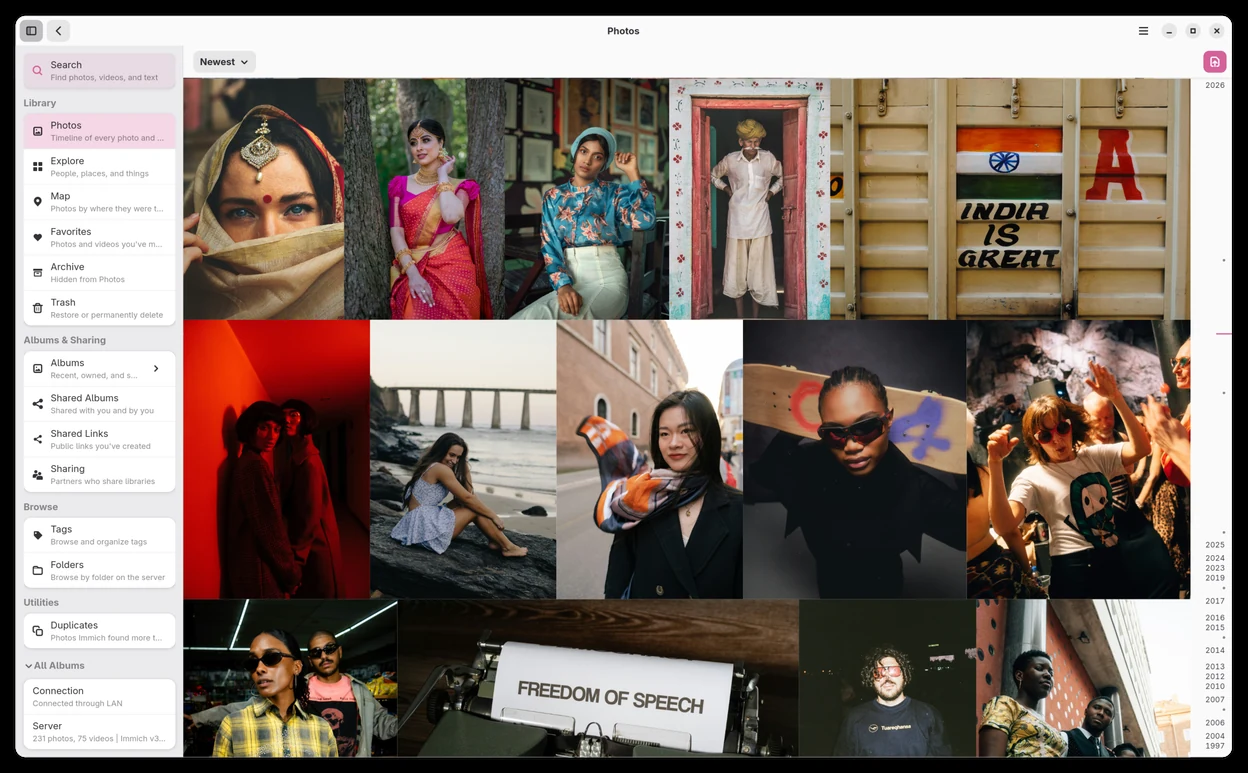
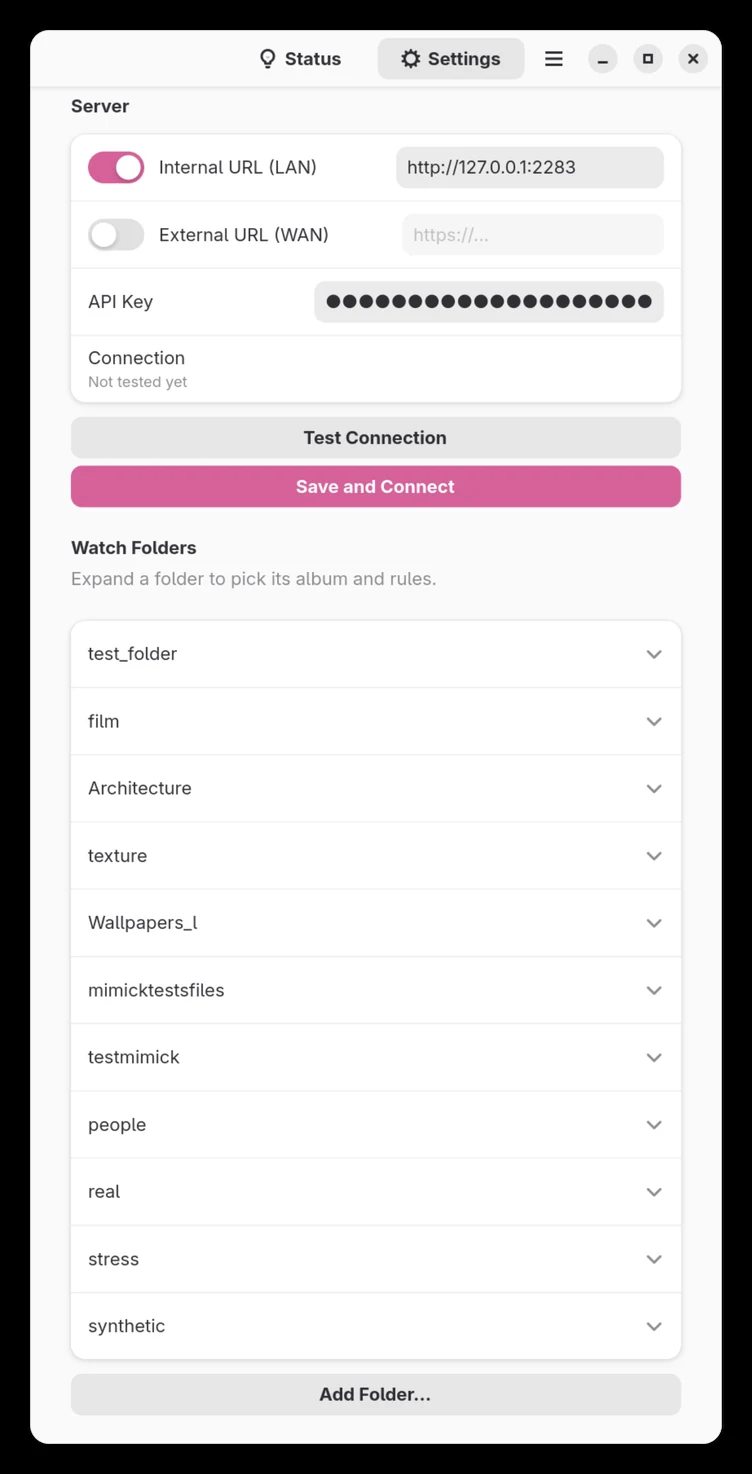
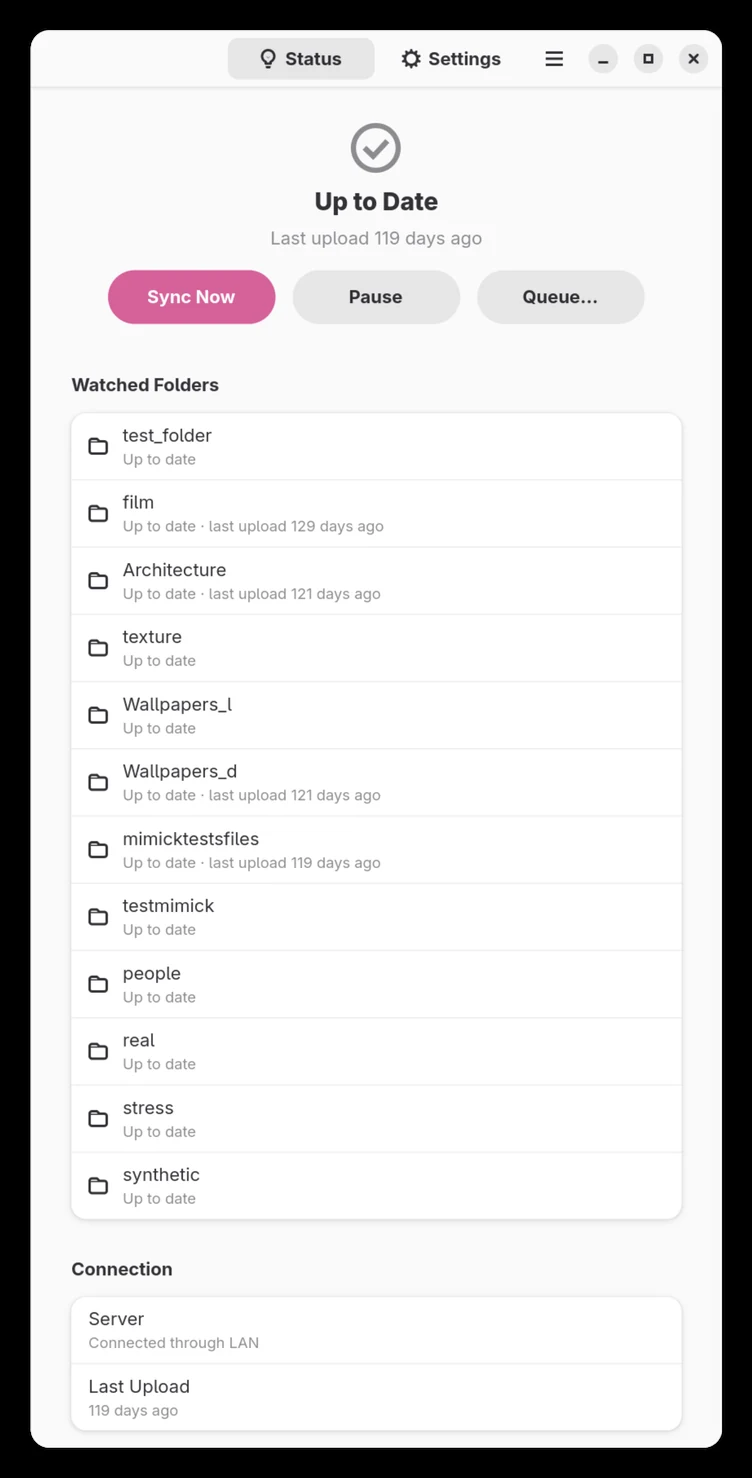
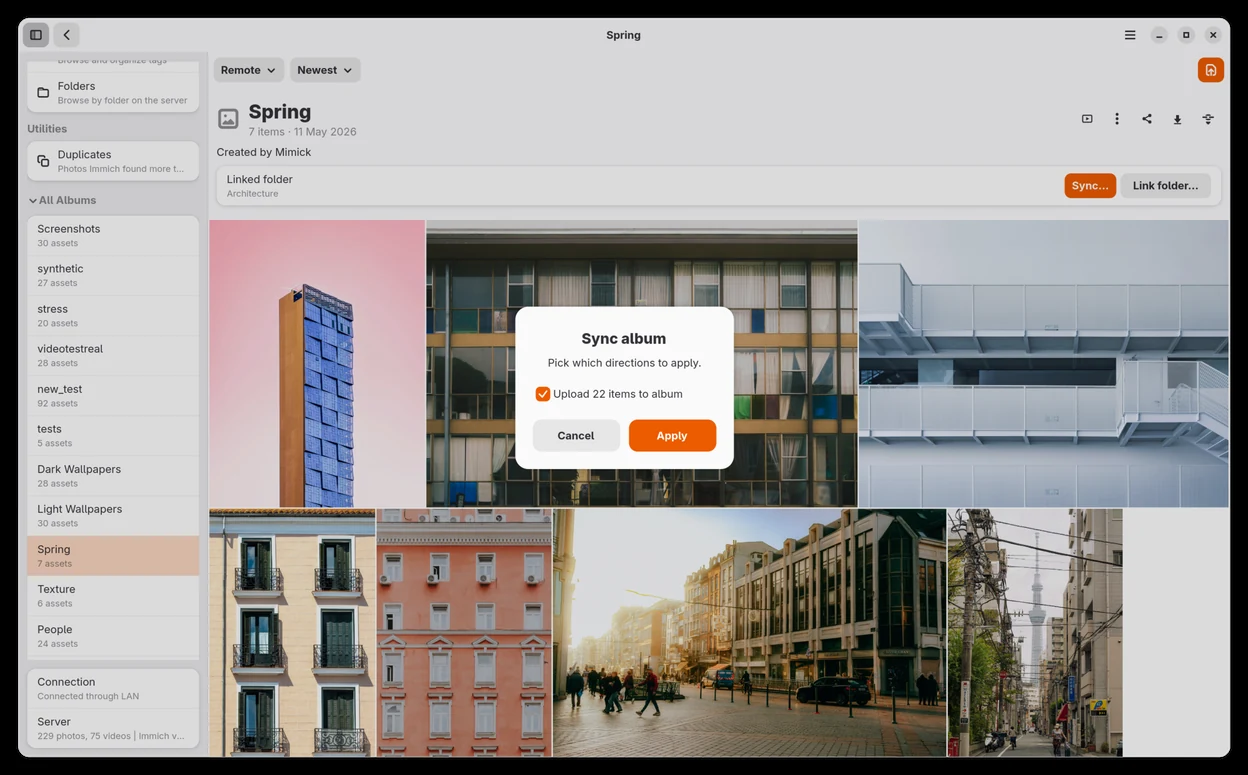
Flathub에 올라온 실제 Mimick 화면입니다. Settings에는 서버 주소·API Key·Watch Folders가, Status에는 폴더별 동기화 결과가 보입니다. Photos와 앨범 동기화 창도 함께 볼 수 있습니다. 캡처의 서버 주소와 사진은 예시이며 화면을 찍은 앱 버전은 표시되지 않았습니다.
Mimick 리눅스 사진 Immich 백업 무료 다운로드·설치
| 프로그램 | Mimick |
| 개발 | Nick Cardoso |
| 가격·라이선스 | 무료 · GPL-3.0-or-later |
| Flathub 버전 | 9.15.2 |
| 설치 환경 | Linux x86_64·aarch64 Flatpak |
| 연결 조건 | 별도 Immich v3.0.0+ 서버 |
설치 전에 서버와 폴더를 준비합니다
먼저 Linux에서 접근 가능한 Immich 서버를 준비하고 계정에 로그인할 수 있는지 확인하세요. 집 안에서만 접속한다면 내부 URL, 외부에서도 접속한다면 외부 URL을 사용할 수 있습니다. 개발자 첫 실행 안내는 Settings의 Server에서 Internal URL 또는 External URL, 필요하면 둘 다 입력할 수 있다고 설명합니다. 외부 주소를 쓸 때에는 자신이 관리하는 안전한 서버 주소인지 확인하세요.
Immich 계정의 Account Settings → API Keys에서 새 키를 만들어 Mimick에 넣습니다. 개발자 문서에 따르면 기본 업로드에는 user.read, asset.upload, asset.update 권한이 필요합니다. 모든 기능을 쓸 계획이 아니라면 필요한 권한만 부여하세요. 키는 본인 앱의 입력 칸에만 넣고 메모, 공개 글, 문의 댓글에 붙이지 마세요.
백업할 로컬 폴더도 미리 정하세요. 처음에는 파일이 적은 시험 폴더 한 곳을 선택하면 연결·업로드·서버 반영을 확인하기 쉽습니다. 양방향 동기화나 삭제 반영은 로컬과 서버의 파일 상태에 영향을 줄 수 있으므로, 첫 작업은 Upload Only를 선택하고 deletion mirroring을 켜지 않은 상태에서 결과를 살펴보는 편이 안전합니다. 이 선택은 앱에서 제공하는 폴더별 동기화 방식에 근거한 권장 시작 순서입니다.
- Immich 서버 주소와 계정의 API 키를 준비합니다.
- 처음 올려 볼 사진이 든 작은 Linux 폴더를 정합니다.
- 초기 동기화는 Upload Only로 시작할 계획을 세웁니다.
Flathub에서 Linux용 Mimick을 설치합니다
Flathub의 Mimick 항목에서 9.15.2와 dev.nicx.mimick을 확인하세요. Linux 기기의 아키텍처가 x86_64 또는 aarch64인지도 확인합니다. Flatpak과 Flathub 저장소가 설정돼 있다면 Flathub 앱 페이지의 설치 기능이나 Flatpakref 참조 파일을 설치 도구로 열어 앱 패키지를 받습니다. 참조 파일을 다운로드 폴더에 저장한 것만으로는 설치가 끝나지 않습니다.
개발자 README는 권장 경로로 Flathub를 안내하고 flatpak install flathub dev.nicx.mimick 명령을 제시합니다. 명령 대신 그래픽 설치 도구를 사용해도 설치 대상의 앱 ID가 같아야 합니다. 설치 과정에서 표시된 권한과 저장소를 읽고 진행하세요. 앱 설치 뒤에는 프로그램 목록에서 Mimick을 열고 첫 실행 Settings 창으로 이동합니다.
첫 실행 뒤 설치 버전 표시가 다르면 Flathub의 안정 릴리스와 실제 설치된 패키지 업데이트 상태를 확인하세요. 이 글의 9.15.2는 작성 시 확인한 최신 안정판입니다. 릴리스가 바뀐 뒤에도 제품 이름과 앱 ID를 기준으로 최신 제공 버전을 다시 대조하는 편이 정확합니다.
- Flathub에서 Mimick 9.15.2와 dev.nicx.mimick을 대조합니다.
- Flatpak 설치 도구로 참조 파일을 열어 실제 앱 설치를 마칩니다.
- 앱 목록에서 Mimick을 열어 Settings 화면을 확인합니다.
Immich 서버를 연결하고 폴더를 감시합니다
공식 Settings 화면의 Server 영역에는 Internal URL (LAN), External URL (WAN), API Key, Test Connection, Save and Connect가 보입니다. 자신이 접속하는 서버 주소를 해당 입력 칸에 넣고 API 키를 붙여 넣으세요. 127.0.0.1:2283은 캡처의 예시 주소이므로 자신의 서버가 같은 PC에서 실행되지 않는다면 그대로 사용하면 안 됩니다. 연결 시험을 누른 뒤 성공 여부를 보고 Save and Connect로 설정을 저장합니다.
이어서 Watch Folders의 Add Folder…에서 시험 폴더를 고릅니다. 개발자 설명에 따르면 폴더마다 업로드 대상을 라이브러리, 지정 앨범, 폴더 이름의 앨범으로 정할 수 있습니다. 처음에는 Upload Only와 간단한 대상 하나를 골라 서버에 파일이 올라오는지 확인하세요. 사진 형식 제한이나 최대 파일 크기를 정했다면 해당 규칙 때문에 일부 파일이 건너뛰어질 수 있습니다.
자동으로 계속 보내려면 Background Sync를 켜세요. 로그인 후 앱이 시작되도록 하려면 Run on Startup도 선택할 수 있습니다. 창을 닫았는데 새 사진이 올라오지 않는다면 Background Sync 설정을 먼저 확인하는 것이 좋습니다. 배터리 사용이나 데이터 요금이 드는 연결에서 일시 중지하도록 설정한 경우에도 동기화가 기다리는 상태일 수 있습니다.
- Server에 자신의 Immich 주소와 API 키를 넣고 연결을 확인합니다.
- Watch Folders → Add Folder…에서 시험 폴더를 고르고 Upload Only를 선택합니다.
- 필요하면 Background Sync를 켜고 새 사진 한 장의 업로드를 확인합니다.
서버에 사진이 올라갔는지 확인합니다
Status 화면에는 전체 상태, Sync Now, Pause, Queue…와 Watched Folders 목록이 나타납니다. 공식 캡처에서는 Up to Date와 폴더별 마지막 업로드 시각을 볼 수 있습니다. Sync Now를 누른 뒤 해당 폴더의 상태를 확인하고, 완료 표시만으로 끝내지 말고 Immich 서버의 사진 타임라인 또는 대상 앨범에서도 실제 사진이 보이는지 살펴보세요.
Library View의 Photos에는 서버 사진의 타임라인이 있고 Albums와 검색 메뉴도 보입니다. 앨범 화면에서 Sync…를 누르면 업로드 또는 다운로드 작업을 선택하는 확인 창이 뜨는 공식 이미지가 있습니다. 폴더 자동 업로드와 앨범 수동 동기화는 진행 지점이 다르므로, 처음 백업을 확인할 때는 Watch Folders와 서버 앨범 중 자신이 지정한 대상이 맞는지 비교하세요.
개발자 설명은 SHA-1 검사로 이미 서버에 있는 파일의 중복 업로드를 줄이고, 실패한 업로드를 대기열에 남겨 다시 시도한다고 합니다. 따라서 같은 파일이 즉시 새 항목으로 늘어나지 않는다면 우선 서버의 기존 파일과 Queue…의 실패 내역을 확인하세요. Status가 Up to Date라도 서버 주소를 바꿨거나 다른 계정으로 접속했다면 원하는 서버의 라이브러리를 보고 있는지 다시 확인해야 합니다.
- 시험 폴더에 사진 한 장을 넣고 Status에서 Sync Now 및 폴더 상태를 확인합니다.
- Queue…에 실패 항목이 없는지 살펴봅니다.
- Immich 서버의 지정한 라이브러리 또는 앨범에서 사진을 직접 확인합니다.
연결과 업로드가 멈출 때 확인할 부분
Test Connection이 실패하면 내부 URL과 외부 URL이 실제 서버 주소인지, Linux PC에서 그 주소로 접속할 수 있는지부터 확인하세요. 공식 설정 캡처의 127.0.0.1은 앱과 서버가 같은 기기에 있을 때만 의미가 있습니다. 서버에 로그인할 수 있는데 Mimick만 연결되지 않으면 Immich 계정의 API 키를 다시 만들었거나 권한이 부족한지 확인합니다. 업로드에는 개발자가 명시한 user.read, asset.upload, asset.update 권한이 필요합니다.
연결은 됐는데 사진이 올라가지 않으면 Watch Folders에서 정확한 로컬 경로가 선택됐는지, 그 폴더에 사진·동영상이 있는지, Upload Only 등 동기화 방향이 맞는지 보세요. Flatpak은 사용자가 고른 폴더만 읽을 수 있다는 개발자 설명도 있으므로, 다른 폴더를 옮겨 가며 시험할 때 접근 권한을 다시 살펴봐야 합니다. 숨김 파일 제외나 파일 크기 제한을 설정했다면 규칙에 해당하는 파일은 누락될 수 있습니다.
Status의 Pause가 활성 상태이거나 배터리·종량제 연결 중지, quiet hours를 설정했다면 전송이 대기할 수 있습니다. Queue…에서 실패 기록을 읽고 서버 저장 공간·네트워크·파일 접근을 확인하세요. 첫 파일이 올라가는 것을 확인한 뒤 여러 폴더로 넓히는 편이 원인을 찾기 쉽습니다. 양방향 동기화와 삭제 반영은 그 이후에 별도 보관본과 동작 방식을 확인하고 선택하세요.
자주 묻는 질문
Mimick은 무료인가요?
네. Flathub는 무료로 표시하고 라이선스는 GPL-3.0-or-later입니다. 별도 Immich 서버는 사용자가 준비해야 합니다.
Immich 서버 없이 사진을 백업할 수 있나요?
아닙니다. Mimick은 사용자가 운영하는 Immich 서버에 연결하는 Linux 클라이언트입니다.
Linux에서 어떤 버전을 받나요?
작성 시 Flathub 안정판은 9.15.2이며 x86_64·aarch64 Flatpak이 제공됩니다.
API 키에는 어떤 권한이 필요한가요?
개발자 문서는 기본 업로드에 user.read, asset.upload, asset.update를 안내합니다.
새 사진이 올라가지 않으면 어디를 보나요?
Status의 일시 중지 여부와 Queue… 실패 기록, Watch Folders의 경로·규칙, 서버 연결을 순서대로 확인하세요.
작은 폴더로 첫 백업을 확인해 보세요
Mimick을 설치한 뒤 자신의 Immich 서버와 API 키를 연결하고, 시험 폴더 한 곳을 Upload Only로 감시해 보세요. Status에서 동기화가 끝났다는 표시를 보고 서버의 사진 목록에서도 같은 파일을 확인하면 첫 백업을 마친 것입니다. 그다음 Background Sync와 폴더별 규칙을 조정해 사용 범위를 넓히면 됩니다.
공식 자료와 확인일
Mimick 공식 Flathub 배포·버전·화면 · Mimick Flathub AppStream 및 지원 아키텍처 · Mimick 개발자 설치·첫 연결·기능 안내 · Mimick 개발자 9.15.2 릴리스 | 2026-11-15T23:25:56.933382+00:00
Mimick 리눅스 사진 Immich 백업 무료 다운로드·설치