Nothing Ear (a)를 리눅스 PC에 연결한 뒤 노이즈 캔슬링이나 소리 성향을 바꾸고 싶다면 EarA를 사용할 수 있습니다. 공식 기기 검증 표에서 Nothing Ear (a)는 배터리, ANC, EQ와 제스처까지 끝까지 시험한 기준 기기입니다. EarA 0.6.4는 무료 오픈소스이고 Linux x86_64용 Flathub Flatpak으로 설치할 수 있습니다. 다만 Nothing 또는 CMF가 만든 공식 앱이 아닌 독립 커뮤니티 프로젝트이며, 음악 재생 자체는 Linux의 Bluetooth 오디오 설정이 맡습니다.

EarA Nothing Ear (a) Linux 무료 다운로드·설치
연결 상태를 본 뒤 ANC와 EQ를 조정하는 커뮤니티 앱
EarA는 Nothing·CMF 이어폰을 Linux 데스크톱에서 설정하기 위한 GTK4 앱입니다. Device 화면에는 연결된 기기 이름, 왼쪽·오른쪽 이어버드와 케이스 배터리, Off·Transparency·ANC 노이즈 제어가 보입니다. Sound 화면에는 Balanced·More Bass·More Treble·Voice 같은 이퀄라이저 프리셋과 사용자 밴드, Apply 버튼이 놓여 있습니다. 공식 화면은 Nothing Ear (a)가 연결된 예시입니다.
이 앱을 설치한다고 모든 Nothing·CMF 모델의 메뉴가 똑같이 동작하는 것은 아닙니다. 공식 v0.6.4 기기 표는 Nothing Ear (a)를 전체 기능을 시험한 기준 기기로 구분합니다. CMF Buds 2에서는 배터리·ANC·EQ가 확인됐지만 제스처 등은 같은 수준으로 검증되지 않았습니다. 다른 모델은 프로필이 있더라도 실제 Linux 기기 검증이 부족한 항목이 있으므로 자신의 모델을 표에서 먼저 찾아야 합니다.
EarA는 이어폰의 설정과 상태를 다루며 오디오 재생 경로를 대신하지 않습니다. 소리를 PC로 출력하는 일은 BlueZ와 PulseAudio 또는 PipeWire 같은 호스트 Bluetooth 스택이 담당합니다. 따라서 EarA 화면에 이어폰이 보여도 음악 소리가 휴대폰에서 나거나 PC의 다른 스피커로 나간다면 Linux의 Bluetooth 연결 및 출력 장치를 별도로 확인해야 합니다.
이어폰 연결·ANC 제어와 EQ 설정을 보여 주는 EarA 화면
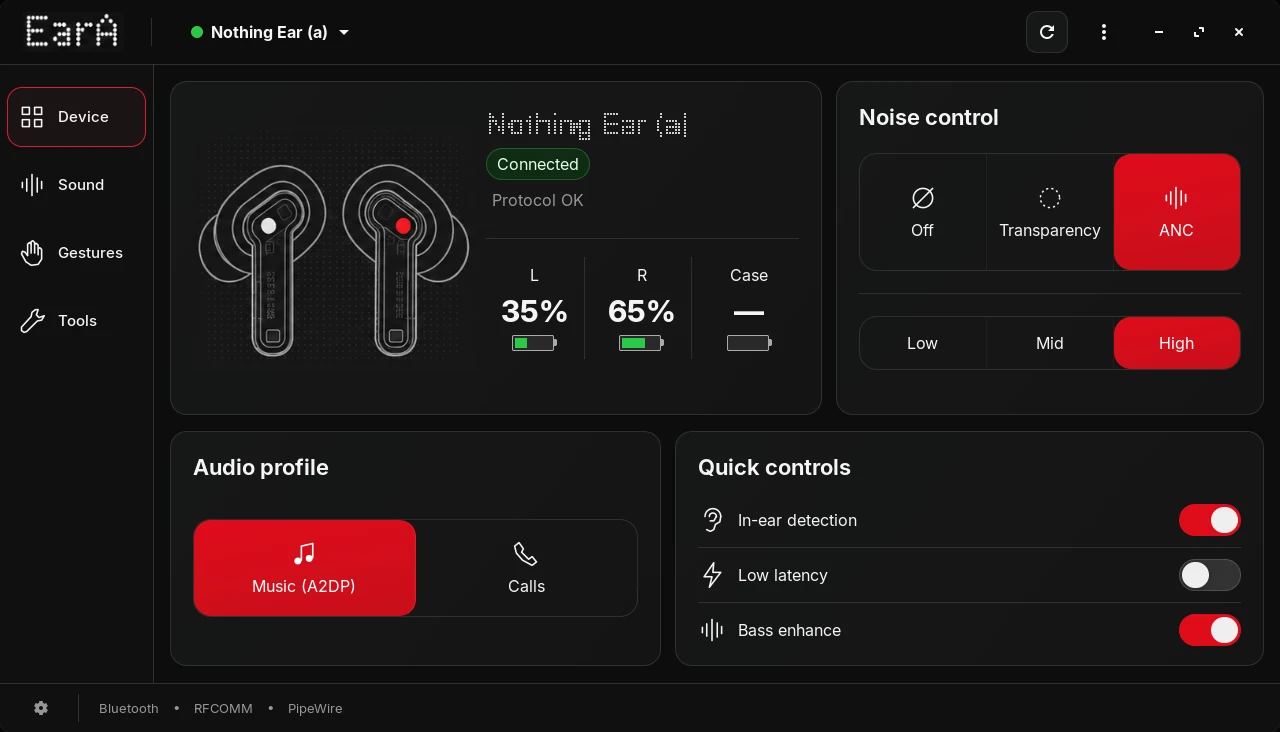
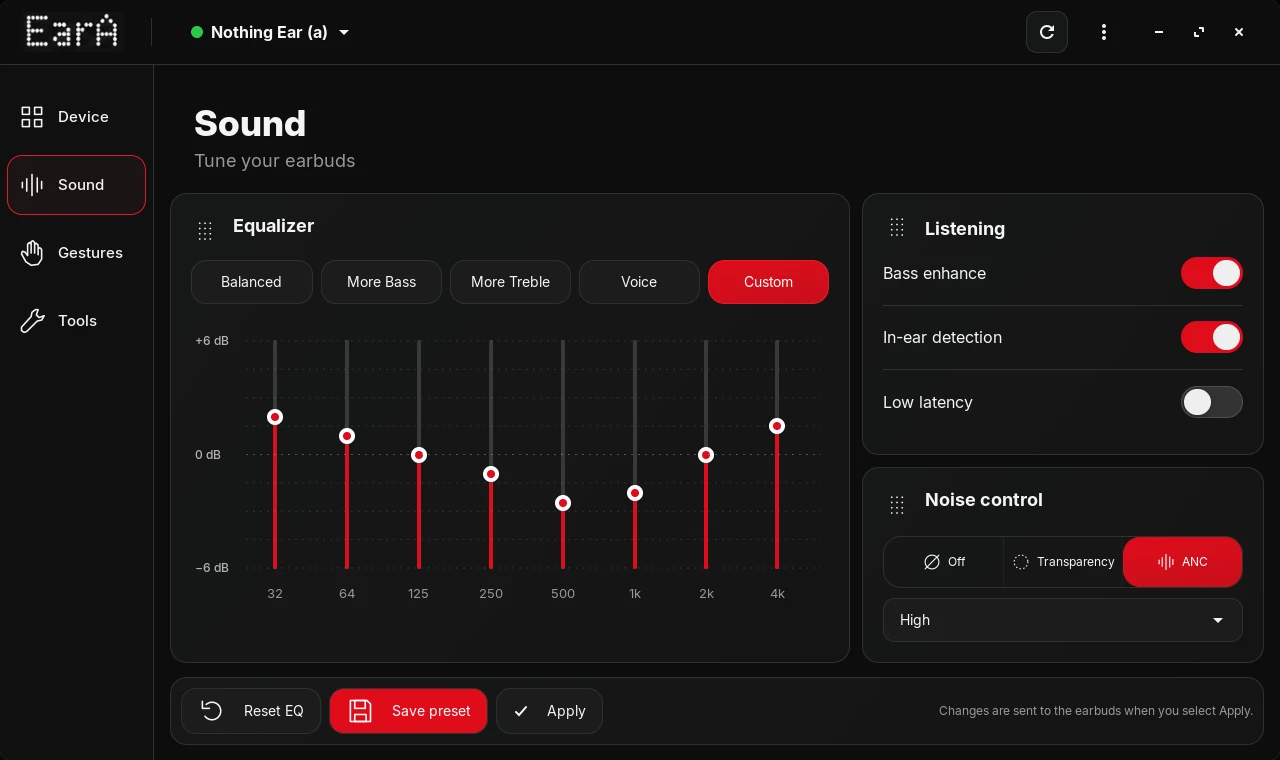
공식 화면은 Nothing Ear (a)의 Device 탭에서 배터리와 ANC를, Sound 탭에서 이퀄라이저와 Apply 버튼을 보여 줍니다. 캡처의 기기·배터리 수치는 예시이며 실제 연결 결과를 보장하지 않습니다.
EarA Nothing Ear (a) Linux 무료 다운로드·설치
| 프로그램 | EarA |
| 개발 | oneydef(독립 커뮤니티 프로젝트) |
| 가격·라이선스 | 무료 · GPL-3.0-or-later |
| Flathub 버전 | 0.6.4 |
| 설치 환경 | Linux x86_64 Flatpak |
| 기준 기기 | Nothing Ear (a) 전체 기능 테스트 |
EarA 0.6.4와 Nothing Ear (a) 지원 범위를 확인합니다
이 글의 무료 공식 경로는 Flathub의 io.github.oneydef.eara입니다. Flathub과 프로젝트의 최신 릴리스에서 확인한 버전은 0.6.4이며 이 버튼은 Linux x86_64 Flatpakref를 가리킵니다. Flatpakref를 받은 뒤에는 Flatpak 설치 도구와 Flathub 저장소를 통해 실제 앱 설치를 이어가야 합니다. Windows나 macOS용 파일로 소개하지 않습니다.
EarA를 설치하기 전에 Bluetooth가 있는 Linux PC와 Nothing Ear (a) 이어폰이 필요합니다. 기기가 PC에 페어링돼야 배터리와 설정을 읽을 수 있습니다. 공식 README는 Nothing Ear (a)를 끝까지 검증한 모델로 명시하므로 여기서는 그 모델을 기준으로 설명합니다. 비슷한 이름의 Nothing Ear (1), Ear (2), Ear (2024) 등을 같은 검증 상태로 묶으면 안 됩니다.
공식 사이트에는 EarA가 GPL-3.0-or-later인 독립 커뮤니티 프로젝트라고 표시됩니다. Nothing 또는 CMF가 제공하는 공식 모바일 앱과는 운영 주체가 다릅니다. 이어폰 모델별 기능의 차이, 앱과 Bluetooth 스택의 차이를 먼저 알아두면 설치 이후에 ANC 버튼이 없거나 배터리 값이 빈 경우를 무조건 프로그램 고장으로 판단하지 않게 됩니다.
- 이어폰의 정확한 모델명이 Nothing Ear (a)인지 확인합니다.
- Linux x86_64에 Flatpak과 Flathub 저장소가 준비됐는지 확인합니다.
- Flathub에서 EarA 0.6.4와 앱 ID io.github.oneydef.eara를 대조합니다.
Linux Bluetooth 연결과 Device 화면을 확인합니다
먼저 Linux의 Bluetooth 설정에서 Nothing Ear (a)를 페어링하고 연결합니다. 휴대폰과 이어폰이 동시에 연결돼 PC가 음악 재생 연결을 잡지 못한다면 공식 README의 안내처럼 휴대폰 연결을 끊고 다시 확인하세요. 이어폰 연결이 Linux에서 보이지 않는데 EarA만 먼저 실행해 버튼을 반복하는 것보다 운영체제의 Bluetooth 상태를 확인하는 편이 빠릅니다.
EarA를 열어 상단의 기기 이름과 연결 표시를 살펴본 뒤 Device 탭으로 이동합니다. 공식 화면은 Nothing Ear (a)가 Connected로 표시되고 왼쪽·오른쪽 배터리 비율, 케이스 칸과 Noise control을 보여 줍니다. 케이스 배터리가 사진처럼 대시로 표시될 수도 있으니 모든 항목이 늘 숫자로 나타난다고 가정하지 마세요. 실제 값은 이어폰 상태와 통신 결과에 따라 달라집니다.
Device 화면의 Music(A2DP)과 Calls는 오디오 프로필의 구분입니다. 음악 소리가 안 나면 먼저 Linux 출력 장치가 Nothing Ear (a)로 설정됐는지 확인하고, 통화 마이크가 필요할 때 프로필을 바꾸는지 살펴보세요. EarA의 상태 화면만 보고 PC 오디오 전체가 정상이라고 결론내리면 원인을 놓칠 수 있습니다.
- Linux Bluetooth 설정에서 Nothing Ear (a)를 페어링하고 연결합니다.
- EarA의 Device에서 Connected 표시와 배터리 응답을 확인합니다.
- 음악 소리가 다른 기기로 나가면 Linux의 출력 장치와 A2DP 연결을 확인합니다.
Device에서 노이즈 캔슬링을 바꿉니다
Nothing Ear (a)가 연결된 상태라면 Device의 Noise control에서 Off, Transparency, ANC 중 원하는 모드를 선택합니다. 공식 화면에는 ANC가 선택되고 강도 High가 표시된 예시가 있습니다. ANC는 주변 소음을 줄이려는 모드이고 Transparency는 주변 소리를 듣기 위한 모드이므로 실제 상황에 맞춰 선택하세요. 출퇴근길과 실내 대화처럼 목적이 달라지면 모드도 다시 확인하는 편이 좋습니다.
강도 선택이 보인다면 Low·Mid·High 같은 옵션 가운데 원하는 값을 고릅니다. 선택 뒤에는 이어폰에서 설정이 반영됐는지 직접 들어 확인하세요. 공식 UI의 빨간 표시와 실제 소리 변화가 일치하지 않거나 값이 다시 돌아온다면 Bluetooth 연결과 기기 응답을 점검해야 합니다. 앱을 직접 실행하거나 하드웨어로 시험한 결과를 이 글에서 주장하지는 않습니다.
Nothing Ear (a) 외 기기에서는 ANC가 아예 지원되지 않거나 검증 상태가 다릅니다. 예를 들어 공식 표는 Nothing Ear (stick)과 Ear (open)에 ANC가 없다고 명시합니다. 해당 모델에 강도 선택이 없다는 사실을 설치 오류로 취급하지 말고 기기별 지원 표와 현재 연결된 모델명을 먼저 확인하세요.
- Device의 연결 기기 이름이 Nothing Ear (a)인지 확인합니다.
- Noise control에서 Off·Transparency·ANC 가운데 필요한 모드를 고릅니다.
- 이어폰에서 실제 소리 변화가 있는지 확인하고 필요하면 강도를 조정합니다.
Sound에서 EQ를 고르고 적용합니다
Sound 탭으로 이동하면 Balanced, More Bass, More Treble, Voice와 Custom 프리셋이 보입니다. 먼저 원하는 프리셋을 선택하고 음악이나 음성을 들어 차이를 확인하세요. 저음을 더 강조하려면 More Bass, 사람 목소리를 뚜렷하게 듣고 싶다면 Voice처럼 목적에 맞춰 시작할 수 있지만 취향에 따른 결과는 직접 들어 결정해야 합니다.
Custom에서는 주파수별 밴드를 바꿀 수 있습니다. 공식 화면의 아래쪽에는 Reset EQ, Save preset, Apply가 나란히 표시되고, 변경 내용을 이어폰에 보내려면 Apply를 선택하라는 설명이 있습니다. 슬라이더만 옮긴 뒤 바로 다른 탭으로 나가면 적용됐다고 단정할 수 없으므로 Apply 후 실제 소리를 확인하세요. 마음에 들지 않으면 Reset EQ나 기존 프리셋으로 돌아갑니다.
Sound에는 Bass enhance, In-ear detection, Low latency와 Noise control도 함께 보입니다. 이런 빠른 설정은 Device의 상태와 연관되므로 EQ를 조정하다가 ANC까지 바꿨다면 최종 모드가 무엇인지 다시 확인하세요. 특정 옵션이 안 보이거나 반응하지 않을 때는 사용하는 이어폰 모델의 검증 표와 Bluetooth 연결 상태를 먼저 대조합니다.
- Sound에서 원하는 EQ 프리셋 또는 Custom 밴드를 선택합니다.
- 변경 후 Apply를 누르고 이어폰에서 소리 차이를 확인합니다.
- 필요하면 Reset EQ 또는 원래 프리셋으로 돌아갑니다.
지원 기기를 구분하고 오디오 문제를 따로 점검합니다
공식 v0.6.4 기기 표에서 Nothing Ear (a)는 전체 기능의 기준 기기입니다. CMF Buds 2는 배터리, ANC, EQ가 실제 확인됐지만 제스처 등 모든 메뉴가 같다고 할 수 없습니다. 다른 모델은 기능이 예상되는 프로필만 있고 실제 Linux 기기 테스트가 부족할 수 있습니다. 자신의 제품명이 비슷하다는 이유로 Nothing Ear (a)의 결과를 그대로 적용하지 마세요.
이어폰이 EarA에 잡히지 않는다면 먼저 Linux Bluetooth 설정에서 페어링과 연결을 확인합니다. 휴대폰이 먼저 A2DP 연결을 잡고 있다면 휴대폰 연결을 끊은 뒤 PC에서 다시 연결할 수 있습니다. 공식 프로젝트는 상태 점검용 eara doctor 명령도 안내하지만, 명령을 실행하기 전에 앱 설치 경로와 현재 Bluetooth 서비스가 정상인지 확인하는 것이 좋습니다.
배터리는 보이는데 소리가 안 나오는 경우에는 EarA 설정 통신과 Linux 오디오 출력을 구분합니다. 출력 장치, A2DP 음악 프로필, BlueZ 및 PulseAudio·PipeWire 상태를 확인하세요. 이어폰을 다시 연결했다면 EarA의 기기 이름과 현재 출력 장치를 함께 확인해 이전 연결 상태를 그대로 믿지 않도록 합니다. 고음질 코덱 사용 가능 여부는 배포판과 Bluetooth 어댑터에 따라 다릅니다. EarA를 설치했다고 코덱이 자동으로 추가되거나 모든 모델의 ANC가 활성화되는 것은 아닙니다.
자주 묻는 질문
EarA 0.6.4는 무료인가요?
네. 공식 Flathub과 프로젝트 사이트에서 무료 GPL-3.0-or-later로 안내합니다.
Nothing에서 만든 공식 앱인가요?
아닙니다. EarA는 Nothing·CMF와 제휴하지 않은 독립 커뮤니티 프로젝트입니다.
모든 Nothing 이어폰에서 ANC와 EQ가 확인됐나요?
아닙니다. 공식 기기 표에서 Nothing Ear (a)는 전체 기능 기준 기기이고 다른 모델은 검증 범위가 다릅니다.
EQ를 바꿨는데 소리가 그대로라면요?
Sound 화면에서 변경한 뒤 Apply를 선택하고 실제 이어폰에서 확인하세요. Bluetooth 연결 상태도 점검해야 합니다.
음악 소리가 휴대폰에서 나면요?
휴대폰 연결을 끊고 Linux의 Bluetooth 출력 장치와 A2DP 연결을 확인하세요. 오디오 재생은 Linux 스택이 담당합니다.
Nothing Ear (a) 연결부터 확인한 뒤 설정하세요
EarA 0.6.4는 Linux에서 Nothing Ear (a)의 배터리와 노이즈 제어, EQ를 한 화면에서 다루려는 사용자에게 맞습니다. 먼저 Bluetooth로 이어폰을 연결하고 Device에서 상태를 확인한 뒤 ANC 모드를 고르세요. Sound에서 EQ를 바꿀 때는 Apply까지 누르고 실제 소리를 확인해야 합니다. 다른 Nothing·CMF 모델은 공식 기기 표의 검증 수준을 따로 확인하는 편이 안전합니다.
공식 자료와 확인일
EarA 공식 Flathub 무료 배포·버전·화면 · EarA 공식 사이트 0.6.4·실제 UI · EarA 공식 GitHub v0.6.4 릴리스 · EarA v0.6.4 사용·설치 안내 · EarA v0.6.4 기기별 검증 표 · Flathub 설치 안내 | 2026-11-15T12:24:48.865226+00:00
EarA Nothing Ear (a) Linux 무료 다운로드·설치