리눅스에서 사진 여러 장의 색감을 맞추거나 필터를 적용하려면 PixelFx를 써 볼 수 있습니다. 공식 Flathub에는 무료 Linux x86_64 Flatpak 2.0.2가 배포돼 있습니다. 사진 한 장을 보정한 뒤 같은 느낌을 다른 사진에 적용하고 결과를 내보내는 순서까지 살펴봅니다.
PixelFx는 어떤 사진 편집 프로그램인가요?
PixelFx는 사진을 불러와 즉시 필터 결과를 미리 보고 밝기와 색상을 조절하는 Linux 사진 편집기입니다. 공식 화면의 왼쪽에는 Edit, Crop, Heal, Batch가 있고, Edit 안에는 Looks와 Presets가 나뉘어 있습니다. 오른쪽에는 히스토그램과 Light, Color 조절 영역이 보입니다. 사진 한 장을 손본 뒤 여러 장에 같은 보정값을 적용할 때 유용합니다.
Looks에는 Vivid, Warm, Film처럼 사진 위에 적용한 모습을 바로 비교할 수 있는 항목이 있습니다. 아래의 Look strength로 효과의 세기를 바꿀 수 있고, Presets에는 저장한 보정과 기본 프리셋이 모여 있습니다. 공식 설명에는 Lightroom·Camera Raw의 XMP 프리셋 가져오기와 .cube LUT 사용도 적혀 있습니다. 프리셋의 실제 적용 결과는 사진마다 달라지므로 미리보기를 보고 결정하세요.
지원 파일은 일반 JPEG·PNG뿐 아니라 Camera RAW, HEIC, AVIF, JPEG XL까지 공식 기능 목록에 포함됩니다. 내보내기는 JPEG·PNG·TIFF·WebP 등으로 할 수 있습니다. 원본은 그대로 두고 편집 결과를 따로 저장하는 방식이지만, 저장 위치와 파일 이름은 내보내기 전에 직접 확인해야 합니다.
PixelFx에서 사진을 보정하는 실제 화면
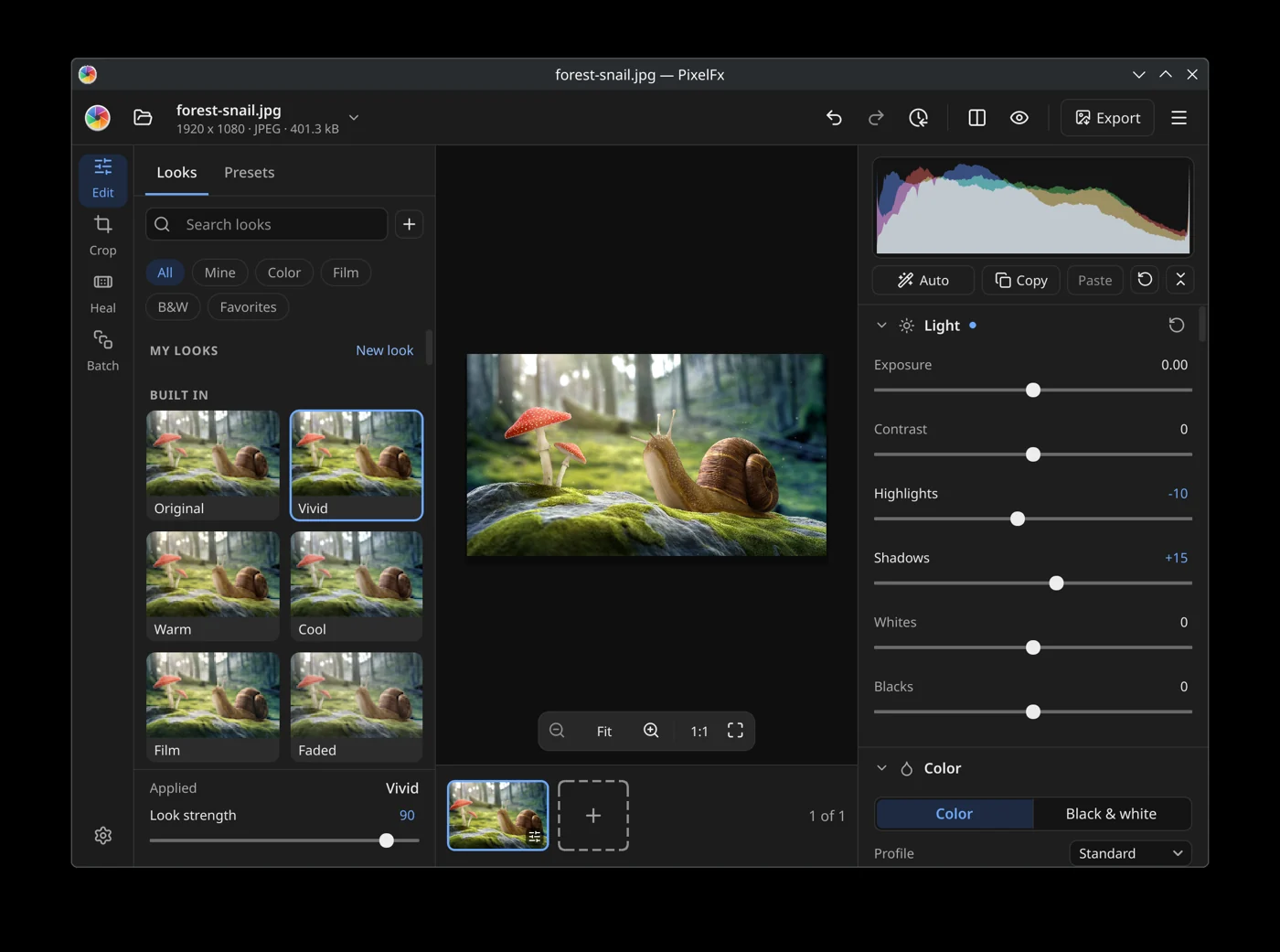
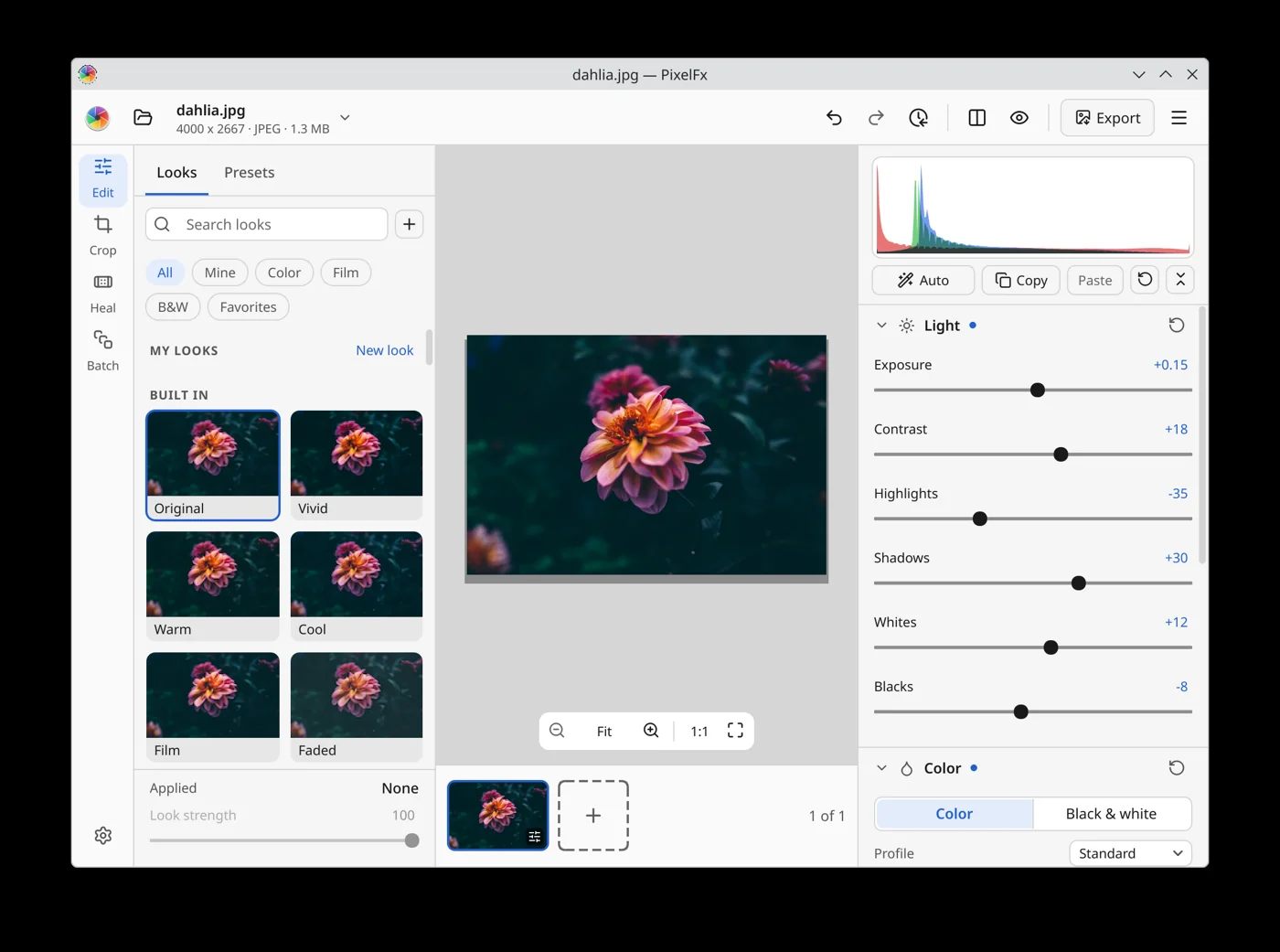
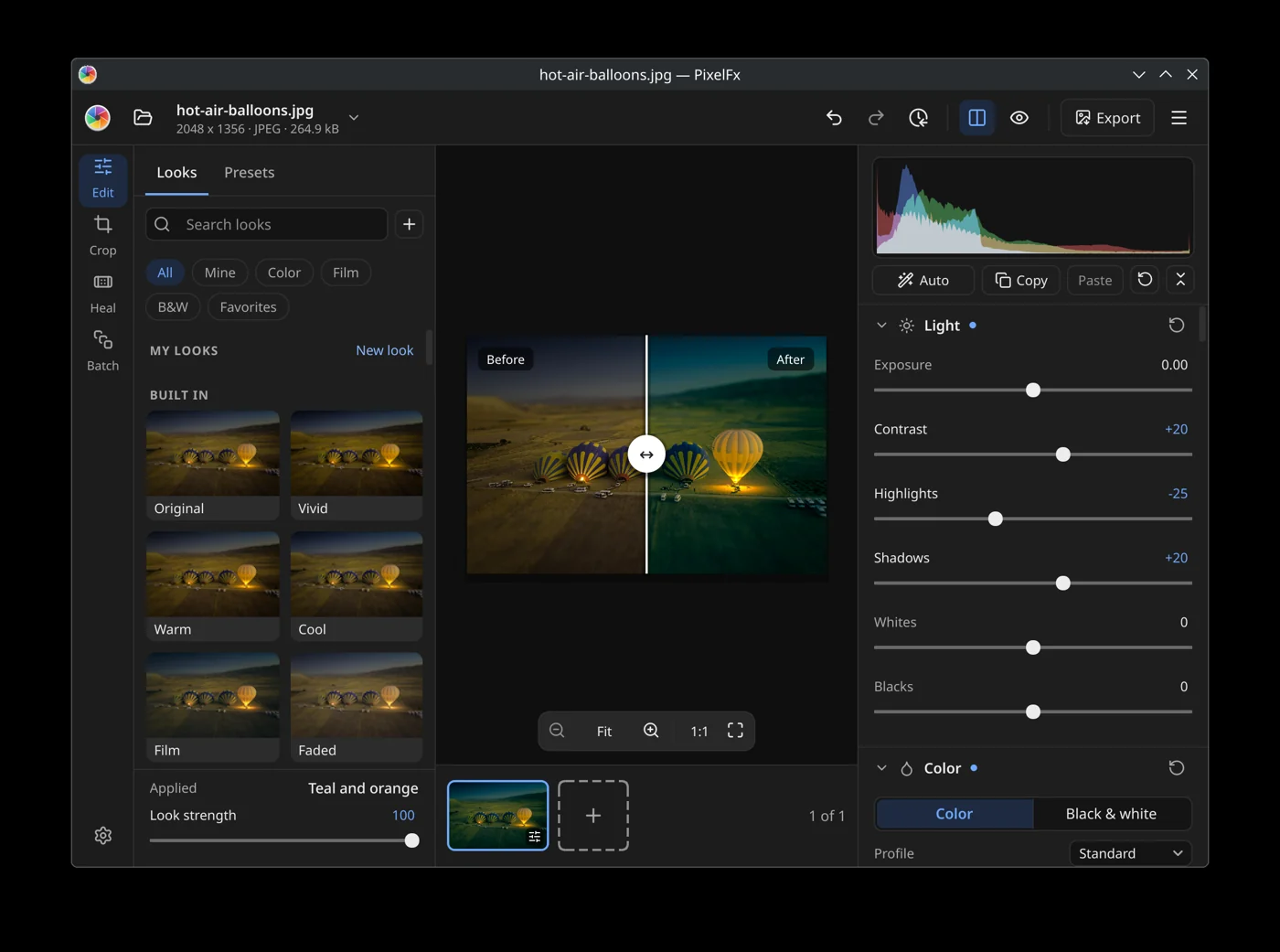
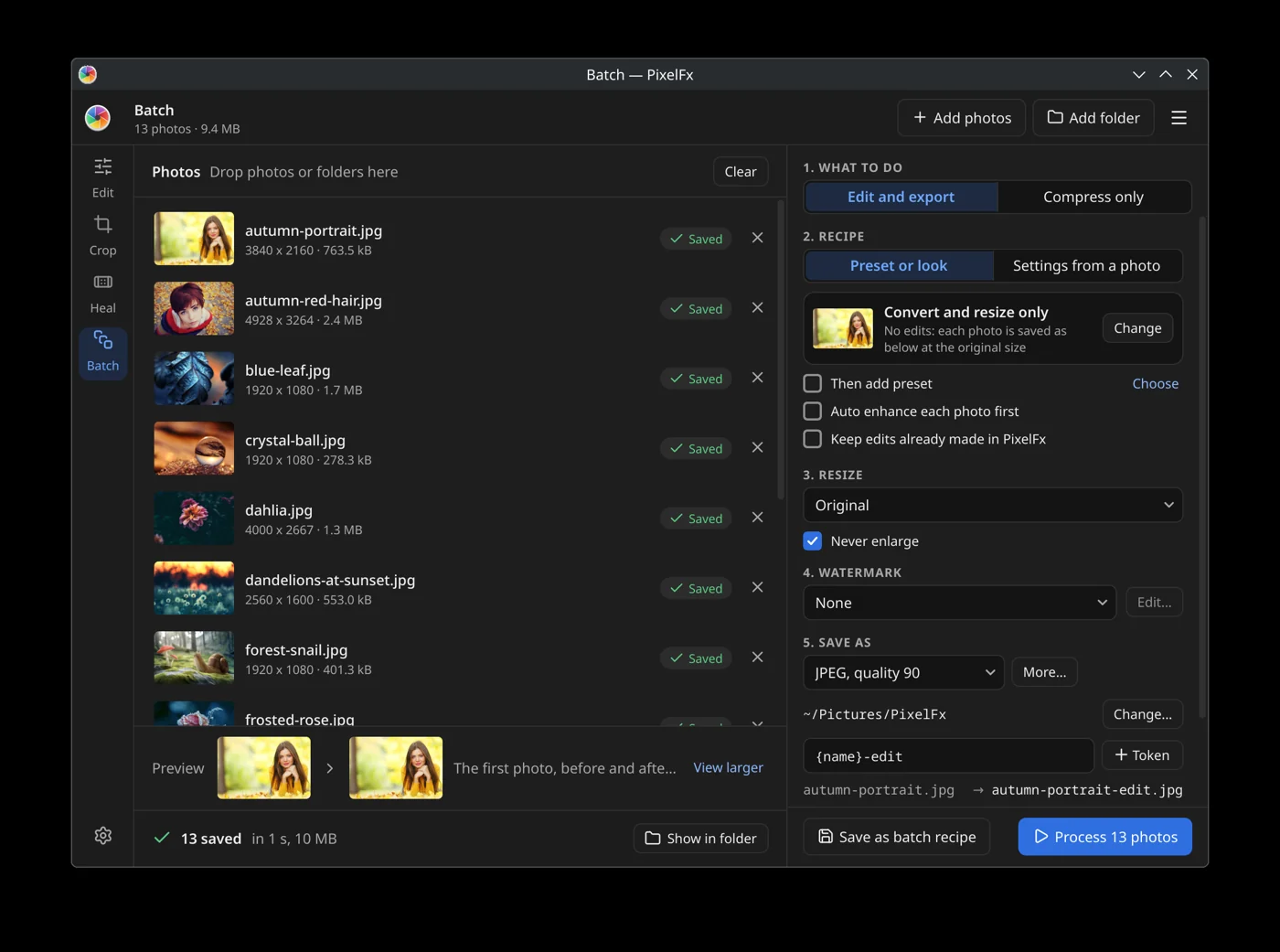
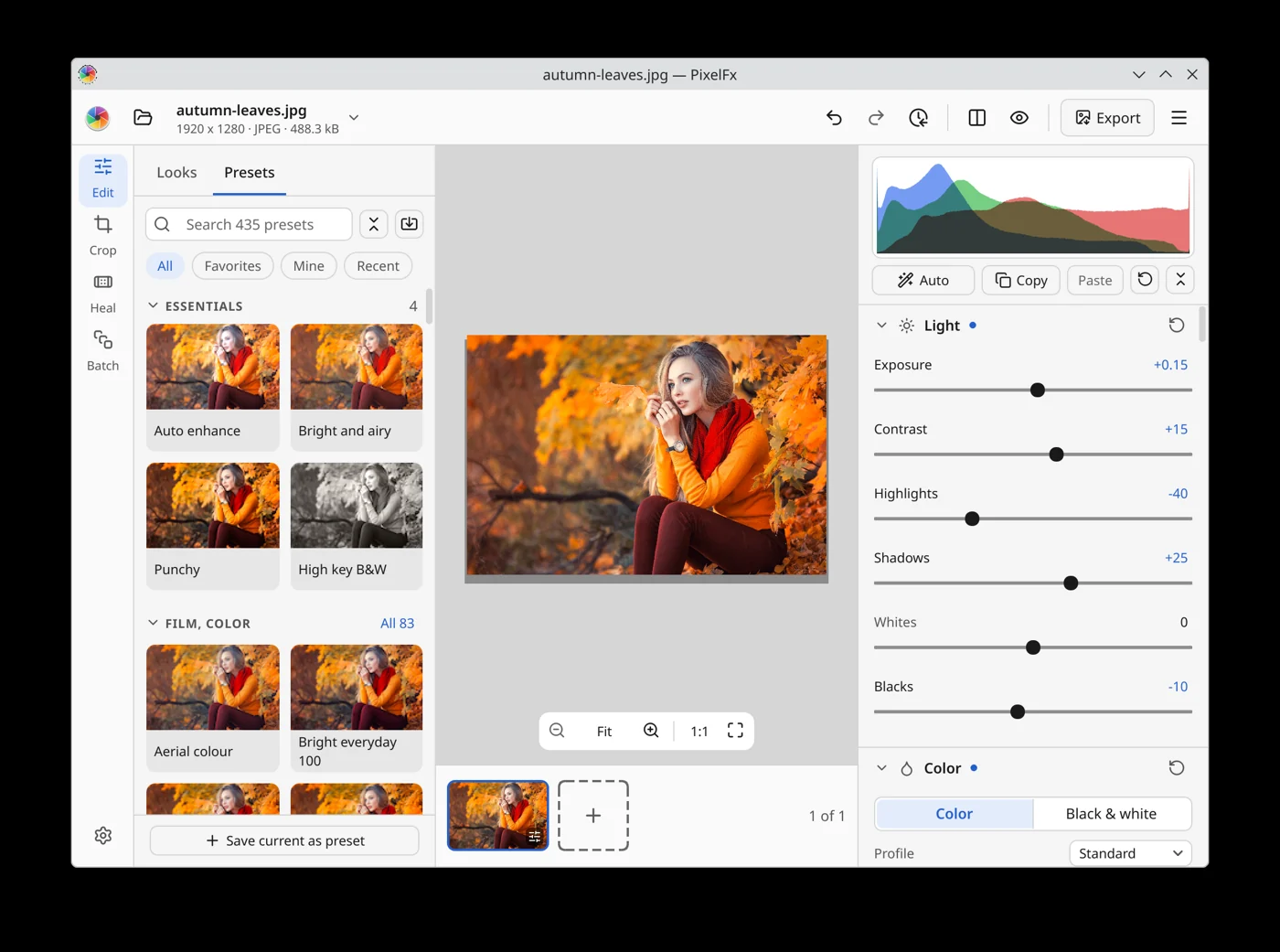
공식 Flathub 화면에는 사진별 Looks 미리보기, 밝기 조절, 전후 비교, Batch 작업과 Presets가 보입니다. 화면의 촬영 버전은 표시되지 않아 설치한 2.0.2와 배치가 다를 수 있습니다.
| 프로그램 | PixelFx |
| 개발 | Keshav Bhatt |
| 가격·라이선스 | 무료 · GPL-3.0-or-later |
| Flathub 최신 버전 | 2.0.2 |
| 설치 환경 | Linux x86_64 Flatpak |
| 주요 용도 | 사진 필터·색감 보정·일괄 편집 |
Linux에서 PixelFx 2.0.2를 설치합니다
Flathub 항목의 앱 ID는 com.ktechpit.pixelfx입니다. 확인한 배포는 Linux x86_64용 안정 Flatpak이며 라이선스는 GPL-3.0-or-later입니다. Flathub에는 개발자가 검증하지 않은 커뮤니티 제공 패키지로 표시됩니다. 다운로드 버튼의 .flatpakref는 앱 전체가 들어 있는 독립 실행 파일이 아니라 설치 도구가 Flathub 앱을 찾도록 하는 참조 파일입니다. 앱 ID와 환경을 먼저 대조하세요.
현재 Linux 배포판에 Flatpak과 Flathub 저장소가 준비되지 않았다면 Flathub의 배포판별 설치 안내를 먼저 따르세요. 준비가 끝난 뒤 PixelFx Flatpakref를 소프트웨어 설치 도구로 열고 이름과 제공처를 확인해 설치합니다. 설치 후 앱 목록에서 PixelFx를 찾아 열어 보세요. 배포판마다 설치 도구 이름이나 확인 창은 다를 수 있습니다.
처음 실행할 때는 편집할 사진 한 장을 준비해 상단의 폴더 아이콘으로 불러오세요. 공식 화면에서 파일 이름과 해상도가 상단에 표시됩니다. 이 표시를 확인하면 다른 파일을 잘못 연 채 보정을 시작하는 일을 줄일 수 있습니다.
처음부터 사진 수십 장을 한꺼번에 넣을 필요는 없습니다. 화면에 익숙해질 때까지는 밝은 곳에서 찍은 사진과 어두운 곳에서 찍은 사진을 한 장씩 열어 보세요. 같은 필터도 원본의 노출과 색에 따라 결과가 달라집니다. 두 사진에서 원하는 느낌을 찾은 뒤 일괄 작업으로 넘어가면 어떤 설정을 공통으로 쓸지 판단하기 쉽습니다.
- Linux x86_64와 앱 ID com.ktechpit.pixelfx를 확인합니다.
- Flatpak·Flathub을 준비하고 PixelFx 2.0.2를 설치합니다.
- PixelFx를 열어 폴더 아이콘으로 사진 한 장을 불러옵니다.
사진 한 장에 필터를 적용하고 색감을 조절합니다
사진을 열면 Edit의 Looks 탭에서 원본과 여러 필터의 작은 미리보기가 보입니다. 예를 들어 흐린 사진이라면 Original과 Vivid를 번갈아 보고, Vivid가 지나치게 강하면 왼쪽 아래 Look strength를 낮추세요. Warm은 따뜻한 색조를, Film은 필름 느낌을 볼 때 시작점이 됩니다. 화면에서 원하는 항목을 선택한 뒤 큰 사진을 확인해야 작은 미리보기에서 놓친 색 변화도 볼 수 있습니다.
오른쪽 Light 영역의 Exposure, Contrast, Highlights, Shadows, Whites, Blacks로 밝은 부분과 어두운 부분을 조절합니다. 예를 들어 하늘이 너무 밝다면 Highlights를 조금 낮추고, 인물의 어두운 부분이 뭉개졌다면 Shadows를 올려 보세요. 히스토그램도 함께 보되 특정 수치가 모든 사진에 맞는다고 생각하지 말고 사진의 중요한 피사체가 자연스럽게 보이는지 확인하세요.
상단의 전후 비교 아이콘을 이용하면 같은 사진을 나눠 원본과 편집 결과를 볼 수 있습니다. 공식 화면의 가운데 구분선을 움직여 변화가 필요한 곳만 확인하세요. 색감이 마음에 들면 Export에서 결과 형식과 저장 위치를 정하고 파일을 저장합니다. 저장한 폴더에서 실제 파일을 열어 색과 크기가 의도대로 나왔는지 확인하면 사진 한 장의 작업이 끝납니다.
예를 들어 역광 사진에서 배경은 적당한데 얼굴이 어둡다면 전체 Exposure를 크게 올리기 전에 Shadows를 조금씩 바꿔 보세요. 밝은 하늘이 지나치게 하얗게 변하면 Highlights를 낮춰 살펴봅니다. 한 항목을 바꿀 때마다 가운데 사진과 전후 비교를 보면서 판단하면 어떤 조절이 도움이 됐는지 알 수 있습니다. 숫자를 외워 다른 사진에 그대로 넣기보다 중요한 피사체를 기준으로 조절하는 편이 자연스럽습니다.
- Edit → Looks에서 사진에 맞는 필터를 고르고 Look strength를 조절합니다.
- Light의 밝기 항목을 조금씩 바꾸고 전후 비교로 차이를 확인합니다.
- Export로 별도 파일을 저장한 뒤 저장 폴더에서 결과를 엽니다.
여러 사진에 같은 느낌을 일괄 적용합니다
여행 사진이나 행사 사진을 한 장씩 손보면 색감이 쉽게 달라집니다. 먼저 기준 사진에서 마음에 드는 보정을 만든 뒤 Presets의 Save current as preset으로 저장하세요. 공식 화면에는 이 버튼과 기본 프리셋 목록이 보입니다. 이름을 구분하기 쉽게 적어 두면 Batch에서 같은 보정을 다시 찾기 편합니다.
왼쪽 Batch를 열고 상단 Add photos로 개별 사진을 고르거나 Add folder로 폴더를 추가합니다. 목록에 들어온 파일 수와 파일 이름을 확인하세요. 오른쪽의 What to do에서 Edit and export, Recipe에서 Preset or look을 선택한 다음 사용할 프리셋이나 필터를 고릅니다. 원본 크기를 유지할지 Resize에서 바꿀지 정하고, Save as에서 출력 형식과 품질을 확인합니다.
일괄 작업에서는 저장 경로와 이름 규칙이 중요합니다. 공식 화면에는 출력 폴더와 {name}-edit 같은 파일명 예시가 보입니다. 원본 폴더와 같은 위치를 쓰더라도 이름이 구분되게 설정한 뒤 Process photos를 누르세요. 완료 표시가 나오면 Show in folder로 결과 폴더를 열고 몇 장을 직접 확인합니다. 사람 피부색이나 실내 조명처럼 사진마다 다른 부분은 공통 프리셋이 지나치게 보일 수 있으므로 필요한 사진만 다시 개별 조절하세요.
Batch의 What to do에는 Edit and export와 Compress only가 나란히 보입니다. 색감을 통일하려는 작업이라면 편집을 적용하는 쪽을 선택해야 합니다. Compress only를 고르면 보정 프리셋을 적용하려던 목적과 결과가 달라질 수 있습니다. Recipe에서도 Preset or look과 Settings from a photo 중 어느 방식을 쓸지 확인하세요. 기준 사진의 현재 설정을 가져올지 저장한 프리셋을 쓸지 정해 두면 여러 장의 결과를 비교하기 편합니다.
- 기준 사진의 보정을 Presets에 저장합니다.
- Batch → Add photos 또는 Add folder로 여러 사진을 넣습니다.
- Preset or look, Resize, Save as, 출력 폴더를 확인하고 Process photos를 누릅니다.
- Show in folder에서 저장된 사진을 열어 결과를 점검합니다.
파일 형식과 원본 보관을 확인합니다
스마트폰에서 옮긴 HEIC 사진이나 카메라 RAW 파일도 공식 지원 목록에 있지만, 실제로 열리는 형식은 파일 상태와 설치 환경에 영향을 받을 수 있습니다. 파일이 열리지 않으면 확장자만 바꾸지 말고 원본 파일을 다른 뷰어에서 열어 정상인지 먼저 확인하세요. 같은 사진의 JPEG 사본이 있다면 그것으로 편집 흐름이 동작하는지도 비교할 수 있습니다.
PixelFx의 원본 비파괴 편집 설명은 내보낸 파일이 원본과 따로 만들어진다는 뜻입니다. Batch 화면의 출력 폴더와 이름 규칙을 확인하지 않고 연속 작업을 시작하면 어느 쪽이 결과인지 찾기 어렵습니다. 저장 전에 형식·품질·크기를 정하고, 끝난 뒤 파일 이름에 붙은 접미사와 출력 폴더를 직접 확인하세요.
Crop은 사진 구도를 자르고 바로잡는 데, Heal은 먼지나 작은 흠집을 손보는 데 쓰입니다. 여러 사진의 색감만 통일하려는 작업이라면 먼저 Looks와 Light, Batch에 집중하고 자르기나 보정 흔적 제거는 필요할 때 개별 사진에서 진행하는 편이 결과를 살피기 쉽습니다.
인쇄용으로 사진을 넘길 때는 JPEG와 TIFF 중 받는 사람이 요구한 형식을 먼저 확인하세요. 웹에 올릴 사진이라면 크기와 용량을 고려해 JPEG 또는 WebP를 골라 볼 수 있습니다. 공식 설명은 여러 내보내기 형식을 지원하지만, 파일 이름만 바꿔 형식이 변환되는 것은 아닙니다. Export 또는 Batch의 Save as에서 형식을 선택하고 저장한 파일의 확장자를 확인해야 합니다.
사진이 안 열리거나 일괄 결과가 다를 때
앱에서 사진을 불러왔는데 화면이 비어 있다면 상단에 파일 이름과 해상도가 표시되는지 확인하세요. 표시가 없다면 파일 선택이 끝나지 않았을 수 있습니다. JPEG나 PNG 한 장으로 먼저 열기를 시험하고, 특정 RAW·HEIC만 실패한다면 그 파일의 형식과 손상 여부를 구분해 보세요.
필터를 골랐는데 변화가 보이지 않으면 적용된 Looks 이름과 Look strength 값을 확인하세요. Original이 선택됐거나 강도가 낮으면 화면 차이가 작을 수 있습니다. 전후 비교의 구분선을 움직여 현재 사진에 실제 변화가 있는지 살펴보세요.
Batch 결과가 예상과 다르면 사진 목록의 파일 수, Recipe에서 고른 프리셋, Save as 형식, 출력 폴더를 차례로 보세요. 일괄 처리 뒤 결과 파일을 못 찾는 경우에는 공식 화면의 Show in folder로 저장 위치를 확인할 수 있습니다. 같은 보정이라도 사진마다 밝기와 색이 달라지므로 결과 중 대표 사진 몇 장을 직접 열어 추가 보정 여부를 판단하세요.
처리할 사진 일부만 결과 폴더에 보인다면 Batch 목록의 추가 건수와 저장 완료 건수를 비교하세요. 공식 화면에는 목록 상단의 사진 수와 왼쪽 아래의 저장 건수가 따로 표시됩니다. 필요한 사진이 목록에 없었다면 Add photos 또는 Add folder로 다시 넣고, 저장 경로와 이름 규칙을 확인한 뒤 해당 사진만 처리하세요. 이미 나온 결과를 다시 만들기 전에 어느 파일이 빠졌는지 먼저 구분하는 것이 빠릅니다.
자주 묻는 질문
PixelFx는 무료인가요?
네. Flathub의 PixelFx는 무료 GPL-3.0-or-later 라이선스로 배포됩니다. 이 글은 Linux x86_64 Flatpak 2.0.2를 다룹니다.
여러 사진을 한 번에 보정할 수 있나요?
네. Batch에서 사진이나 폴더를 추가하고 Preset or look, 출력 형식, 저장 위치를 정해 Process photos로 처리할 수 있습니다.
RAW와 HEIC 파일도 열 수 있나요?
공식 기능 목록에 Camera RAW와 HEIC가 포함됩니다. 특정 파일이 열리지 않으면 파일 상태와 형식을 먼저 확인하세요.
사진 편집 전후는 어떻게 비교하나요?
상단의 전후 비교 아이콘을 선택하고 사진 위 구분선을 움직이면 원본과 편집 결과를 볼 수 있습니다.
일괄 처리한 사진은 어디에 저장되나요?
Batch의 출력 폴더와 파일명 규칙에 따라 저장됩니다. 완료 뒤 Show in folder에서 실제 결과를 확인하세요.
한 장에서 색감을 정하고 여러 장으로 이어가세요
PixelFx로 사진 한 장의 Looks와 Light를 조절해 원하는 느낌을 찾은 뒤 Presets에 저장하면 Batch에서 다른 사진에도 적용할 수 있습니다. 처음에는 몇 장만 시험하고 전후 비교와 출력 폴더에서 결과를 확인하세요. 색이 어색한 사진은 그 사진만 다시 열어 조절하면 됩니다.
공식 자료와 확인일
PixelFx 공식 프로젝트 · PixelFx Flathub 배포·기능·화면 · Flathub 최신 버전 정보 · Flathub 배포판별 설치 안내 | 2026-11-14T22:14:44.098630+00:00