리눅스에서 받은 OBJ나 STL 모델을 열어 형상과 면의 연결을 살펴보려면 무료 3D 뷰어 MegaMesh를 쓸 수 있습니다. 공식 Flathub에는 Linux x86_64용 1.1.0이 배포돼 있습니다. 모델을 불러온 뒤 회전·확대하고 법선이나 와이어프레임 표시로 바꿔 확인하는 순서를 정리했습니다.

MegaMesh는 어떤 3D 모델 뷰어인가요?
MegaMesh는 완성된 3D 모델을 열어 눈으로 확인하는 데 초점을 둔 프로그램입니다. 공식 설명은 OBJ, FBX, STL과 그 밖의 여러 메시 형식을 지원한다고 밝힙니다. 서로 다른 파일을 장면에 함께 불러올 수도 있습니다. 모델을 직접 수정하거나 3D 프린터를 구동하는 도구를 찾는다면 용도가 다르므로, 먼저 필요한 일이 파일 확인인지 편집인지 구분하세요.
표시 모드는 색상(Color), 법선(Normals), 와이어프레임(Wireframe), 무게중심 좌표(Barycentrics)를 포함합니다. 1.1.0 릴리스에는 텍스처 좌표를 보는 모드와 재질 속성 화면의 배치 변경이 추가됐습니다. 표면이 어느 쪽을 향하는지 또는 삼각형 선이 어떻게 이어지는지 살펴볼 때 모드를 바꾸면 같은 모델도 다른 정보가 보입니다.
화면의 왼쪽에는 Model List와 Material Properties가 나옵니다. 공식 화면 이미지에서 파일 이름과 표시 모드를 직접 확인할 수 있습니다. 렌더링은 Vulkan을 사용하므로, 그래픽 환경이 이를 지원하는지 설치 전에 확인하는 편이 좋습니다. 아래 예시는 뷰어에서 모델을 살펴보는 과정이며 모델 파일 자체의 품질을 판정하는 자동 검사 결과는 아닙니다.
MegaMesh 실제 화면에서 모델 확인하기
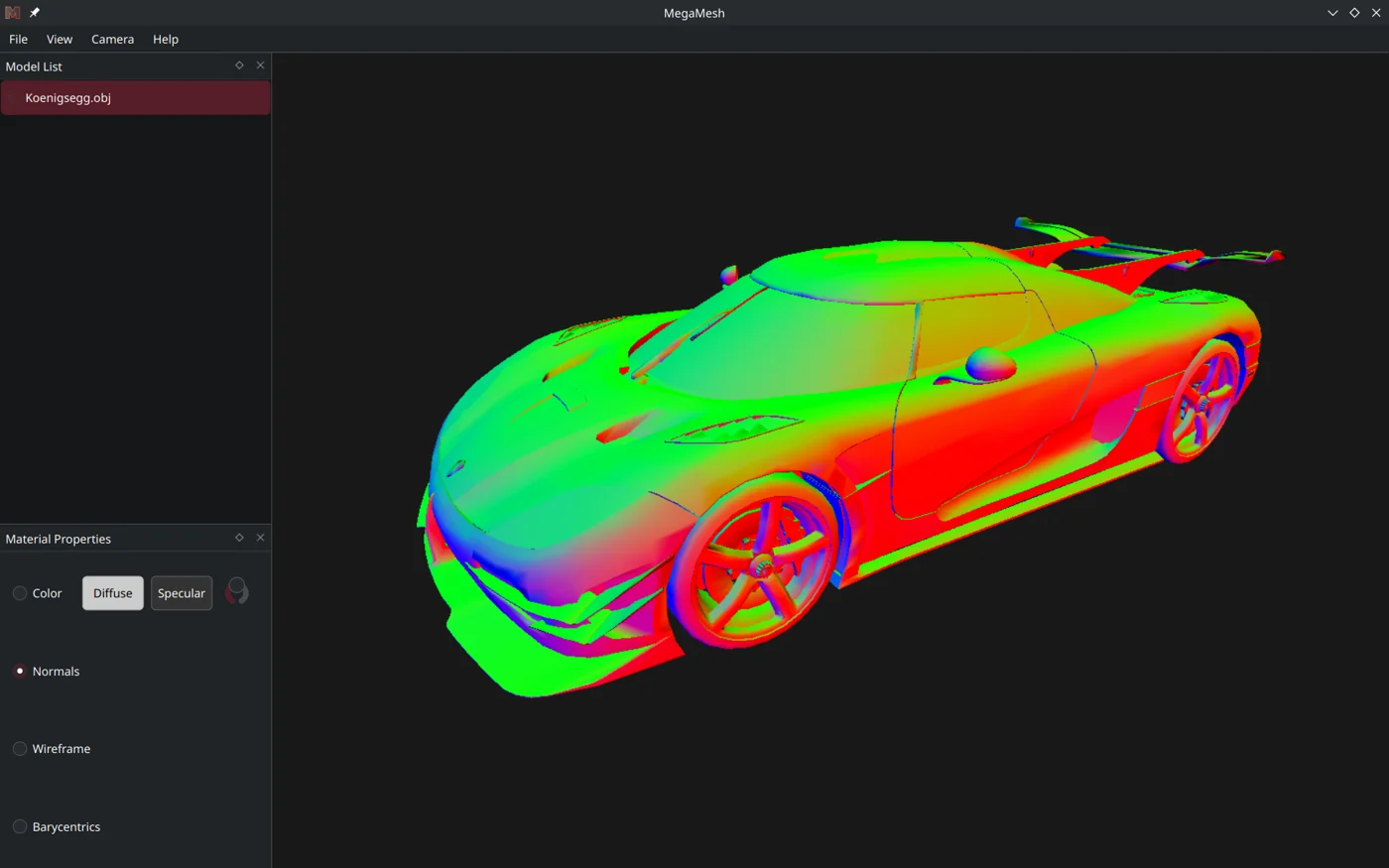
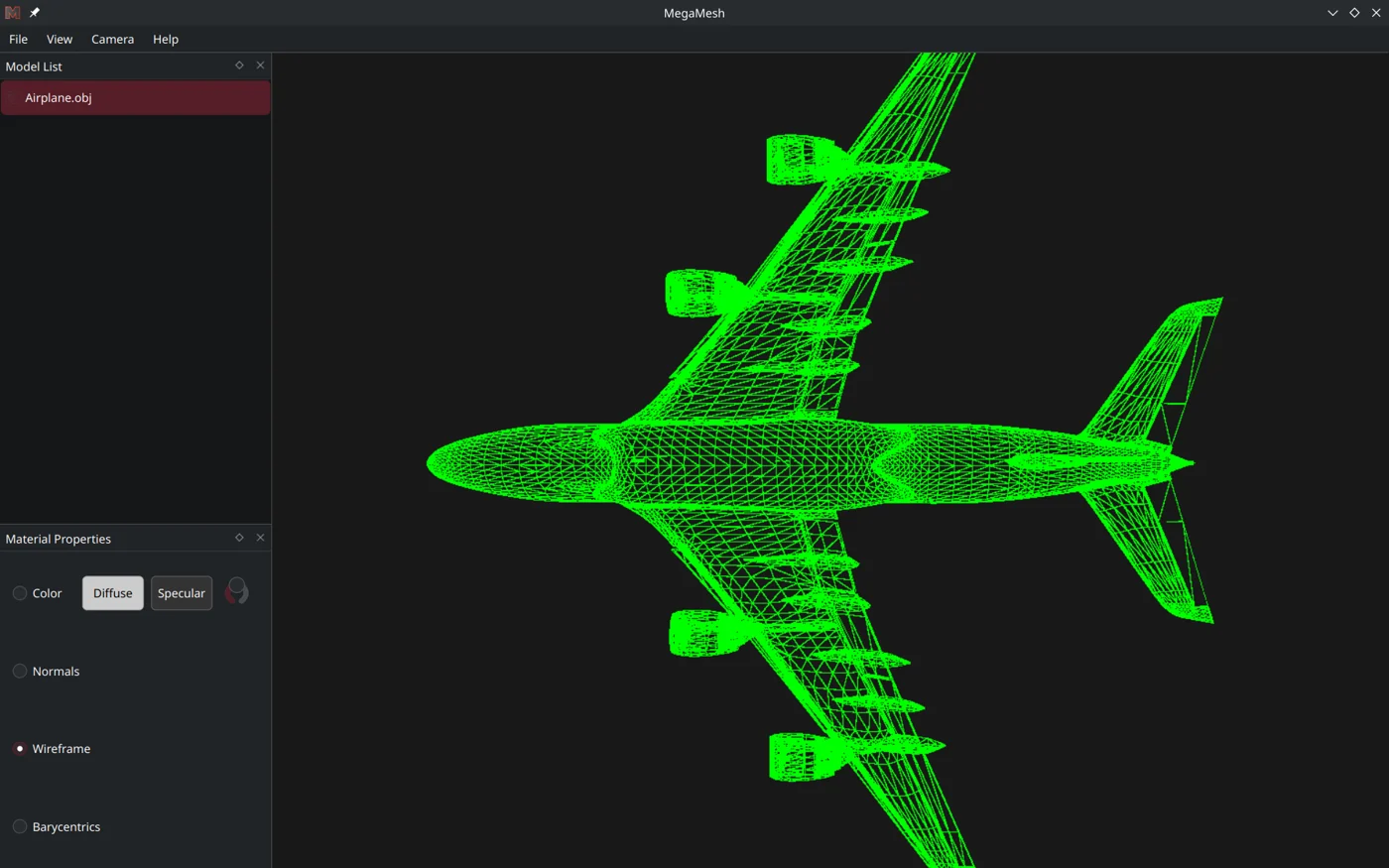
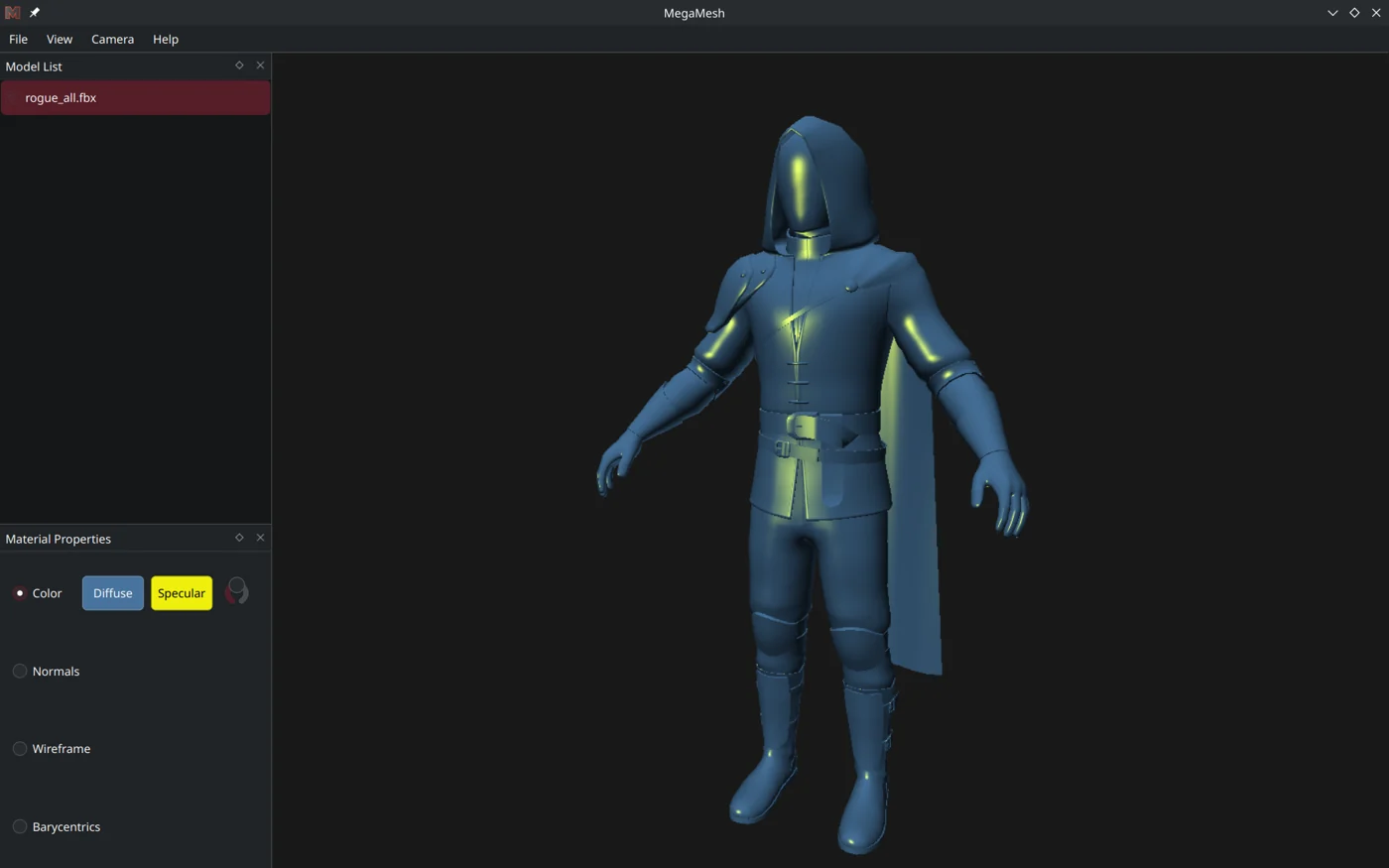
공식 Flathub 화면에는 자동차의 법선, 비행기의 와이어프레임, 캐릭터의 색상 표시가 나옵니다. 이미지의 촬영 버전은 표시되지 않아 1.1.0의 배치와 다를 수 있습니다.
| 프로그램 | MegaMesh |
| 개발 | Atanas Georgiev |
| 가격·라이선스 | 무료 · GPL-3.0-or-later |
| Flathub 최신 버전 | 1.1.0 |
| 설치 환경 | Linux x86_64 Flatpak |
| 주요 용도 | OBJ·FBX·STL 모델의 형상·표면·선 확인 |
무료 배포와 Linux 설치 조건을 먼저 확인합니다
MegaMesh의 Flathub 항목에는 무료 오픈소스 라이선스와 안정 버전 1.1.0이 표시됩니다. 설치 대상은 이 글에서 확인한 Linux x86_64 Flatpak입니다. Flathub의 앱 ID는 net.atns.MegaMesh입니다. 다른 이름의 파일이나 운영체제용 설치 프로그램으로 혼동하지 않도록 이 세 가지를 먼저 대조하세요.
공식 다운로드 경로의 .flatpakref는 Flathub에서 앱을 설치하도록 가리키는 참조 파일입니다. 전체 앱을 담은 독립 실행 파일이 아닙니다. Linux 배포판에서 Flatpak과 Flathub 저장소를 아직 쓰지 않는다면 Flathub의 배포판별 설치 안내를 따라 준비해야 합니다. 준비가 끝나면 참조 파일을 소프트웨어 설치 도구에서 열어 MegaMesh 이름과 배포처를 확인한 뒤 설치하세요.
설치가 끝나면 앱 목록에서 MegaMesh를 열고 빈 장면과 왼쪽 Model List가 보이는지 확인합니다. 이 단계에서는 모델 파일을 새로 만들 필요가 없습니다. 이미 받은 OBJ 또는 STL 파일 하나만 준비해 화면 표시가 잘 되는지 시험해 보면 됩니다. 파일을 열기 전에는 출처와 확장자를 확인하고, 공유받은 모델에 업무상 비공개 자료가 들어 있지 않은지도 살펴보세요.
- Linux x86_64 환경과 앱 ID net.atns.MegaMesh를 대조합니다.
- Flatpak·Flathub을 준비하고 MegaMesh 1.1.0을 설치합니다.
- 앱 목록에서 MegaMesh를 열어 Model List가 보이는지 확인합니다.
OBJ 또는 STL 파일을 불러와 형상을 확인합니다
MegaMesh를 연 다음 상단 File 메뉴에서 모델을 여는 항목을 찾고 준비한 OBJ 또는 STL 파일을 선택하세요. 공식 화면의 Model List에는 Koenigsegg.obj, Airplane.obj, rogue_all.fbx처럼 불러온 파일 이름이 표시됩니다. 파일을 선택한 뒤 장면에 모델이 나타나면 먼저 전체 윤곽이 맞는지 살펴봅니다. 메뉴 문구는 설치 버전에 따라 달라질 수 있으므로 File에서 모델 불러오기 기능을 찾으면 됩니다.
처음 보이는 방향만으로 모델의 모양을 판단하기 어렵습니다. 공식 설명에 있는 궤도 회전(orbit)과 자유 이동(free flight) 카메라를 이용해 앞·뒤·옆을 살피고, 크기가 작으면 확대해 보세요. 이동 속도를 조절할 수도 있습니다. 모델이 화면 밖에 있는 듯 보인다면 카메라 위치와 확대 상태를 먼저 바꿔 보세요. 다른 파일과 비교해야 한다면 여러 모델을 같은 장면에 불러올 수 있다는 점도 활용할 수 있습니다.
예를 들어 제작자에게 받은 STL 부품을 확인할 때는 구멍 위치, 바닥면, 연결부처럼 눈으로 확인할 지점을 미리 정해 두세요. File 메뉴에서 파일을 열고 장면을 돌려 정면과 측면을 본 다음, 아래의 와이어프레임 모드로 면의 선을 확인합니다. 화면에서 원하는 부분이 보이고 모델 목록에 파일 이름이 남아 있다면 파일을 불러오는 작업은 끝난 것입니다.
- File 메뉴에서 모델 파일을 열고 Model List의 이름을 확인합니다.
- 카메라로 모델을 회전·확대해 앞·뒤·옆을 살펴봅니다.
- 확인하려는 구멍이나 연결부가 화면에 보이는지 점검합니다.
색상·법선·와이어프레임 모드를 바꿔 봅니다
공식 화면의 Material Properties에는 Color, Normals, Wireframe, Barycentrics 선택지가 보입니다. 일반적인 겉모습을 보고 싶다면 Color로 시작하세요. 표면 방향을 색으로 구분해 보려면 Normals를 선택합니다. 공식 자동차 화면은 같은 차체를 무지개색에 가까운 법선 표현으로 보여 줍니다. 이 색은 원본 자동차의 도색 색상이 아니라 표면 방향을 나타내는 시각화입니다.
삼각형으로 나뉜 면의 선을 보고 싶다면 Wireframe으로 바꿉니다. 공식 비행기 화면에서는 외곽선뿐 아니라 몸체와 날개 내부의 메시 선까지 드러납니다. 복잡한 모델은 선이 겹쳐 보일 수 있으니 확대하거나 카메라 각도를 바꿔 확인하세요. Barycentrics는 삼각형 내부의 좌표 표현을 확인하는 별도의 표시 방식입니다. 모드의 목적을 구분하면 색상 화면에서 안 보이는 면의 구조를 더 쉽게 살필 수 있습니다.
1.1.0에는 텍스처 좌표 표시 모드도 추가됐습니다. 다만 공식 스크린샷의 촬영 버전은 표시되지 않았고, 캡처에는 그 모드가 보이지 않습니다. 최신판에서 Material Properties의 배치가 다르면 현재 설치판의 모드 목록을 기준으로 선택하세요. 보기 모드를 바꾸는 것만으로 원본 모델 파일의 메시나 재질을 수정했다고 생각하지 말고, 필요한 수정은 별도의 편집기에서 진행해야 합니다.
- Color에서 모델의 기본 표시를 확인합니다.
- Normals로 표면 방향을, Wireframe으로 메시 선을 확인합니다.
- 원하는 부위를 확대해 표시 모드별 차이를 비교합니다.
여러 모델과 재질 속성을 구분합니다
공식 설명에 따르면 MegaMesh는 한 장면에 여러 모델을 불러올 수 있습니다. 두 파일의 상대적인 모양을 비교할 때 유용하지만, Model List에서 어느 파일을 선택했는지 놓치면 재질 속성을 엉뚱한 모델의 값으로 읽을 수 있습니다. 파일 이름을 명확하게 붙이고 목록에서 현재 선택한 모델을 먼저 확인하세요.
Material Properties는 객체별로 조절할 수 있다고 공식 기능 목록에 적혀 있습니다. 공식 캐릭터 화면에는 Diffuse와 Specular 선택지가 보입니다. Diffuse는 기본 표면색, Specular는 반사에 관련된 표현을 살펴볼 때 쓰는 항목입니다. 화면에 보이는 색이 원본 파일에 저장된 모든 재질 정보를 그대로 재현한다고 단정하지 마세요. 특히 1.1.0에서 이 패널의 배치가 바뀌었으므로 이전 이미지와 실제 위치가 다를 수 있습니다.
여러 파일을 불러온 뒤에는 각각의 이름, 표시 여부, 카메라 각도를 확인하면서 비교하세요. 서로 다른 단위나 원점으로 작성된 파일은 화면에서 크기나 위치가 어긋나 보일 수 있습니다. 그런 경우 파일 자체를 고치기 전에 현재 선택한 모델과 카메라 위치, 장면에 함께 올라온 다른 모델이 있는지 확인하는 것이 순서입니다.
모델이 보이지 않거나 화면이 제대로 그려지지 않을 때
파일을 골랐는데 화면이 비어 있다면 먼저 Model List에 파일 이름이 추가됐는지 보세요. 목록에 없다면 파일 선택이 끝나지 않았거나 현재 형식의 파일을 읽지 못한 것일 수 있습니다. 공식적으로 명시된 OBJ·FBX·STL 중 하나로 다시 시도하고, 다른 모델 하나는 열리는지 비교하세요. 목록에는 있는데 화면에 없다면 카메라 위치와 확대 상태를 바꿔 전체 모델을 찾습니다.
와이어프레임이나 법선 모드에서 형상이 평소와 다르게 보이는 것은 표시 방식 차이일 수 있습니다. Color로 돌아와 기본 형상을 먼저 확인하고, 화면의 선택 항목이 현재 파일을 가리키는지 살펴보세요. STL은 재질·텍스처 표현보다 형상 확인이 중심인 형식이므로 색상이나 이미지가 기대처럼 보이지 않는다고 해서 곧바로 파일이 손상됐다고 단정할 필요는 없습니다.
창이 열리지 않거나 장면이 검게 남는다면 Vulkan 기반 렌더러가 동작할 수 있는 그래픽 드라이버와 환경인지 확인하세요. Flatpak 및 그래픽 드라이버를 업데이트한 뒤에도 같은 증상이면 공식 프로젝트의 문제 신고 경로에서 운영체제, GPU와 드라이버, MegaMesh 버전, 재현한 파일 형식을 함께 적어 문의할 수 있습니다. 비공개 모델은 허락 없이 공개 이슈에 첨부하지 마세요.
자주 묻는 질문
MegaMesh는 무료인가요?
네. Flathub에는 무료 배포와 GPL-3.0-or-later 라이선스가 표시됩니다. 이 글은 Linux x86_64 Flatpak 1.1.0을 다룹니다.
STL 파일도 열 수 있나요?
공식 기능 목록에 OBJ, FBX, STL 지원이 명시돼 있습니다. 모델을 열고 장면에 표시되는지 확인하세요.
와이어프레임은 어디서 보나요?
공식 화면의 Material Properties에서 Wireframe을 고르면 모델의 메시 선이 보입니다. 1.1.0에서는 패널 배치가 다를 수 있습니다.
파일을 불러왔는데 모델이 안 보이면요?
Model List에 파일 이름이 있는지 먼저 보고, 있다면 카메라 각도와 확대 상태를 바꿔 보세요. 다른 지원 형식의 파일과 비교하면 파일 문제를 구분하는 데 도움이 됩니다.
MegaMesh로 모델을 편집할 수 있나요?
공식 설명은 3D 모델 뷰어와 표시·카메라 기능을 중심으로 안내합니다. 메시를 수정하는 편집 기능은 확인되지 않았으므로 파일 편집이 목적이라면 별도 편집기를 사용하세요.
모델의 형상과 선을 확인한 뒤
MegaMesh는 Linux에서 OBJ·FBX·STL 파일을 열어 표면과 메시 구조를 살펴볼 때 쓰기 좋습니다. 설치 후 모델 하나를 불러와 파일 이름이 목록에 표시되는지 확인하고, Color와 Wireframe을 오가며 필요한 부위를 회전·확대해 보세요. 확인한 부분을 바꾸어야 한다면 원본 모델을 편집하는 도구에서 이어 작업하면 됩니다.
공식 자료와 확인일
MegaMesh 공식 프로젝트 · MegaMesh Flathub 배포·기능·화면 · Flathub 버전 정보 · Flathub 배포판별 설치 안내 | 2026-11-14T21:08:45.371117+00:00