맥에서 설명용 스크린샷을 만들 때는 화면을 자르는 것보다 어디를 눌러야 하는지 표시하는 일이 더 오래 걸립니다. BetterShot은 캡처 직후 편집기에서 화살표와 번호, 글자를 넣고 파일로 저장할 수 있는 무료 오픈소스 앱입니다. 개발자 저장소에서 확인한 최신 안정 릴리스는 0.5.9이고, macOS 14 이상용 Apple Silicon과 Intel 설치 파일이 따로 제공됩니다. 이 글은 화면 일부를 캡처해 순서 표시를 넣고 저장하는 작업을 따라갑니다.

BetterShot 맥 스크린샷 화살표·번호 편집 무료 다운로드·설치 안내
캡처한 화면에 클릭 순서를 표시할 때 씁니다
설치 방법을 설명하는 문서라면 화살표만 여러 개 그리는 것보다 1, 2, 3 순서를 함께 적는 편이 읽기 쉽습니다. BetterShot의 편집기에는 화살표와 도형, 텍스트, 번호 표시 도구가 있습니다. 개발자가 올린 실제 화면 예시에도 웹페이지 위에 화살표와 주황색 번호 두 개가 배치되어 있습니다. 사용자는 그 표시를 보고 먼저 눌러야 할 위치와 다음 단계의 위치를 구별할 수 있습니다.
영역을 캡처하면 작은 미리보기에서 Copy, Save, Edit, Pin, Share 같은 동작을 선택할 수 있습니다. 바로 공유할 이미지는 Copy로 옮기고, 설명용 표식이 필요하면 Edit를 여는 흐름입니다. 편집기 상단에는 Save와 Export가 보여 결과물을 파일로 남길 수 있습니다. 편집 화면만 닫지 말고 실제 저장한 파일을 다시 열어 번호가 잘리지 않았는지 확인하는 것이 좋습니다.
배경 설정에서는 캡처 주변에 색과 여백, 그림자, 둥근 모서리를 더할 수 있습니다. 메신저 창이나 웹페이지를 카드처럼 보여 주고 싶을 때 유용하지만, 정보를 전달하는 데 꼭 필요한 것은 아닙니다. 먼저 화살표와 번호를 넣어 작업 순서를 분명하게 만들고, 배경은 문서의 분위기에 맞을 때만 손보세요. 원본 화면의 작은 글자가 배경 여백 때문에 더 작아지지 않는지도 함께 확인해야 합니다.
BetterShot 편집기와 배경 설정 화면
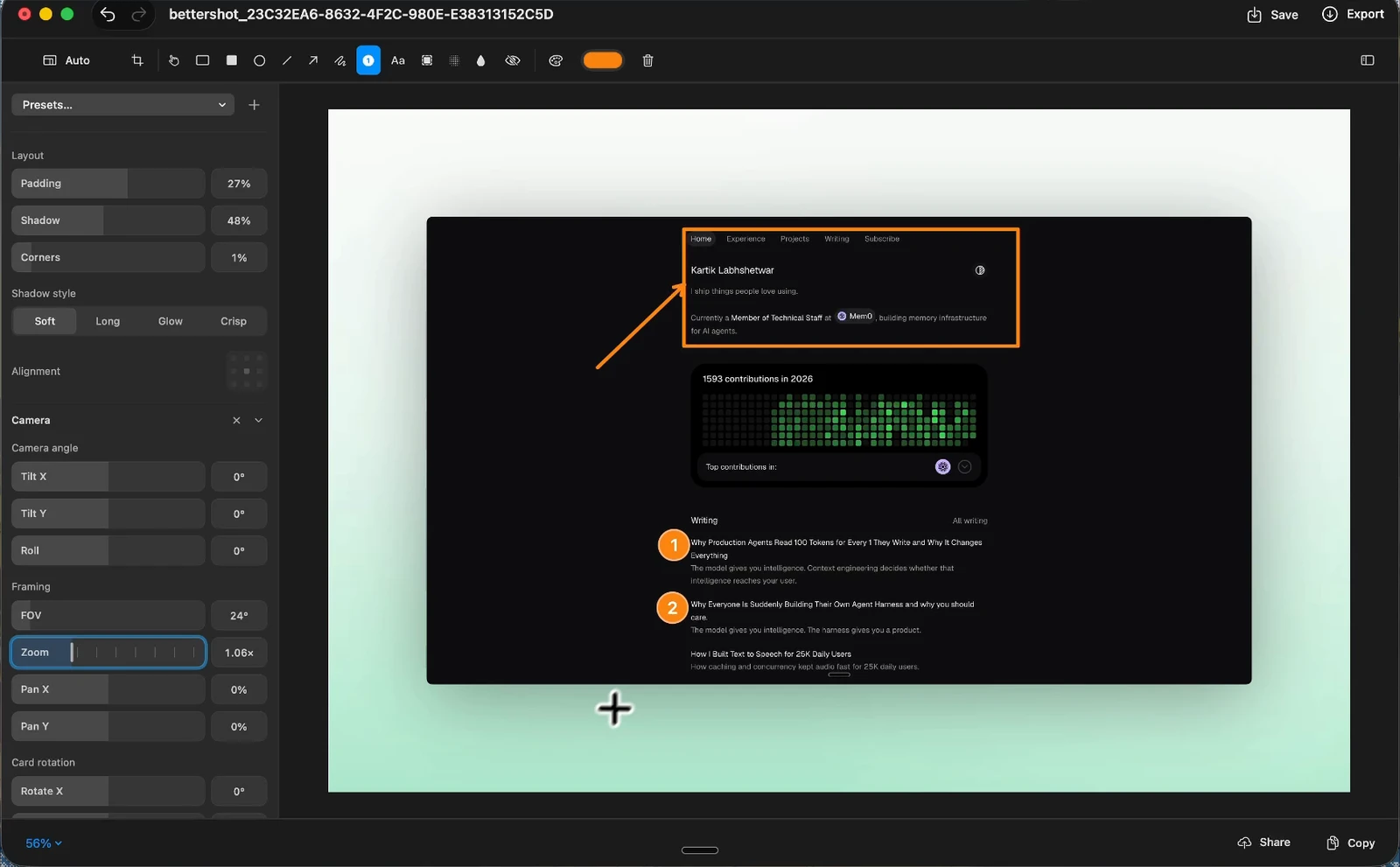
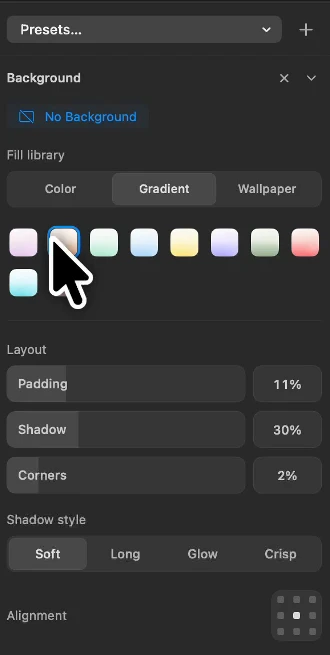
개발자가 제공한 편집기 예시에는 웹 화면 위에 화살표와 주황색 번호 1·2가 놓여 있고, 상단에 Save와 Export가 보입니다. 세로 이미지는 배경색·여백·그림자를 조절하는 별도 설정 패널입니다. 예시 이미지는 이 PC에서 설치해 실행한 결과가 아닙니다.
BetterShot 맥 스크린샷 화살표·번호 편집 무료 다운로드·설치 안내
| 프로그램 | BetterShot |
| 제작 | Kartik Labhshetwar |
| 확인한 버전 | 0.5.9 |
| 지원 환경 | macOS 14 이상 · Apple Silicon arm64 / Intel x86_64 |
| 가격 | 무료 |
| 주요 용도 | 화면 캡처와 화살표·번호 주석 편집 |
맥 종류에 맞는 0.5.9 설치 파일을 고릅니다
BetterShot 개발자의 GitHub 릴리스에는 0.5.9용 DMG가 두 개 있습니다. M 계열 칩을 쓰는 Apple Silicon Mac은 arm64, Intel 프로세서가 들어간 Mac은 x86_64 파일을 고릅니다. 내 맥의 종류를 모른다면 화면 왼쪽 위 Apple 메뉴에서 '이 Mac에 관하여'를 열고 칩 또는 프로세서 항목을 확인하세요. 파일 이름의 버전과 아키텍처를 확인하지 않은 채 비슷한 이름의 자료실에서 받은 파일을 열 필요가 없습니다.
개발자 README는 macOS 14 이상을 요구합니다. 현재 macOS가 13 이하라면 0.5.9 설치가 정상적으로 진행된다고 가정하지 마세요. macOS 버전도 '이 Mac에 관하여'에서 볼 수 있습니다. 조건을 맞춘 뒤 공식 릴리스 페이지에서 해당 DMG를 받아 열고, 일반적인 macOS 앱 설치 안내에 따라 응용 프로그램 폴더에 옮깁니다. 이 글의 작업 과정에서는 DMG를 직접 다운로드하거나 실행하지 않았습니다.
첫 실행 시 macOS가 화면 기록과 손쉬운 사용 권한을 요청할 수 있습니다. 개발자 안내에도 Screen Recording과 Accessibility 승인이 첫 작업으로 적혀 있습니다. macOS 시스템 설정의 개인정보 보호 및 보안에서 해당 권한을 확인하고 BetterShot을 허용하세요. 화면을 캡처할 수 없거나 단축키가 반응하지 않으면 앱을 반복 설치하기 전에 이 권한을 먼저 살피는 편이 빠릅니다. 권한을 바꾼 뒤 앱을 다시 열어 동작을 확인하세요.
- Apple 메뉴에서 칩과 macOS 버전을 확인합니다.
- 0.5.9 공식 릴리스의 arm64 또는 x86_64 DMG를 고릅니다.
- 앱을 설치하고 화면 기록·손쉬운 사용 권한을 확인합니다.
영역을 캡처하고 편집기를 엽니다
먼저 설명할 화면을 열어 두고 불필요한 창을 치웁니다. README의 기본 영역 캡처 단축키는 ⌘⇧4입니다. 단축키를 누른 뒤 필요한 부분을 드래그해 영역을 잡으세요. 화면 전체를 넣으면 글자가 너무 작아질 수 있으므로, 클릭해야 할 버튼과 그 주변 문맥이 함께 보이는 정도로 자르는 것이 좋습니다. 계정 이름과 알림, 개인 메시지가 주변에 나타났다면 저장 전에 다시 캡처 범위를 잡으세요.
캡처가 끝나면 떠오르는 미리보기에서 Edit를 선택합니다. 바로 Save를 누르면 주석 없는 원본이 저장될 수 있으니, 화살표와 번호가 필요한 경우 편집기를 먼저 여세요. 개발자 설명에는 영역 외에 화면 전체, 창, 스크롤 캡처도 나오지만, 처음에는 한 화면의 짧은 작업 절차를 영역 캡처로 만들면 결과를 검토하기 쉽습니다. 창을 옮기거나 메뉴를 열어야 한다면 캡처 직전에 화면 상태를 먼저 고정하세요.
미리보기가 빨리 사라졌다면 저장 위치에서 캡처 파일을 확인할 수 있습니다. 새 설치의 기본 저장 위치는 개발자 README상 Desktop이며, 설정의 General 아래 Saving에서 바꿀 수 있습니다. 다만 저장 위치를 바꾼 직후 오래된 파일을 찾는다면 이전 위치도 확인하세요. 문서에 넣을 파일이라면 파일 이름에 단계 번호와 주제를 함께 적어 두면 여러 장을 캡처한 뒤 순서를 헷갈리지 않습니다.
- 설명할 화면에서 ⌘⇧4로 필요한 영역을 잡습니다.
- 떠오르는 미리보기의 Edit를 선택합니다.
- 편집 창에 캡처 내용이 나타났는지 확인합니다.
화살표와 번호를 넣고 결과 파일을 확인합니다
편집기의 화살표 도구로 설명할 버튼을 가리킵니다. 화살표 끝이 버튼의 글자를 가리지 않도록 빈 공간에서 시작하고, 화면이 축소되어도 보일 만큼 짧고 굵게 만드세요. 다음에는 번호 표시 도구로 1과 2를 각각 눌러야 할 위치 근처에 놓습니다. 번호를 단순히 나란히 붙이면 독자가 어느 버튼에 해당하는지 헷갈릴 수 있으므로, 각 번호와 화살표가 한 단계씩 짝이 되도록 배치합니다.
설명이 더 필요하면 텍스트 도구로 짧은 동사를 넣습니다. '설정 열기', '저장 선택'처럼 화면에서 할 행동을 쓰면 긴 문장을 이미지에 억지로 넣지 않아도 됩니다. 공식 화면에는 도형과 배경 편집 항목도 보이지만 한 장에 너무 많은 장식을 쌓으면 버튼이 가려집니다. 먼저 필요한 주석만 넣고 미리보기 크기로 축소해 읽어 보세요. 배경을 바꿀 때는 가장자리 여백 때문에 중요한 메뉴가 작아지지 않는지 확인합니다.
편집을 마쳤다면 Save 또는 Export를 눌러 파일을 남기고, Finder에서 그 파일을 다시 엽니다. 1번과 2번이 모두 보이는지, 화살표 끝이 맞는 위치를 가리키는지, 화면 속 개인정보가 남아 있지 않은지 확대해서 확인하세요. 픽셀화나 흐림은 화면에서 보이는 내용을 가리는 편집 도구일 뿐 민감 정보를 완전히 삭제하는 보안 처리로 간주해서는 안 됩니다. 공개할 이미지라면 가능하면 원본 캡처 단계에서 해당 정보를 제외하고 다시 촬영하세요.
- 화살표와 번호를 각각 눌러야 할 위치에 놓습니다.
- 짧은 행동 설명만 더하고 화면을 축소해 읽어 봅니다.
- Save 또는 Export로 저장한 뒤 Finder에서 결과를 다시 엽니다.
단축키와 저장 결과가 예상과 다를 때
⌘⇧4를 눌렀는데 macOS 기본 캡처 도구가 열리거나 BetterShot이 뜨지 않으면 단축키 충돌을 의심할 수 있습니다. BetterShot 설정의 단축키 항목에서 현재 지정된 키를 확인하고, macOS의 스크린샷 단축키와 겹치는지 살펴보세요. 어떤 앱이 키를 차지하는지 확인하기 전에는 단축키를 여러 번 누르며 같은 캡처를 쌓지 않는 편이 좋습니다. 메뉴나 앱의 Home 화면에서 Region 캡처를 직접 시작해 앱 자체가 작동하는지도 구별해 보세요.
영역 선택은 되지만 결과가 빈 화면이면 화면 기록 권한을 다시 확인합니다. macOS가 권한을 허용한 직후에도 앱이 이전 상태로 남아 있을 수 있어, BetterShot을 종료했다 다시 열어 시험해야 할 수 있습니다. 다른 화면에서는 정상인데 특정 창만 비어 있다면 그 창의 캡처 제한 가능성도 있습니다. 권한을 끄고 켜는 일을 반복하기 전에 일반 웹페이지나 Finder 창으로 짧게 테스트해 원인을 좁혀 보세요.
저장한 파일을 찾을 수 없다면 먼저 Desktop을 확인하고 Settings의 General > Saving에 설정된 폴더를 확인하세요. 클립보드에 복사한 이미지와 파일로 저장한 이미지는 다른 결과입니다. 문서에 붙여넣기는 되지만 Finder에 파일이 없다면 Copy만 선택했을 수 있습니다. 편집기에서 Save 또는 Export를 사용해 저장 위치를 다시 확인하세요. 번호가 안 보이면 저장 전에 다른 캡처를 선택한 것은 아닌지도 마지막으로 대조합니다.
- 권한과 단축키 설정을 구분해 점검합니다.
- Finder나 일반 웹페이지에서 짧은 캡처를 시험합니다.
- Desktop 또는 General > Saving의 폴더에서 저장 파일을 다시 찾습니다.
자주 묻는 질문
BetterShot은 무료인가요?
개발자 README는 무료 오픈소스 앱이며 계정과 구독이 필요 없다고 설명합니다. 공식 릴리스의 0.5.9 DMG를 확인했습니다.
Apple Silicon과 Intel 중 무엇을 받나요?
M 계열 칩 Mac은 arm64, Intel Mac은 x86_64 DMG를 고릅니다. Apple 메뉴의 '이 Mac에 관하여'에서 확인하세요.
어떤 macOS 버전부터 지원하나요?
개발자 안내의 최소 환경은 macOS 14입니다. 이 글은 그 이하 버전의 설치를 안내하지 않습니다.
화살표와 순서 번호는 어디에서 넣나요?
캡처 후 떠오르는 미리보기에서 Edit를 열고 편집기의 화살표와 번호 표시 도구를 사용합니다.
캡처 파일이 보이지 않으면 어디를 확인하나요?
새 설치의 기본 저장 위치로 안내된 Desktop을 먼저 보고, Settings > General > Saving에서 현재 폴더를 확인하세요.
짧은 작업 순서를 한 장의 스크린샷으로 남기세요
BetterShot은 macOS 화면을 캡처한 뒤 화살표와 번호를 넣어 작업 순서를 보여 줄 때 유용합니다. 맥의 칩과 macOS 버전에 맞는 0.5.9 파일을 고르고 권한을 확인한 다음, ⌘⇧4로 영역을 잡아 Edit를 열어 보세요. 표시를 넣고 Save 또는 Export로 파일을 저장한 뒤 다시 열어 읽히는지 확인하면 설명용 이미지를 마칠 수 있습니다.
공식 자료와 확인일
BetterShot 개발자 저장소와 사용 안내 · BetterShot 0.5.9 공식 릴리스 · BetterShot 공식 README · BetterShot 공식 화면 자료 | 2026-11-13T01:23:59.873239+00:00
BetterShot 맥 스크린샷 화살표·번호 편집 무료 다운로드·설치 안내