해외에서 기차나 버스로 이동할 계획을 Linux PC에서 정리하고 싶다면 KTrip으로 출발역과 도착역을 넣어 환승 경로를 찾을 수 있습니다. KDE가 만든 무료 대중교통 앱이며 공식 Flathub에는 26.08.3 Linux Flatpak이 올라와 있습니다. 다만 조회할 수 있는 지역과 실시간 정보는 연결된 교통 데이터 제공자에 따라 달라집니다. 여행하려는 지역이 목록에 있는지 먼저 확인하는 것이 좋습니다.

KTrip 해외 기차·버스 경로 검색 무료 다운로드·설치 안내
경로와 정류장 출발을 한 앱에서 확인합니다
KTrip의 기본 화면은 출발 정류장과 도착 정류장을 고르는 여정 검색입니다. 이동 날짜와 시간을 고른 뒤 출발 시각을 기준으로 찾을지, 도착 시각을 기준으로 찾을지 선택할 수 있습니다. 검색 결과에는 각 경로의 출발·도착 시간과 환승 횟수가 나옵니다. 한 경로를 열면 기차나 버스 구간, 이동 중 도보 시간, 승강장처럼 제공자가 전달한 세부 정보를 읽을 수 있습니다.
메뉴의 Departures는 한 역이나 정류장에서 출발하는 편을 확인할 때 씁니다. 목적지를 아직 정하지 않았거나 역으로 나가기 전 몇 시에 어떤 편이 있는지만 알고 싶을 때 여정 검색과 구분해 사용하세요. 공식 소개는 지연 및 운행 차질 정보도 다룬다고 설명하지만, 모든 지역과 모든 편에 실시간 값이 들어온다는 뜻은 아닙니다. 데이터가 표시되지 않으면 해당 운영사의 공지를 함께 확인해야 합니다.
공식 예시 화면은 뮌헨에서 베를린으로 가는 열차 경로를 보여 줍니다. 왼쪽 목록에는 시간과 환승 횟수가, 오른쪽 상세에는 구간별 출발역·도착역과 일부 승강장 번호가 보입니다. 사진 속 예전 방역 안내나 운행 문구는 화면의 구성 예시일 뿐 현재 여행 조건이 아닙니다. 실제 출발 전에는 검색한 날짜와 지역의 운영사 정보를 다시 확인하세요.
KTrip 경로 목록과 열차별 상세 화면
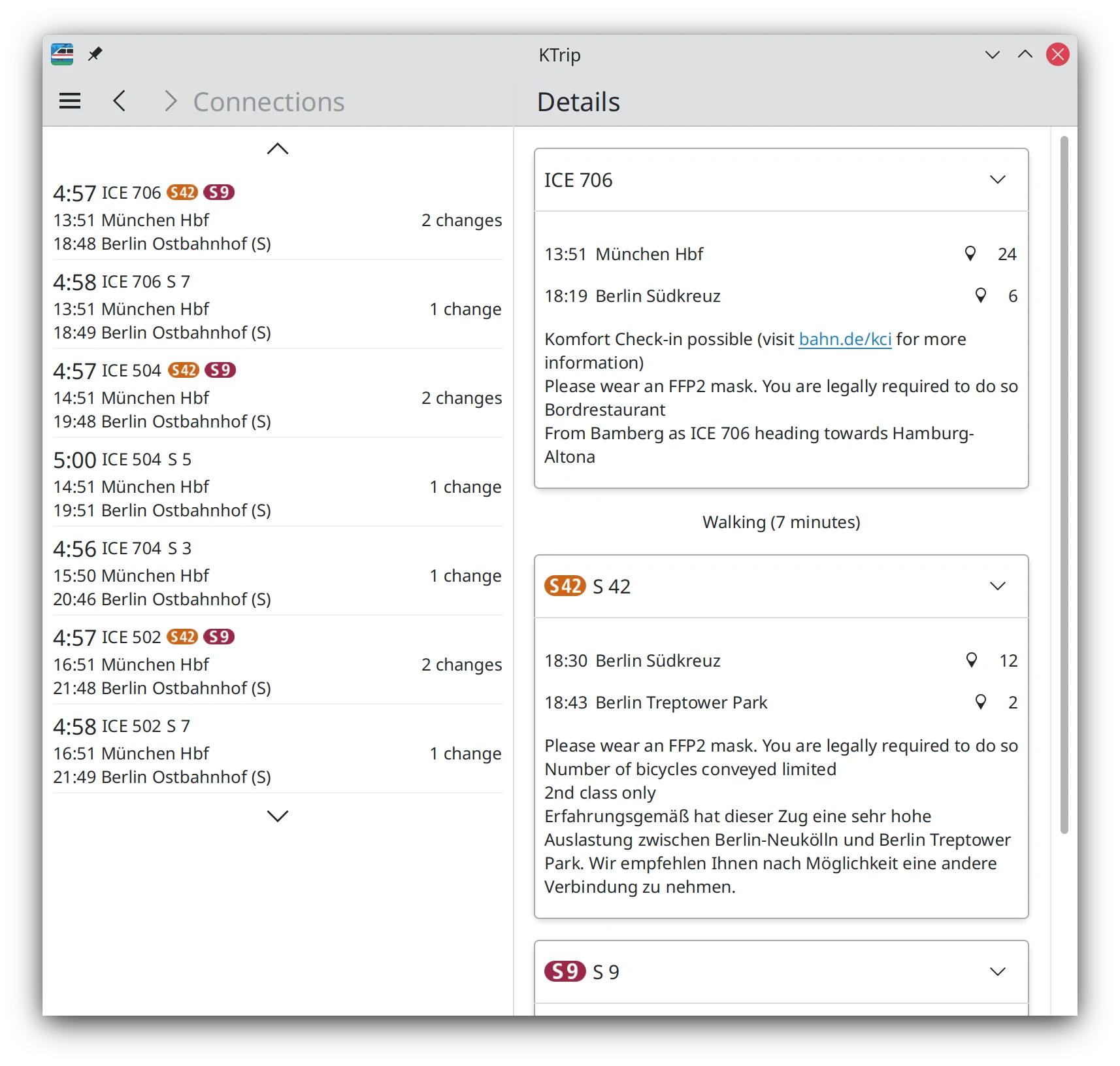
공식 예시 화면에는 뮌헨에서 베를린으로 가는 경로의 도착 시간과 환승 횟수, 열차 구간과 승강장 정보가 보입니다. 예시에 표시된 오래된 운행 공지는 현재 여행 안내가 아닙니다.
KTrip 해외 기차·버스 경로 검색 무료 다운로드·설치 안내
| 프로그램 | KTrip |
| 제작 | KDE |
| 버전 | 26.08.3 |
| 지원 환경 | Linux Flatpak · x86_64 |
| 가격 | 무료 |
| 주요 용도 | 지원 지역의 대중교통 경로·출발 조회 |
처음에는 여행 지역의 데이터 제공자를 확인합니다
KTrip은 KPublicTransport가 연결하는 여러 국가와 대중교통 제공자의 데이터를 사용합니다. 첫 실행 때 Providers 화면이 열릴 수 있으며, 메뉴에서도 다시 들어갈 수 있습니다. 그 화면의 안내는 현재 지역에 맞는 제공자를 선택하라고 말합니다. 유럽의 어느 도시를 찾는다면 무조건 모든 제공자를 켜기보다, 해당 국가나 운영사에 맞는 항목이 있는지 확인하고 필요한 것만 활성화하세요.
제공자가 하나도 활성화되지 않았을 때 여정 검색 화면에는 No providers enabled라는 경고와 Configure providers 동작이 나타나도록 공식 UI가 작성돼 있습니다. 검색 버튼이 보이지 않거나 검색 결과가 전혀 없다면 출발역 이름부터 여러 번 바꾸기 전에 이 상태를 살펴보세요. 제공자를 바꾼 뒤 저장하고 다시 검색하면, 목적 지역의 데이터가 앱에 연결되는지 확인할 수 있습니다.
KDE 저장소 설명은 여러 나라와 교통 사업자를 지원한다고 하지만, 특정 한국 노선까지 포함한다고 보장하지는 않습니다. 한국 여행의 철도·버스 시간표를 찾는다면 먼저 제공자 목록에서 관련 항목을 확인하세요. 목록에 없다면 이 앱에서 검색이 되지 않는 것이 입력 실수 때문만은 아닐 수 있습니다. 해당 지역 공식 운영사 웹사이트를 병행해 확인하는 편이 정확합니다.
- KTrip 메뉴에서 Providers를 엽니다.
- 여행 지역에 맞는 데이터 제공자가 있는지 확인해 선택합니다.
- 저장한 뒤 여정 검색 화면으로 돌아옵니다.
출발역과 도착역을 넣어 환승 경로를 비교합니다
메뉴에서 Journey를 선택하면 Start Journey 화면으로 이동합니다. From에서 출발 정류장이나 역을 선택하고 To에서 도착지를 고르세요. 공식 UI에는 두 값을 서로 바꾸는 버튼도 있습니다. 출발과 도착을 거꾸로 넣었다면 다시 검색어를 모두 입력하지 말고 방향을 바꾸면 됩니다. 정류장 목록에서 비슷한 이름의 역이 여러 개라면 도시와 역 이름을 함께 확인하세요.
날짜와 시간을 고르고 Departure 또는 Arrival을 선택합니다. 출발 시각에 맞춘 경로를 보고 싶다면 Departure, 정해진 시각까지 도착해야 한다면 Arrival이 맞습니다. 비행기 환승이나 약속 시간처럼 도착 제한이 있는 날에는 이 기준 차이가 큽니다. 화면 아래 교통수단에는 장거리 열차·지역 열차·지하철과 트램·버스 등의 스위치가 있습니다. 처음에는 필요한 수단을 켜고 검색하세요. 모든 수단을 꺼 두면 검색을 시작할 수 없도록 되어 있습니다.
Search Journey를 누르면 Connections 목록에서 경로별 출발·도착 시간과 환승 횟수를 볼 수 있습니다. 환승 횟수만 보고 결정하기보다 총 이동 시간과 도착 시각을 함께 비교하세요. 예시 화면에서는 환승 한 번과 두 번인 경로가 함께 나옵니다. 시간을 넉넉히 두고 싶다면 더 이른 편을 고를 수 있고, 승강장을 바꾸어야 하는 환승이라면 상세에서 이동 시간을 확인하는 것이 좋습니다.
장거리 열차와 지역 열차는 별도 스위치입니다. 도시 사이를 빠르게 가는 편만 찾다가 근교 구간이 빠졌다면 지역 열차를 다시 켜고 검색하세요. 반대로 버스 환승이 너무 많이 제안되면 버스를 끄고 철도 경로를 비교할 수 있습니다. 선택한 수단을 바꾼 뒤에는 같은 출발지·도착지·시각으로 다시 검색해야 결과 차이를 읽기 쉽습니다.
- From과 To에서 역을 각각 고릅니다.
- 날짜·시간과 Departure 또는 Arrival 기준을 설정합니다.
- 교통수단을 고르고 Search Journey로 결과를 엽니다.
구간 상세와 한 정류장 출발표를 읽습니다
Connections 목록에서 마음에 드는 경로를 선택하면 Details 화면이 열립니다. 공식 UI 코드는 기차·버스 노선 이름, 구간별 출발·도착 정류장, 예정 시각을 표시하도록 되어 있습니다. 데이터가 있다면 지연된 예상 시각이나 승강장도 따로 보입니다. 걷기와 대기, 환승 구간은 몇 분인지 구분해서 보여 줍니다. 여러 구간을 이어 타는 경로라면 첫 차와 마지막 차만 확인하지 말고 중간 환승역을 하나씩 읽으세요.
중간 정차역이 궁금하면 상세 구간의 펼치기 버튼으로 intermediate stops를 표시할 수 있습니다. 승강장 번호나 지연 시간이 없을 때는 앱이 숨기는 항목일 수 있으므로, 숫자가 없다는 사실을 승강장 확정으로 해석하지 마세요. 예약 가능한 편이라면 Book 동작이 나타날 수 있지만, 그 링크는 외부 예매 페이지를 여는 방식입니다. 예매 조건이나 가격을 KTrip 자체가 확정해 주는 것은 아닙니다.
한 역의 출발편만 보려면 메뉴에서 Departures를 열고 정류장과 날짜·시간을 선택한 뒤 Search Departures를 누르세요. 이 경우 도착지 입력은 필요하지 않습니다. 출발 목록에서 원하는 편을 누르면 제공되는 범위의 상세 정보가 나옵니다. 여정을 검색할 때는 두 정류장, 출발표를 볼 때는 한 정류장이라는 차이를 기억하면 화면을 찾기 쉽습니다.
- Connections에서 경로 하나를 선택합니다.
- Details에서 환승·도보·승강장 정보를 확인합니다.
- 역 출발표가 필요하면 Departures에서 정류장 하나로 다시 검색합니다.
결과가 비거나 지연 정보가 맞지 않을 때
검색 후 No connections found가 나타나면 먼저 출발·도착역, 날짜와 시각을 확인하세요. 전날 밤과 다음 날 새벽은 날짜를 잘못 고르기 쉽습니다. 그다음 선택한 교통수단을 살펴보세요. 버스를 모두 끄고 버스만 다니는 구간을 찾으면 결과가 없을 수 있습니다. 다시 켜고 검색해 보세요. 그래도 비면 제공자 설정에 해당 지역이 있는지 확인합니다.
화면 위에 제공자 오류 메시지가 뜨는 경우도 있습니다. 공식 Connections UI는 오류 내용을 별도로 표시하도록 되어 있으므로, 빈 목록만 보고 경로가 없다고 판단하지 마세요. 연결 문제인지, 제공자가 응답하지 않는지, 지역 데이터 자체가 없는지 메시지를 먼저 읽어야 합니다. 일정이 급하면 운영사 공식 시간표나 역 공지에서 같은 편을 찾아 교차 확인하세요.
실시간 지연 값은 운영사가 제공할 때만 나타날 수 있습니다. KTrip의 결과에 지연이 표시되지 않아도 실제 열차가 정시에 온다는 뜻은 아닙니다. 플랫폼 변경이나 취소가 생기면 역 전광판과 운영사 알림이 우선입니다. 출발 직전에는 검색을 새로 해 날짜와 시각을 확인하고, 예약표에 적힌 열차 번호도 비교하세요. 오래 열어 둔 결과 화면만 믿고 이동하면 최신 변경을 놓칠 수 있습니다.
- 정류장 이름·날짜·교통수단을 다시 확인합니다.
- Providers 설정과 화면의 오류 메시지를 읽습니다.
- 출발 직전 운영사 시간표와 지연 공지를 대조합니다.
자주 묻는 질문
KTrip은 무료인가요?
공식 Flathub에 무료로 표시되며 GPL-2.0-or-later 라이선스를 안내합니다.
어떤 운영체제에서 설치하나요?
이 글에서 확인한 정식 배포는 Linux Flatpak x86_64입니다. KDE 앱 페이지는 Android도 별도 플랫폼으로 표시하지만 이 글은 Linux 설치를 다룹니다.
한국의 기차와 버스도 검색되나요?
공식 자료는 특정 한국 노선 지원을 확정하지 않습니다. Providers에서 여행 지역의 제공자가 있는지 먼저 확인하세요.
출발 시간과 도착 시간 중 무엇을 고르나요?
Departure는 그 시각 이후 출발하는 경로, Arrival은 그 시각까지 도착하는 경로를 찾는 데 씁니다.
환승역의 승강장도 나오나요?
제공자가 승강장 정보를 전달한 구간에서는 상세 화면에 표시됩니다. 빈 항목은 현장 안내와 운영사 공지로 확인하세요.
여행 지역의 제공자부터 확인하고 경로를 찾으세요
KTrip은 Linux에서 해외 기차·버스 이동을 계획하며 출발·도착역, 환승 횟수와 구간 세부 정보를 한곳에서 볼 때 유용한 무료 앱입니다. Flathub의 26.08.3 Flatpak을 설치했다면 먼저 여행 지역의 Providers를 고르고 두 역으로 짧은 경로를 검색해 보세요. 결과를 선택해 환승역과 승강장을 확인한 뒤, 실제 탑승 전에는 운영사의 최신 시간표와 공지를 다시 대조하면 됩니다.
공식 자료와 확인일
KTrip 공식 KDE 앱 페이지 · KTrip 공식 Flathub 배포·화면 · KTrip 공식 소스·지원 범위 설명 · KTrip 공식 경로 검색 UI · KTrip 공식 경로 목록·상세 UI · KTrip 공식 제공자 설정 UI | 2026-11-13T00:32:00+00:00
KTrip 해외 기차·버스 경로 검색 무료 다운로드·설치 안내