GNOME 파일 관리자에서 프로젝트 폴더를 열었는데 어떤 파일을 수정했는지 매번 터미널로 확인하고 있나요? Turtle은 Git 저장소의 파일 상태를 아이콘으로 보여 주고, 커밋·기록·브랜치 작업을 대화상자로 여는 리눅스 앱입니다. 공식 Flathub의 무료 0.14.1 버전과 Linux x86_64·aarch64 배포를 확인했습니다. 다만 Flatpak 앱 설치만으로 Nautilus 아이콘이 자동으로 나타나는 것은 아닙니다. 이 글에서는 플러그인 설치 조건부터 변경 파일 확인과 첫 커밋까지 순서대로 짚습니다.

Turtle 리눅스 파일 관리자 Git 변경사항 확인 무료 다운로드·설치 안내
프로젝트 폴더에서 Git 상태를 읽는 Turtle
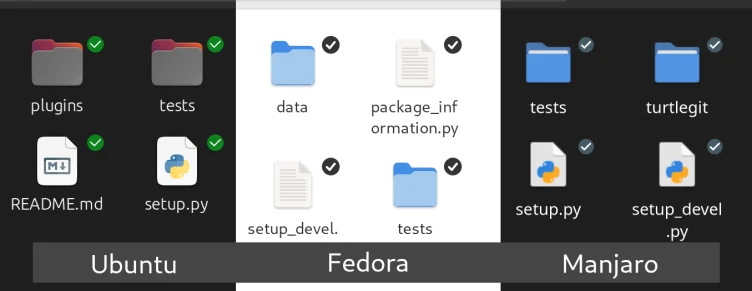
Turtle의 공식 소개는 Git 작업용 대화상자와 Nautilus 같은 파일 관리자용 플러그인을 두 기능으로 설명합니다. 파일을 클릭해 상태를 보려는 사람에게 핵심은 플러그인의 엠블럼과 우클릭 메뉴입니다. 이 아이콘을 통해 새 파일과 수정 파일, 무시된 파일, 충돌 파일을 구분할 수 있습니다. 커밋 기록은 별도의 Log 창에서 그래프로 살펴볼 수 있습니다.
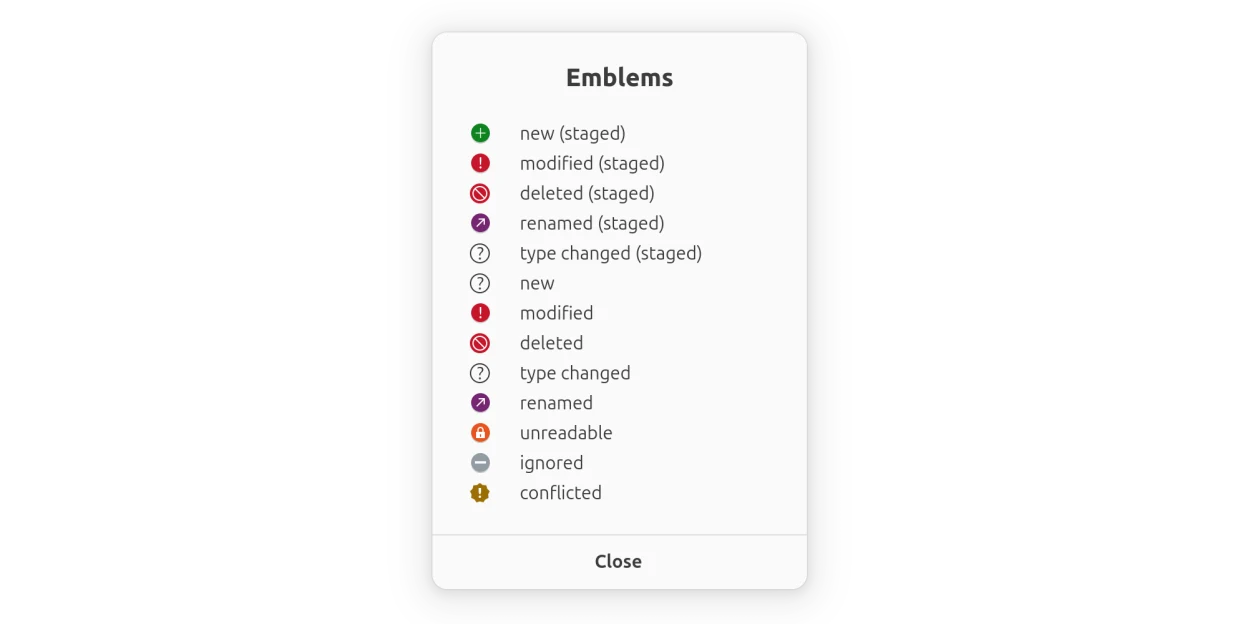
공식 화면의 엠블럼 범례에는 staged 상태의 새 파일·수정 파일·삭제 파일과 아직 staged가 아닌 파일이 나뉘어 있습니다. staged는 다음 커밋에 포함하도록 준비한 상태입니다. 두 줄이 비슷한 모양으로 보일 수 있으므로 색이나 아이콘 하나만 외우기보다 범례의 이름과 커밋 창의 파일 목록을 함께 확인하세요. 충돌 표시는 다른 변경과 구분해 먼저 내용을 살펴봐야 합니다.
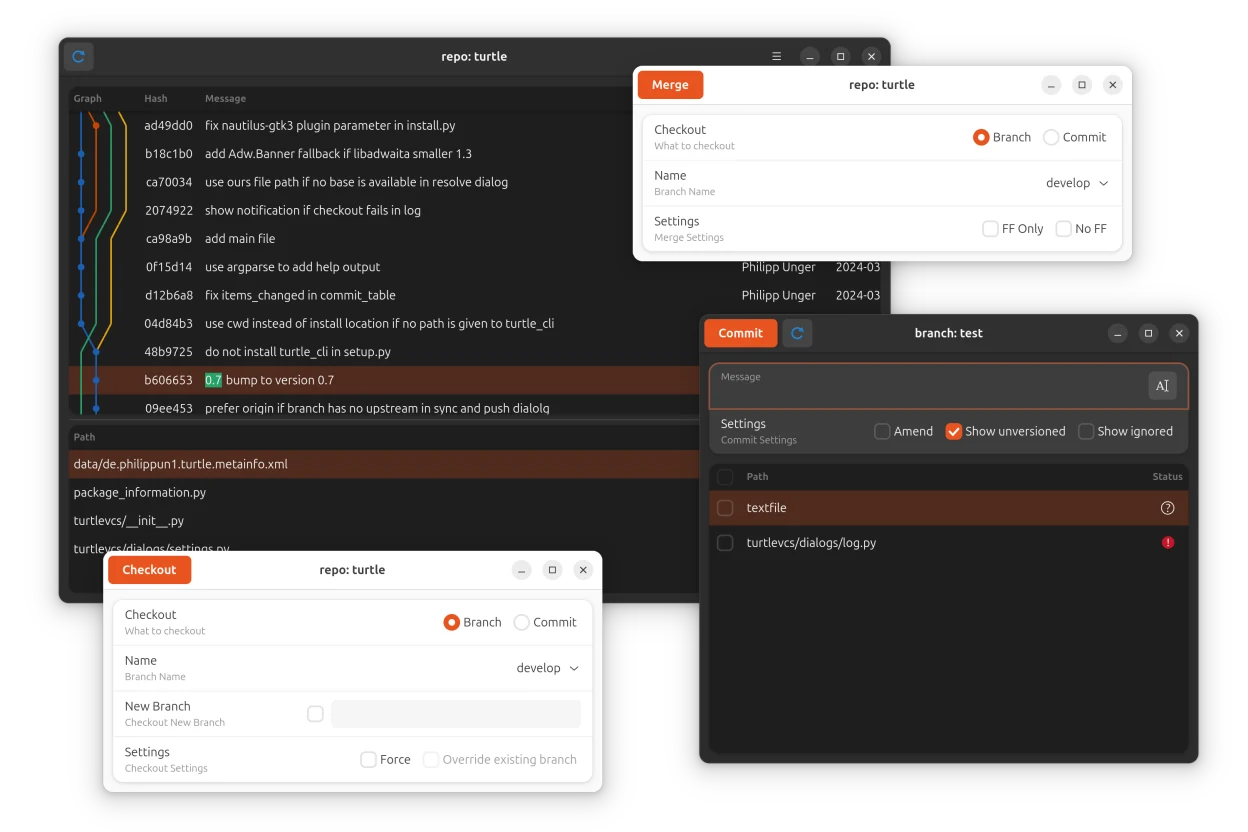
Git 기록 화면에는 여러 색의 분기 그래프와 커밋 해시, 메시지, 변경 경로가 보입니다. 함께 공개된 커밋 대화상자에는 메시지 입력란과 파일별 선택 상자, Amend, Show unversioned, Show ignored 항목이 있습니다. 화면에 기능이 보인다고 해서 첫 커밋에서 모두 켤 필요는 없습니다. 먼저 바뀐 파일을 확인하고 실제로 남길 항목만 선택하는 흐름이 안전합니다.
제작자의 README에는 커밋·스테이징·되돌리기·충돌 해결, pull/push와 동기화, 체크아웃·브랜치 만들기·병합, 초기화·복제, 원격 저장소·서브모듈, 기록·diff 창이 정리돼 있습니다. 이 글은 파일 상태 확인과 기본 커밋을 중심으로 설명합니다. 원격 서버 작업은 README가 현재 SSH 로그인만 가능하다고 적으므로, HTTPS 계정 로그인 방식만 쓰는 저장소에서는 연결 방식을 먼저 확인해야 합니다.
커밋 창·플러그인 안내·Git 상태 아이콘 공식 화면
Flathub에 게시된 Turtle 실제 UI입니다. 캡처의 저장소 이름과 파일은 예시이며 현재 사용자의 작업 화면이 아닙니다.
Turtle 리눅스 파일 관리자 Git 변경사항 확인 무료 다운로드·설치 안내
| 프로그램 | Turtle |
| 제작 | Philipp Unger |
| 확인한 버전 | 0.14.1 |
| 지원 환경 | Linux · Flatpak x86_64/aarch64 |
| 가격 | 무료 · GPL-3.0+ |
| 주요 용도 | Git 파일 상태·커밋·브랜치 관리 |
Flathub 앱과 Nautilus 플러그인을 구분해 설치합니다
공식 Flathub 항목에서 de.philippun1.turtle 앱 ID, 개발자 Philipp Unger, Free, 버전 0.14.1을 확인하세요. Linux의 x86_64와 aarch64가 표시됩니다. 설치하려는 PC에서 Flatpak과 Flathub이 준비돼 있다면 소프트웨어 센터의 Install을 누르거나 flatpak install flathub de.philippun1.turtle 명령으로 앱 ID를 지정할 수 있습니다. 이 명령은 이 글에서 실행한 것이 아니라 제작자가 안내하는 설치 경로입니다.
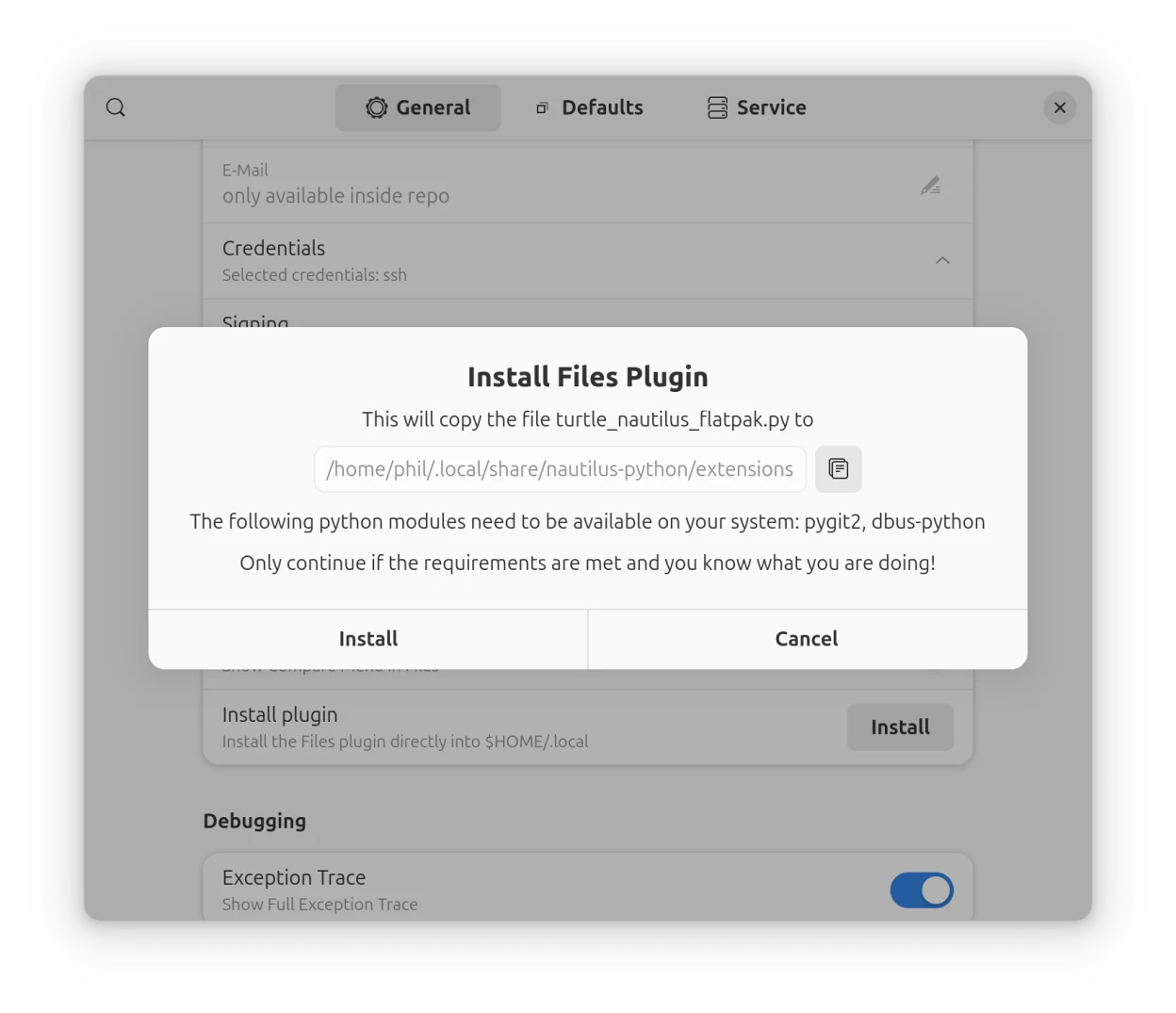
중요한 차이는 Turtle 앱과 파일 관리자 확장 기능이 별도로 설치된다는 점입니다. Flathub 소개도 Flatpak 버전을 쓰면 Nautilus 플러그인을 수동으로 설치해야 한다고 말합니다. 앱을 설치한 뒤 파일 관리자에 아무 표시가 없다고 바로 설치 실패로 판단하지 마세요. Turtle의 설정에서 Files 플러그인 설치 항목을 찾고, 안내되는 시스템 의존 모듈이 준비돼 있는지 먼저 봅니다.
공식 플러그인 설치 대화상자는 turtle_nautilus_flatpak.py를 사용자 홈의 Nautilus Python 확장 폴더로 복사한다고 설명하며 pygit2, dbus-python 모듈을 요구합니다. 제작자 README에는 Ubuntu/Debian, Fedora, Arch 계열별로 필요한 패키지 이름이 다르게 적혀 있습니다. 배포판이 다른데 예시 명령을 그대로 입력하지 말고, 자신의 배포판에 맞는 목록을 확인해야 합니다. 파일 관리자 플러그인은 시스템 쪽 의존성을 쓰므로 Flatpak 앱만 있으면 끝나는 단계가 아닙니다.
플러그인을 설치한 뒤에도 현재 열려 있는 Nautilus 창에는 아이콘이 곧바로 반영되지 않을 수 있습니다. 파일 관리자를 다시 열고 Git 저장소 폴더에서 확인하세요. 일반 폴더는 Git 관리 상태가 없으므로 엠블럼을 비교할 대상이 아닙니다. 확장이 로드되지 않는다면 앱 자체 실행 여부, 확장 파일, 필요한 Python 모듈, 실제로 쓰는 파일 관리자 종류를 차례로 살펴보는 편이 원인을 찾기 쉽습니다.
- Flathub에서 앱 ID·개발자·Linux 아키텍처를 확인합니다.
- Turtle 앱을 설치하고 설정에서 Files 플러그인 조건을 읽습니다.
- 플러그인과 의존 모듈을 준비한 뒤 Git 저장소 폴더에서 상태를 확인합니다.
아이콘과 커밋 창에서 변경 파일을 대조합니다
프로젝트의 Git 저장소 폴더를 Nautilus로 열면 플러그인이 파일 또는 폴더에 상태 엠블럼을 붙일 수 있습니다. 공식 범례에는 새 파일, 수정 파일, 삭제 파일, 이름 변경, 무시된 파일, 읽을 수 없는 파일, 충돌 파일이 각각 표시돼 있습니다. 엠블럼은 상태를 빠르게 찾는 표시이므로 중요한 변경은 반드시 커밋 대화상자의 실제 경로와 diff로 다시 확인하세요. 폴더의 체크 표시만 보고 모든 파일이 커밋됐다고 단정하면 안 됩니다.
새 파일은 Git이 아직 추적하지 않는 unversioned일 수 있습니다. 공식 커밋 창의 Show unversioned를 켜면 이 항목을 확인할 수 있고, Show ignored는 무시 규칙에 걸린 항목을 따로 보여 줍니다. 무시된 파일을 실수로 포함하지 않도록 두 목록을 구분하세요. 예를 들어 임시 빌드 결과나 개인 설정 파일은 프로젝트 규칙에 따라 제외돼 있을 수 있습니다. 그 규칙을 바꾸기 전에 왜 무시되는지 확인하는 것이 좋습니다.
커밋할 파일을 고를 때는 대화상자 목록에서 대상 경로를 읽고 필요하면 변경 차이를 확인합니다. 공식 README에는 커밋 창과 Nautilus 플러그인에서 변경 구간 단위의 스테이징이 가능하다고 적혀 있습니다. 같은 파일에 서로 다른 작업이 섞였을 때 일부 구간만 다음 커밋에 담을 수 있지만, 작업을 처음 익힐 때는 파일 전체를 선택하고 결과를 명확히 확인하는 편이 쉽습니다. 실수로 빠진 파일이 없는지도 커밋 직전에 다시 봅니다.
메시지 입력란에는 무엇을 바꿨는지 나중에 찾을 수 있는 문장을 적으세요. Amend는 앞선 커밋을 고치는 설정이므로 새 커밋을 만들려는 첫 작업에서는 켜지 않았는지 확인합니다. 커밋 뒤에는 Log 창에서 새 메시지가 보이는지 살펴보고, 파일 관리자 상태가 기대한 대로 바뀌었는지 확인합니다. 기록 화면과 파일 아이콘이 어긋나 보이면 새로고침과 저장소 경로를 먼저 점검하세요.
- Git 저장소의 엠블럼으로 바뀐 파일을 찾습니다.
- 커밋 창에서 대상 경로와 변경 내용을 확인합니다.
- 메시지를 적어 커밋하고 Log 창에서 결과를 확인합니다.
브랜치와 기록을 다룰 때 확인할 점
Turtle의 기록 화면은 분기 그래프와 커밋 메시지를 함께 보여 주므로 현재 작업이 어느 흐름에 있는지 살피기 좋습니다. 공식 예시 화면에서는 여러 색의 선이 갈라졌다 합쳐지고, 오른쪽에는 Merge와 Checkout 대화상자가 열려 있습니다. 실제 저장소에서는 그래프 색보다 현재 브랜치 이름과 선택한 커밋 해시를 먼저 읽어야 합니다. 다른 브랜치로 이동하기 전 아직 저장하지 않은 변경이 있다면 상태를 확인하세요.
새 브랜치를 만들거나 Checkout할 때는 대화상자의 Branch와 Commit 선택을 구분합니다. 브랜치 이름을 고르는 작업과 특정 커밋으로 이동하는 작업은 결과가 다릅니다. 공식 화면의 Checkout 창에는 새 브랜치 옵션과 Force 같은 추가 선택도 보이지만, 현재 변경을 잃을 수 있는 강제 옵션은 의미를 확인하기 전에는 선택하지 않는 편이 좋습니다. 이동 뒤 Log 창에서 기대한 브랜치와 커밋이 표시되는지 확인하세요.
Merge 창은 결합할 브랜치를 지정하고 설정을 조정합니다. 병합 뒤 충돌 표시가 생겼다면 파일 관리자 엠블럼만으로 해결된 것으로 보지 마세요. 충돌 파일을 열어 어느 변경을 남길지 검토하고, README에 안내된 Resolve 또는 stage 작업을 거쳐 결과를 확인해야 합니다. 스테이징된 수정과 아직 남은 충돌이 동시에 있을 수 있으므로 커밋 창 목록을 함께 읽는 것이 중요합니다.
원격 저장소로 pull이나 push를 해야 한다면 인증 방식도 확인하세요. 제작자 README는 현재 원격 작업에서 SSH 로그인만 가능하다고 명시합니다. 저장소 URL이 HTTPS로 되어 있고 비밀번호나 토큰 입력 창을 기대했다면 Turtle에서 그대로 연결된다고 가정하지 마세요. 먼저 팀이 허용하는 SSH 접근과 원격 URL을 확인하고, 로컬 커밋과 원격 전송을 별개의 단계로 점검해야 합니다.
- Log 창에서 현재 브랜치와 커밋을 확인합니다.
- Checkout·Merge 대상과 옵션을 읽습니다.
- 원격 작업 전에 SSH 접근과 저장소 URL을 대조합니다.
상태 아이콘이 보이지 않거나 작업이 막힐 때
Turtle은 열리는데 Nautilus에 엠블럼이 없다면 먼저 플러그인이 설치됐는지 확인하세요. Flathub 앱 설치만으로 파일 관리자 확장은 자동 적용되지 않습니다. 공식 설치 대화상자의 모듈 요구사항을 확인하고, 사용하는 배포판의 패키지 목록을 README와 대조하세요. 플러그인 설치 버튼을 반복해서 누르기 전에 실제로 Nautilus를 쓰는지, 작업 폴더가 Git 저장소인지부터 확인하는 것이 빠릅니다.
엠블럼은 나오지만 수정 파일이 기대와 다르면 파일이 저장됐는지, Git 무시 규칙에 들어 있는지, 다른 저장소 폴더를 연 것은 아닌지 확인하세요. 공식 범례의 ignored와 unreadable은 수정 또는 충돌과 다른 상태입니다. 커밋 대화상자의 파일 목록과 diff가 더 자세한 근거가 됩니다. 폴더 아이콘만 보고 파일을 지우거나 되돌리는 조작을 하지 마세요.
커밋 창에서 원하는 파일이 보이지 않으면 Show unversioned와 Show ignored의 현재 설정을 읽고, 단계별로 목록이 달라지는지 살펴보세요. 이미 다른 커밋에 포함됐거나 다른 브랜치를 열었을 수도 있습니다. 작업의 원인을 파악하기 전 Amend, Revert, Force를 시험 삼아 누르면 기록이나 작업 파일에 영향을 줄 수 있습니다. 먼저 현재 브랜치·경로·상태를 기록해 두면 되돌아보기 쉽습니다.
pull/push가 실패할 때는 로컬 커밋이 성공했는지와 원격 SSH 연결이 가능한지를 분리해 확인하세요. Turtle의 README가 SSH 로그인만 지원한다고 적고 있으므로 HTTPS 로그인 절차를 바꾸며 반복하기보다 원격 주소와 인증 설정을 점검하는 것이 맞습니다. 0.14.1 릴리스는 로그 그래프 계산 개선, 브랜치 필터 선택 방식, GnuPG 서명·검증 사용을 안내합니다. 설치한 버전이 달라 화면이 다르면 공식 변경 사항을 먼저 확인하세요.
- 앱 설치와 파일 관리자 플러그인을 구분합니다.
- 저장소 경로·무시 규칙·커밋 목록을 비교합니다.
- 원격 오류는 SSH 연결과 로컬 커밋 상태를 따로 점검합니다.
자주 묻는 질문
Turtle은 무료인가요?
공식 Flathub 항목은 Free이며 프로젝트 라이선스는 GPL-3.0+로 표시됩니다.
Flatpak만 설치하면 Nautilus 아이콘이 나오나요?
아닙니다. 공식 안내에 따르면 Flatpak 버전은 Files/Nautilus 플러그인을 별도로 설치해야 합니다.
어떤 파일 상태를 구분하나요?
공식 범례에는 새 파일·수정 파일·삭제 파일·이름 변경·무시됨·충돌 등이 표시됩니다.
HTTPS 계정으로 원격 push를 할 수 있나요?
제작자 README는 현재 원격 작업에 SSH 로그인만 가능하다고 안내합니다.
최신 확인 버전은 무엇인가요?
2026년 11월 12일 공식 Flathub과 GitLab 릴리스에서 0.14.1을 확인했습니다.
파일 아이콘과 커밋 목록을 함께 확인하세요
Turtle 0.14.1은 리눅스 파일 관리자에서 Git 상태를 빠르게 찾고, 커밋과 기록을 대화상자로 이어서 다루는 도구입니다. 먼저 공식 Flatpak 앱과 Nautilus 플러그인 설치를 구분한 뒤, Git 저장소에서 엠블럼과 커밋 파일 목록을 비교하세요. 브랜치나 원격 작업은 현재 경로와 SSH 인증 조건을 확인한 다음 진행하면 됩니다.
공식 자료와 확인일
Turtle 공식 Flathub · 무료·버전·지원 아키텍처 · Turtle 공식 GitLab 0.14.1 릴리스 · 변경 사항 · Turtle 공식 GitLab README · 기능·플러그인·SSH 제한 | 2026-11-12T09:12:17.554535+00:00
Turtle 리눅스 파일 관리자 Git 변경사항 확인 무료 다운로드·설치 안내