리눅스에서 화면 공유나 카메라 선택이 잘 되지 않을 때, 앱이 쓰는 데스크톱 포털 자체가 제공되는지 먼저 확인할 수 있습니다. Door Knocker는 xdg-desktop-portal의 기능을 목록으로 보여 주고, Screen Cast 같은 항목의 세부 지원 상태를 살펴보게 하는 무료 도구입니다. 공식 Flathub에서 확인한 버전은 0.9.0이며 Linux x86_64와 aarch64용으로 제공됩니다.
Door Knocker 리눅스 포털 확인 무료 다운로드·설치 안내
화면 공유에 필요한 포털을 목록과 세부 항목으로 확인
Door Knocker의 공식 설명은 xdg-desktop-portal이 제공하는 포털의 사용 가능 여부를 확인하는 도구라고 밝힙니다. 여기서 포털은 앱이 화면, 파일, 카메라 같은 데스크톱 기능을 요청할 때 거치는 인터페이스입니다. 이 프로그램은 그런 인터페이스가 현재 환경에 보이는지 살펴보는 진단 도구이며, 화면을 전송하거나 카메라 영상을 녹화하는 앱은 아닙니다.
공식 밝은 테마 화면에는 Available Portals 아래에 Account, Background, Camera, Clipboard, Documents, Dynamic Launcher가 나옵니다. 이름마다 짧은 설명이 붙어 있어서 화면 공유만 보려다가 다른 권한까지 헷갈리기 쉽던 상황에서 어떤 기능인지 짚을 수 있습니다. 목록을 내리면서 필요한 이름을 찾고, 항목을 열어 표시된 결과를 읽는 방식으로 사용합니다.
또 다른 공식 화면은 Screen Cast is available이라고 표시하면서 Portal implementation found와 Feature checks를 나눠 보여 줍니다. 그 아래에는 Session restore, Monitor source, Window source, Hidden cursor mode가 각각 표시됩니다. 화면 전체 공유가 필요한지 창 하나만 공유할지에 따라 먼저 살펴볼 항목이 다릅니다. 예시 화면의 초록색 체크는 제작자가 찍은 환경의 결과이므로 내 PC에서도 그대로 나온다고 가정해서는 안 됩니다.
제작자 README에는 xdg-desktop-portal 1.0부터 1.20까지의 포털을 확인하고, 포털 버전에 따라 검사를 건너뛰거나 불안정한 버전을 감지할 수 있다고 적혀 있습니다. 따라서 목록에 어떤 항목이 없을 때는 앱 이름만 보고 오류라고 단정하지 말고 현재 데스크톱 환경과 포털 버전을 함께 살펴보세요. 포털 사용 가능과 특정 앱에서 화면 공유 성공은 별개의 확인 단계입니다.
포털 목록과 Screen Cast 세부 검사 공식 화면
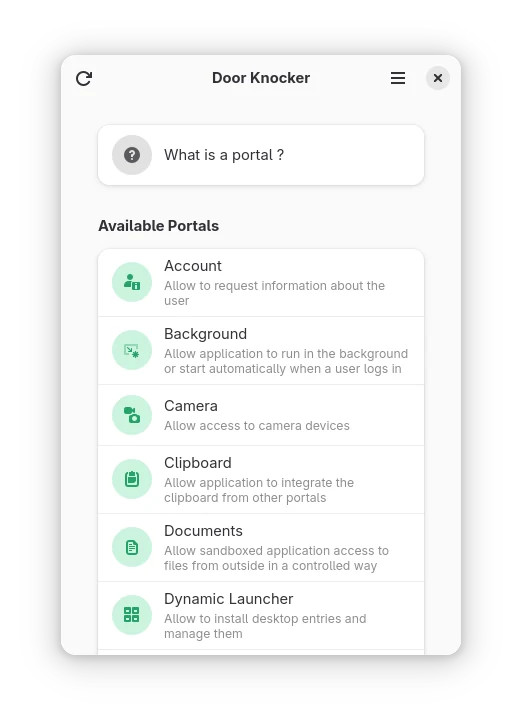
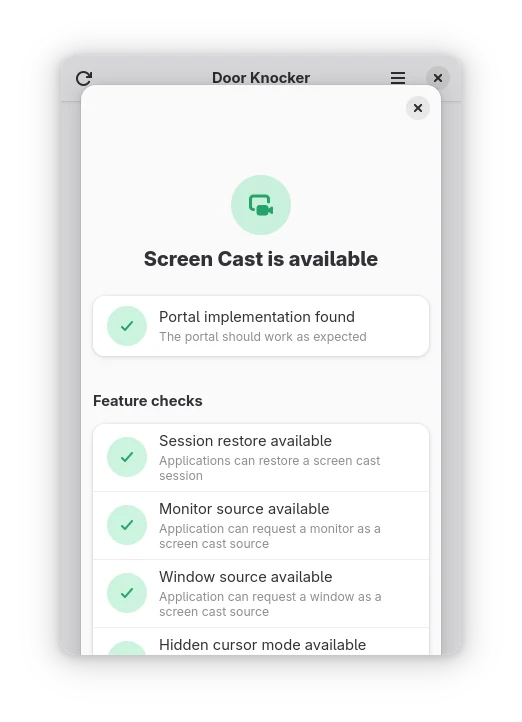
Flathub에 게시된 Door Knocker 실제 UI입니다. 밝은 테마 예시이며 자신의 Linux 환경에서는 검사 결과가 달라질 수 있습니다.
Door Knocker 리눅스 포털 확인 무료 다운로드·설치 안내
| 프로그램 | Door Knocker |
| 제작 | tytan652 |
| 확인한 버전 | 0.9.0 |
| 지원 환경 | Linux · Flatpak x86_64/aarch64 |
| 가격 | 무료 · GPL-3.0-or-later |
| 주요 용도 | xdg-desktop-portal 지원 상태 확인 |
Flathub에서 맞는 Linux 설치 항목을 찾습니다
공식 Flathub의 앱 이름은 Door Knocker, 앱 ID는 xyz.tytanium.DoorKnocker입니다. 같은 이름을 검색하더라도 제작자 tytan652와 앱 ID를 함께 대조하세요. Flathub는 이 앱을 Free로 표시하고 지원 아키텍처에 x86_64와 aarch64를 적습니다. Windows용 설치 파일을 찾는 경우에는 이 항목을 그대로 적용할 수 없습니다.
Linux 배포판에 Flatpak과 Flathub 저장소가 이미 연결돼 있다면 소프트웨어 센터에서 앱 이름 또는 앱 ID로 찾아 설치할 수 있습니다. 터미널 설치 경로를 쓰는 사람은 flatpak install flathub xyz.tytanium.DoorKnocker로 같은 앱 ID를 지정할 수 있습니다. 명령을 실행하기 전에 현재 PC에서 Flatpak을 사용할 수 있는지, Flathub 원격 저장소가 등록돼 있는지 살펴보세요.
확인한 공개 버전은 0.9.0입니다. 이 숫자는 조사 당시 Flathub의 변경 사항에 표시된 버전이며, 설치 화면에 더 새 버전이 나온다면 현재 공식 화면의 숫자를 우선해 확인하세요. 배포판의 앱 스토어가 오래된 정보를 보여 줄 수 있으므로 앱 ID가 맞는지 먼저 보고, 버전 표시가 다르면 Flathub 페이지와 새로고침한 앱 목록을 비교하는 편이 안전합니다.
설치가 끝나면 응용 프로그램 목록에서 Door Knocker를 엽니다. 첫 화면이 포털 목록으로 나타나면 앱 실행 자체는 확인한 셈입니다. 이 단계에서 목록에 초록색 항목이 보여도 화면 공유 문제가 곧바로 해결된 것은 아닙니다. 문제를 겪은 기능이 실제로 목록에 있는지와 그 세부 항목의 상태를 이어서 봐야 합니다.
- Flathub의 앱 ID와 제작자, Linux 아키텍처를 대조합니다.
- Flatpak이 준비된 환경에서 공식 앱 항목을 설치합니다.
- Door Knocker를 열고 Available Portals 목록을 확인합니다.
화면 공유가 안 될 때 Screen Cast를 읽습니다
화상 회의나 브라우저에서 화면 공유를 눌렀는데 창 선택이 나타나지 않는다면 Door Knocker의 Available Portals 목록에서 Screen Cast를 찾으세요. 항목이 보이는지만 확인하고 끝내기보다 눌러서 상세 화면의 제목과 Portal implementation found 상태를 읽습니다. 공식 예시처럼 사용 가능으로 나온다면 적어도 해당 포털 구현을 찾은 환경이라는 뜻입니다.
상세 화면의 Feature checks에는 Session restore available, Monitor source available, Window source available 같은 줄이 있습니다. 전체 모니터 공유를 쓰려면 Monitor source를, 앱 창 하나를 선택하려면 Window source를 먼저 살펴보세요. 어느 항목이 없는지 적어 두면 문제를 겪는 앱의 화면 공유 방식과 비교할 수 있습니다. 단순히 Screen Cast라는 제목만 보고 모든 공유 방식이 된다고 판단하지 않는 것이 좋습니다.
Session restore는 화면 공유 세션을 복원하는 기능의 지원 여부를 나타냅니다. 첫 공유는 되는데 앱을 다시 열 때 이전 세션을 이어 쓰지 못한다면 이 줄도 확인할 만합니다. Hidden cursor mode는 커서 표시와 관련된 세부 기능입니다. 어느 하나가 없다고 해서 화면 공유 전체가 반드시 실패하는 것은 아니므로, 실제로 필요한 공유 동작과 대조하세요.
Door Knocker에서 초록색 체크가 보이는데도 회의 앱에서 공유가 실패한다면 진단 범위를 나눠야 합니다. 포털이 제공되는지와 그 앱에 권한을 줬는지, 현재 세션에서 선택 창이 열리는지는 서로 다른 문제일 수 있습니다. Door Knocker의 결과를 기록한 뒤 문제를 겪는 앱의 오류 메시지와 데스크톱 환경을 함께 확인하면 어느 단계에서 멈추는지 찾기 쉽습니다.
반대로 Screen Cast 구현이 없다고 표시된다면 앱을 여러 번 설치하기 전에 Linux 데스크톱에서 xdg-desktop-portal과 해당 환경의 백엔드가 준비됐는지 확인해야 합니다. 이 도구는 빠진 구현을 자동으로 설치하거나 권한을 대신 설정하지 않습니다. 원인을 좁히는 용도로 결과를 활용하고, 수정은 사용 중인 배포판과 데스크톱 환경의 공식 안내에 맞춰 진행하세요.
- Available Portals에서 Screen Cast를 엽니다.
- Portal implementation found와 Monitor·Window source를 읽습니다.
- 결과를 실제 공유 증상 및 앱 오류 메시지와 비교합니다.
카메라·파일 접근도 같은 방식으로 구분합니다
공식 첫 화면에는 Camera도 나옵니다. 화상 회의 앱에서 카메라를 찾지 못할 때는 이 항목이 제공되는지 확인해 볼 수 있습니다. 다만 Camera 포털이 사용 가능하다고 해서 카메라 장치가 연결돼 있거나 특정 앱에 허용됐다는 뜻은 아닙니다. 장치 목록과 앱 권한은 별도로 확인해야 합니다.
Documents는 샌드박스 앱의 파일 접근과 관련된 포털입니다. 파일 선택 창이 열리지 않거나 앱에서 특정 문서를 찾지 못하면 이 항목을 살펴볼 수 있습니다. 공식 설명에도 샌드박스 앱이 파일에 제어된 방식으로 접근하도록 한다고 적혀 있습니다. 이 결과와 실제 파일이 존재하는지, 파일 선택 권한이 허용됐는지는 각각 구분하세요.
Clipboard는 앱이 포털을 통해 클립보드와 통합되는 항목입니다. 복사·붙여넣기 문제가 생겼을 때 목록에 있는지 볼 수 있지만, 텍스트를 복사한 원본 앱과 붙여넣을 대상 앱도 확인해야 합니다. Background는 백그라운드 실행이나 로그인 시 자동 시작에 대한 항목으로 화면 공유와는 다른 용도입니다. 이름이 비슷한 기능을 무작정 바꾸기보다 지금 문제가 난 작업에 해당하는 포털을 찾으세요.
Account는 사용자 정보를 요청하는 기능, Dynamic Launcher는 데스크톱 항목의 설치와 관리에 관한 기능으로 공식 화면에 설명됩니다. 이런 항목들이 보이는 것은 Door Knocker가 화면 공유만 검사하는 앱이 아니라는 점을 보여 줍니다. 목록이 길어도 문제와 직접 관련 없는 기능의 결과까지 모두 고칠 필요는 없습니다.
- 문제가 카메라·파일·클립보드 중 무엇인지 정합니다.
- 같은 이름의 포털과 설명을 확인합니다.
- 포털 결과와 장치·파일·앱 권한을 따로 비교합니다.
결과가 예상과 다르면 버전과 환경을 다시 봅니다
공식 README는 xdg-desktop-portal 버전을 검사에 사용한다고 설명합니다. 따라서 서로 다른 Linux PC에서 Door Knocker 목록이 다르게 나와도 곧바로 한쪽 앱이 고장 났다고 볼 수 없습니다. 배포판 버전, 데스크톱 환경, 설치된 포털 구현이 다르면 결과가 달라질 수 있습니다. 비교할 때는 화면 공유 앱의 이름뿐 아니라 이 환경 정보도 함께 기록하세요.
목록이 비어 있거나 기대한 항목이 보이지 않을 때는 창 상단의 새로고침 아이콘을 눌러 다시 읽을 수 있습니다. 공식 화면 왼쪽 위에 원형 화살표가 표시됩니다. 새로고침 후에도 그대로라면 Door Knocker를 다시 설치하기 전에 포털 서비스와 백엔드 설치 상태를 확인하세요. 새로고침은 표시를 다시 검사하는 동작이지 없는 서비스를 만들어 주는 기능이 아닙니다.
Screen Cast에서 일부 세부 기능만 체크되지 않았다면 그 줄의 이름을 정확히 적어 두세요. Monitor source와 Window source의 차이를 모르면 '화면 공유가 안 된다'는 한 문장만으로는 원인을 좁히기 어렵습니다. 어떤 화면을 공유하려 했는지, 선택 창은 나타났는지, 어떤 오류가 떴는지를 함께 기록하면 배포판 커뮤니티나 앱 개발자에게 질문할 때도 더 구체적으로 설명할 수 있습니다.
Flathub에서 설치 버튼이 보이지 않거나 flatpak 명령 자체가 없다면 먼저 사용 중인 배포판의 Flatpak 설치 안내를 확인하세요. Flathub이 연결되지 않은 상태와 Door Knocker가 실행되지 않는 상태는 다른 문제입니다. 앱이 실행됐는데 포털 검사가 예상과 다르면 설치 파일을 다시 받기 전에 현재 데스크톱 환경의 포털 구성을 점검하는 순서가 맞습니다.
검사 결과만으로 개인정보 접근 허용 여부나 보안 상태 전체를 판단할 수는 없습니다. Door Knocker가 알려 주는 것은 특정 포털 구현과 기능의 사용 가능 여부입니다. 문제 해결 뒤에는 원래 실패했던 앱에서 다시 화면 공유나 파일 선택을 시도해 실제 작업이 되는지 확인하세요. 진단 화면과 작업 결과를 둘 다 봐야 마무리할 수 있습니다.
- 새로고침 뒤에도 같은 결과인지 확인합니다.
- 포털 버전과 데스크톱 환경을 기록합니다.
- 원래 실패한 앱에서 실제 작업을 다시 시도합니다.
자주 묻는 질문
Door Knocker는 무료인가요?
공식 Flathub에 Free로 표시되며 제작자 저장소는 GPL-3.0-or-later 조건을 설명합니다.
Windows에서도 설치할 수 있나요?
확인한 공식 배포 경로는 Linux용 Flathub이며 x86_64와 aarch64 아키텍처가 표시됩니다.
화면 공유를 직접 고쳐 주나요?
포털과 세부 기능의 사용 가능 여부를 확인합니다. 빠진 포털을 자동 설치하거나 앱 권한을 대신 변경하지는 않습니다.
초록색 체크가 있는데도 공유가 실패하면요?
포털 지원과 앱 권한·선택 창 동작을 구분하고, 문제가 난 앱의 오류 메시지를 함께 확인하세요.
확인한 버전과 앱 ID는 무엇인가요?
Flathub에서 확인한 버전은 0.9.0, 앱 ID는 xyz.tytanium.DoorKnocker입니다.
포털 결과를 확인한 뒤 실제 공유를 다시 시험하세요
Door Knocker 0.9.0을 공식 Flathub에서 설치하고 Screen Cast의 구현 및 Monitor·Window source 결과를 확인하세요. 카메라나 파일 선택 문제가 있다면 해당 포털을 따로 살펴보면 됩니다. 표시된 지원 상태를 기록한 뒤 원래 문제가 난 앱에서 같은 작업을 다시 시도해야 해결 여부를 알 수 있습니다.
공식 자료와 확인일
Door Knocker 공식 Flathub · 무료·버전·지원 아키텍처 · Door Knocker 제작자 README · 포털 검사 범위와 라이선스 | 2026-11-12T06:42:02.242357+00:00
Door Knocker 리눅스 포털 확인 무료 다운로드·설치 안내