리눅스에서 STL 파일을 열어 모양을 확인하려면 Exhibit를 무료로 설치할 수 있습니다. Flathub의 Linux 배포 버전은 1.6.0이며 x86_64와 aarch64에서 제공됩니다. 3D 모델을 불러와 회전·표시 설정을 살펴보고, 필요한 장면을 이미지로 저장하는 순서까지 안내합니다.

Exhibit 1.6.0 리눅스 무료 다운로드·설치 안내
STL 파일을 열어 형태와 렌더링을 확인하는 3D 뷰어
Exhibit는 F3D 라이브러리를 이용하는 3D 모델 뷰어입니다. 개발자와 Flathub의 설명에는 STL뿐 아니라 STEP, PLY, OBJ, FBX, glTF, USD, Alembic 형식도 나옵니다. 설계 파일을 편집하기 전에 모델이 어떻게 보이는지 확인하거나, 받은 3D 파일의 구조를 간단히 살펴볼 때 쓸 수 있습니다. 형식이 목록에 있어도 파일 자체가 손상되었거나 해당 모델의 데이터가 불완전하면 표시 결과는 달라질 수 있습니다.
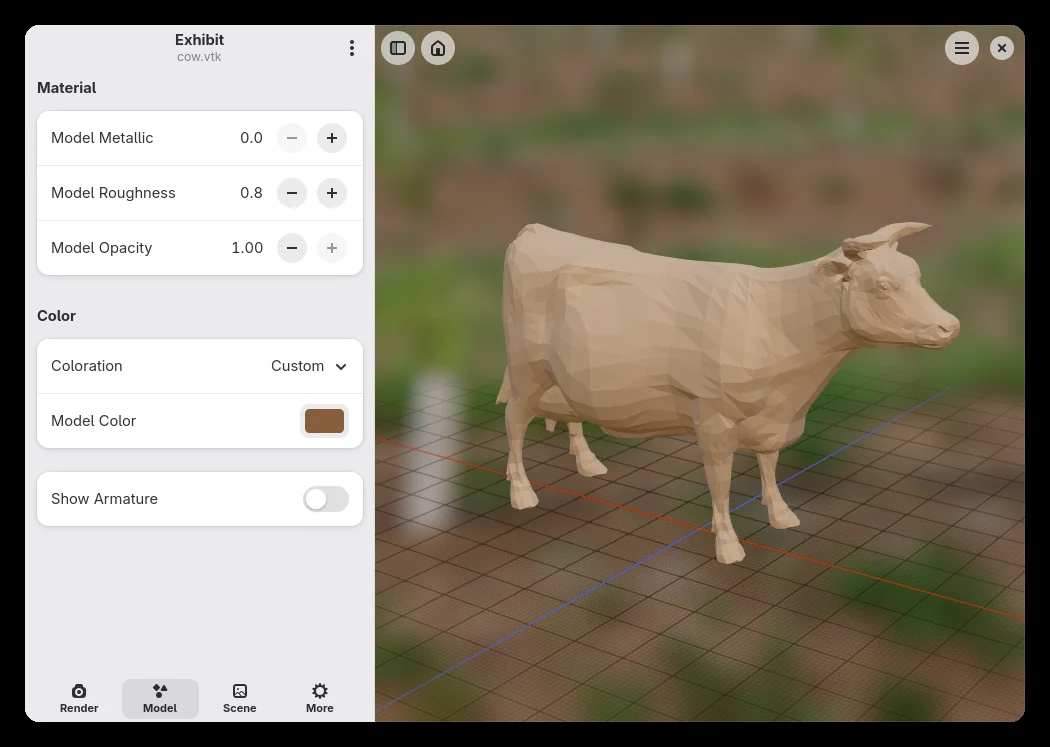
공식 화면의 왼쪽에는 Render, Model, Scene 설정이 있고 오른쪽에는 모델이 크게 나타납니다. Render에서는 투명도, 톤 매핑, 주변광 차폐, 안티 앨리어싱과 조명 강도를 조절합니다. Model에서는 재질의 금속성·거칠기·불투명도와 색을 바꿀 수 있습니다. Scene에는 그리드와 HDRI 배경 선택이 보입니다. 처음에는 원본을 열어 형태를 확인하고, 이어 눈에 필요한 설정만 하나씩 바꾸는 편이 비교하기 쉽습니다.
3D 프린트용 STL을 받았다면 Exhibit에서 모델을 보여 줄 수 있는지 확인하고 화면의 배경과 색을 조절해 참고 이미지를 만들 수 있습니다. 공식 저장소의 창 메뉴에는 Export Image가 있으며 구현에는 기본 파일 이름에 .png가 제안됩니다. 이 기능은 지금 보이는 장면의 이미지를 저장하는 것으로, STL의 메시를 수정하거나 새 CAD 파일을 만드는 작업과는 구분해 사용하세요.
받은 파일이 STL인지 STEP인지 모를 때는 파일 이름의 끝부분을 확인하세요. STL은 메시 형태를 확인하려는 경우가 많고 STEP은 설계 데이터 교환에 쓰입니다. Exhibit의 공식 형식 목록에는 둘 다 있지만, 파일 형식을 바꾸거나 설계 데이터를 정밀하게 측정하는 편집 도구로 소개되지는 않습니다. 이 글의 작업은 STL 파일을 열어 화면을 확인하고 PNG 참고 이미지를 만드는 데 맞춰져 있습니다.
STL 렌더링, HDRI 배경, 재질 설정 화면
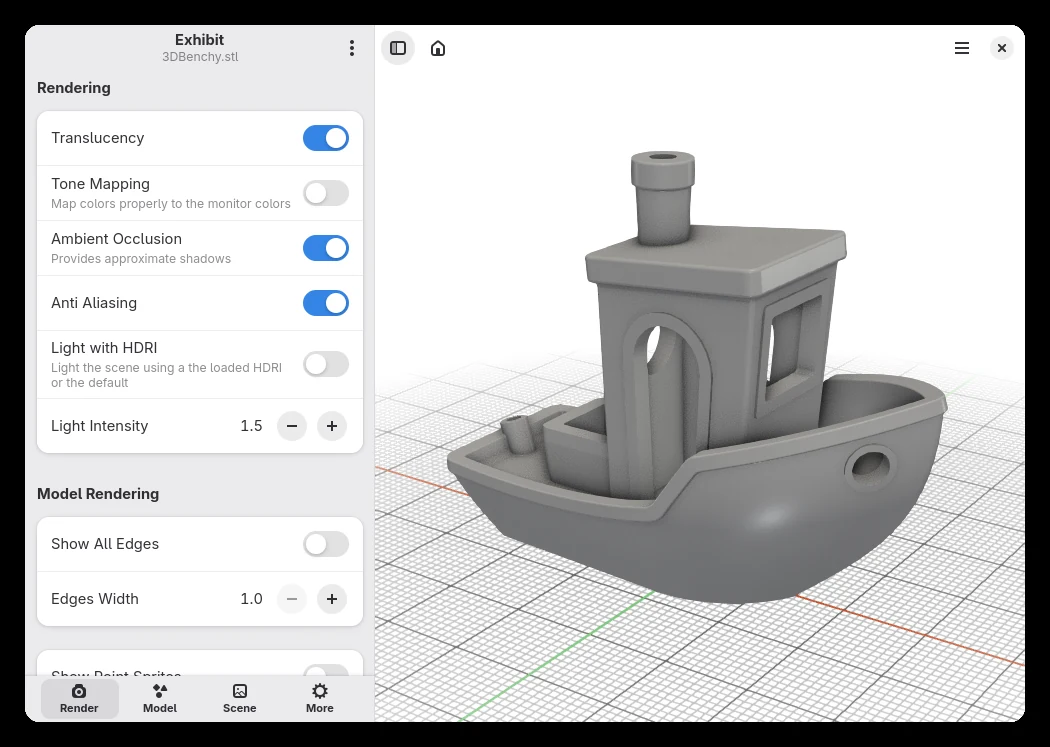
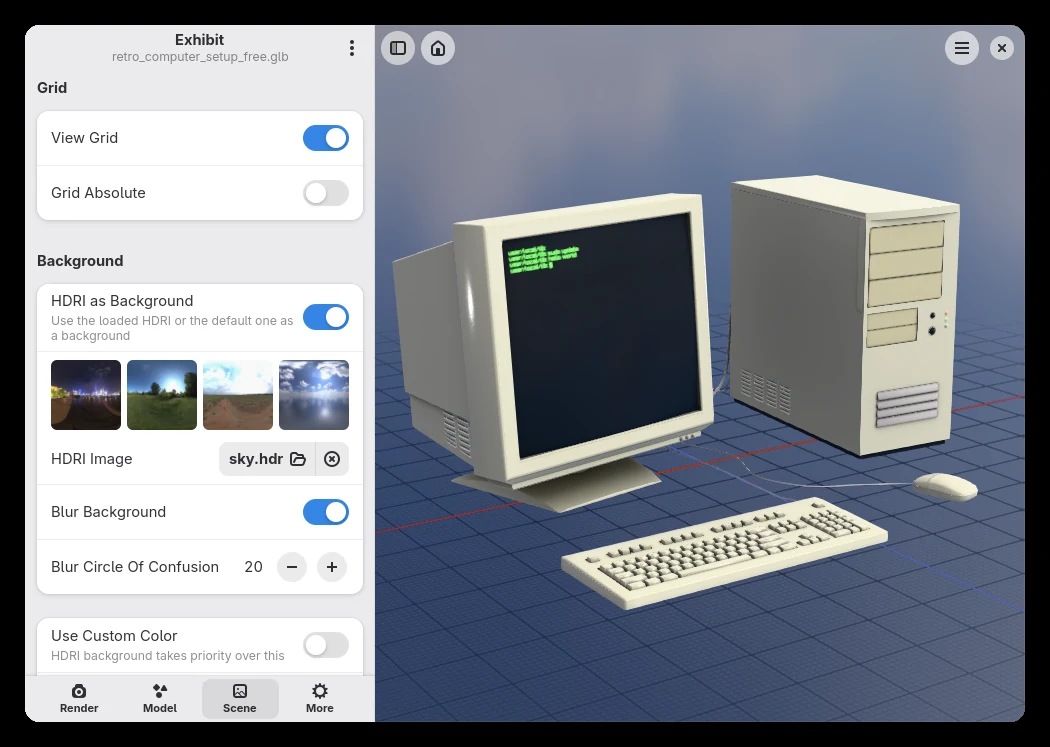
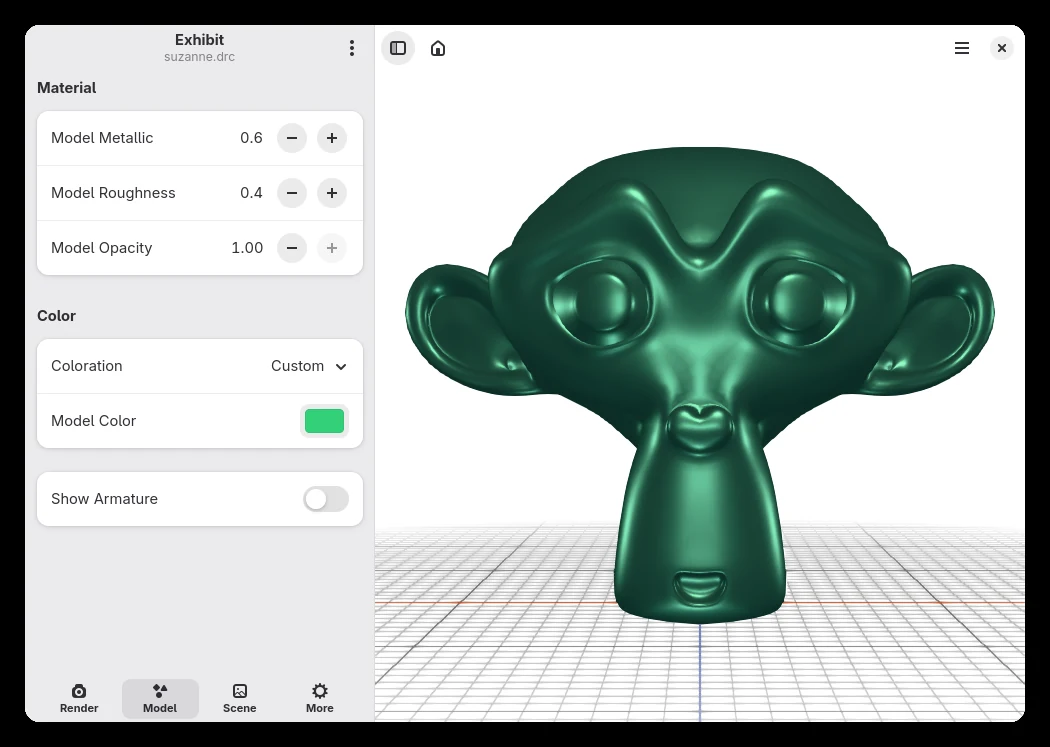
개발자가 공개한 Exhibit 화면입니다. STL 모형 렌더링과 Scene·Model 설정이 보입니다. 화면의 촬영 버전은 표시되지 않아 현재 Flathub 1.6.0과 메뉴 배치가 다를 수 있습니다.
Exhibit 1.6.0 리눅스 무료 다운로드·설치 안내
| 프로그램 | Exhibit |
| Flathub 확인 버전 | 1.6.0 |
| 지원 환경 | Linux x86_64·aarch64 |
| 가격 | 무료 |
| 주요 용도 | STL 등 3D 모델 미리보기 |
| 배포 | Flathub |
Flathub에서 Exhibit 1.6.0을 설치합니다
Flathub의 Exhibit 항목에서 이름과 앱 ID io.github.nokse22.Exhibit를 먼저 대조하세요. 확인한 배포 항목은 무료이며 Linux x86_64와 aarch64를 지원합니다. Flathub에 표시된 버전은 1.6.0입니다. 사용 중인 배포판에서 Flatpak과 Flathub를 쓸 수 있도록 설정되어 있다면 Install을 선택해 설치를 진행합니다. 설치 창이 뜨면 앱 이름과 저장소를 다시 확인한 다음 마칩니다.
GitHub에는 v1.6.1 릴리스가 따로 공개되어 있지만, 조사 시점의 Flathub 페이지는 1.6.0을 표시합니다. 두 번호를 합쳐서 Flathub에 이미 1.6.1이 배포된 것처럼 판단하지 마세요. 이 글의 버튼과 설치 순서는 Flathub 1.6.0을 기준으로 합니다. 최신 소스 릴리스가 필요하다면 개발자 GitHub 릴리스에서 변경 내역과 배포 형식을 별도로 확인해야 합니다.
설치가 끝나면 리눅스 앱 목록에서 Exhibit를 엽니다. 화면에 Load가 보이면 준비한 STL 파일을 고를 수 있습니다. 파일을 바로 찾지 못했다면 홈 폴더와 다운로드 폴더 중 실제 저장 위치를 먼저 확인하세요. 이름이 비슷한 파일이 여러 개라면 확장자와 수정 시간을 보고 의도한 모델을 고르는 편이 좋습니다.
GitHub README에는 Flathub 외에 개발 중인 빌드나 소스에서 실행하는 방법도 적혀 있습니다. 처음 설치하는 경우에는 Flathub의 앱 항목 하나를 기준으로 삼는 편이 버전과 앱 ID를 대조하기 쉽습니다. 별도 빌드 파일을 내려받아 풀거나 개발 환경을 설치하지 않아도 STL 미리보기 작업을 시작할 수 있습니다. 배포판의 앱 관리 화면에 설치된 버전이 보이면 본문의 확인 시점인 1.6.0과 차이가 있는지 살펴보세요.
- Flathub에서 Exhibit와 앱 ID io.github.nokse22.Exhibit를 확인합니다.
- Linux 지원과 무료, 배포 버전 1.6.0을 확인하고 설치합니다.
- 앱 목록에서 Exhibit를 열어 Load 화면을 확인합니다.
STL 모델을 불러오고 형태를 살펴봅니다
처음 화면의 Load를 선택하거나, 이미 모델을 보고 있다면 창 메뉴의 Load New File을 고르세요. 개발자가 공개한 메뉴와 파일 선택기 코드에서 두 동작을 확인할 수 있습니다. 파일 선택창의 제목은 Open File이며 지원 형식 필터가 적용됩니다. STL 파일이 있는 폴더로 이동해 모델을 선택하면 오른쪽 보기 영역에 3D 모양이 나타납니다.
공식 설명은 모델 파일을 창으로 끌어다 놓는 방법도 안내합니다. 여러 파일을 동시에 비교하려는 경우에는 어느 파일이 현재 창에 표시되는지 상단 파일 이름을 보세요. 미리보기 첫 이미지에는 3DBenchy.stl이 제목 아래 표시되어 있습니다. 모델이 화면 밖에 있는 것처럼 보이면 보기 영역 상단의 집 모양 버튼이나 Reset to Bounds 기능을 살펴 모델을 다시 화면에 맞춥니다.
모양을 판단할 때는 먼저 그리드와 외곽선 표시를 살펴보세요. 첫 공식 이미지의 Render 화면에는 Show All Edges와 Edges Width가 보입니다. 표면만 볼 때와 모서리를 볼 때 필요한 정보가 다르므로, 모서리의 굴곡을 확인하려면 외곽선 표시를 켜서 비교할 수 있습니다. 이 단계에서 바뀌는 것은 화면 표시이며 파일의 기하 형상이 편집되는 것은 아닙니다.
모델을 열자마자 화면이 너무 어둡거나 표면 경계가 잘 보이지 않으면 파일이 비어 있다고 결론 내리기 전에 조명과 표시 설정을 살펴보세요. 첫 이미지에서 Light with HDRI와 Light Intensity가 별도 항목으로 나옵니다. 모델의 형태가 보이도록 조명을 조금 조절한 뒤에도 아무것도 나타나지 않는다면 같은 형식의 다른 파일을 열어 파일 문제인지 화면 문제인지 나눌 수 있습니다.
- Load 또는 Load New File에서 STL 파일을 선택합니다.
- 오른쪽 모델 화면과 상단 파일 이름을 확인합니다.
- 필요하면 Reset to Bounds와 Show All Edges로 보기 상태를 조정합니다.
배경과 재질을 조정해 PNG 이미지를 내보냅니다
모델 모양이 보이면 왼쪽 아래 Scene 탭을 열어 View Grid와 배경 설정을 확인하세요. 공식 화면에는 HDRI as Background와 HDRI Image 선택이 보입니다. 형태를 비교할 때 그리드가 유용할 수 있고, 발표나 공유용 이미지를 만들 때는 배경이 모델을 가리지 않는지 확인하면 됩니다. HDRI를 바꾸면 조명과 배경 느낌이 달라지므로, 결과가 달라지는 이유를 알고 선택하세요.
Model 탭에서는 Model Metallic과 Model Roughness, Model Opacity, Model Color가 보입니다. 예를 들어 회색 STL이 배경과 섞여 보이면 Model Color로 구별되는 색을 선택하고, 광택이 너무 강하면 Roughness를 조절해 보세요. 설정값을 한꺼번에 많이 바꾸지 말고 한 항목씩 바꿔 오른쪽 화면에서 차이를 확인합니다. 파일을 다시 열었을 때도 같은 화면이 필요하면 메뉴의 Save Current Settings를 살펴보세요.
원하는 구도가 되면 창 메뉴의 Export Image를 선택합니다. 저장창에는 모델 파일 이름을 바탕으로 .png 이름이 제안되며, 저장할 폴더와 파일 이름을 정한 뒤 저장합니다. 개발자 코드에는 저장 뒤 Image Saved 알림이 나타나는 흐름이 있습니다. 저장한 폴더에서 PNG 파일을 열어 모델이 잘리지 않았는지, 배경색과 외곽선이 의도한 대로 보이는지 확인하세요.
예를 들어 인쇄 전 참고용으로 배 모형을 보여 주려면 화면의 빈 공간이 너무 넓지 않도록 모델을 보기 영역에 맞춘 뒤 이미지로 저장합니다. 배경에 그리드가 필요하다면 Scene에서 켜고, 깨끗한 모델 사진처럼 쓰려면 끄는 식으로 선택할 수 있습니다. 저장한 PNG를 다른 사람에게 전달하기 전에 파일 이름이 원래 STL과 헷갈리지 않는지, 이미지가 실제로 열리는지도 확인하세요.
- Scene 또는 Model 탭에서 필요한 화면 설정을 조절합니다.
- 창 메뉴의 Export Image를 선택하고 PNG 저장 위치를 정합니다.
- 저장 폴더에서 이미지를 열어 구도와 표시 상태를 확인합니다.
파일이 안 열리거나 화면이 검게 보일 때 확인할 점
파일을 선택했는데 모델이 나타나지 않으면 먼저 확장자가 실제로 STL인지와 파일 크기가 비정상적으로 작지 않은지 확인하세요. Exhibit는 여러 3D 형식을 지원하지만 파일 선택창에는 지원 형식 필터가 적용됩니다. 다른 프로그램에서 내보낸 파일이라면 원본을 보존한 채 다시 내보내기 설정과 파일 내용을 확인하는 것이 좋습니다. 지원 목록에 있는 형식이라는 사실만으로 모든 개별 파일이 정상적으로 읽히는 것은 아닙니다.
창이 검게 보이거나 GL 컨텍스트를 만들 수 없다는 오류가 나오면 공식 도움말의 GL 관련 항목을 참고하세요. 도움말은 flatpak override --env=GDK_DEBUG=gl-prefer-gl io.github.nokse22.Exhibit 설정을 시도하라고 안내합니다. 이는 렌더러 환경을 바꾸는 설정이므로 오류 메시지가 해당 증상과 맞는지 먼저 확인하고 적용하세요. 다른 앱의 렌더링 문제까지 같은 명령으로 해결된다고 단정할 수는 없습니다.
Wayland에서 소수 배율을 사용할 때 Exhibit 화면만 흐려 보인다면 공식 FAQ는 flatpak override --env=GSK_RENDERER=ngl io.github.nokse22.Exhibit를 제시합니다. 설치 자체가 실패하는 문제와 화면이 흐린 문제는 구분하세요. 앱이 열리지 않으면 Flatpak·Flathub 설정과 지원 아키텍처를 먼저 확인하고, 앱은 열리지만 특정 파일만 문제라면 그 파일 형식과 상태를 살펴보는 순서가 빠릅니다.
자주 묻는 질문
Exhibit는 무료인가요?
네. Flathub의 Exhibit 항목은 무료로 표시하며 확인한 Linux 배포 버전은 1.6.0입니다.
STL 말고 STEP 파일도 열 수 있나요?
공식 설명의 지원 형식 예시에 STEP, PLY, OBJ, FBX, glTF, USD도 포함됩니다.
윈도우 설치 파일도 제공하나요?
이 글에서 확인한 공식 Flathub 배포는 Linux x86_64·aarch64용입니다.
PNG 파일은 어디서 만들 수 있나요?
모델을 연 뒤 창 메뉴의 Export Image를 선택하고 저장 폴더를 지정하세요.
Flathub와 GitHub 버전 번호가 다른 이유는 무엇인가요?
조사 시점 Flathub는 1.6.0, GitHub 최신 릴리스는 v1.6.1입니다. 이 설치 안내는 Flathub 배포를 기준으로 합니다.
모델을 확인한 뒤 필요한 장면을 이미지로 남기세요
Exhibit로 리눅스에서 STL 3D 모델을 미리 보려면 Flathub의 무료 1.6.0 앱을 설치하고 Load에서 파일을 고르세요. Render, Model, Scene 설정으로 형태가 잘 보이게 조정한 다음 Export Image로 PNG를 저장할 수 있습니다. 파일이 안 보일 때는 파일 위치와 지원 형식을, 화면이 검게 보일 때는 공식 도움말의 GL 항목을 확인하면 원인을 좁히기 쉽습니다.
공식 자료와 확인일
Exhibit Flathub 무료 배포·버전·지원 환경 · Exhibit 공식 프로젝트와 사용 안내 · Exhibit 공식 메뉴와 화면 · Exhibit 공식 FAQ | 2026-11-11T05:49:49.312252+00:00
Exhibit 1.6.0 리눅스 무료 다운로드·설치 안내