은행에서 내보낸 거래내역 CSV가 있는데 가계부에 한 줄씩 다시 쓰기 번거롭다면 AloxBook의 가져오기 미리보기를 써볼 수 있습니다. Linux용 Flathub 목록에는 2.4.0이 표시됩니다. 개발자 사이트의 전체 최신판은 2.5.0이므로 설치 직전 Flathub 버전을 확인하세요. 계정을 만든 뒤 CSV의 날짜·금액·계정이 맞는지 확인하는 순서로 설명합니다.
AloxBook은 개인이 보관하는 .aloxbook 파일에 거래를 기록하는 데스크톱 앱입니다. 은행 계좌에 자동 로그인하는 서비스로 이해하면 안 됩니다. 직접 내려받은 CSV를 가져오는 방식이며, 국내 은행 파일의 열 배치와 금액 부호는 가져오기 전에 사용자가 확인해야 합니다.

CSV를 바로 확정하지 않고 거래별로 살펴봅니다
개발자 문서에는 AloxBook의 장부가 하나의 로컬 .aloxbook 파일로 저장된다고 나옵니다. 돈이 나간 계정과 들어간 계정을 함께 기록하는 복식 방식이지만, 평소 가계부라면 은행 계정에서 식비·교통비 같은 지출 계정으로 이동한 거래를 적는 방식으로 이해할 수 있습니다. 계정 트리에는 자산·부채, 수입, 지출이 나뉩니다.
공식 Linux 거래 화면의 열은 Date, Amount, Source Account, Target Account, Text입니다. 월급은 수입에서 은행 계정으로, 식비는 은행 계정에서 식비 항목으로 흐릅니다. 실제 돈의 출발과 도착을 바꿔 입력하면 월별 합계가 어긋나므로 첫 거래 몇 건을 직접 확인하는 편이 좋습니다.
CSV 가져오기 창은 각 행의 날짜와 금액, 추천된 규칙, 상대 계정을 미리 보여 줍니다. 화면에는 77건 중 76건을 한 번에 가져오고 1건을 따로 검토하는 예가 나타납니다. 추천 결과가 있다고 해서 전부 정확하다는 뜻은 아니므로, 열 대응·날짜 형식·금액 부호를 맞추고 의심스러운 거래는 별도로 검토하세요.
거래를 넣은 뒤 Monthly Overview에서 달마다 들어온 돈과 나간 돈을 비교할 수 있습니다. 이 화면은 기록된 자료를 요약할 뿐입니다. 누락된 거래나 중복 가져오기가 있으면 표의 숫자도 달라지므로 원본 CSV와 건수·기간을 대조한 뒤 결과를 읽어야 합니다.
거래 목록과 CSV 검토 창, 월별 요약을 봅니다
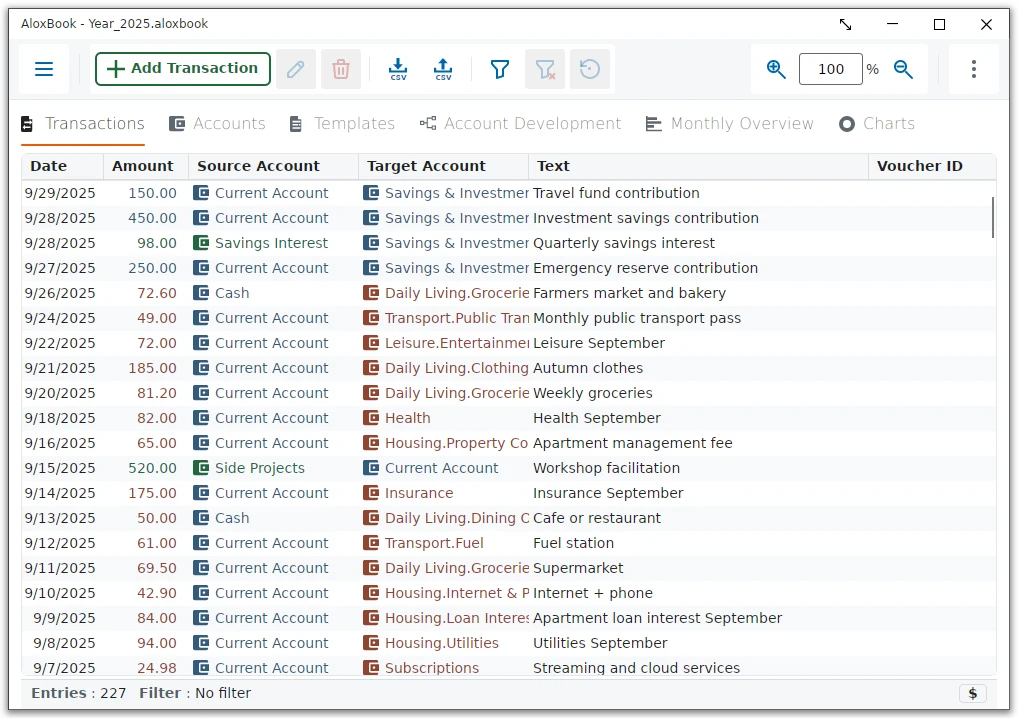
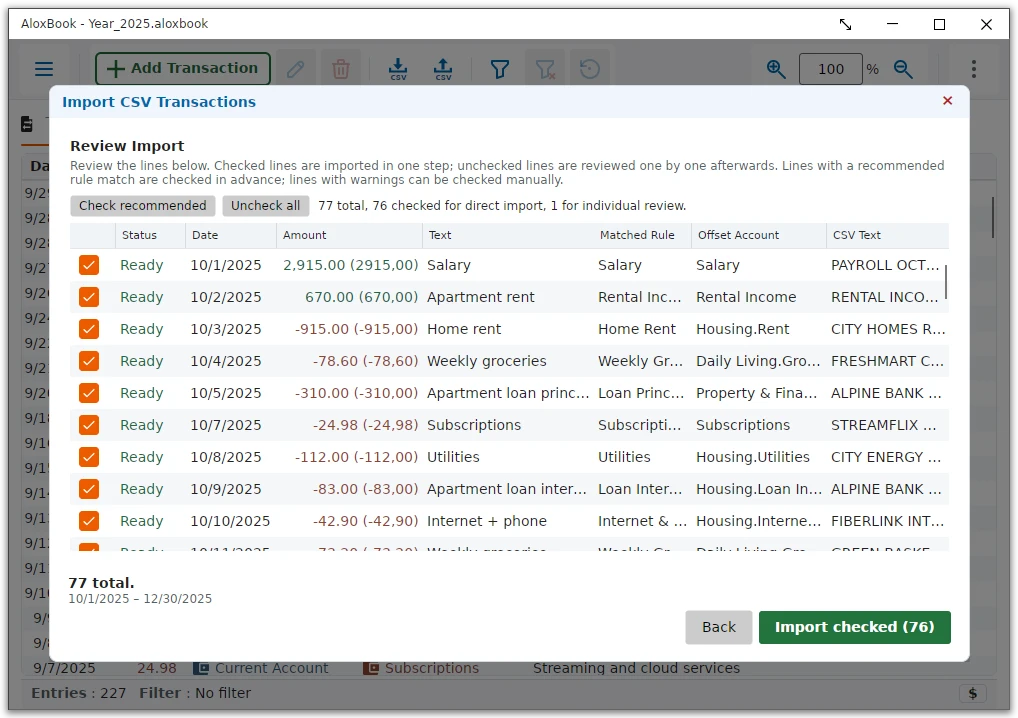
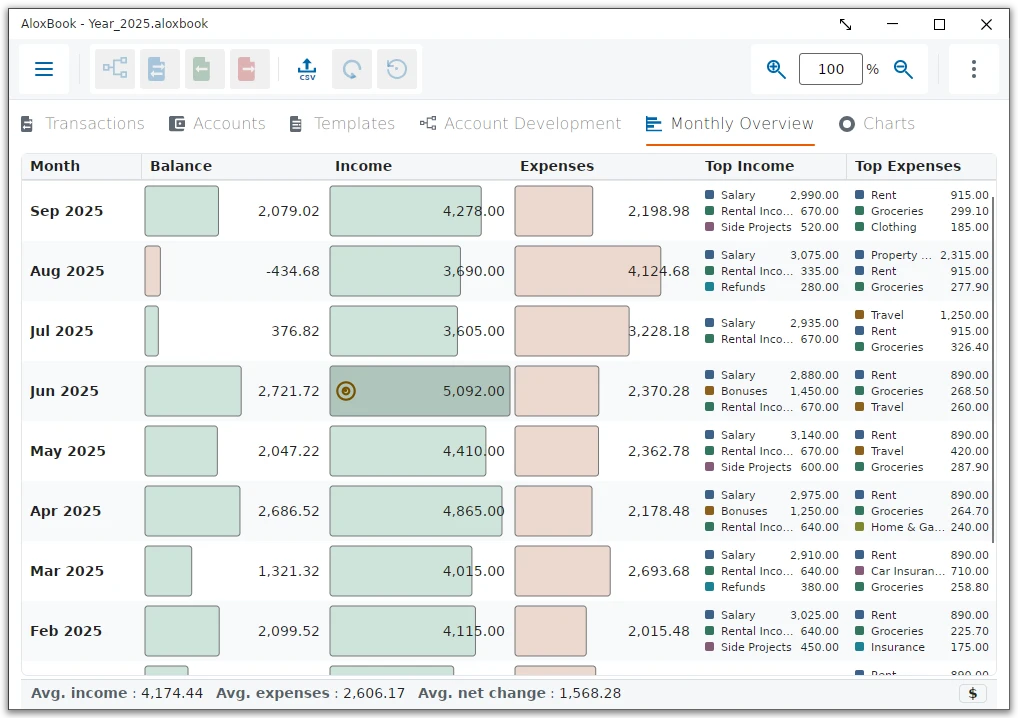
개발자 사이트의 Linux 화면 예시입니다. 거래 목록에는 출발·도착 계정이, CSV 창에는 선택한 거래와 검토 건수가, 월별 요약에는 수입·지출 막대가 보입니다. 예시 파일은 2025년 자료이며 화면에 앱 버전은 표시되지 않습니다.
| 프로그램 | AloxBook |
| 버전 | 2.4.0 |
| 배포 | Flathub · Linux x86_64/aarch64 |
| 가격 | 무료 |
| 주요 작업 | 거래내역 CSV 가져오기·월별 수입 지출 확인 |
| 개발 | Alois Hartl |
Linux에 AloxBook을 설치하고 새 장부를 만듭니다
개발자 다운로드 페이지에는 Flathub가 Linux용으로 안내되고 x86_64·aarch64가 표시됩니다. Flathub 항목의 앱 ID는 com.aloxbook.AloxBook입니다. 기기 아키텍처와 Flatpak 준비 상태를 먼저 확인한 뒤, 동일 앱 ID가 표시되는 설치 창에서 진행하세요. Linux용 .flatpakref는 앱 전체가 아닌 설치 참조 파일입니다.
설치가 끝나 앱을 열면 File → New에서 새 .aloxbook 파일을 만듭니다. 저장 위치를 기억하고 정기 백업할 수 있는 폴더를 고르세요. 비밀번호는 선택 사항인데, 설정하면 장부가 암호화되고 잊어버리면 복구할 수 없습니다. 설정하지 않으면 파일은 암호화되지 않은 SQLite 데이터입니다.
처음에는 계정 템플릿을 고르는 편이 빈 목록에서 시작하는 것보다 빠릅니다. Accounts 탭에서 은행·현금 같은 자산 계정과 식비·주거비 같은 지출 계정의 이름을 확인하고 자신의 분류에 맞게 바꾸세요. 오른쪽 클릭이나 도구 모음의 Insert Account로 하위 계정을 추가할 수 있습니다.
이 앱은 영어·독일어·프랑스어·스페인어·이탈리아어 UI를 안내합니다. 한국어 메뉴가 나온다고 기대하지 말고, 여기 적힌 영어 탭 이름을 화면과 대조하세요. 숫자와 날짜는 설정의 지역 형식에 따라 보일 수 있으니 CSV의 표기와 섞이지 않도록 살펴보세요.
- Linux 아키텍처와 Flathub 앱 ID를 확인해 설치합니다.
- File → New에서 백업할 .aloxbook 위치를 정합니다.
- Accounts에서 은행 계정과 지출 분류를 준비합니다.
CSV의 열과 거래 부호를 확인하고 가져옵니다
먼저 은행 사이트에서 필요한 기간의 거래내역을 CSV로 내보내고 원본 파일을 따로 보관하세요. AloxBook은 특정 한국 은행에 직접 로그인하지 않습니다. Transactions 탭에서 Import CSV 버튼을 눌러 파일을 선택하면 날짜, 금액, 설명 같은 열의 대응을 검사할 수 있습니다.
개발자 문서에 따르면 구분자·문자 인코딩·날짜 형식·소수점 표기·열 역할을 자동 감지하지만, 잘못 잡히면 수동으로 바꿀 수 있습니다. 한국 은행 CSV가 공식 검증 목록에 없으므로 자동 감지 결과를 그대로 믿지 말고 거래 몇 건의 날짜와 금액을 원본과 대조하세요. 입금과 출금이 별도 열이라면 부호가 의도대로 반영되는지도 봅니다.
미리보기에서 각 행의 source와 target 계정을 살펴보세요. 월급 입금이 수입에서 은행으로, 장보기 결제가 은행에서 식비로 표시되는지 확인합니다. 규칙이 추천한 분류가 틀렸다면 해당 행을 개별 검토로 남기거나 가져오기 설정을 조정합니다. 같은 기간을 다시 가져오려면 중복 감지 결과도 읽어야 합니다.
확인한 행만 Import로 확정한 뒤 Transactions 목록에서 실제 건수와 기간을 대조합니다. 원본 CSV가 100건인데 장부에는 적게 들어왔다면 필터·중복 판정·개별 검토 대기 행을 확인하세요. 반대로 같은 거래가 두 번 보인다면 전체를 다시 가져오기 전에 기존 기록과 중복 감지 설정을 살펴봐야 합니다.
- 은행 거래내역 CSV의 원본을 보관합니다.
- Transactions → Import CSV에서 열·날짜·금액 부호를 확인합니다.
- 미리보기의 계정 분류와 중복 건을 검토한 뒤 필요한 행만 가져옵니다.
월별 수입·지출을 확인하고 장부를 백업합니다
Transactions 목록에서 필터가 켜져 있다면 먼저 해제하고 가져온 기간의 거래가 모두 보이는지 확인하세요. 월별 흐름은 Monthly Overview 탭에서 살펴봅니다. 개발자 Linux 화면에는 Month, Balance, Income, Expenses와 Top Income·Top Expenses가 나란히 나타나므로 특정 달의 식비가 늘었는지 같은 변화를 확인할 수 있습니다.
분류 결과가 예상과 다르면 차트만 보고 결론을 내리기보다 해당 달의 거래 목록으로 돌아가 source·target 계정을 확인하세요. 지출이 수입으로 들어갔거나 같은 CSV를 두 번 넣으면 월별 막대의 뜻이 달라집니다. 문서의 CSV Export는 현재 보이는 필터와 정렬을 따라가므로 내보내기 전에도 화면 조건을 확인해야 합니다.
백업할 때는 AloxBook을 닫은 뒤 .aloxbook 파일을 다른 저장소에 복사하세요. 동기화 폴더에 두었다면 복사가 끝나고 동기화가 완료됐는지도 확인해야 합니다. 비밀번호를 썼다면 파일과 별도로 안전하게 보관해야 하며 잊으면 개발자도 복구할 수 없다고 설명합니다.
이 도구는 개인의 기록과 내부 확인을 돕습니다. 개발자 라이선스는 법정 회계, 세금 신고, 급여 계산, 감사용 적합성을 보증하지 않습니다. 이 글도 금융 판단이나 세무 자료의 정확성을 대신하지 않으므로 중요 금액은 원본 명세와 다시 맞춰 보세요.
- Monthly Overview에서 같은 기간의 수입·지출을 확인합니다.
- 이상한 분류는 Transactions에서 원본 거래와 대조합니다.
- 앱을 닫고 .aloxbook 파일을 백업합니다.
가져오기에서 막히는 문제를 풀어 봅니다
CSV를 선택했는데 날짜가 비어 있거나 순서가 뒤틀리면 가져오기 세부 설정에서 날짜 형식과 열 대응을 다시 지정하세요. 쉼표 대신 세미콜론이나 탭을 쓰는 파일, 다른 소수점 기호를 쓰는 파일도 있습니다. 미리보기에서 정상적으로 읽힌 몇 행을 확인하기 전에는 확정하지 않는 편이 안전합니다.
금액이 모두 반대로 보이면 은행의 출금 표기와 AloxBook의 source·target 방향을 구별해야 합니다. 한 행을 시범으로 읽어 은행에서 나간 결제가 지출 계정으로 향하는지 확인하세요. 자동 규칙이 일부 행을 다른 계정에 넣으면 규칙을 고치거나 해당 행만 따로 검토합니다.
장부 파일이 열리지 않으면 확장자가 .aloxbook인지, 비밀번호가 맞는지, 다른 장치에서 복사·동기화가 끝났는지 확인하세요. 새 버전으로 한 번 연 파일은 오래된 앱 버전에서 다시 열리지 않을 수 있어 업데이트 전 복사본을 두는 것이 좋습니다.
Flatpak 참조 파일을 열어도 설치가 시작되지 않는다면 파일이 작다는 이유만으로 손상이라고 판단하지 마세요. .flatpakref는 실제 앱을 연결하는 참조 파일입니다. Flatpak과 Flathub 설정을 마친 뒤 소프트웨어 관리자로 다시 열고, 설치 창의 앱 ID가 com.aloxbook.AloxBook인지 확인합니다.
- CSV 미리보기에서 날짜·구분자·금액 열을 대조합니다.
- 출발·도착 계정과 중복 판정을 확인합니다.
- 설치 또는 장부 오류는 공식 문서의 환경·파일 점검 순서로 좁힙니다.
자주 묻는 질문
AloxBook은 무료인가요?
네. 개발자 라이선스는 개인·단체·상업적 사용을 무료로 허용합니다. 다만 소스코드를 공개하는 오픈소스 앱은 아닙니다.
한국 은행 CSV도 바로 가져오나요?
특정 한국 은행 형식은 공식 검증 목록에 없습니다. 파일을 열어 열 대응·날짜·금액 부호를 미리보기에서 확인하세요.
거래가 자동으로 은행 계좌와 동기화되나요?
아니요. 은행에서 내보낸 CSV를 사용자가 가져옵니다. 장부는 로컬 .aloxbook 파일에 저장됩니다.
비밀번호 없이 써도 되나요?
선택 사항이지만 비밀번호를 설정하지 않으면 장부 파일은 암호화되지 않습니다. 설정한 비밀번호는 잊으면 복구할 수 없습니다.
월별 지출 결과가 원본과 다르면요?
필터·중복 거래·계정 방향을 살펴보고, 가져온 행 수와 날짜 범위를 은행 원본 CSV와 대조하세요.
CSV 한 달 치부터 맞춰 봅니다
AloxBook 2.4.0을 Linux에 설치한 뒤 새 장부와 계정을 만들고, 한 달 분량의 CSV를 미리보기에서 검토해 가져오세요. Transactions 건수와 Monthly Overview의 합계를 원본 명세와 대조하고 .aloxbook 파일을 백업하면 다음 달 자료를 같은 방식으로 이어서 정리할 수 있습니다.
공식 자료와 확인일
AloxBook official downloads and Linux screenshots · AloxBook official user documentation · AloxBook official licence · AloxBook Flathub Linux listing | 2026-11-09T07:53:46.311324+00:00