오류 화면을 공유하거나 사용법을 설명할 때 원본 스크린샷을 그대로 올리면 주변 창과 여백이 어수선하고 계정 주소나 키가 함께 보일 수 있습니다. achu는 캡처 이미지를 편집기에 넣어 배경·여백·그림자·주석을 더하고, 민감한 글자를 가린 뒤 PNG 등으로 저장하는 무료 데스크톱 프로그램입니다.
Windows x64용 설치 파일은 QAInsights의 공식 GitHub 릴리스에서 받을 수 있습니다. 이 글에서는 파일을 구분해 설치하고, 스크린샷 한 장의 배경을 바꾼 뒤 개인정보를 확인해 저장하는 순서로 살펴봅니다.

스크린샷 한 장을 공유하기 좋은 이미지로 정리합니다
achu 편집기에는 배경을 단색·프리셋·흐림·메시 그라데이션으로 바꾸는 메뉴가 있습니다. 이미지 주위의 패딩, 둥근 모서리, 그림자, 크기와 화면 비율을 조정할 수 있어 설명 자료나 게시물에 맞는 여백을 만들 수 있습니다. 사각형·화살표·텍스트와 번호가 매겨지는 단계 표시도 지원합니다.
Privacy Guard는 화면의 글자를 로컬에서 읽어 API 키, 이메일, 전화번호 같은 항목을 찾아 표시합니다. 탐지된 항목을 하나씩 확인해 블러 또는 단색 마스크로 가린 뒤 결과를 저장할 수 있습니다. 자동 탐지는 놓치는 정보가 있을 수 있으므로 최종 이미지를 확대해 직접 확인해야 합니다.
편집·OCR·가리기는 로컬 기능이지만 AI Issue Agent에서 외부 AI 제공자를 연결해 쓰면 해당 기능의 데이터 전송 조건이 달라집니다. 앱의 익명 사용 통계는 기본 활성화이며 Settings > General에서 끌 수 있다고 공식 README가 설명합니다.
achu 공식 저장소의 편집·가리기·갤러리 화면
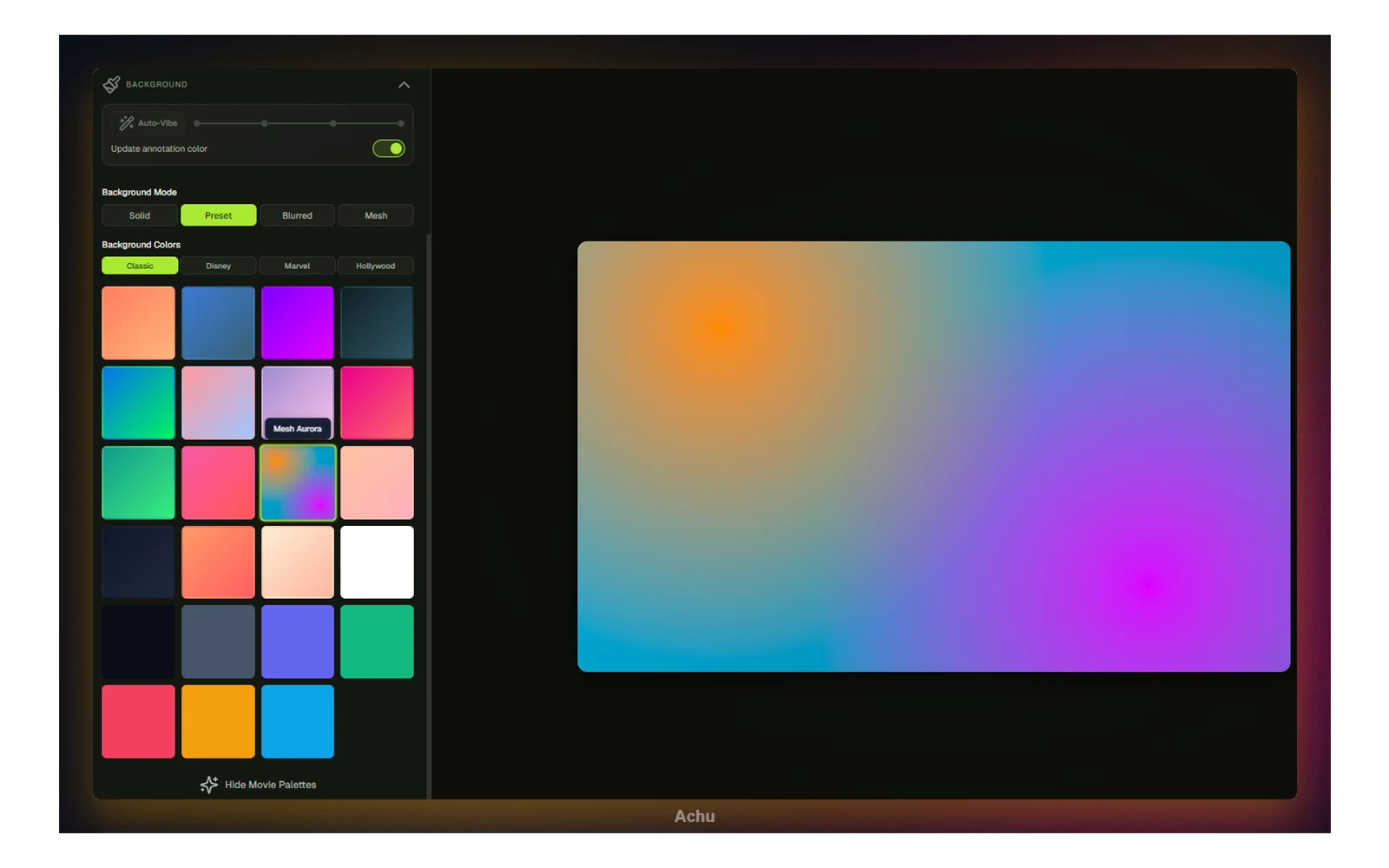
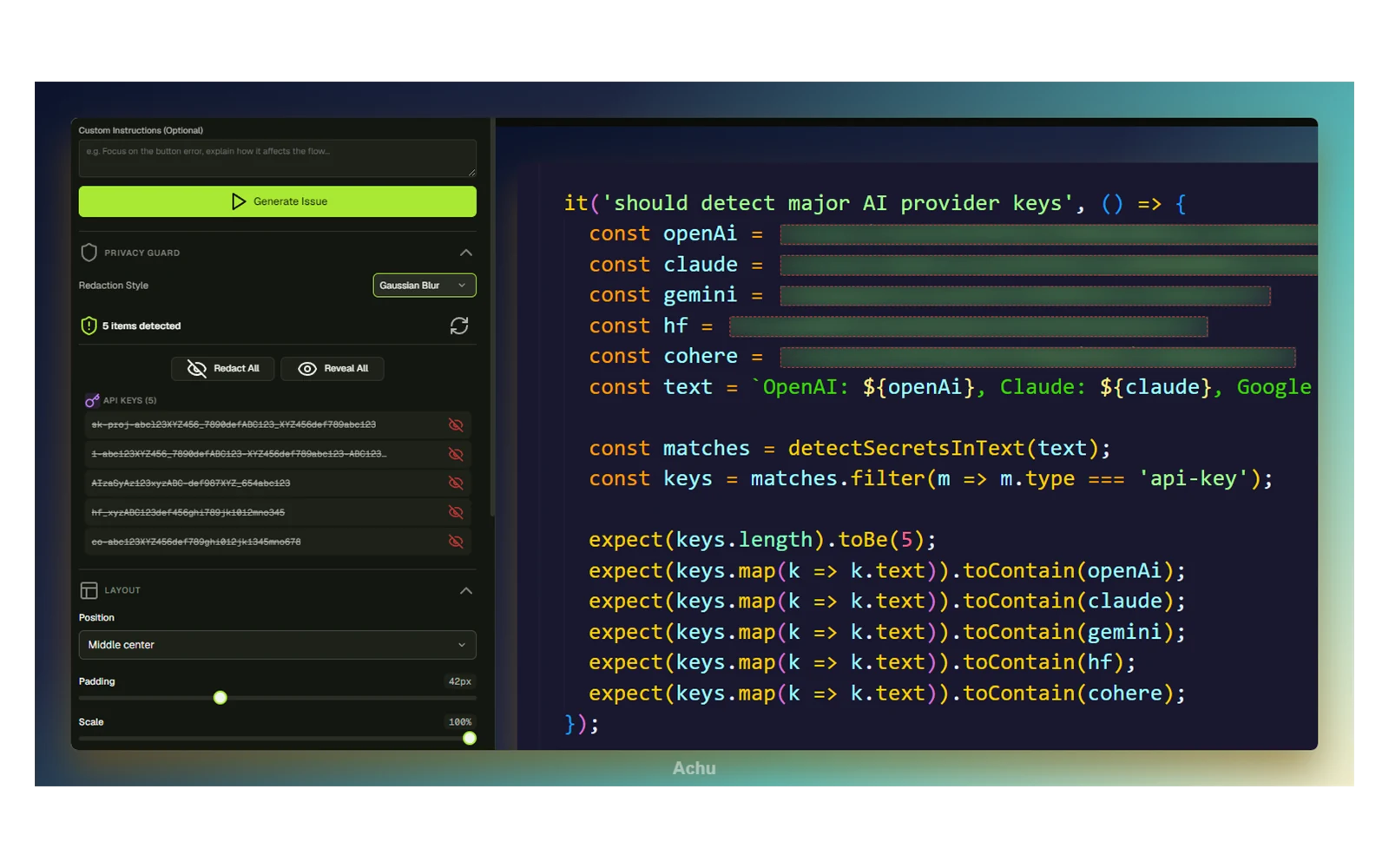
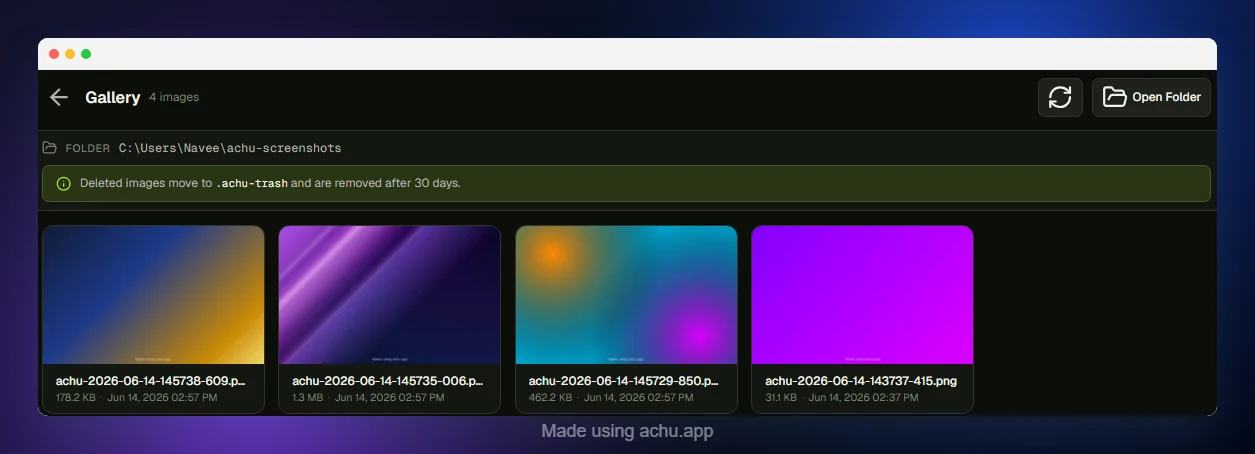
배경 프리셋 편집기, Privacy Guard 탐지 목록, 로컬 Gallery 화면을 차례로 볼 수 있습니다. 공식 저장소 예시 화면이며 촬영 버전은 별도로 표시되지 않았습니다.
| 프로그램 | achu |
| 공식 최신 릴리스 | 26.11.0 · 2026년 11월 5일 |
| 선택한 파일 | Windows x64 설치형 · achu-Setup-x64-26.11.0.exe |
| 가격·라이선스 | 무료 · MIT |
| 주요 작업 | 스크린샷 배경·주석·로컬 개인정보 가리기 |
| 다른 운영체제 | 공식 릴리스에 Windows ARM64·macOS·Linux 별도 파일 |
Windows x64 설치 파일을 골라 처음 엽니다
공식 achu 사이트는 Windows·macOS·Linux를 안내하며 설치 파일은 QAInsights의 GitHub Releases에 올립니다. 2026년 11월 9일 확인한 최신 정식 릴리스는 v26.11.00이고 프로그램 표기 버전은 26.11.0입니다. Windows x64에서 설치형을 쓰려면 achu-Setup-x64-26.11.0.exe를 고르세요.
같은 목록에는 Windows ARM64 설치형과 휴대용 EXE, macOS DMG·ZIP, Linux AppImage·DEB도 있습니다. x64 PC에서 ARM64 파일을 고르거나 반대로 고르면 실행 환경이 맞지 않습니다. Windows 설정의 시스템 종류를 확인한 뒤 x64 또는 ARM64를 구분하세요. 이 글의 공식 파일 버튼은 x64 설치형 한 가지를 가리킵니다.
다운로드한 설치 파일을 열고 실제 Windows 안내에 따라 설치를 마칩니다. 공식 README는 설치 마법사의 세부 화면을 제공하지 않으므로 특정 체크박스나 설치 폴더를 단정하지 않습니다. 프로그램이 열리면 이미지 작업 영역과 배경·레이아웃 관련 메뉴가 보이는지 확인하세요.
공식 배포 파일이라고 해도 Windows에서 서명 경고가 보이면 파일 이름과 릴리스 저장소를 다시 확인하고 진행 여부를 판단하세요. 알 수 없는 사이트의 재포장 파일을 받아 해결하려고 하지 마세요. 설치를 시작하기 전 내려받기가 완전히 끝났는지도 확인하면 파일 손상과 환경 불일치를 구분하기 쉽습니다.
- 공식 QAInsights/achu v26.11.00 릴리스에서 Windows x64 설치형 파일 이름을 확인합니다.
- 파일을 저장한 뒤 실제 Windows 설치 안내를 마칩니다.
- achu를 열어 스크린샷을 넣을 편집기와 배경 메뉴를 확인합니다.
스크린샷에 배경과 여백을 넣습니다
꾸밀 스크린샷 한 장을 준비해 achu 편집기에 넣습니다. 클립보드에 복사한 이미지라면 공식 단축키 Ctrl+V로 붙여넣을 수 있습니다. 이미지를 선택할 때는 공유할 부분이 충분히 읽히는지 먼저 확인하세요. 최근 버전에는 X 키로 여는 캔버스 자르기 도구가 추가됐고 Enter로 적용, Esc로 취소할 수 있습니다.
공식 편집 화면의 Background Mode에서 Solid, Preset, Blurred, Mesh 중 원하는 배경을 선택합니다. Preset에서는 색상 타일을 골라 바로 결과를 보고, Layout 영역의 Padding으로 이미지와 가장자리 사이를 띄웁니다. 배경이 강해 본문 글자가 묻히면 단색으로 돌아가거나 패딩을 줄이세요.
설명용 이미지라면 화살표로 눌러야 할 위치를 가리키고 S 키를 눌러 번호 단계 표시를 배치할 수 있습니다. 번호는 순서대로 붙으므로 여러 화면을 설명할 때 편리합니다. 잘못 놓았다면 Ctrl+Z로 되돌리고, 실제로 공유할 정보만 화면에 남았는지 확인합니다.
배경을 고른 뒤에는 오른쪽 결과 화면에서 원본 스크린샷과 여백의 균형을 살펴보세요. SNS용 가로 이미지로 맞추려고 출력 비율을 바꾸면 가장자리의 설명 글자가 작아질 수 있습니다. 독자가 읽어야 할 버튼 이름이나 오류 문구가 남아 있는지 미리보기에서 한 번 더 확인하고, 잘린 부분이 있으면 자르기를 취소해 범위를 넓힙니다.
여러 장을 하나의 긴 이미지로 만들려면 Stitch Screenshots를 선택해 위에서 아래 순서로 겹치는 2~6개의 PNG·JPEG·WebP를 넣습니다. 원본 너비가 같아야 하며, 겹친 부분은 미리보기에서 맞춥니다. 이 기능은 이미 찍은 이미지를 이어 붙이는 기능이지 웹페이지를 자동으로 스크롤하며 캡처하는 기능은 아닙니다.
- 스크린샷을 편집기에 넣고 필요한 영역만 남깁니다.
- Background Mode와 Padding을 조절해 배경·여백을 정합니다.
- 필요한 화살표나 번호 단계를 넣고 전체 화면을 다시 읽습니다.
개인정보를 가리고 PNG로 저장합니다
공유 전에는 Privacy Guard를 열어 탐지된 항목을 확인하세요. 공식 예시 화면에는 API Keys 목록과 Redact All, Reveal All 버튼이 보입니다. 한 번에 모두 가리는 대신 필요한 항목을 선택해 적용할 수도 있습니다. 화면에 보이는 이메일·계정 이름·전화번호 등을 사람이 다시 확인해야 자동 탐지의 빈틈을 줄일 수 있습니다.
Redaction Style에서 Gaussian Blur 또는 단색 마스크를 고릅니다. 읽히면 안 되는 키나 비밀번호를 가리는 목적이라면 흐림으로 모양만 약하게 만드는 것보다 단색 마스크와 PNG 저장을 우선 검토하세요. 공식 README도 가린 픽셀을 결과 파일에서 확실히 제거하려는 경우 PNG 내보내기를 권합니다.
완성한 이미지는 로컬 Gallery에 저장할 수 있습니다. 공식 Gallery 화면에는 파일 썸네일과 폴더 열기 버튼이 보이며 저장 이미지를 다시 편집기로 가져오는 기능도 있습니다. 저장 위치를 정하고 파일을 연 뒤 가려야 할 내용이 다시 드러나지 않았는지 확인해야 공유 작업이 끝납니다.
삭제한 이미지는 바로 완전히 사라지는 것이 아니라 .achu-trash 폴더로 옮겨져 30일 뒤 자동 제거된다고 공식 안내에 적혀 있습니다. 민감한 화면을 다뤘다면 원본 파일과 Gallery 저장 파일, 휴지통에 남은 사본의 위치를 각각 확인하세요.
- Privacy Guard가 찾은 항목을 확인하고 빠진 글자를 직접 찾습니다.
- 가리기 방식과 범위를 정한 뒤 PNG로 저장합니다.
- 저장 파일을 다시 열어 개인정보가 보이지 않는지 확인합니다.
파일이 안 열리거나 결과가 기대와 다를 때
설치 파일을 눌렀는데 아키텍처가 맞지 않는다는 안내가 나오면 Windows 시스템 종류와 파일 이름의 x64·arm64를 비교하세요. 같은 릴리스에는 설치형과 휴대용 EXE가 함께 있어 이름이 비슷합니다. 설치형을 원한다면 Setup이 들어간 파일을 고르는 것이 먼저입니다.
Privacy Guard가 아무 항목도 찾지 못했다면 화면에 실제 텍스트가 읽히는 해상도로 들어왔는지 살펴보세요. 자동 스캔은 결과를 보조하는 도구입니다. 가려야 할 값이 남았다면 직접 마스크를 더하고 저장 파일을 다시 확인하세요. 이미지를 외부 AI로 보내는 기능을 쓰지 않더라도 통계 설정은 별개이므로 Settings > General에서 선택할 수 있습니다.
배경 이미지가 지나치게 커지거나 텍스트가 작아진다면 Layout의 Padding과 Scale, 출력 비율을 다시 조절합니다. 여러 화면을 이어 붙일 때 합치기가 거부되면 이미지 너비가 같은지, 서로 겹치는 구간이 있는지, 파일 용량이 큰지 확인하세요. 큰 입력에는 원본 대신 작은 사본을 준비하는 선택지가 표시될 수 있습니다.
Gallery에 저장했다고 생각했는데 파일을 찾지 못하면 Gallery의 Open Folder를 사용하거나 Settings에서 지정한 저장 폴더를 확인하세요. 다른 앱에 붙여넣을 계획이라면 Ctrl+Shift+S의 클립보드 복사와 파일 저장은 서로 다른 작업임을 구별하면 됩니다.
- 실행 문제가 있으면 파일 이름의 Setup·x64·arm64를 확인합니다.
- 가리기 결과는 자동 탐지 목록과 저장 파일을 모두 읽습니다.
- 출력 문제는 여백·크기·Gallery 저장 위치부터 확인합니다.
자주 묻는 질문
achu는 무료인가요?
네. 공식 사이트와 MIT 라이선스 저장소에서 무료로 제공됩니다. 외부 AI 기능을 연결할 때는 해당 제공자의 이용 조건을 따로 확인하세요.
Windows x64 설치형 파일 이름은 무엇인가요?
v26.11.00 릴리스의 achu-Setup-x64-26.11.0.exe입니다. ARM64와 휴대용 파일은 별도로 나옵니다.
스크린샷의 이메일을 자동으로 가릴 수 있나요?
Privacy Guard가 텍스트를 로컬에서 스캔하고 항목을 표시합니다. 빠진 값이 없는지 저장 파일까지 직접 확인하세요.
스크린샷 여러 장을 자동으로 스크롤 캡처하나요?
아니요. Stitch Screenshots는 이미 촬영한 2~6장의 겹치는 이미지를 이어 붙입니다.
완성 이미지는 어디에 저장하나요?
로컬 Gallery에 저장하거나 클립보드로 복사할 수 있습니다. Gallery의 Open Folder에서 저장 위치를 확인하세요.
가린 정보까지 확인하고 스크린샷을 공유합니다
achu에서 스크린샷을 넣고 배경·여백·주석을 정리한 뒤 Privacy Guard로 민감한 글자를 가리세요. 최종 PNG를 다시 열어 읽히는 정보와 저장 크기를 확인하면 공유할 준비가 됩니다. Windows x64 사용자는 공식 26.11.0 설치형 파일을 선택하면 됩니다.
공식 자료와 확인일
achu official site · achu GitHub README and official UI screenshots · achu v26.11.00 release | 2026-11-09T01:26:35.535463+00:00