그림을 그리다가 참고 사진을 보려고 창을 계속 바꾸면 흐름이 끊깁니다. RefRef는 그림 앱 위에 사진 보드를 띄우고, 사진을 자유롭게 놓거나 한 장씩 넘겨 볼 수 있는 무료 프로그램입니다. Windows용 공식 실행 파일은 제작자 사이트와 GitHub 릴리스에서 받을 수 있습니다.
여기서는 Windows 파일을 고른 뒤 사진을 보드에 넣고, 그리기 창 위에 두며, 다음에도 다시 열 수 있도록 보드를 저장하는 순서까지 살펴봅니다.

그림 창을 가리지 않으면서 참고 이미지를 모아 봅니다
RefRef의 Free 보기에서는 여러 사진을 보드에 끌어놓고 크기를 바꿀 수 있습니다. Pile은 사진을 중앙 주위에 모아 좁은 공간에서 훑기 좋고, Slides는 시간 간격을 정해 사진을 넘기며 제스처 드로잉을 연습할 때 씁니다. 세 보기는 각각 1·2·3 키로 바꿉니다.
항상 위에 두는 기능은 P 키, 투명한 배경은 T 키로 전환합니다. 그래서 Krita나 Photoshop 같은 그리기 창을 띄운 채 별도의 참고 사진 보드를 옆에 얹어 둘 수 있습니다. 공식 사이트는 계정·구독 없이 무료라고 안내합니다.
RefRef 공식 웹 데모의 보드 화면
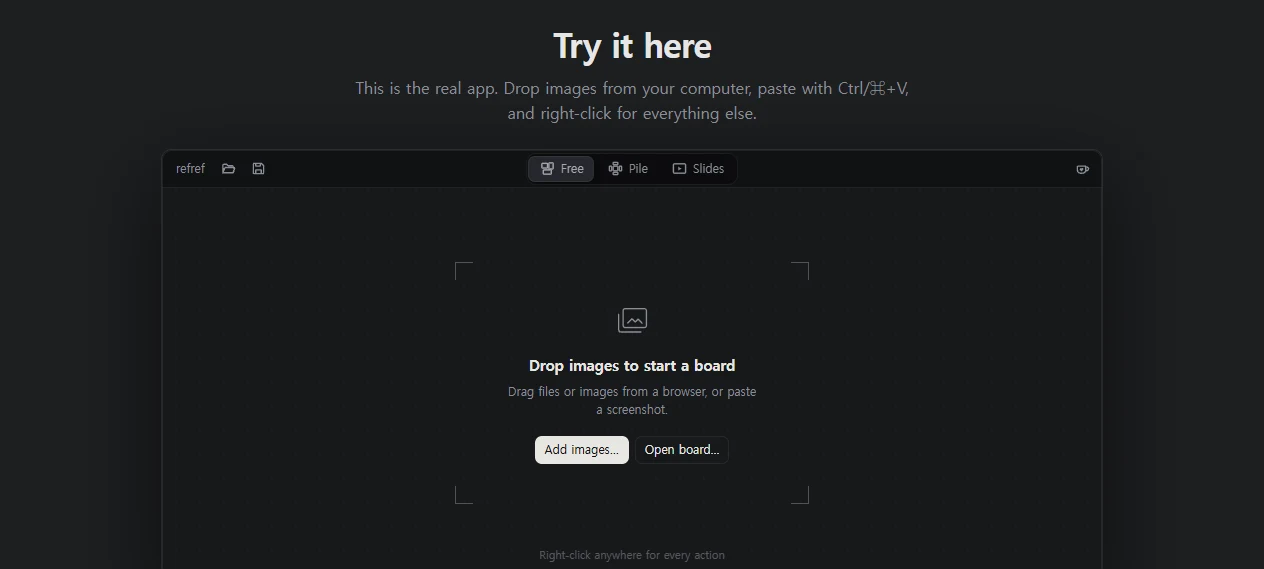
공식 사이트의 웹 데모에는 빈 보드와 Free·Pile·Slides 선택, 사진 추가·보드 열기 조작이 보입니다. Windows 설치본 0.1.0을 직접 촬영한 화면은 아닙니다.
| 프로그램 | RefRef |
| 공식 최신 정식 릴리스 | 0.1.0 · 2026년 10월 5일 |
| 선택한 파일 | Windows · RefRef-windows.exe |
| 가격 | 무료 |
| 주요 작업 | 참고 사진 보드 배치 · 항상 위에 표시 |
| 다른 운영체제 | 공식 macOS DMG · Linux AppImage 별도 제공 |
Windows용 무료 EXE를 정확히 고릅니다
RefRef 공식 사이트의 Windows 다운로드는 GitHub 릴리스의 RefRef-windows.exe를 가리킵니다. 현재 정식 릴리스는 0.1.0이고 Windows 파일은 공개 자산으로 제공됩니다. 같은 릴리스에는 macOS의 DMG와 Linux의 AppImage도 있으므로 운영체제에 맞는 파일 이름을 확인하세요.
파일을 저장할 때 GitHub의 TiddlyWiki나 다른 레퍼런스 보드 파일과 혼동하지 마세요. 제작자 이름이 severinschleps이고 릴리스 주소가 RefRef 저장소인지 확인하면 같은 이름을 쓰는 다른 자료를 피할 수 있습니다.
GitHub에 표시된 Windows 파일 크기는 약 111MB입니다. 저장 위치에 여유 공간을 두고 다운로드가 끝났는지 확인하세요. 이름이 비슷한 macOS DMG나 Linux AppImage를 Windows에서 열려고 하면 프로그램이 시작되지 않습니다. 운영체제에 맞는 자산을 다시 선택하는 것이 해결 순서입니다.
Windows EXE를 받은 뒤 파일을 열어 프로그램을 설치하거나 시작합니다. 공식 자료에는 설치 마법사의 화면과 선택 항목이 따로 설명돼 있지 않으므로 보이지 않은 체크박스나 폴더 옵션을 미리 지정하지 않습니다. 처음 열리면 상단에 Free·Pile·Slides가 있는 보드가 나타나는지 확인하세요.
- 공식 RefRef 0.1.0 릴리스에서 RefRef-windows.exe를 선택해 저장합니다.
- 저장한 EXE를 열고 Windows에 표시되는 설치·시작 안내를 마칩니다.
- RefRef를 열어 Free·Pile·Slides가 있는 보드가 나타나는지 확인합니다.
사진을 넣고 그리기 창 위에 배치합니다
그림을 그리면서 자주 볼 사진을 먼저 몇 장 골라 두세요. 파일 탐색기에서 사진을 RefRef 보드로 끌어놓거나 Ctrl+V로 붙여넣을 수 있습니다. 공식 웹 데모에는 Add images 메뉴도 보이고, 저장소 안내에는 마우스 오른쪽 버튼의 Add images 항목도 적혀 있습니다.
1 키로 Free 보기를 선택한 다음 사진을 원하는 위치로 옮깁니다. 빈 공간을 끌면 화면을 이동하고 마우스 휠로 확대·축소합니다. 사진 크기를 바꾸고 싶다면 선택한 사진에 나타나는 파란 손잡이를 끕니다. 원하는 비율이 유지되는지 보면서 인물의 얼굴이나 물체의 형태를 읽기 좋은 크기로 놓으세요.
그림 앱과 RefRef를 함께 띄운 뒤 P 키를 눌러 보드를 항상 위에 둡니다. 보드가 선을 가린다면 위치를 옮기거나 T 키로 배경을 투명하게 바꿔 보세요. 두 기능은 전환 방식이므로 결과가 반대라면 같은 키를 다시 눌러 현재 상태를 확인하면 됩니다.
사진이 많아 한 장씩 집기 어렵다면 빈 공간에서 Shift를 누른 채 드래그해 선택 상자를 만들 수 있습니다. 서로 다른 사진을 한 번에 고른 다음 보드 안의 빈 곳과 이미지 위를 구분해 움직여 보세요. 크기 조정 손잡이는 선택한 사진에 나타나므로 손잡이가 보이지 않을 때는 먼저 그 사진을 선택했는지 확인해야 합니다. 배치를 잘못 바꿨다면 Ctrl+Z로 직전 작업을 되돌릴 수 있습니다.
이 과정의 결과는 그림 앱 위에 여러 참고 사진이 남아 있는 상태입니다. 사진이 하나도 보이지 않는다면 먼저 파일을 보드에 실제로 넣었는지 확인하고, 보드 밖으로 이동했을 가능성이 있으면 빈 공간을 드래그하거나 확대 상태를 조절해 보세요.
- 그림 앱과 RefRef를 열고 참고 사진을 보드에 끌어놓습니다.
- 1 키로 Free 보기를 고른 뒤 사진 위치와 크기를 조절합니다.
- P 키로 항상 위에 두고 필요하면 T 키로 배경을 전환합니다.
사진을 넘겨 보고 보드를 저장합니다
여러 사진을 좁은 창에서 훑으려면 2 키로 Pile 보기를 선택하세요. 이미지가 중앙 주변에 모이기 때문에 자료가 늘어도 현재 화면을 비교적 작게 둘 수 있습니다. 특정 사진의 구도나 명암을 다시 확인할 때는 1 키로 돌아와 직접 배치하는 편이 낫습니다.
짧은 시간마다 다른 자세를 보며 제스처 드로잉을 하려면 3 키로 Slides 보기를 엽니다. 공식 안내에 따르면 좌우 방향키로 앞뒤 사진을 넘기고, A 키로 자동 진행, Space로 일시정지합니다. 한 장을 오래 보고 싶을 때는 자동 진행을 멈춘 뒤 관찰하세요.
구도와 명암만 비교하려면 H 키로 참고 사진을 좌우 반전하거나 G 키로 흑백으로 바꿔 볼 수 있습니다. 같은 그림을 오래 볼 때 놓치기 쉬운 비율이나 밝기 차이를 확인하는 용도입니다. 뒤집은 화면을 원본 사진 자체로 저장한다는 뜻은 아니므로 참고 보기에서 확인한 결과를 실제 그림 파일에 옮길지는 따로 결정하세요.
참고 사진을 다시 모으지 않으려면 Ctrl+S로 보드를 저장합니다. 저장 위치와 이름을 정한 뒤 창을 닫기 전에 다시 열 수 있는 위치인지 확인하세요. 다음 작업 때 Ctrl+O로 저장한 보드를 열어 사진 배열이 돌아오는지 보면 작업을 마칠 수 있습니다.
저장한 보드는 그림 파일 자체가 아닙니다. 참고용 자료를 담은 보드와 실제 그림 작업 파일은 각 앱에서 따로 관리하세요. 사진을 지우거나 원본 위치를 옮기기 전에 저장한 보드를 다시 열어 예상대로 보이는지 확인하는 편이 안전합니다.
- 2 키로 Pile을 살펴보거나 3 키로 Slides를 선택합니다.
- Slides에서 방향키·A·Space로 넘김과 일시정지를 조절합니다.
- Ctrl+S로 보드를 저장하고 Ctrl+O로 다시 열어 결과를 확인합니다.
사진이 안 보이거나 단축키가 헷갈릴 때
보드가 비어 있다면 설치 문제로 단정하기 전에 Add images로 사진을 고르거나 파일을 보드 위로 끌어놓았는지 확인하세요. 공식 웹 데모의 빈 화면에는 사진 추가와 보드 열기 버튼이 보입니다. 새 보드와 기존 보드를 여는 동작을 혼동하면 이전 사진이 나타나지 않습니다.
그림 앱을 클릭했을 때 RefRef가 뒤로 가면 보드에 초점을 맞춘 뒤 P 키를 눌러 항상 위에 두는 설정을 확인하세요. 반대로 그림을 가릴 정도로 보드가 눈에 띄면 T 키로 배경을 전환하거나 보드 창의 위치를 조절합니다. P와 T는 서로 다른 기능입니다.
이미지를 넘길 수 없다면 현재 보기가 Free인지 Slides인지 상단 표시를 먼저 보세요. 방향키·A·Space는 슬라이드 동작을 설명하는 단축키입니다. 3 키로 Slides를 연 뒤 여러 장의 사진이 들어 있는지 확인하고 다시 실행하세요.
이미지 크기를 바꾸다가 생각한 배치와 달라졌다면 새로 파일을 받기 전에 Ctrl+Z로 직전 조작을 되돌려 보세요. 보드를 저장한 뒤 다시 열어도 사진이 기대한 위치에 없으면 처음부터 Free 보기에서 위치를 확인하고, 다른 보드 파일을 열었는지 저장 위치를 살펴보는 것이 먼저입니다. 사진을 추가한 뒤 저장하지 않은 새 보드와 이전에 저장한 보드를 혼동하기 쉽습니다.
Windows 파일을 찾을 수 없거나 다른 운영체제 파일이 열리지 않으면 릴리스의 자산 이름을 다시 확인하세요. Windows용은 RefRef-windows.exe이며 macOS DMG, Linux AppImage와 이름이 다릅니다. 공식 사이트의 다운로드 버튼도 같은 제작자 GitHub 릴리스로 이어집니다.
- 빈 화면이면 사진 추가 또는 저장한 보드 열기를 구분합니다.
- 창 순서 문제면 P, 배경 문제면 T를 각각 확인합니다.
- 슬라이드 단축키가 안 먹으면 3 키와 사진 수를 먼저 확인합니다.
자주 묻는 질문
RefRef는 무료인가요?
네. 공식 사이트는 계정과 구독 없이 무료인 오픈소스 참고 사진 보드라고 안내합니다.
Windows에서는 어떤 파일을 받아야 하나요?
정식 0.1.0 릴리스의 RefRef-windows.exe를 고릅니다. 다른 운영체제 파일과 이름을 구별하세요.
그림 앱 위에 계속 띄우려면 어떻게 하나요?
RefRef 보드에서 P 키로 항상 위에 두는 기능을 전환합니다. T 키는 배경 투명도 전환입니다.
사진을 한 장씩 자동으로 넘길 수 있나요?
네. 3 키로 Slides 보기를 연 뒤 A 키로 자동 진행하고 Space로 일시정지합니다.
다음에 같은 사진 배열을 다시 열 수 있나요?
Ctrl+S로 보드를 저장하고 다음 작업에서 Ctrl+O로 엽니다. 그림 파일은 그리기 앱에서 별도로 저장하세요.
사진 보드를 저장해 다음 그림 작업으로 이어갑니다
RefRef의 Windows 파일을 받아 사진을 Free 보드에 넣고 P 키로 그림 앱 위에 두면 참고 자료를 보기 위해 창을 자주 바꾸지 않아도 됩니다. 자료가 많아지면 Pile로 훑고, 짧은 스케치 연습에는 Slides를 사용하세요. 마지막에는 Ctrl+S로 보드를 저장하고 다시 열리는지 확인하면 다음 작업에서도 같은 참고 사진을 이어 볼 수 있습니다.
공식 자료와 확인일
RefRef official site and live demo · RefRef GitHub README · RefRef v0.1.0 release | 2026-11-09T00:30:21.241370+00:00