사진에서 물체의 넓이를 숫자로 비교하려면 화면을 눈대중으로 보는 것만으로는 부족합니다. ImageJ는 이미지에서 영역을 직접 선택하고 Area를 결과 표에 기록할 수 있는 무료 분석 프로그램입니다. 기준 길이가 찍혀 있으면 픽셀을 실제 길이 단위로 보정해 면적을 볼 수도 있습니다.
여기서는 Windows 64비트용 공식 ZIP을 받고 이미지 한 장의 영역을 측정하는 순서를 다룹니다. ImageJ 공식 릴리스 노트의 최신 버전은 1.54t입니다. 공식 다운로드 파일 이름은 ij154-win-java8.zip이므로 ZIP 안에 든 세부 버전까지 1.54t이라고 단정하지 않고, 실행 후 Help 메뉴에서 버전을 확인해 필요한 경우 공식 업데이트를 적용해야 합니다.
기준 길이를 입력한 다음 선택 영역을 잽니다
ImageJ는 사진·현미경 이미지의 픽셀을 분석합니다. 사각형이나 자유형 선택 도구로 영역을 잡고 Analyze → Measure를 실행하면 Results 창에 면적이 기록됩니다. 측정 항목은 Analyze → Set Measurements에서 고릅니다. 많은 영역을 비교할 때는 ROI Manager에 선택 영역을 저장해 다시 불러올 수 있습니다.
사진 속 자가 실제 10mm인데 이미지에서는 200픽셀이라면, 그 부분에 선을 그은 뒤 Analyze → Set Scale에서 Known Distance에 10, Unit of Length에 mm를 입력하는 식으로 보정합니다. 기준 길이를 잘못 찍거나 원근이 심하면 숫자가 나와도 실제 면적이 정확해지는 것은 아닙니다. 기준물이 없다면 픽셀 단위의 상대 비교로 범위를 좁히세요.
공식 문서 화면은 Set Scale의 입력 칸, Set Measurements의 Area 선택, ROI Manager의 Measure 버튼을 각각 보여 줍니다. 이 정적 화면들은 촬영 버전이 적혀 있지 않습니다. 현재 1.54t에서 직접 캡처한 결과라고 보지 말고 해당 메뉴와 입력 흐름을 이해하는 자료로 사용하세요.
ImageJ의 축척 설정, 측정 항목과 ROI Manager
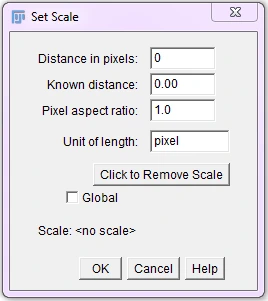
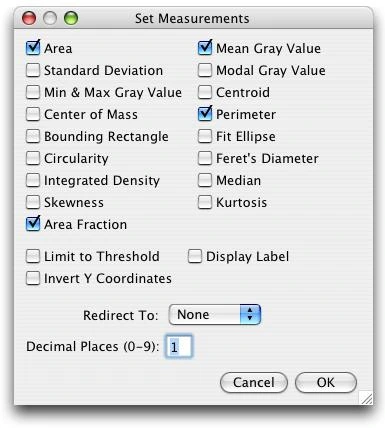
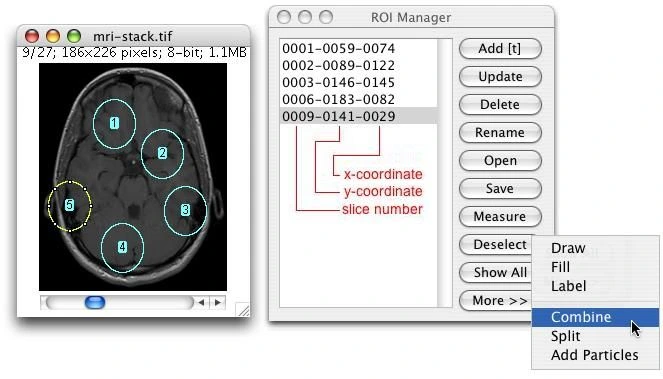
ImageJ 공식 문서의 실제 프로그램 UI입니다. Set Scale의 Distance in Pixels·Known Distance·Unit of Length, Set Measurements의 Area, ROI Manager의 Measure가 보입니다. 촬영 버전은 표시되지 않았습니다.
| 프로그램 | ImageJ |
| 공식 최신 릴리스 | 1.54t · 2026년 5월 16일 |
| 선택한 파일 | Windows 64비트 · Java 8 포함 ZIP |
| 가격 | 무료 |
| 기본 측정 | 선택 영역 면적 · 평균 밝기 등 |
| 실제 ZIP 버전 | 압축 파일 이름은 ij154-win-java8.zip · 포함된 세부 버전은 실행 후 확인 |
Windows 64비트용 무료 ZIP을 고릅니다
ImageJ 공식 Download 페이지의 Windows 항목은 64비트 Java 8이 포함된 ZIP을 제공합니다. 파일 이름은 ij154-win-java8.zip이고 공식 호스트 wsr.imagej.net에서 응답을 확인했습니다. ZIP 형식이라 파일을 받은 뒤 원하는 폴더에 압축을 풀어 ImageJ를 여는 방식입니다. 컴퓨터에 Java를 별도로 준비하기 어려울 때 이 묶음이 편합니다.
공식 사이트에는 플랫폼 독립형, Mac, Linux 배포도 따로 있습니다. 여기서 고른 Windows ZIP을 다른 운영체제 파일로 취급하지 마세요. 압축을 풀 때 폴더 전체 구조를 보존해야 프로그램과 함께 든 Java·플러그인 파일을 찾을 수 있습니다. ZIP 이름의 1.54는 계열 표시이며 설치 후 세부 버전을 확인하세요.
공식 릴리스 노트는 2026년 5월 16일의 1.54t를 최신 버전으로 표시합니다. 내려받은 배포 ZIP에 그 패치가 이미 들어 있는지는 파일명만으로 알 수 없습니다. ImageJ에서 Help → Update ImageJ를 이용해 새 버전이 있는지 확인하고, 버전 표시가 바뀌었는지 다시 확인하면 됩니다. 실험 기록에는 실제 사용한 버전을 남기는 편이 재현에 도움이 됩니다.
측정하려는 원본 파일은 별도 사본을 만들어 작업하세요. 자르기나 크기 변경으로 이미지의 픽셀 구성이 달라진 다음 옛 측정값과 섞이면 같은 물체라도 서로 다른 조건의 숫자가 됩니다. 파일 이름에 촬영 날짜와 배율을 남겨 두면 나중에 축척을 다시 확인할 때도 도움이 됩니다.
- 공식 Download 페이지의 Windows 64-bit Java 8 묶음을 선택합니다.
- ZIP을 작업 폴더에 모두 압축 해제하고 ImageJ를 엽니다.
- Help에서 현재 버전을 확인하고 필요하면 Update ImageJ를 적용합니다.
기준 길이가 있으면 축척부터 정합니다
File → Open으로 측정할 이미지를 엽니다. 자·스케일 바처럼 실제 길이를 아는 구간이 이미지에 있다면 직선 선택 도구로 그 구간의 양 끝을 잇습니다. Analyze → Set Scale을 열면 Distance in Pixels는 그 선 길이로 채워집니다. Known Distance에는 실제 수치, Unit of Length에는 mm나 µm처럼 그 수치의 단위를 적습니다.
예를 들어 사진의 기준 선이 200픽셀이고 실제 10mm라면 Known Distance 10, Unit of Length mm로 입력합니다. 이 값이 이미지 전체에 맞는지 먼저 살펴보세요. 원근 때문에 가까운 물체와 먼 물체의 크기가 다르면 한 구간의 축척으로 모든 영역을 정확하게 측정할 수 없습니다. 원본 이미지를 임의로 늘이거나 줄였으면 축척을 다시 잡아야 합니다.
Set Scale 창의 Global은 여러 이미지에 같은 보정을 적용할 때 쓰는 선택지입니다. 촬영 배율이나 해상도가 다른 파일을 이어서 잴 경우에는 Global을 무심코 켜지 말고 이미지마다 기준을 다시 맞추세요. 기준 길이를 모르면 보정 수치를 꾸며 넣지 말고 픽셀 면적으로 결과를 읽는 편이 낫습니다.
Set Scale 화면의 Distance in Pixels가 0으로 보인다면 직선 선택이 제대로 잡혔는지부터 확인하세요. 사진의 스케일 바가 이미지 가장자리에서 잘렸다면 그 길이를 억지로 추정해 넣지 않는 편이 좋습니다. 확실한 기준 구간을 다시 선택한 뒤 보정하고, 같은 이미지에서 알려진 다른 길이를 재어 단위가 어긋나지 않는지 점검해 볼 수 있습니다.
- File → Open으로 원본을 엽니다.
- 기준 길이의 시작과 끝에 직선 선택을 그립니다.
- Analyze → Set Scale에 실제 거리와 단위를 적고 OK를 누릅니다.
영역을 선택해 Area를 결과 표에 남깁니다
Analyze → Set Measurements에서 Area를 체크합니다. 둘레나 평균 밝기도 필요하면 Perimeter와 Mean Gray Value를 함께 선택할 수 있지만, 필요한 항목만 켜야 결과 표를 읽기 쉽습니다. 설정 뒤 사각형·타원·자유형 중 경계에 맞는 선택 도구로 대상 물체를 둘러쌉니다.
Analyze → Measure를 실행하면 Results 창에 선택 영역의 수치가 새 행으로 추가됩니다. 축척을 설정했다면 보정된 길이 단위의 제곱으로, 설정하지 않았다면 픽셀 제곱으로 면적을 읽습니다. 같은 대상을 다시 선택할 때 경계가 조금씩 달라질 수 있으므로 비교 실험이라면 ROI Manager의 Add로 선택 영역을 저장해 두세요.
여러 물체를 반복해서 재야 한다면 ROI Manager에 영역을 하나씩 Add하고 목록에서 해당 영역을 선택해 Measure를 누릅니다. 공식 화면에는 다섯 영역이 저장된 예시가 보입니다. 결과 행이 어느 물체인지 헷갈리지 않도록 영역 이름이나 순서를 먼저 정하고, Results 창에서 저장한 측정값을 원본 이미지와 함께 보관하세요.
서로 다른 물체를 비교할 때는 포함할 경계를 먼저 정해야 합니다. 흐릿한 테두리의 그림자까지 한 사진에서만 포함하면 프로그램이 틀린 것이 아니라 선택 기준이 달라진 것입니다. ROI Manager에 저장한 영역을 다시 화면에 표시해 경계를 점검하고, 결과 표의 행 순서와 영역 이름을 맞춰 둔 뒤 파일을 저장하세요.
Results 창에서 나온 숫자는 이미지 자체에 자동으로 새겨지는 표시가 아닙니다. 분석 결과를 전달할 때는 원본 이미지와 선택 영역을 확인할 수 있는 자료, 측정값 표, 사용한 단위와 축척 값을 함께 보관해야 다른 사람이 같은 값을 어떻게 얻었는지 추적할 수 있습니다. 공식 Analyze 문서는 측정 결과를 Measurements 형식으로 저장하는 경로도 안내합니다.
- Analyze → Set Measurements에서 Area를 선택합니다.
- 측정할 물체를 선택 도구로 둘러싼 뒤 Analyze → Measure를 누릅니다.
- Results의 Area와 단위를 확인하고 필요한 경우 영역을 ROI Manager에 저장합니다.
면적 값이 이상하거나 결과가 비어 있을 때
값이 예상보다 너무 크거나 작으면 먼저 Results의 단위를 확인하세요. 기준 거리 없이 측정한 픽셀 제곱을 mm²로 읽으면 비교가 틀어집니다. Set Scale의 Known Distance와 Unit of Length를 다시 확인하고, 선을 그은 위치가 실제 기준 길이에 맞는지도 살펴보세요.
Results가 열리지 않거나 Area 열이 없다면 Set Measurements에서 Area 체크를 확인하고 실제 이미지 위에 선택 영역이 있는 상태에서 Measure를 다시 실행합니다. 이미지가 여러 장이라면 제목 표시줄에서 어느 파일을 활성화했는지도 확인하세요. 이전 결과 행이 섞이면 Analyze → Clear Results 후 같은 조건으로 다시 재는 편이 명확합니다.
ROI Manager에 영역이 있는데 측정 위치가 어긋난다면 원본을 잘라 내거나 크기를 변경한 뒤 예전 ROI를 그대로 적용했는지 확인합니다. 선택 좌표는 이미지의 픽셀 위치를 따르므로 크기가 달라지면 같은 물체를 가리키지 않을 수 있습니다. 다른 촬영 배율의 이미지를 비교할 때는 각각의 축척과 실제 선택 경계를 별도로 확인하세요.
여러 번 측정한 행이 뒤섞이면 이전 결과를 무작정 지우기 전에 필요한 값은 따로 저장하세요. 다시 측정할 때에는 어떤 파일을 열었는지, 어떤 영역을 선택했는지, Set Measurements에서 무엇을 체크했는지를 같은 순서로 확인합니다. 이 세 조건 중 하나만 달라져도 Area 열이 있어 보이지만 원래 비교하려던 대상과 다른 값이 될 수 있습니다.
- Results의 Area 단위와 Set Scale의 값을 비교합니다.
- Area 선택과 활성 이미지·선택 영역을 확인합니다.
- 이미지 크기나 촬영 배율이 바뀌었다면 축척과 ROI를 다시 잡습니다.
자주 묻는 질문
ImageJ는 무료인가요?
네. ImageJ 1.x는 무료로 받을 수 있는 퍼블릭 도메인 프로그램입니다. 이 글의 Windows ZIP도 공식 다운로드 페이지에 공개돼 있습니다.
사진에 자가 없으면 mm²로 면적을 알 수 있나요?
신뢰할 기준 길이가 없다면 실제 mm²로 환산하지 마세요. 우선 픽셀 제곱으로 같은 촬영 조건의 상대적인 면적만 비교할 수 있습니다.
Area가 결과 표에 보이지 않으면요?
Analyze → Set Measurements에서 Area를 켜고 이미지에서 영역을 선택한 뒤 Analyze → Measure를 다시 실행하세요.
1.54t 파일을 바로 받는 건가요?
공식 최신 릴리스 노트는 1.54t이지만 Windows ZIP 파일 이름은 ij154-win-java8.zip입니다. ZIP의 포함 세부 버전은 파일명만으로 확인할 수 없으니 실행 후 버전을 확인하고 필요하면 공식 업데이트를 사용하세요.
여러 영역의 값을 나중에 다시 확인할 수 있나요?
ROI Manager에 각 선택 영역을 Add하고 이름·순서를 정한 뒤 Results의 측정값과 원본 이미지를 함께 저장해 두세요.
측정값보다 먼저 단위와 선택 경계를 확인합니다
ImageJ에서 이미지를 연 뒤 기준 길이가 있으면 Set Scale로 보정하고, Area를 선택해 물체의 경계를 Measure하면 첫 면적 값을 얻을 수 있습니다. 같은 조건의 여러 물체를 비교하려면 ROI Manager로 영역을 보존하세요. 기준 길이가 없는 이미지에서는 픽셀 면적과 실제 면적을 구분해 기록해야 숫자가 의미를 잃지 않습니다.
공식 자료와 확인일
ImageJ official site · ImageJ official download · ImageJ official release notes · ImageJ Analyze menu documentation · ImageJ introduction | 2026-11-08T23:22:38.228279+00:00