OBS 방송 화면에 음악이 흘러나오는 동안 움직이는 막대나 파형을 넣고 싶은데 화면 캡처만으로는 배경을 투명하게 쓰기 어렵다면, CaYaDev SoundVisualizer의 Streaming Output을 OBS 브라우저 소스로 연결할 수 있습니다. Windows용 공식 설치 파일을 고르는 법부터 오디오 소스 선택, 오버레이 주소 연결, 결과 확인까지 정리했습니다.
이 글은 공식 GitHub가 최신 안정판으로 표시한 3.1.7의 Windows 10/11 setup EXE를 기준으로 합니다. macOS Apple Silicon과 Linux x64 파일도 릴리스에 있지만 설치 화면과 오디오 입력 조건이 달라 여기서는 Windows 작업만 다룹니다. OBS가 설치된 PC와 시각화를 띄울 PC가 같다면 먼저 같은 PC에서 연결을 확인하세요.
CaYaDev SoundVisualizer 무료 다운로드·설치 안내
PC 소리를 받아 화면으로 보여 주는 시각화 프로그램
CaYaDev SoundVisualizer는 PC에서 재생되는 음악이나 지정한 오디오 입력을 받아 막대·파형 같은 움직이는 화면을 만드는 무료 오픈소스 프로그램입니다. 공식 안내는 Windows의 시스템 소리 캡처와 개별 앱 소리 선택, 여러 디스플레이 출력, OBS용 브라우저 오버레이를 설명합니다. 이번 글에서는 영상 파일로 내보내거나 조명 장비를 제어하는 기능 대신 OBS에 한 장면을 올리는 작업에 집중합니다.
OBS는 방송 화면을 조합하는 도구이고 SoundVisualizer는 소리에 맞춰 변하는 화면을 만드는 도구입니다. 둘을 연결할 때 화면을 억지로 캡처해 자르는 대신 앱의 Output 탭에서 Streaming Output을 켜고 OBS의 Browser Source에 앱이 제시한 주소를 넣습니다. 이 방식은 공식 문서에 안내된 연결 경로이며, 오버레이와 휴대전화 리모컨에는 서로 다른 접근 토큰이 쓰인다고 설명합니다.
SoundVisualizer의 Output 설정과 방송 화면 예시
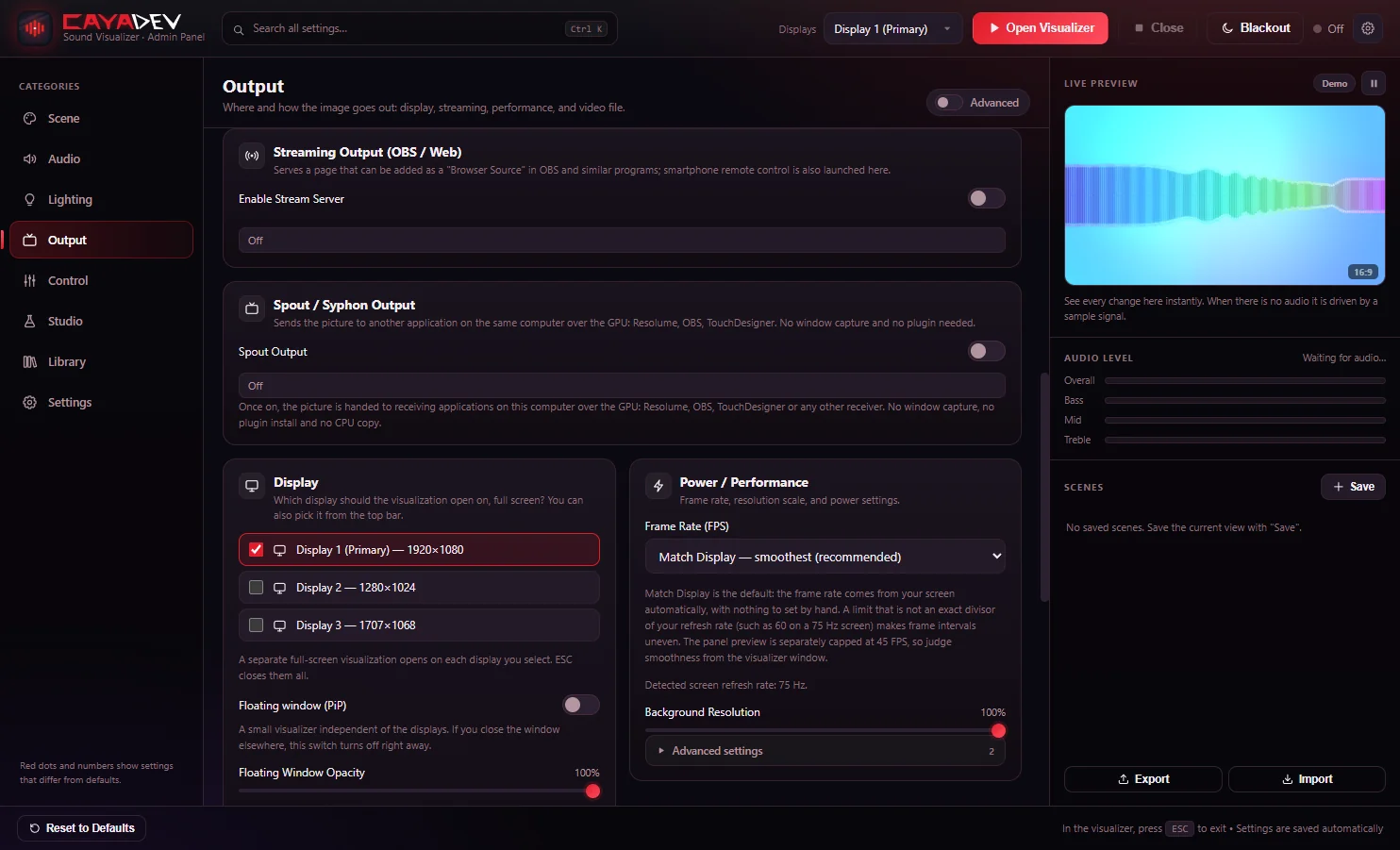
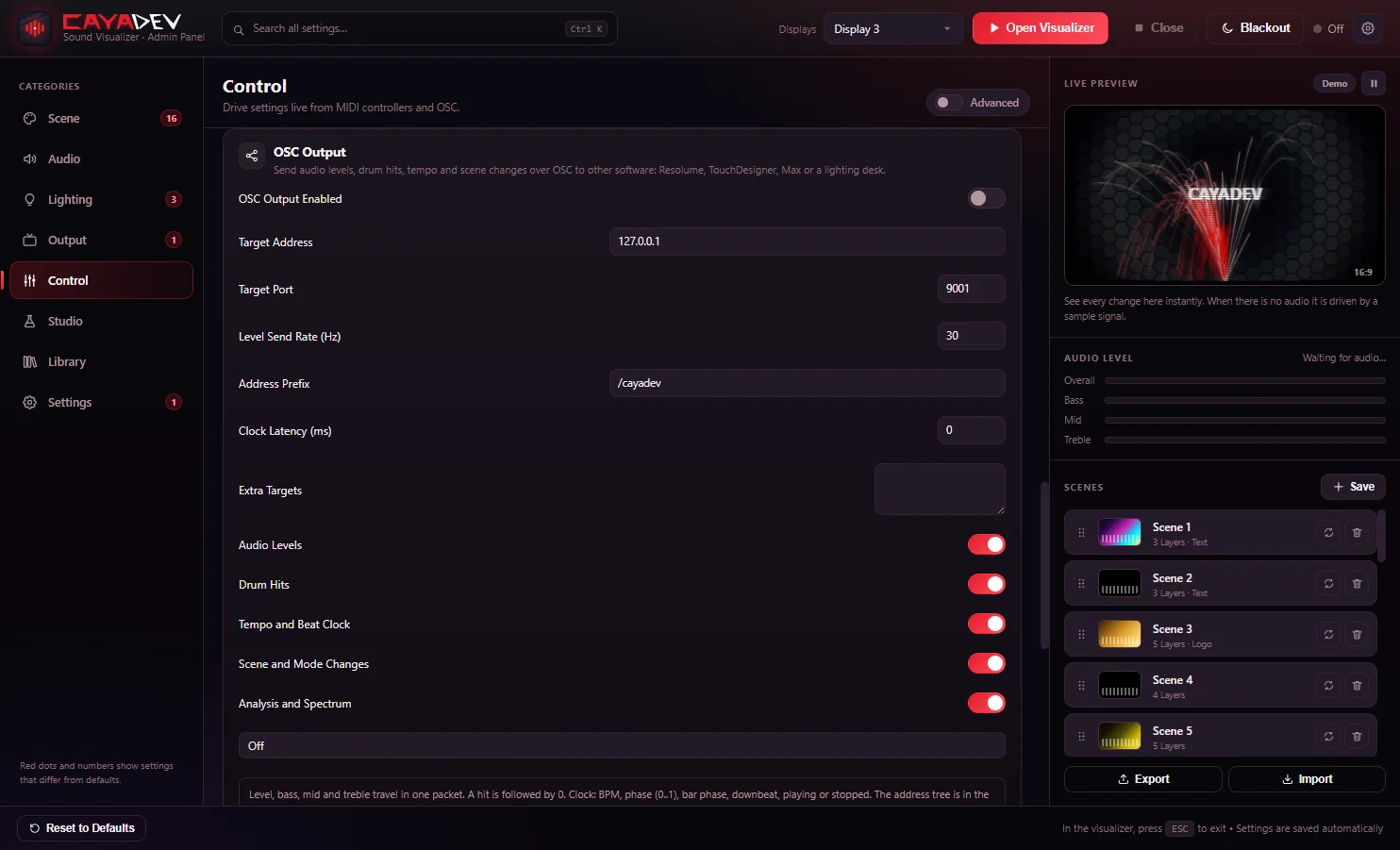
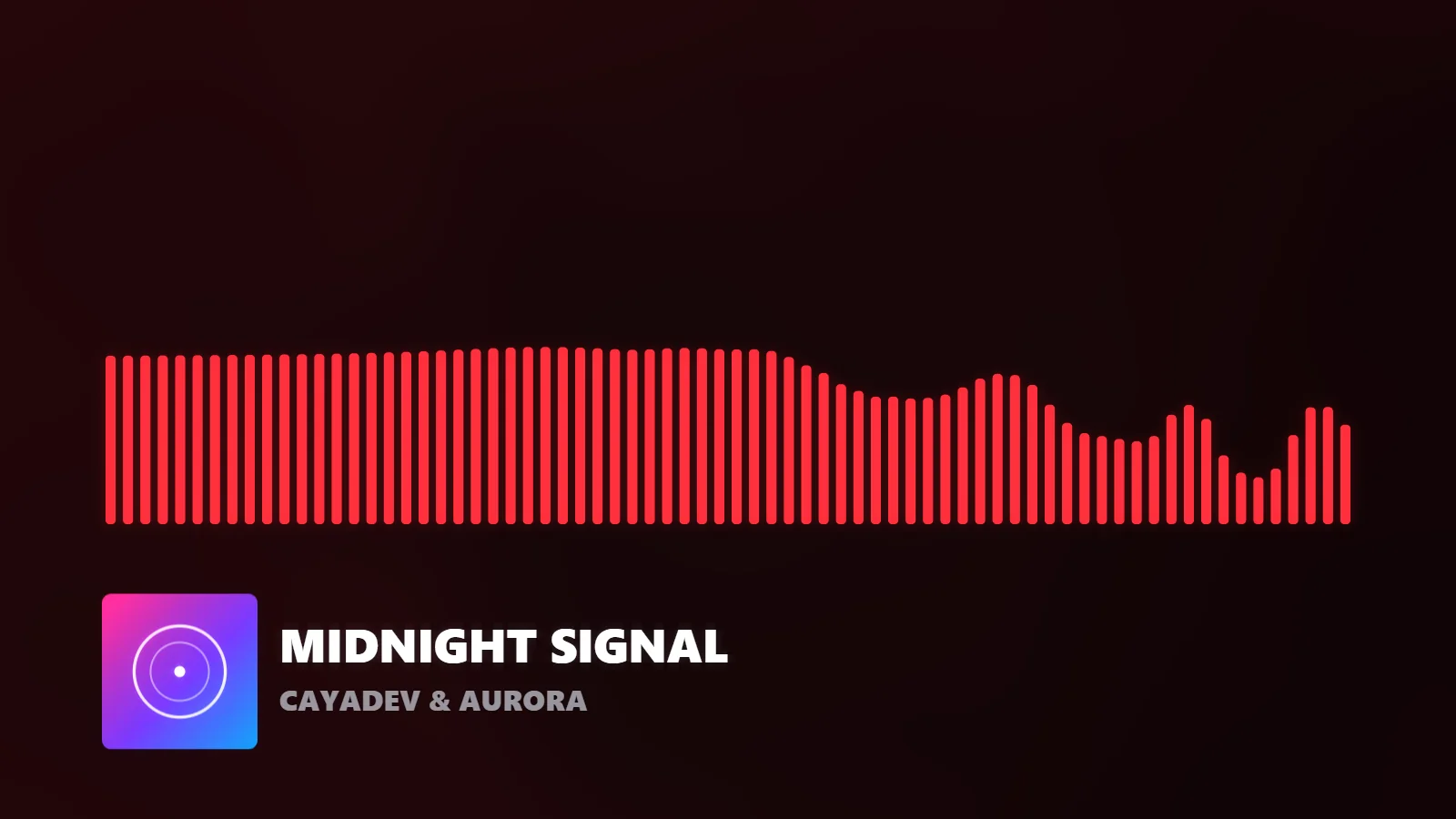
공식 저장소의 실제 Output·Control 화면과 앱이 만든 방송 화면 예시입니다. Output 화면에는 Streaming Output(OBS/Web) 스위치, 오른쪽 Live Preview와 디스플레이 설정이 보입니다. 자료의 촬영 버전은 표시되지 않아 3.1.7을 직접 실행한 캡처라고 단정하지 않습니다. 예시 화면의 곡 제목은 데모이며 사용자의 음악 정보가 자동으로 같은 모습으로 표시된다는 뜻은 아닙니다.
CaYaDev SoundVisualizer 무료 다운로드·설치 안내
| 프로그램 | CaYaDev SoundVisualizer |
| 안정판 | 3.1.7 (2026-11-03) |
| 선택한 파일 | Windows 10/11 setup EXE |
| 가격·라이선스 | 무료 · MIT |
| 방송 연결 | Output → Streaming Output → OBS Browser Source |
| 완성할 작업 | PC 소리에 반응하는 화면을 OBS 장면에 추가 |
Windows 10/11용 3.1.7 설치 파일을 고릅니다
공식 GitHub 릴리스의 v3.1.7 항목에는 Windows setup EXE와 portable EXE가 따로 있습니다. 이 글은 CAYADEV-Visualizer-3.1.7-windows-setup.exe를 사용합니다. README에서 setup을 Windows 10/11의 권장 설치 경로로 설명하며, portable은 설치 없이 쓰는 별도 파일이라고 구분합니다. 파일 이름에 3.1.7과 windows-setup이 있는지 릴리스 자산 목록에서 대조하세요.
같은 릴리스에는 macOS용 DMG·ZIP와 Linux용 AppImage·DEB도 있습니다. Windows PC라면 운영체제가 다른 파일을 선택하지 마세요. 이 글은 GitHub의 공개 릴리스 메타데이터에서 Windows setup 자산과 파일 크기 약 154.8MB를 확인했으며 실행 파일을 직접 내려받거나 실행해서 시험하지는 않았습니다. 공식 릴리스의 최신 안정판 표시가 바뀌었다면 버전과 설치 파일 이름을 다시 확인해야 합니다.
받은 파일의 출처가 CaYatur/SoundVisualizer의 GitHub 릴리스인지 확인하고 Windows 설치 안내를 따릅니다. 설치가 끝나면 시작 메뉴에서 앱을 열어 Output과 Audio 메뉴가 있는 관리자 패널을 찾습니다. 설치 창 문구는 Windows 환경에 따라 다를 수 있으므로 확인되지 않은 버튼 이름을 외워서 누르기보다 게시자와 파일명을 먼저 대조하세요.
- 공식 v3.1.7 릴리스에서 Windows setup EXE를 선택합니다.
- 파일명이 CAYADEV-Visualizer-3.1.7-windows-setup.exe인지 확인합니다.
- 설치를 마친 뒤 SoundVisualizer 관리자 패널을 엽니다.
반응시킬 오디오와 화면을 먼저 확인합니다
공식 빠른 시작 안내는 관리자 패널 상단의 Displays에서 화면을 고르고 Audio에서 입력 소스를 선택한 다음 Open Visualizer를 누르라고 합니다. 방송에서 음악만 움직임에 반영하려면 실제 음악이 나오는 입력을 선택했는지 확인하세요. Windows에서는 시스템 소리를 직접 캡처할 수 있습니다. 앱 하나의 소리만 따로 선택하는 기능은 Windows 빌드 20348 이상이 필요합니다. 사용 중인 오디오 장치와 앱에 따라 목록은 달라집니다.
먼저 PC에서 짧은 음악을 재생하고 오른쪽 Live Preview가 소리에 맞춰 달라지는지 봅니다. 소리가 들려도 미리보기가 멈춰 있다면 앱 안의 Audio 입력이 다른 장치로 잡혔을 수 있습니다. 음악 재생 프로그램과 SoundVisualizer가 서로 다른 출력 장치를 바라보지 않는지 확인하고, 음악 앱만 선택했다면 해당 앱이 실제로 재생 중인지도 확인하세요.
반응이 확인되면 Library의 템플릿이나 Scene 설정에서 방송 화면에 어울리는 모습을 고릅니다. 공식 예시에는 막대와 곡 정보가 들어간 방송용 레이아웃도 있지만, 곡명이나 앨범 그림은 선택한 설정과 정보 제공 상태에 따라 달라집니다. 우선 움직이는 기본 화면부터 확인한 뒤 텍스트·색·레이어를 조정하면 오디오 입력 문제와 디자인 문제를 섞지 않을 수 있습니다.
Open Visualizer는 선택한 화면에 전체 화면 출력을 띄우는 기능입니다. OBS 연결 자체는 뒤에서 Streaming Output으로 진행하므로, 미리보기가 정상인지 확인하려고 띄운 화면을 무리하게 창 캡처할 필요는 없습니다. 화면이 여러 개라면 방송용 미리보기와 작업용 모니터를 구분해 두세요.
- Displays에서 화면을, Audio에서 음악이 나오는 입력을 선택합니다.
- 음악을 재생하고 Live Preview의 움직임을 확인합니다.
- Open Visualizer 또는 Scene 설정에서 원하는 화면 모양을 확인합니다.
Streaming Output 주소를 OBS 브라우저 소스에 넣습니다
SoundVisualizer의 왼쪽 Output 메뉴에서 Streaming Output(OBS/Web)을 찾고 Enable Stream Server를 켭니다. 공식 저장소의 Output 화면에도 이 스위치와 OBS Browser Source 설명이 보입니다. 앱이 표시하는 오버레이 주소를 복사하세요. 포트와 접근 토큰은 사용자 환경에서 생성되므로 인터넷에 있는 예시 주소를 그대로 입력하지 않습니다.
OBS의 장면에서 소스를 추가할 때 Browser Source를 선택하고 URL 칸에 SoundVisualizer가 보여 준 주소를 넣습니다. 화면 크기는 OBS 장면의 목적에 맞춰 설정하고, 소스를 다른 요소 위에 놓으면 시각화가 오버레이로 보입니다. 같은 PC에서 먼저 확인한 다음 다른 PC의 OBS와 연결하려면 두 컴퓨터가 서로 접근 가능한 네트워크에 있어야 합니다. 오버레이 주소에 포함된 토큰은 공개 방송 설명란이나 채팅에 노출하지 마세요.
배경 없이 막대만 얹고 싶다면 앱의 투명도 설정을 확인합니다. 공식 문서는 한 브라우저 소스 주소의 투명도를 강제로 바꿀 때 ?transparent=1 또는 ?transparent=0 쿼리를 쓸 수 있다고 설명합니다. 다만 주소에 이미 쿼리가 들어 있다면 구분자를 맞춰 추가해야 하므로, 우선 앱이 복사해 준 기본 주소와 Output 설정으로 정상 표시를 확인한 뒤 조정하세요.
OBS 미리보기에 움직이는 화면이 보인다면 PC 음악을 다시 재생해 반응을 확인합니다. 시각화만 정상이고 OBS 화면이 검게 보인다면 앱의 스트림 서버가 켜져 있는지, OBS 주소가 현재 앱이 제시하는 값과 같은지 살펴보세요. 소스 크기나 레이어 순서가 맞지 않으면 화면 바깥에 놓이거나 다른 소스 뒤에 가려질 수 있습니다.
- Output → Streaming Output에서 Enable Stream Server를 켭니다.
- 앱이 표시한 오버레이 URL을 복사해 OBS Browser Source에 넣습니다.
- OBS 미리보기에서 위치·크기와 음악 반응을 함께 확인합니다.
오버레이가 비어 있거나 음악에 반응하지 않을 때
관리자 패널의 Live Preview도 움직이지 않는다면 OBS보다 먼저 SoundVisualizer의 Audio 소스를 확인하세요. 음악이 재생 중인지, 출력 장치가 바뀌지 않았는지, 앱별 오디오 캡처를 선택했다면 맞는 앱인지 살펴봅니다. 음악이 없는 상태에서 공식 데모 화면처럼 움직이지 않는다고 해서 다운로드가 잘못된 것은 아닙니다.
Live Preview는 움직이는데 OBS Browser Source만 비어 있다면 Streaming Output을 켰는지와 주소를 다시 확인하세요. 공식 안내에 따르면 오버레이는 앱의 출력 서버가 제공하고 접근 토큰으로 보호됩니다. 주소를 새로 복사하면 이전에 입력한 값과 달라질 수 있습니다. 다른 PC에서 연결한다면 네트워크 접근도 확인해야 합니다.
오버레이가 OBS에 보이지만 배경이 너무 넓거나 글자를 가린다면 소스 크기, 장면 내 순서, 앱의 투명도 설정을 조정합니다. 화면 캡처 소스와 브라우저 소스를 함께 켜 두면 같은 시각화가 겹쳐 보일 수 있으므로 사용하지 않는 소스를 잠시 숨겨 비교하세요. 방송 전에 짧게 녹화해 실제 출력에서도 음악과 화면이 맞는지 확인하면 좋습니다.
공식 v3.1.7 자산에는 Windows setup과 portable이 따로 있으므로 파일을 다시 받을 때도 같은 릴리스의 같은 경로인지 대조합니다. 설치 문제와 OBS 연결 문제를 분리하면 불필요하게 앱을 반복 설치하지 않아도 됩니다. 앱 화면이 정상이라면 먼저 오디오 입력과 OBS 주소부터 확인하세요.
- Live Preview가 안 움직이면 Audio 입력과 실제 재생 중인 앱을 확인합니다.
- OBS만 비면 Streaming Output 스위치와 현재 오버레이 URL을 대조합니다.
- 보이지만 가려지면 OBS 소스 순서·크기·투명도를 조정합니다.
자주 묻는 질문
CaYaDev SoundVisualizer와 Windows 설치 파일은 무료인가요?
네. 공식 저장소는 무료 오픈소스(MIT)로 안내하고 v3.1.7 Windows setup EXE를 공개합니다. OBS 자체 설치 여부와는 별개로 앱 사용료를 요구하는 제품으로 소개되지 않습니다.
Windows에서 setup과 portable 중 무엇을 고르나요?
이 글은 공식 README가 Windows 10/11 권장 경로로 안내하는 windows-setup.exe를 기준으로 합니다. portable은 설치 없이 쓰는 별도 파일이며 두 파일을 동시에 받을 필요는 없습니다.
OBS에는 화면 캡처와 브라우저 소스 중 무엇을 쓰나요?
공식 Streaming Output 안내는 앱이 제공하는 오버레이 주소를 OBS Browser Source에 넣는 경로를 설명합니다. 투명 오버레이를 만들 때도 이 경로부터 확인하세요.
오버레이 주소를 다른 사람에게 보내도 되나요?
공식 문서는 오버레이 접속을 토큰으로 보호한다고 설명합니다. 주소에 접근 정보가 포함될 수 있으므로 공개 글이나 방송 채팅에 올리지 않는 편이 안전합니다.
음악은 나오는데 막대가 움직이지 않으면 무엇을 확인하나요?
SoundVisualizer의 Audio 입력과 실제 음악이 나오는 출력 장치·앱을 먼저 확인하세요. Live Preview가 움직이면 그다음 OBS Browser Source 주소와 Streaming Output 상태를 확인합니다.
OBS 미리보기에서 음악 반응을 확인하세요
CaYaDev SoundVisualizer 3.1.7을 Windows에 설치한 뒤 Audio 소스를 골라 Live Preview가 움직이는지 확인하세요. Output의 Streaming Output을 켜고 앱이 제시한 오버레이 주소를 OBS Browser Source에 넣으면 방송 장면에서 음악 반응형 화면을 확인할 수 있습니다.
OBS 화면이 비어 있다면 설치 파일을 다시 찾기 전에 스트림 서버와 URL·토큰을 대조하고, 움직이지 않는다면 Audio 입력을 먼저 살펴보세요. 실제 방송 전에는 화면 크기와 소스 순서를 조정하고 짧은 녹화로 결과를 확인하는 것이 좋습니다.
공식 자료와 확인일
CaYaDev SoundVisualizer 공식 저장소와 화면 · CaYaDev SoundVisualizer v3.1.7 릴리스 · 공식 README 빠른 시작과 OBS 출력 · 공식 MIT 라이선스 | 2026-11-08T18:55:30.227312+00:00
CaYaDev SoundVisualizer 무료 다운로드·설치 안내