리눅스에서 파일 이름은 기억나는데 어느 폴더에 뒀는지 모른다면 FSearch로 검색할 수 있습니다. FSearch는 폴더를 색인한 뒤 이름과 경로를 기준으로 결과를 보여 주는 무료 오픈소스 프로그램입니다. 제작자 저장소가 안내하는 Flathub에서 Linux용 FSearch 0.3.2를 무료로 설치할 수 있습니다.
먼저 검색할 폴더를 데이터베이스에 포함한 다음 파일명 일부를 입력해 결과의 경로를 확인하세요. Flathub의 Flatpak판은 접근할 수 있는 파일 범위가 제한되므로, 전체 시스템을 반드시 검색해야 하는 경우에는 제작자 저장소가 안내하는 배포판별 안정 패키지도 확인해야 합니다.

이름을 입력하면 색인한 폴더에서 결과를 찾는 프로그램
FSearch는 리눅스에서 파일과 폴더를 찾는 데 쓰는 GTK 기반 데스크톱 앱입니다. 검색어를 입력하는 동안 색인된 결과를 보여 주며, 파일 이름과 전체 경로를 함께 볼 수 있습니다. 문서 내용을 읽어 특정 문장을 찾아 주는 본문 검색기와는 용도가 다릅니다. 보고서 파일을 어느 폴더에 보관했는지 잊었을 때처럼 이름이나 확장자가 단서인 작업에 적합합니다.
제작자 설명에는 와일드카드, 정규식, 필터와 파일명·경로·크기·수정 시각 정렬 기능이 나옵니다. 예를 들어 PDF 파일을 모아 찾을 때는 공식 검색 구문인 ext:pdf를 사용할 수 있습니다. 결과가 많다면 경로와 파일 크기, 수정 날짜를 함께 보고 필요한 문서를 골라야 합니다. 같은 이름의 파일이 여러 폴더에 있을 때는 이름만 보고 열지 않는 편이 좋습니다.
검색이 빠르려면 먼저 검색할 폴더가 데이터베이스에 포함돼 있어야 합니다. 새로 만든 파일이 결과에 나오지 않으면 File → Update Database 메뉴나 Shift+Ctrl+R로 갱신할 수 있습니다. 0.3부터 폴더별 변경 감시도 지원하지만 파일 시스템에 따라 감시가 작동하지 않을 수 있어, 빠진 파일이 있으면 수동 갱신부터 해 보세요.
FSearch 공식 화면에서 검색 결과와 파일 경로 보기
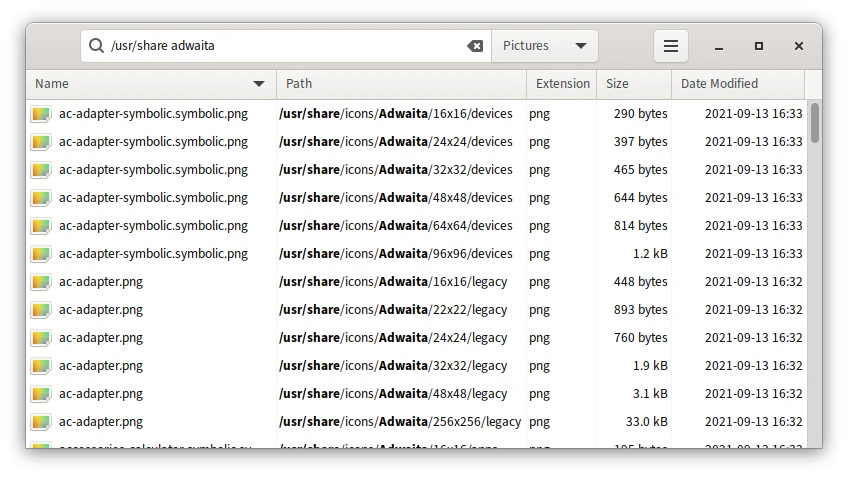
제작자 저장소의 0.3.2 태그에 있는 실제 앱 화면입니다. 위쪽 검색창과 Pictures 필터, 아래 결과의 Name·Path·Extension·Size·Date Modified 열이 보입니다. 이 사진은 파일 검색 창이며 데이터베이스 설정 화면은 아닙니다.
| 프로그램 | FSearch |
| 제작 | Christian Boxdörfer |
| 확인 버전 | 0.3.2 |
| 설치 경로 | Flathub · Linux |
| 지원 아키텍처 | x86_64 · aarch64 |
| 용도 | 파일·폴더 이름과 경로 검색 |
Flathub에서 Linux용 FSearch 0.3.2 설치하기
FSearch 제작자 저장소는 여러 리눅스 배포판의 안정 패키지와 Flathub를 설치 경로로 소개합니다. Flathub 목록에는 FSearch가 무료로 표시되고 x86_64와 aarch64 아키텍처가 제공됩니다. 먼저 PC의 리눅스 배포판과 아키텍처를 확인하세요. Windows 설치 파일을 찾는 작업이라면 FSearch가 아니라 Windows용 프로그램을 선택해야 합니다.
Flatpak과 Flathub가 아직 설정되지 않았다면 Flathub의 배포판별 설정 안내를 따라 준비합니다. 그런 다음 FSearch의 Flathub 목록에서 Install을 선택하고 사용하는 소프트웨어 센터나 Flatpak 설치 흐름을 완료하세요. GitHub의 Code 메뉴에 있는 소스 코드 ZIP은 설치된 앱이 아니며, 0.3.2 릴리스에는 별도 실행 설치 파일 자산이 붙어 있지 않습니다.
Flatpak판은 샌드박스 때문에 시스템의 모든 폴더를 볼 수 없습니다. 특히 검색하려는 폴더가 결과에 전혀 나오지 않는다면 먼저 앱이 그 위치에 접근할 수 있는지 확인하세요. 제작자도 Flathub판을 기능 제한이 있는 경로로 안내합니다. 이 제한은 설치 실패와 다른 문제이므로 파일을 반복해서 다시 받기 전에 검색할 위치부터 점검해야 합니다.
- 리눅스 배포판과 x86_64 또는 aarch64 아키텍처를 확인합니다.
- 필요하면 Flathub 설정 안내에 따라 Flatpak과 Flathub를 준비합니다.
- FSearch 공식 Flathub 목록에서 Install을 선택해 설치를 마칩니다.
검색할 폴더를 포함하고 데이터베이스 갱신하기
앱을 연 뒤에는 어떤 폴더를 찾아야 하는지 먼저 정하세요. FSearch의 Preferences → Database → Include에서 검색 대상 폴더를 포함할 수 있습니다. 홈 폴더 안의 문서만 찾으려면 해당 폴더를 고르고, 접근할 수 없는 시스템 폴더까지 무턱대고 추가하지 마세요. Flathub판에서는 앱이 볼 수 있는 위치와 데이터베이스에 포함한 위치가 모두 맞아야 결과가 나옵니다.
새 파일을 만든 직후 결과가 비어 있다면 File → Update Database를 선택하거나 Shift+Ctrl+R을 눌러 데이터베이스를 갱신하세요. 공식 도움말에는 시작할 때 갱신하는 설정도 나옵니다. 데이터베이스가 갱신을 끝낸 뒤 같은 파일명을 다시 검색하면, 폴더 설정 문제인지 오래된 색인 문제인지 구분할 수 있습니다.
FSearch 0.3 이상에서는 Preferences → Database → Include에서 폴더를 고른 뒤 Attempt to monitor로 변경 감시를 시도할 수 있습니다. 감시는 모든 파일 시스템에서 지원되지 않으며 네트워크 마운트처럼 작동하지 않는 경우가 있습니다. 설정만 켜 놓고 결과가 항상 최신이라고 가정하기보다 새 파일 하나로 실제 갱신 여부를 확인하고, 필요하면 수동 갱신을 이용하세요.
- Preferences → Database → Include에서 찾을 폴더를 포함합니다.
- File → Update Database 또는 Shift+Ctrl+R로 첫 색인을 갱신합니다.
- 새 파일을 만든 뒤 검색 결과가 나타나는지 확인합니다.
파일 이름과 확장자로 문서 찾아 열기
이제 FSearch의 위쪽 검색창에 기억나는 파일명 일부를 입력하세요. 입력 중 결과가 나타나면 Name 열에서 이름을 확인하고 Path 열에서 저장 폴더를 보세요. 화면에 보이는 Pictures 필터는 이미지 결과를 좁힌 예시입니다. PDF 문서를 찾는 작업이라면 그 필터를 그대로 둔 채 검색하기보다 파일 유형에 맞는 검색어를 사용하세요.
예를 들어 저장한 PDF 보고서가 보이지 않는다면 먼저 ext:pdf를 입력해 색인된 PDF 목록을 확인할 수 있습니다. 공식 검색 문서에서 ext:는 확장자를 고르는 기능입니다. 이어 기억나는 파일명 단어를 더해 결과를 줄이세요. 공백으로 연결한 검색어는 함께 맞는 결과를 찾는 구문이므로, 단어를 너무 많이 넣어 결과가 비면 하나씩 줄여 보세요.
결과가 여러 건이면 Path와 Date Modified를 비교해 원하는 폴더와 시기의 파일을 고르세요. 필요한 파일을 찾으면 결과에서 열어 내용이 맞는지 확인합니다. Flatpak판에서는 처음 파일을 열 때 사용할 앱을 고르는 창이 나올 수 있습니다. 제작자 도움말에 따르면 같은 형식에서 선택을 반복하면 선택한 앱을 기억할 수 있습니다. 파일을 열 수 없더라도 우선 결과의 경로가 맞는지 확인하면 검색 자체는 끝낼 수 있습니다.
- 검색창에 파일명 일부나 ext:pdf 같은 확장자 구문을 입력합니다.
- Name·Path·Date Modified 열에서 원하는 파일을 구별합니다.
- 결과를 열어 문서가 맞는지 확인하거나 표시된 경로로 이동합니다.
검색 결과가 비거나 오래된 파일만 보일 때
검색창에 아무 결과도 없으면 먼저 필터가 원하는 파일 종류에 맞는지 확인하세요. 공식 화면처럼 Pictures가 선택돼 있으면 다른 종류의 문서를 찾는 흐름과 맞지 않습니다. 이름의 일부만 입력해도 결과가 없다면 Preferences → Database → Include에서 해당 파일의 상위 폴더가 검색 대상인지 보세요.
폴더가 이미 포함돼 있다면 데이터베이스를 수동 갱신한 뒤 다시 검색합니다. 새로 만든 파일만 보이지 않는다면 색인이 오래됐을 가능성이 있습니다. 변경 감시를 켰더라도 네트워크 파일 시스템 등에서는 지원되지 않을 수 있으므로 File → Update Database로 실제 결과가 바뀌는지 확인하세요.
Flathub판에서 특정 시스템 폴더가 계속 보이지 않는다면 Flatpak의 접근 제한을 의심해야 합니다. 앱을 다시 설치해도 같은 샌드박스 설정이면 결과가 달라지지 않을 수 있습니다. 전체 시스템 범위가 필요한 사람은 제작자 README에 연결된 해당 배포판의 안정 패키지를 검토하세요. 설치 방식이 달라지면 접근 범위도 달라지므로 검색 위치와 결과를 다시 점검해야 합니다.
- 검색 필터와 입력한 파일명·확장자 조건을 확인합니다.
- 대상 폴더를 Include에 넣고 데이터베이스를 갱신합니다.
- Flatpak 접근 제한이 의심되면 공식 배포판 패키지 경로를 확인합니다.
자주 묻는 질문
FSearch는 무료인가요?
네. 제작자 저장소는 GPL-2.0으로 공개되며 Flathub 목록에서 무료 설치로 표시됩니다.
Windows에서도 설치할 수 있나요?
FSearch는 Unix 계열용 프로그램으로, 이 글의 설치 경로는 Linux용 Flathub입니다. Windows 설치 파일은 제공하지 않습니다.
파일 이름을 모르고 확장자만 알면 찾을 수 있나요?
공식 검색 구문 ext:pdf처럼 확장자 조건을 입력해 해당 유형의 결과를 좁힐 수 있습니다.
방금 저장한 파일이 검색에 안 나오면요?
찾는 폴더가 Include에 있는지 확인한 뒤 File → Update Database 또는 Shift+Ctrl+R로 색인을 갱신하세요.
Flathub판이 모든 시스템 파일을 찾나요?
아니요. Flatpak 샌드박스 때문에 검색 가능한 폴더가 제한됩니다. 필요한 위치가 안 보이면 접근 범위와 공식 배포판 패키지를 확인하세요.
찾을 폴더를 포함하고 파일 경로까지 확인하세요
FSearch는 리눅스에서 파일명이나 확장자라는 단서로 문서를 찾을 때 유용합니다. Flathub에서 설치한 뒤 검색 대상 폴더를 포함하고 데이터베이스를 갱신하세요. 그다음 검색창에 이름 일부나 ext:pdf를 입력하면 결과의 파일명과 저장 경로를 함께 확인할 수 있습니다.
방금 만든 파일이 안 보일 때는 검색어를 바꾸기 전에 색인과 폴더 접근 범위를 살펴보세요. 특히 Flatpak판에서는 샌드박스 제한이 있으므로, 찾으려는 위치를 볼 수 있는 설치 방식인지 확인하는 것이 중요합니다.
공식 자료와 확인일
FSearch 공식 소개·지원 배포판·라이선스 · FSearch 공식 Flathub 무료 설치·0.3.2·지원 아키텍처 · FSearch 공식 데이터베이스 갱신·감시 안내 · FSearch 공식 검색 구문 · FSearch Flatpak 기능 제한 · Flathub 배포판별 설정 | 2026-11-04T00:39:54.817620+00:00